Cyhoeddiadau
Note
Cafodd y ddogfennaeth hon ei chyfieithu gan ddefnyddio cyfieithu peirianyddol gyda chymorth AI. Darperir cyfieithiadau 'fel y maent' heb unrhyw warant o'u cywirdeb. Fersiwn Saesneg y cynnwys hwn yw'r ffynhonnell swyddogol a thrylwyr.
Mae cyhoeddiadau'n ffordd ddelfrydol o bostio gwybodaeth sy'n sensitif o ran amser ac sy'n hanfodol i lwyddiant cwrs. Ychwanegwch gyhoeddiadau ar gyfer y mathau hyn o weithgareddau cwrs:
Dyddiadau dychwelyd aseiniadau a phrosiectau
Newidiadau i'ch maes llafur
Cywiriadau/eglurhad i ddeunyddiau
Amserlenni arholiadau
Gallwch ychwanegu, golygu a dileu cyhoeddiadau o'r dudalen Cyhoeddiadau. Gallwch hefyd recordio ffeiliau fideo a sain y gallwch eu cynnwys gyda'ch cyhoeddiad. yn Blackboard LMS darparu capsiynau awtomatig ar gyfer ffeiliau sain a fideo rydych yn eu creu i'w cynnwys mewn cyhoeddiadau. Nid oes angen i chi droi'r nodwedd hon ymlaen.
Pan fyddwch yn ychwanegu cyhoeddiad, gallwch ei anfon fel e-bost at fyfyrwyr yn eich cwrs. Mae myfyrwyr yn derbyn y cyhoeddiad hyd yn oed os nad ydynt yn mewngofnodi i'ch cwrs.
Understand how announcements appear to students
Students can see announcements in two places: the Activity page and inside the course itself.
Cyhoeddiadau ar y dudalen Gweithgarwch
Mae cyhoeddiadau yn ymddangos yn yr adrannau Heddiw a Diweddar o'r dudalen gweithgarwch.
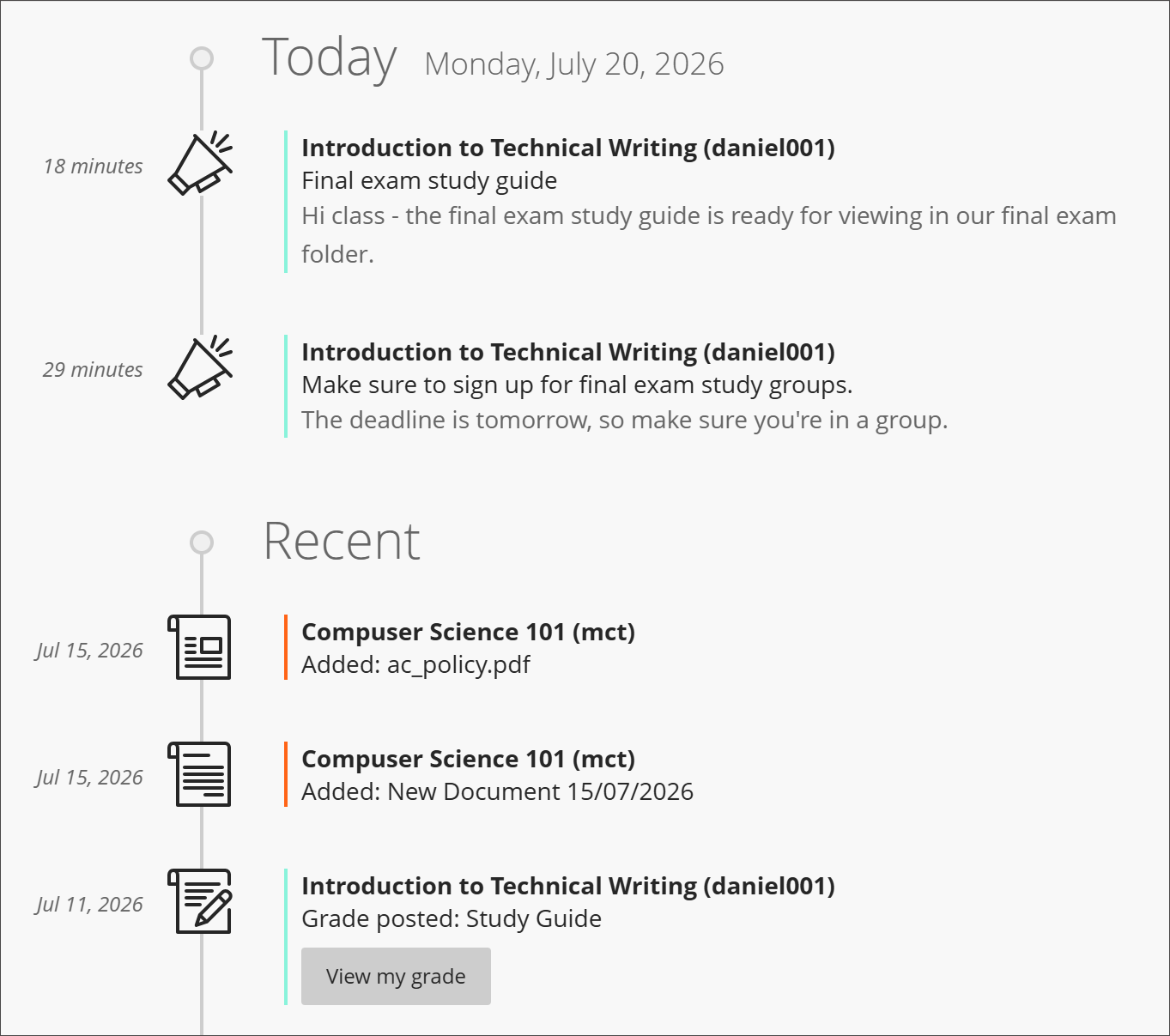
Mae'r rhan fwyaf o gyhoeddiadau yn diflannu o'r dudalen Gweithgarwch pan fydd myfyrwyr yn eu gweld yn eu cyrsiau. Os ydych chi'n amserlennu cyhoeddiad, mae'n ymddangos ar y dudalen Gweithgarwch ar yr amser a drefnwyd.
Mae myfyrwyr yn derbyn hysbysiad cwrs a thudalen Gweithgarwch am grwpiau cyrsiau y mae angen iddynt ymuno. Os nad yw myfyrwyr wedi ymuno â grŵp cwrs, bydd y rhybudd yn aros yn y ffrwd gweithgarwch.

Cyhoeddiadau o fewn cwrs
Mae cyhoeddiadau cwrs newydd yn cyrraedd myfyrwyr y tro nesaf y byddant yn mynd i mewn i'ch cwrs. Mae angen i fyfyrwyr gydnabod y cyhoeddiad newydd cyn y gallant gael mynediad at gynnwys y cwrs. Ar ôl i fyfyrwyr gydnabod y cyhoeddiad, ni fydd yn ymddangos eto. Os ydych chi'n postio cyhoeddiadau newydd, dim ond y cyhoeddiad cyntaf y mae'r myfyrwyr yn derbyn
Dewiswch gyhoeddiad i'w farcio fel un wedi'i ddarllen. Os na fyddwch yn dewis y cyhoeddiad, byddwch yn gweld rhif wrth ochr y dudalen Cyhoeddiadau sy'n dangos y nifer o gyhoeddiadau heb eu darllen.
I nodi cyhoeddiad wedi'i ddarllen fel heb ei ddarllen, dewiswch y cyhoeddiad eto. Dangosir cyhoeddiadau wedi'u darllen gyda lliw tywyllach na chyhoeddiadau heb eu darllen ar y dudalen Cyhoeddiadau.
Tudalen Cyhoeddiadau
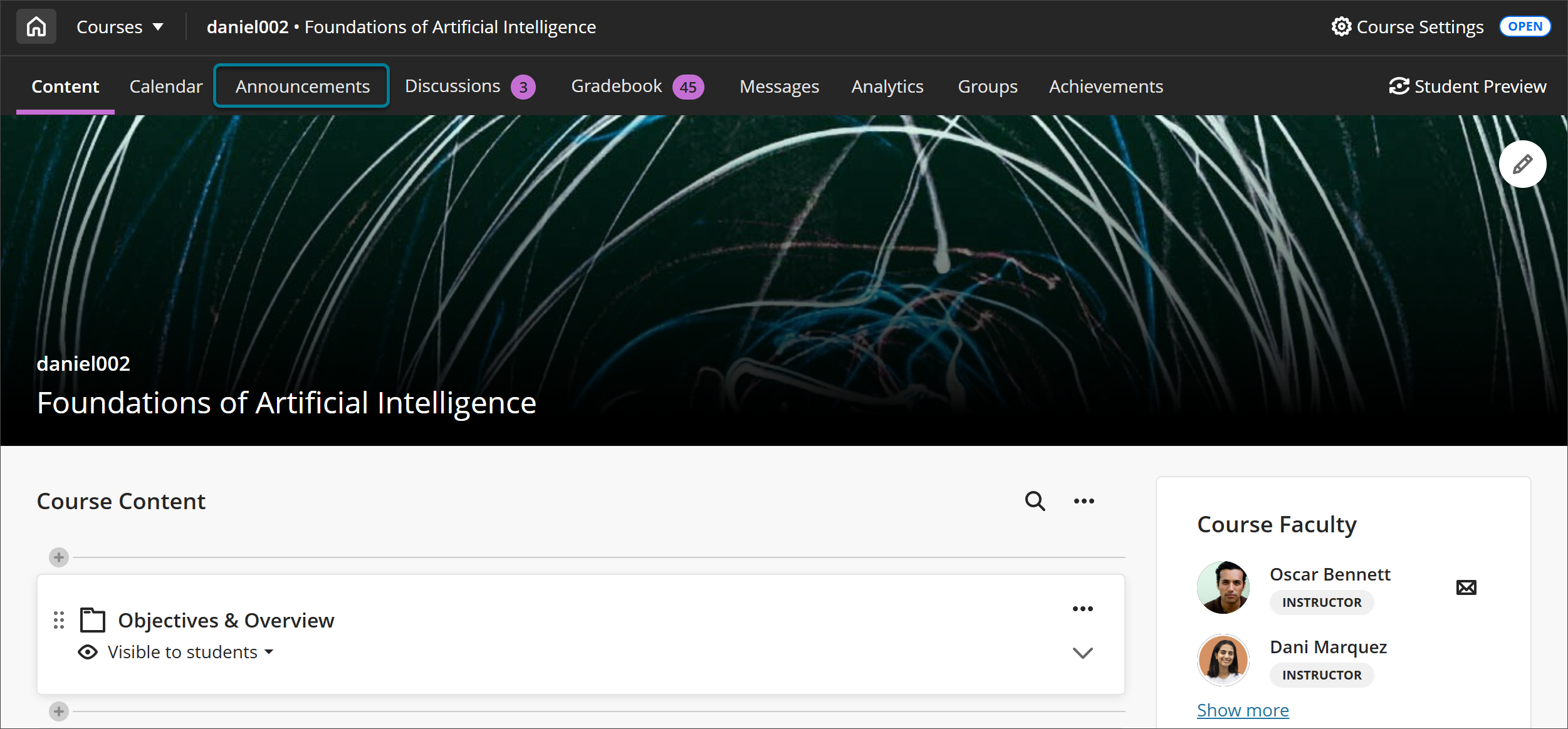
O'r dudalen Cyhoeddiadau, gallwch greu, trefnu, marcio fel wedi'i ddarllen neu heb ei ddarllen, a chwilio eich cyhoeddiadau. O'r dudalen Cynnwys y Cwrs pan fyddwch chi'n mynd i mewn i gwrs am y tro cyntaf, dewiswch Cyhoeddiadau i fynd i'r dudalen Cyhoeddiadau.
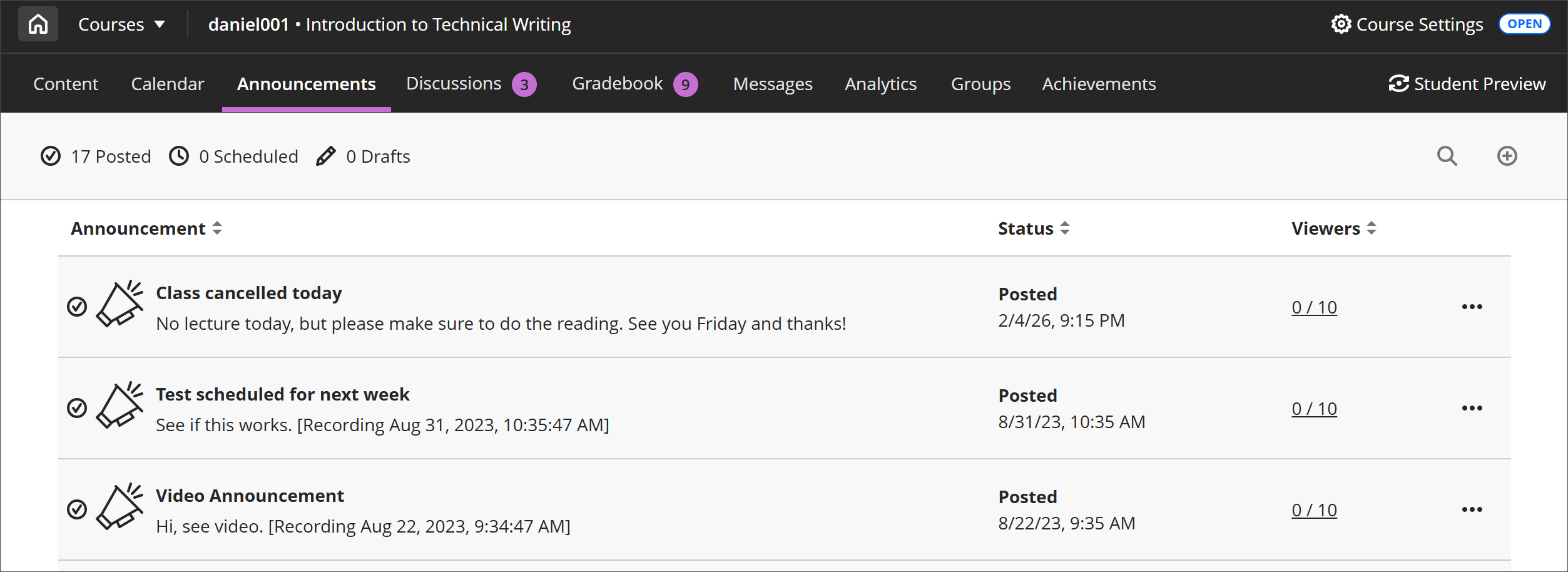
Gweld crynodeb o'ch cyhoeddiadau. Gweld nifer y cyhoeddiadau cwrs yn ôl statws ar frig y dudalen. Mae gan gyhoeddiadau dri statws: Wedi'u Postio, Wedi'u Hamserlennu, a Drafft.
Trefnu colofnau. Trefnu cyhoeddiadau yn ôl teitl, statws neu nifer y gwylwyr.
Mynediad adolygu. Dewiswch nifer y gwylwyr i fynd i dudalen sy'n rhestru pwy sydd wedi a phwy sydd heb cydnabod y cyhoeddiad fel wedi'i ddarllen.
Chwilio am gyhoeddiadau. Dewiswch y botwm Chwilio sy'n cael ei arddangos fel chwyddwydr a nodwch allweddeiriau i ddod o hyd i gyhoeddiad penodol.
Creu cyhoeddiad newydd. Dewiswch y botwm Creu Cyhoeddiad sy'n ymddangos fel arwydd plws i agor y dudalen Cyhoeddiad Newydd.
Rheoli cyhoeddiadau. Agorwch ddewislen cyhoeddiad i olygu, copïo neu ddileu cyhoeddiad.
Marcio fel wedi'i ddarllen. Dewiswch gyhoeddiad er mwyn gosod cyhoeddiad fel wedi'i ddarllen neu heb ei ddarllen.
Creu cyhoeddiad
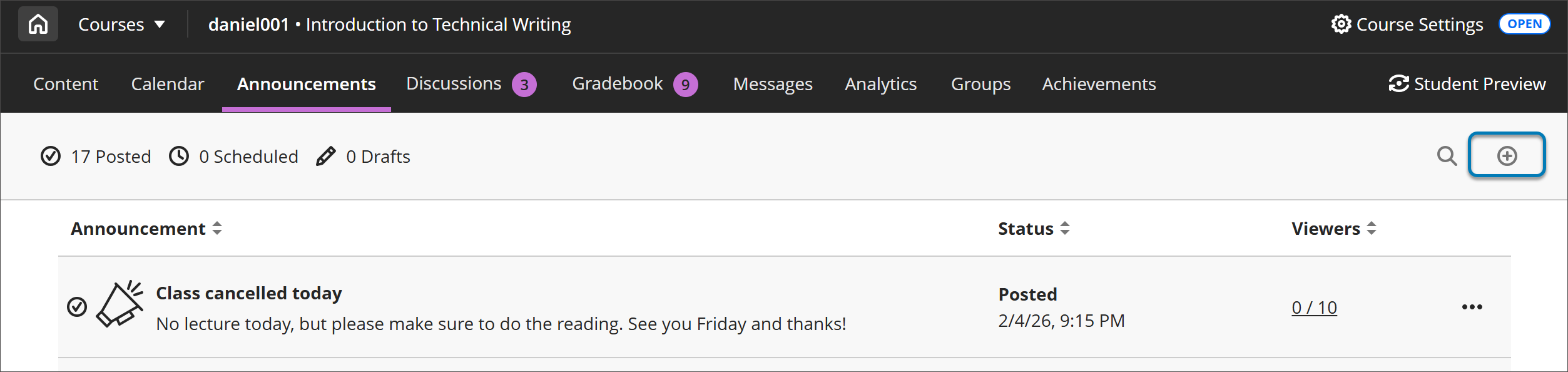
Ar y dudalen Cyhoeddiadau, dewiswch Creu Cyhoeddiad sy'n ymddangos fel arwydd plws i greu cyhoeddiad newydd. Gallwch ddim ond anfon cyhoeddiad at bob aelod cwrs. Defnyddiwch neges os ydych eisiau cysylltu â myfyriwr neu grŵp penodol.
Rhowch deitl a neges ar gyfer y cyhoeddiad. Defnyddiwch yr opsiynau yng ngolygydd y neges i fformatio testun, plannu cynnwys amlgyfrwng ac atodi ffeiliau.
Gallwch fewnosod recordiadau sain a fideo yng nghyhoeddiadau eich cwrs.
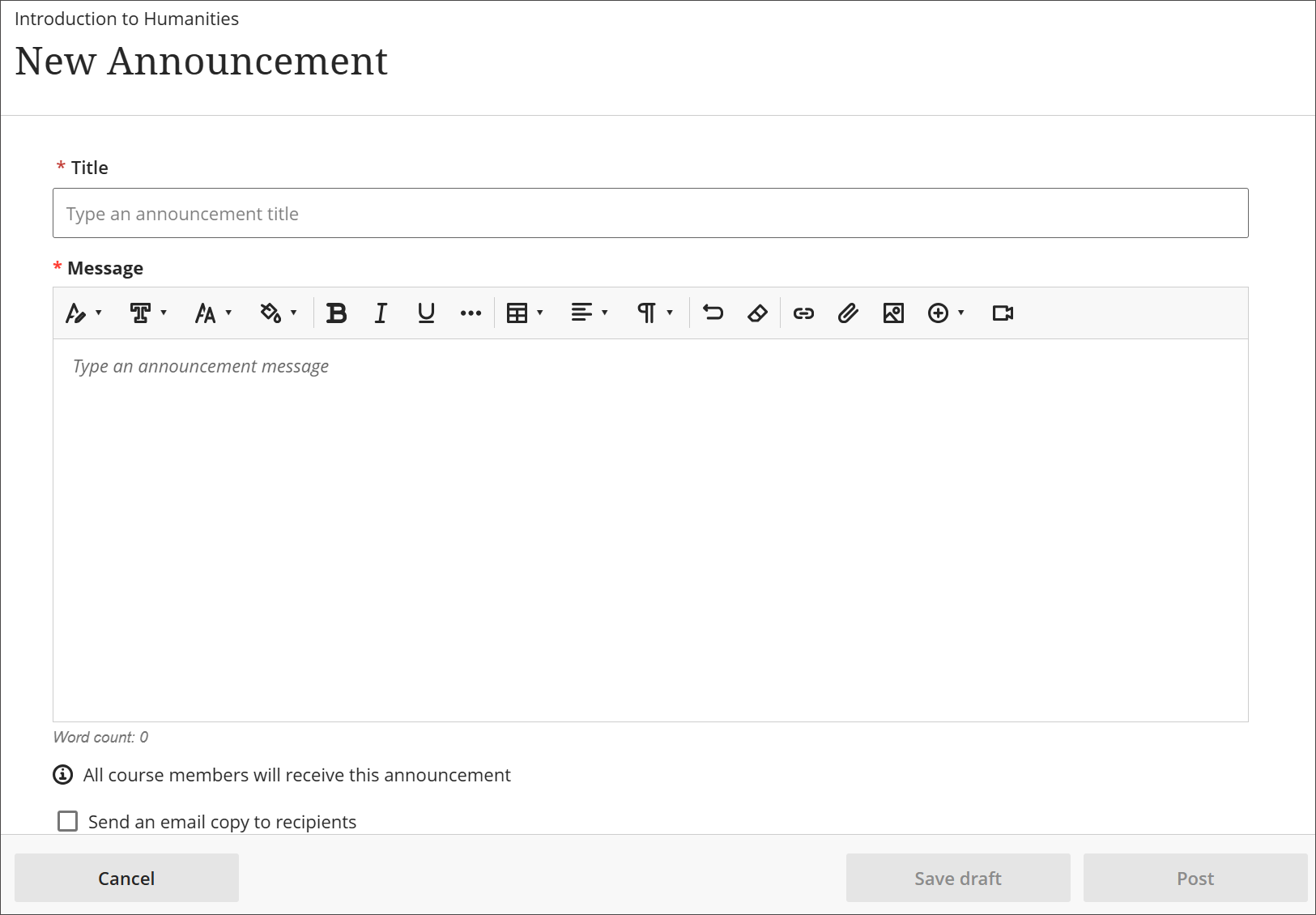
Gallwch hefyd anfon copi e-bost at bob aelod y cwrs, gan gynnwys chi’ch hun. Dewiswch Anfon copi e-bost at dderbynwyr. Mae'n rhaid bod gan dderbynwyr gyfeiriad e-bost dilys yn y system. Anfonir negeseuon e-bost am gyhoeddiadau bob tro ac nid ydynt yn cael eu rheoli gan osodiadau hysbysiadau cyffredinol eich sefydliad.
Pwysig
Os ydych yn golygu cyhoeddiad ar ôl ei gyhoeddi ac yn dewis Anfon copi e-bost at dderbynwyr ac yn ei gyhoeddi eto, nid anfonir y neges e-bost. Bydd angen i chi anfon cyhoeddiad newydd.
Dewiswch Cadw drafft i gadw'ch cyhoeddiad fel drafft. Os ydych chi'n barod i anfon y cyhoeddiad nawr, dewiswch Postio.
Gallwch bostio cyhoeddiadau drafft drwy ddewis Postio nawr ar y dudalen Cyhoeddiadau.
Beth mae myfyrwyr yn ei dderbyn yn yr e-bost?
Yn yr e-bost, bydd y cynnwys wedi'i fewnosod yn ddolenni. Gall myfyrwyr ddewis y dolenni i gael mynediad i'r cynnwys.
Amserlennu cyhoeddiad
Gofal
Os byddwch yn trefnu cyhoeddiad i’w anfon drwy e-bost ar ddyddiad ac amser yn y dyfodol, rhaid i’r cwrs fod ar agor ar y dyddiad a’r amser hynny er mwyn i’r e-bost gael ei anfon.
Os bydd y cwrs ar gau bryd hynny, ni fydd yn cael ei anfon (felly ni fydd yr hyfforddwr yn derbyn copi drwy e-bost chwaith).
Os byddwch yn postio cyhoeddiad brys i e-bost cwrs agored neu gwrs caeedig, caiff ei anfon drwy e-bost at fyfyrwyr a hyfforddwyr ar y cwrs.
Gallwch greu cyhoeddiadau ar gyfer digwyddiad yn y dyfodol, megis nodyn atgoffa am ddigwyddiad cwrs neu ddyddiad cyflwyno.
Dewiswch Amserlennu cyhoeddiad o'r dudalen Cyhoeddiad Newydd.
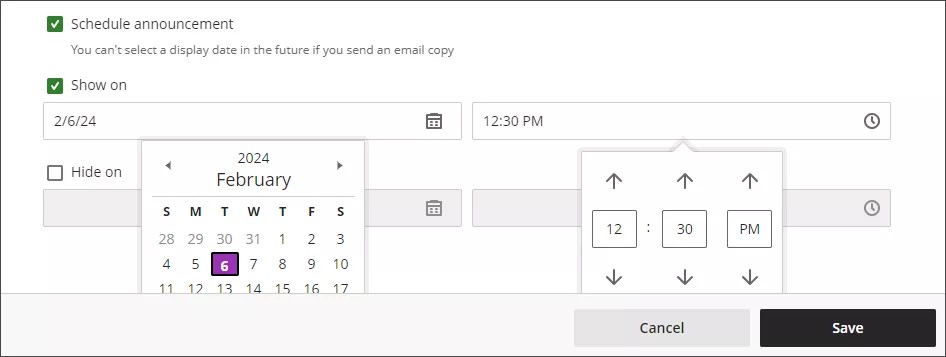
Enter a Show on date and time. You can use the date picker to schedule announcements.
Optionally, select Hide on and enter a date and time.
Select Post or Save Draft.
Os nad ydych am amserlennu'r cyhoeddiad mwyach, dewiswch Amserlennu cyhoeddiad eto.
Ar y dudalen Cyhoeddiadau, mae gan y cyhoeddiad a amserlennwyd label Amserlennu yn y golofn Statws.
Mae gennych yr opsiwn i anfon copi e-bost at dderbynwyr gyda chyhoeddiad wedi'i amserlennu.
Golygu, copïo neu ddileu cyhoeddiad
Gallwch olygu, copïo neu ddileu unrhyw gyhoeddiad yn eich cwrs. Ar y dudalen Cyhoeddiadau, agorwch ddewislen Mwy o opsiynau unrhyw gyhoeddiad.
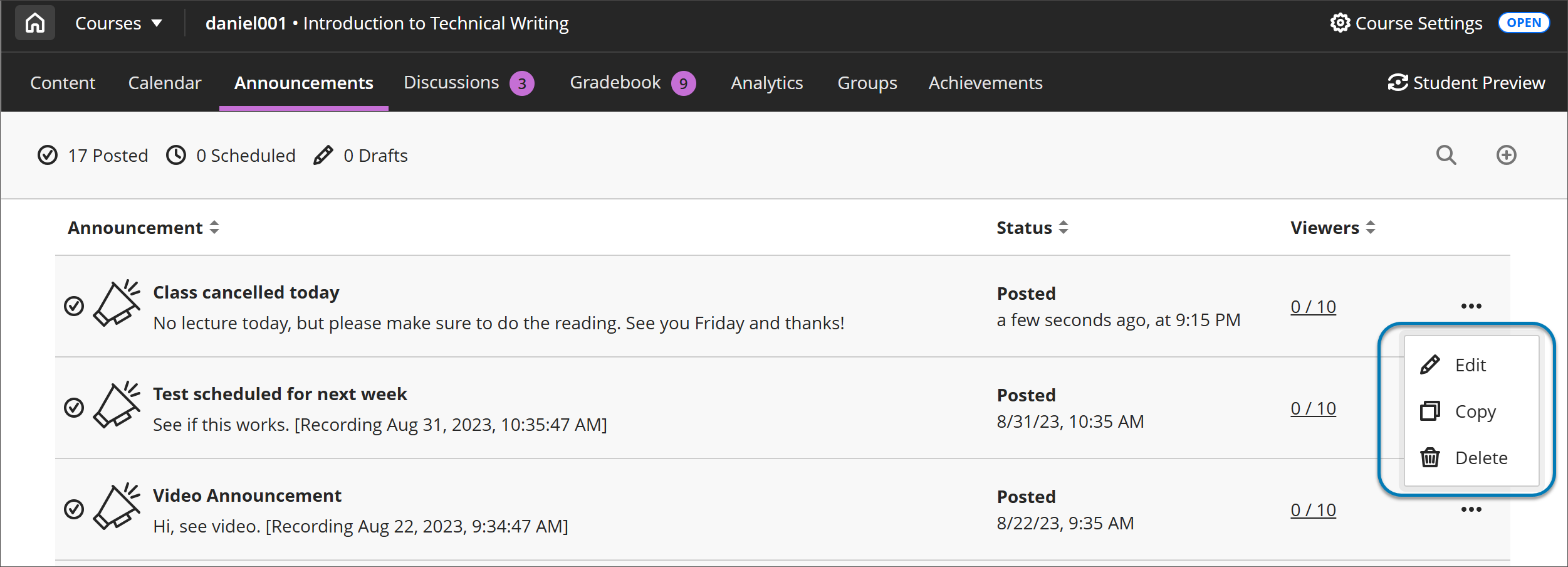
Dewiswch Golygu i newid y teitl neu’r neges. Gallwch hefyd olygu’r amser a amserlennwyd i bostio a throi'r amser ymlaen a’i ddiffodd.
Dewiswch Dileu i dynnu cyhoeddiad o'ch cwrs yn barhaol.
Dewiswch Copïo i wneud union gopi o gyhoeddiad presennol a’i ddiweddaru fel bo angen.
Pwysig
Os byddwch yn golygu neu'n copïo cyhoeddiad sydd eisoes yn bodoli sydd ag Anfon copi e-bost at dderbynwyr wedi'i ddewis, bydd y cyhoeddiad yn dychwelyd i'r cyflwr ddrafft a bydd yn rhaid i chi anfon y cyhoeddiad eto.
Gwylio fideo am Gyhoeddiadau
Mae'r fideo canlynol â sylwebaeth yn rhoi cynrychiolaeth weledol a chlywedol o rywfaint o'r wybodaeth sydd wedi'i chynnwys ar y dudalen hon. I gael disgrifiad manwl o'r hyn sy'n cael ei bortreadu yn y fideo, agorwch y fideo ar Vimeo.