Manylion Gweithgarwch Myfyrwyr ar gyfer Asesiadau
Note
Cafodd y ddogfennaeth hon ei chyfieithu gan ddefnyddio cyfieithu peirianyddol gyda chymorth AI. Darperir cyfieithiadau 'fel y maent' heb unrhyw warant o'u cywirdeb. Fersiwn Saesneg y cynnwys hwn yw'r ffynhonnell swyddogol a thrylwyr.
Cael cipolwg ar weithgarwch eich myfyrwyr
Fel hyfforddwr, gallwch weld pryd mae eich myfyrwyr wedi agor, dechrau, a chyflwyno profion ac aseiniadau gyda'r adroddiad Gweithgarwch Myfyrwyr. Yn gyffredinol, mae'r nodwedd hon yn edrych ac yn gweithredu yn yr un modd p'un a ydych chi'n gweithio mewn cwrs Gwreiddiol neu Ultra. Mewn cwrs Gwreiddiol, gallwch hefyd weld gweithgarwch myfyrwyr ar gyfer cynnwys amlgyfrwng Kaltura.
Gweld gweithgaredd Myfyrwyr ar gyfer asesiad
Y tu mewn i'ch cwrs, dewiswch y tab Cynnwys.
Ewch i brawf neu aseiniad a dewiswch y saeth i'r dde o'i enw.
Dewiswch Gweithgaredd Myfyriwr.
Mae'r panel Manylion Gweithgaredd Myfyriwr yn ymddangos.
Gallwch hefyd weld gweithgarwch myfyrwyr ar gyfer trafodaethau. Mae'r ystadegau trafod wedi'u lleoli yn y Dangosfwrdd Perfformiad, ac maent yn offeryn gwerthfawr y gallwch ei ddefnyddio i fonitro cynnydd Myfyrwyr trwy gydol eich cwrs. Bydd tabl crynodeb yn dangos hanes mynediad a chynnydd pob myfyriwr.
Archwilio manylion gweithgarwch myfyrwyr
Mae brig y dudalen yn dangos trosolwg o wybodaeth i chi, gan gynnwys amser cyflwyno cyfartalog y cwrs, amser i'w agor, amser cyn y dyddiad cyflwyno, a gweithgarwch cyflwyno ar gyfer pob myfyriwr. Mae'r Dosbarthiad Graddau yn dangos y graddau rydych chi wedi'u neilltuo i Fyfyrwyr.
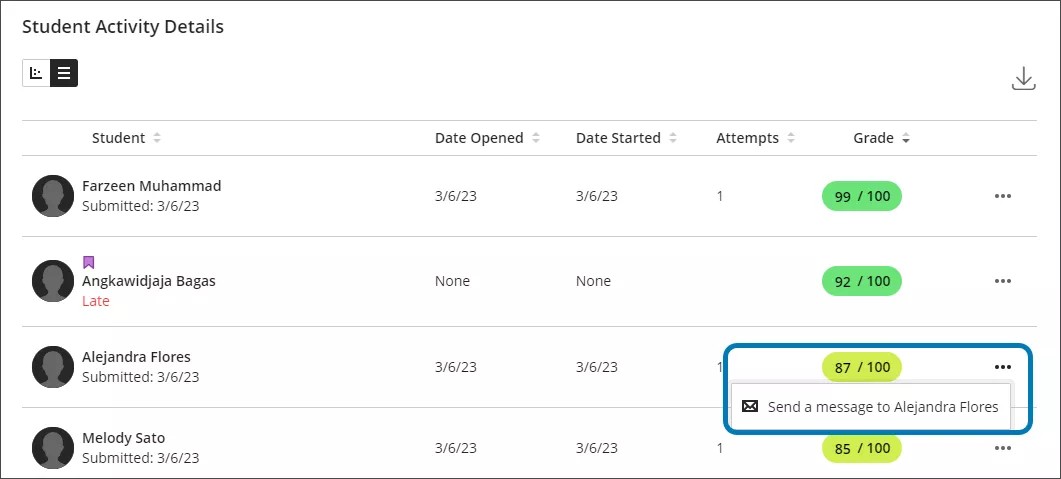
Mae hanner gwaelod y dudalen yn cynnwys gweithgarwch myfyrwyr unigol, gan gynnwys enwau, llinell amser y gweithgarwch, a graddau pob myfyriwr. Gallwch weld y data hwn mewn dau fodd: golwg grid neu golwg siart. Mae'r olwg grid yn dangos Llinell Amser Gweithgaredd mewn graff plot gweledol, blwch a chwisgor. Gallwch hofran dros y marciau tic ar y plot i weld marcwyr pwysig o weithgarwch myfyrwyr, megis y dyddiad yr agorodd yr aseiniad.
Mae'r wedd siart yn darparu'r un wybodaeth â'r graff, ond mae pob darn o wybodaeth am amser wedi'i restru mewn colofn ar wahân gyda data rhifiadol. Os ydych eisiau, gallwch ddewis lawrlwytho'r data ar gyfer pob un o'ch myfyrwyr. Dewiswch Lawrlwytho yn adran dde uchaf Manylion Gweithgaredd Myfyriwr.
Cysylltu â Myfyriwr i ddilyn i fyny
Yn yr adran Manylion Gweithgaredd Myfyriwr, gallwch anfon neges at Fyfyriwr penodol o'r olwg grid diofyn.
Dewiswch Neges ac anfonwch neges at un o'ch Myfyrwyr. Gwahoddwch i'r myfyriwr gwrdd â chi un wrth un neu yn ystod oriau swyddfa i drafod gweithgarwch yn y cwrs.
Cynghoryn
Ar ddyfais symudol lai, efallai y bydd angen i chi ddewis yr eicon Mwy o Opsiynau yn gyntaf cyn i'r dewis Neges ymddangos.
Gwylio fideo am yr Adroddiad Gweithgarwch Myfyriwr
Mae'r fideo canlynol â sylwebaeth yn rhoi cynrychiolaeth weledol a chlywedol o rywfaint o'r wybodaeth sydd wedi'i chynnwys ar y dudalen hon. I gael disgrifiad manwl o'r hyn sy'n cael ei bortreadu yn y fideo, agorwch y fideo ar Vimeo.
Cael mynediad i weithgarwch myfyriwr ar gyfer asesiad
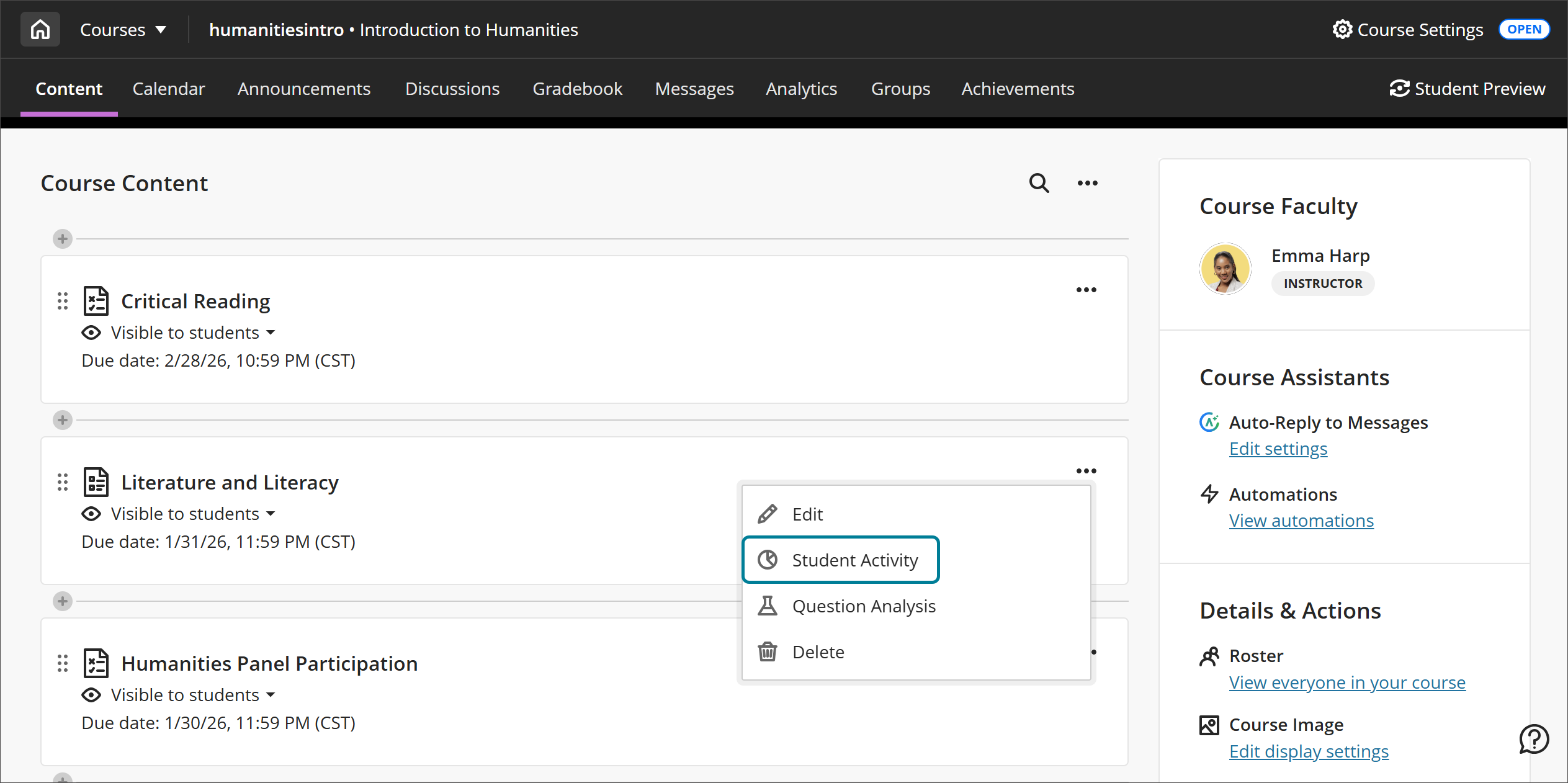
Yn Ultra, gallwch gael mynediad i ddata gweithgarwch myfyrwyr o dudalen Cynnwys y Cwrs. Dewiswch ostwng asesiad a dewiswch Gweithgaredd Myfyriwr.
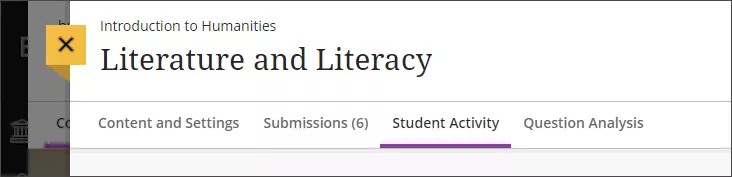
Gallwch hefyd gael mynediad i ddata gweithgarwch myfyriwr ar dudalen asesiad trwy ddewis y tab Gweithgarwch Myfyriwr.
Nid yw manylion gweithgarwch myfyrwyr ar gael ar gyfer asesiadau a raddir yn ddienw. Pan fyddwch yn diffodd yr opsiwn graddio dienw, bydd yr Adroddiad Manylion Gweithgarwch Myfyrwyr ar gyfer Asesiadau yn ymddangos eto.
Archwilio manylion gweithgarwch myfyrwyr
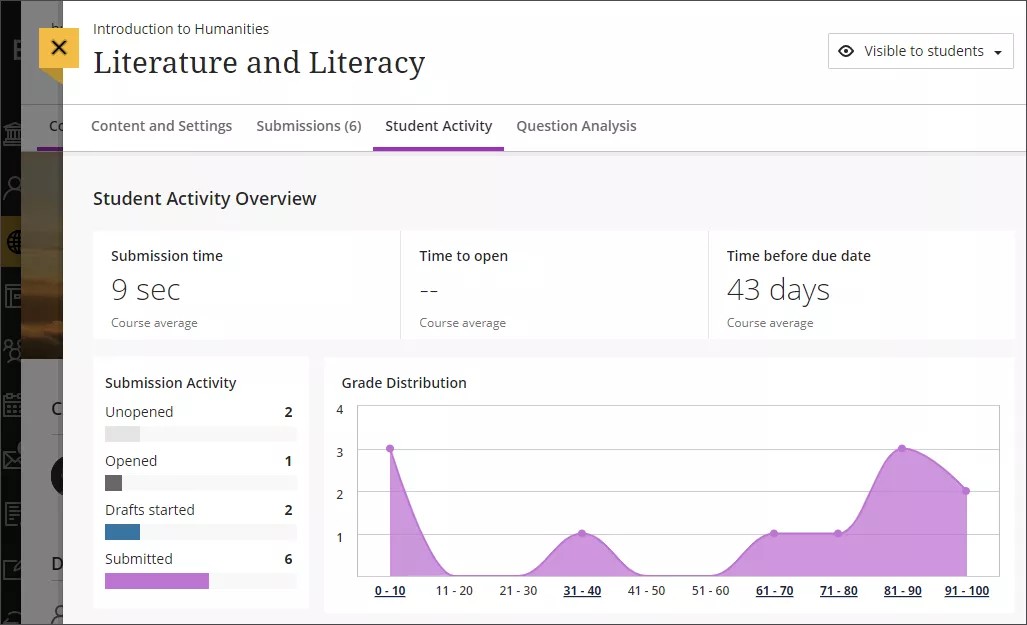
Mae top y dudalen yn dangos trosolwg o wybodaeth i chi, gan gynnwys amser cyflwyno cyfartalog y cwrs a'r amser cyn y dyddiad cyflwyno.
Gweithgarwch Cyflwyno
Mae'r adran Gweithgarwch Cyflwyno yn cynnwys nifer y myfyrwyr ar gamau penodol yn yr asesiad. Mae'r camau yn cynnwys:
Heb ei agor
Agorwyd
Drafftiau a ddechreuwyd
Cyflwynwyd
Dosbarthiad Graddau
Mae'r graff llinell Dosbarthiad Graddau yn dangos graddau myfyrwyr.
Mae'r echelin x yn cynrychioli ystodau graddau. Mae'r ystodau o'r radd leiaf i'r radd fwyaf bosibl ar gyfer yr asesiad.
Yr echelin y yw nifer y myfyrwyr a enillodd radd benodol.
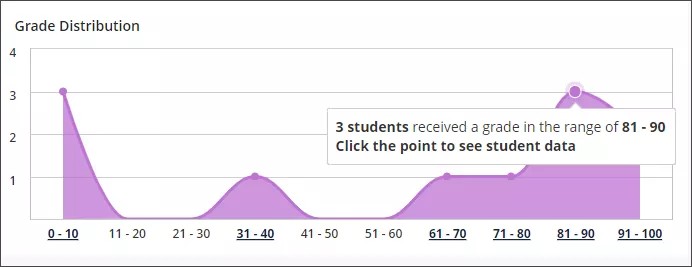
Dewiswch unrhyw ddot ar y graff llinell i weld mwy o wybodaeth am y myfyrwyr a enillodd radd yn yr ystod benodol honno. Caiff graddau myfyrwyr eu dangos fel colofnau mewn graff bar. Hofran dros golofn y myfyriwr i weld enw, gradd, a chanradd y myfyriwr.
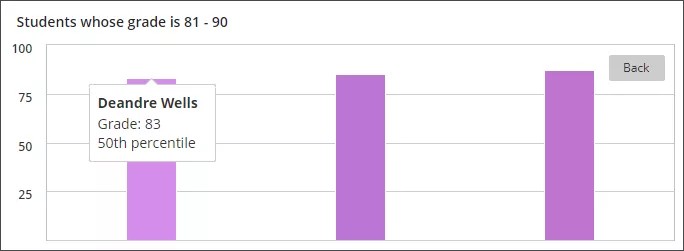
I ddychwelyd i'r graff llinell Dosbarthiad Gradd, dewiswch y botwm Yn ôl.
Gweddau tabl a siart
Mae hanner gwaelod yr adroddiad Manylion Gweithgarwch Myfyrwyr yn cynnwys gweithgarwch myfyrwyr unigol, gan gynnwys enwau, llinell amser gweithgarwch, a graddau myfyrwyr. Mae gan fyfyrwyr a gyflwynodd yr asesiad yn hwyr gylch coch o gwmpas eu lluniau proffil ac mae'r testun sy'n gysylltiedig â'r cyflwyniad yn goch. Mae gan fyfyrwyr sydd â chymwysiadau, fel cael eu heithrio rhag terfynau amser neu ddyddiadau cyflwyno ar asesiadau, faner borffor wrth ochr eu henwau.
Gwedd siart
Mae'r wedd siart yn dangos Llinell Amser Gweithgarwch mewn graff plotio gweledol, blwch-a-blewyn. Hofranwch dros y marciau tic ar y plot i weld marcwyr pwysig o weithgarwch myfyrwyr.
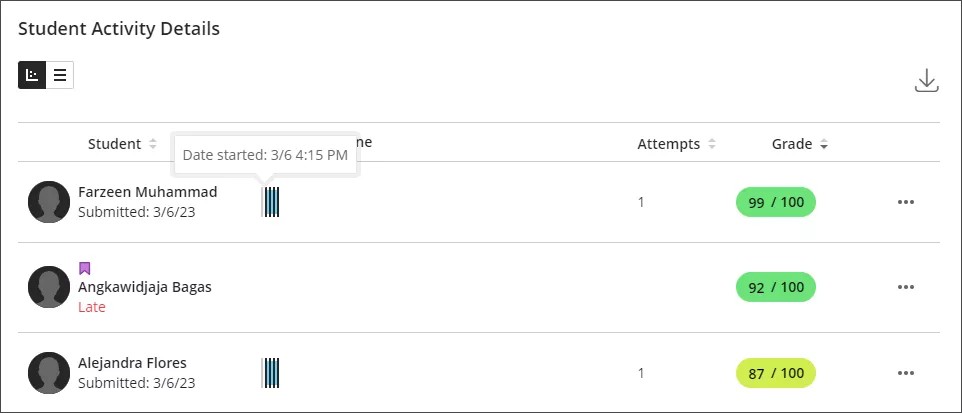
Mae'r Llinell Amser Gweithgarwch yn cynnwys:
Dyddiad agor
Dyddiad dechrau
Drafft a gadwyd
Cyflwynwyd
Mae colofnau ar gyfer Ymgeisiau a Gradd hefyd.
Pwysig
Nid yw'r wedd siart ar gael ar ddyfeisiau bach na'r ap Blackboard.
Gwedd tabl
Mae'r wedd tabl yn dangos gwybodaeth mewn pum colofn.
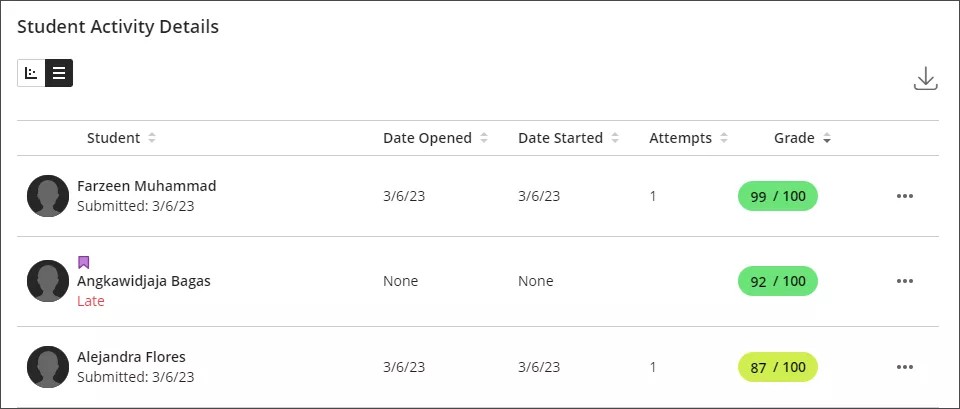
Mae'r colofnau yn cynnwys:
Myfyriwr
Dyddiad Agor
Dyddiad Dechrau
Ymgeisiau
Gradd
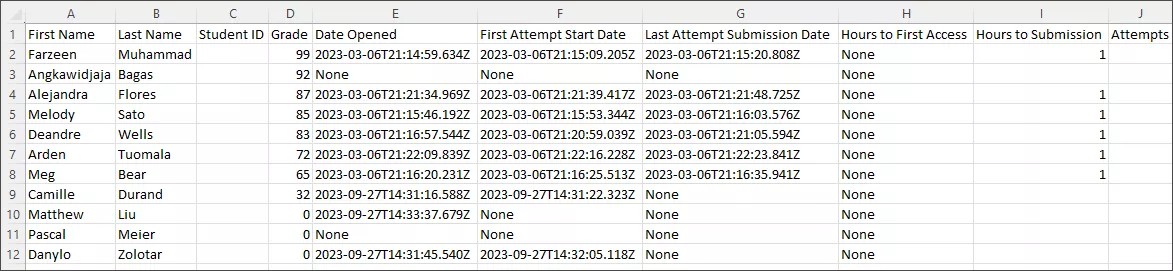
Dewiswch y Lawrlwytho botwm i lawrlwytho'r data fel ffeil gwerthoedd wedi'u gwahanu gan goma (CSV) ar gyfer eich holl Myfyrwyr.
Mae'r CSV yn cynnwys:
Enw Cyntaf
Enw Olaf
ID y Myfyriwr
Gradd
Dyddiad Agor
Dyddiad Dechrau'r Ymgais Cyntaf
Dyddiad Cyflwyno'r Ymgais Diwethaf
Oriau tan Fynediad Cyntaf
Oriau tan Gyflwyno
Ymgeisiau
Cysylltu â myfyriwr
Gallwch anfon neges at unrhyw Myfyriwr o'r naill olygfa neu'r llall yn Blackboard. Dewiswch yr eicon Mwy o opsiynau i anfon neges at un o'ch Myfyrwyr. Gwahoddwch i'r myfyriwr gwrdd â chi un i un neu yn ystod eich oriau swyddfa i drafod gweithgarwch y myfyriwr yn y cwrs.