Ffurflenni
Note
Cafodd y ddogfennaeth hon ei chyfieithu gan ddefnyddio cyfieithu peirianyddol gyda chymorth AI. Darperir cyfieithiadau 'fel y maent' heb unrhyw warant o'u cywirdeb. Fersiwn Saesneg y cynnwys hwn yw'r ffynhonnell swyddogol a thrylwyr.
Gellir defnyddio ffurflenni mewn amrywiaeth o sefyllfaoedd i gael adborth gan eich myfyrwyr. Gallwch ddefnyddio ffurflen i roi myfyrwyr mewn profiad clinigol neu ddysgu am ddiddordebau a barn myfyrwyr.
Cefnogir y mathau canlynol o gwestiynau mewn ffurflen:
Cwestiwn Traethawd
Cwestiwn Likert
Cwestiwn Amlddewis
Cwestiwn Gwir/Gau
Testun
Ffeil Leol
Ffeil o'r Storfa Cwmwl
Creu ffurflen
Mae ffurflenni'n cael eu creu yn yr un modd ag asesiadau eraill. Gallwch neilltuo ffurflenni i ddosbarth cyfan neu grŵp.
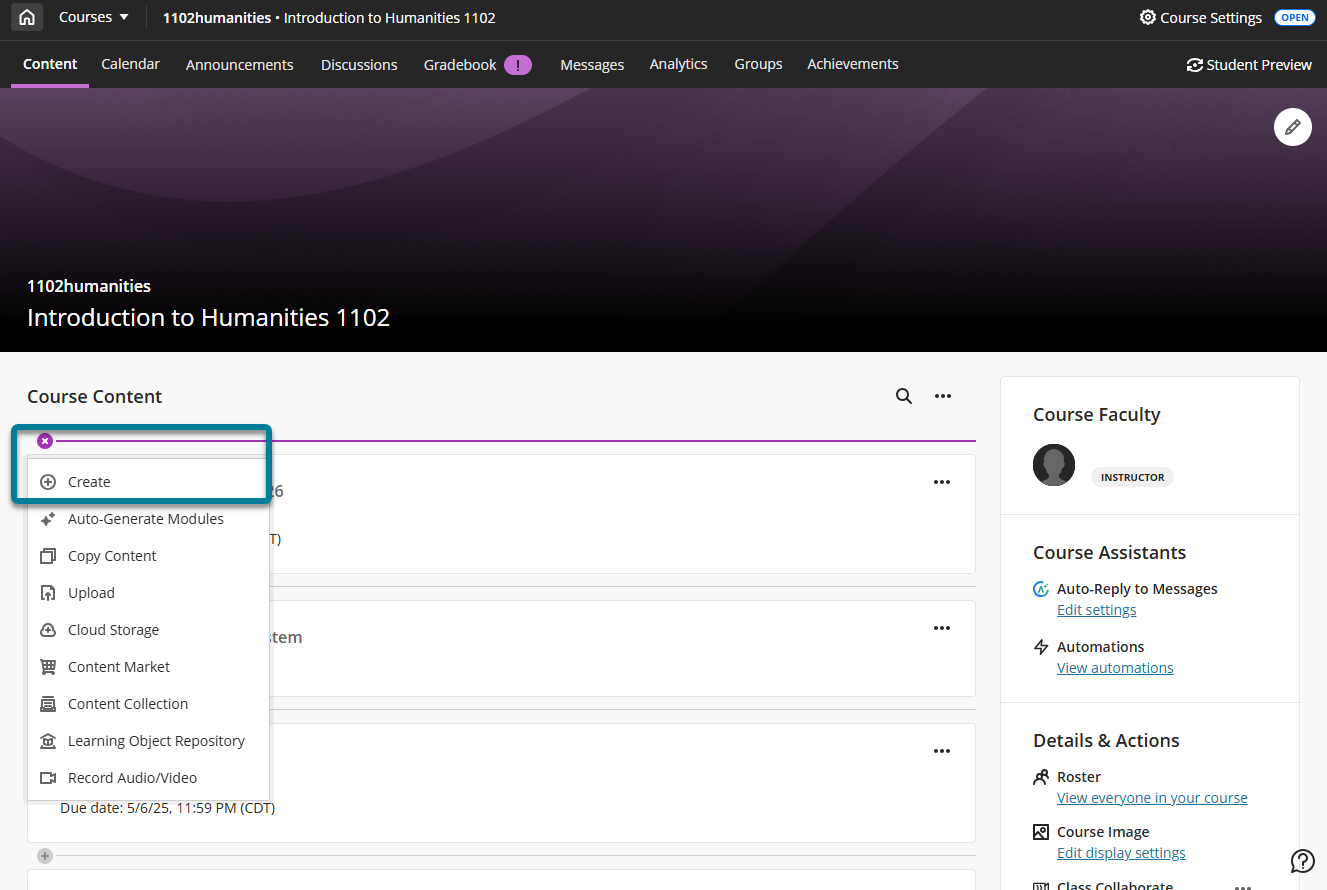
Ar dudalen Cynnwys y Cwrs, dewiswch y botwm plws unrhyw le mae'n ymddangos wrth hofran dros y prif faes cynnwys.
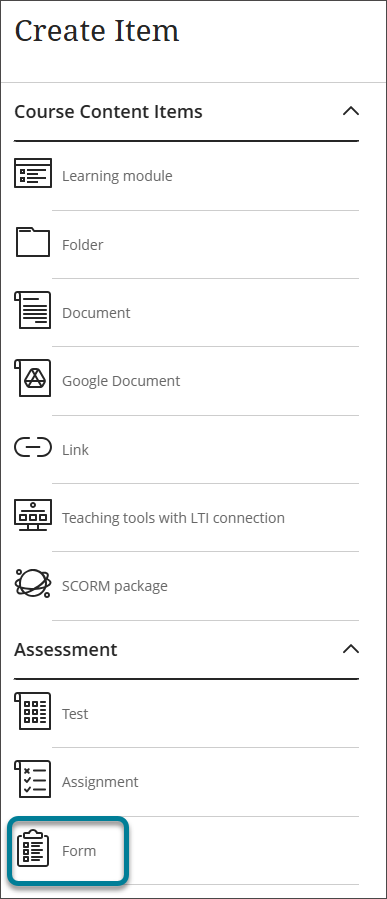
Dewiswch Ffurflen.
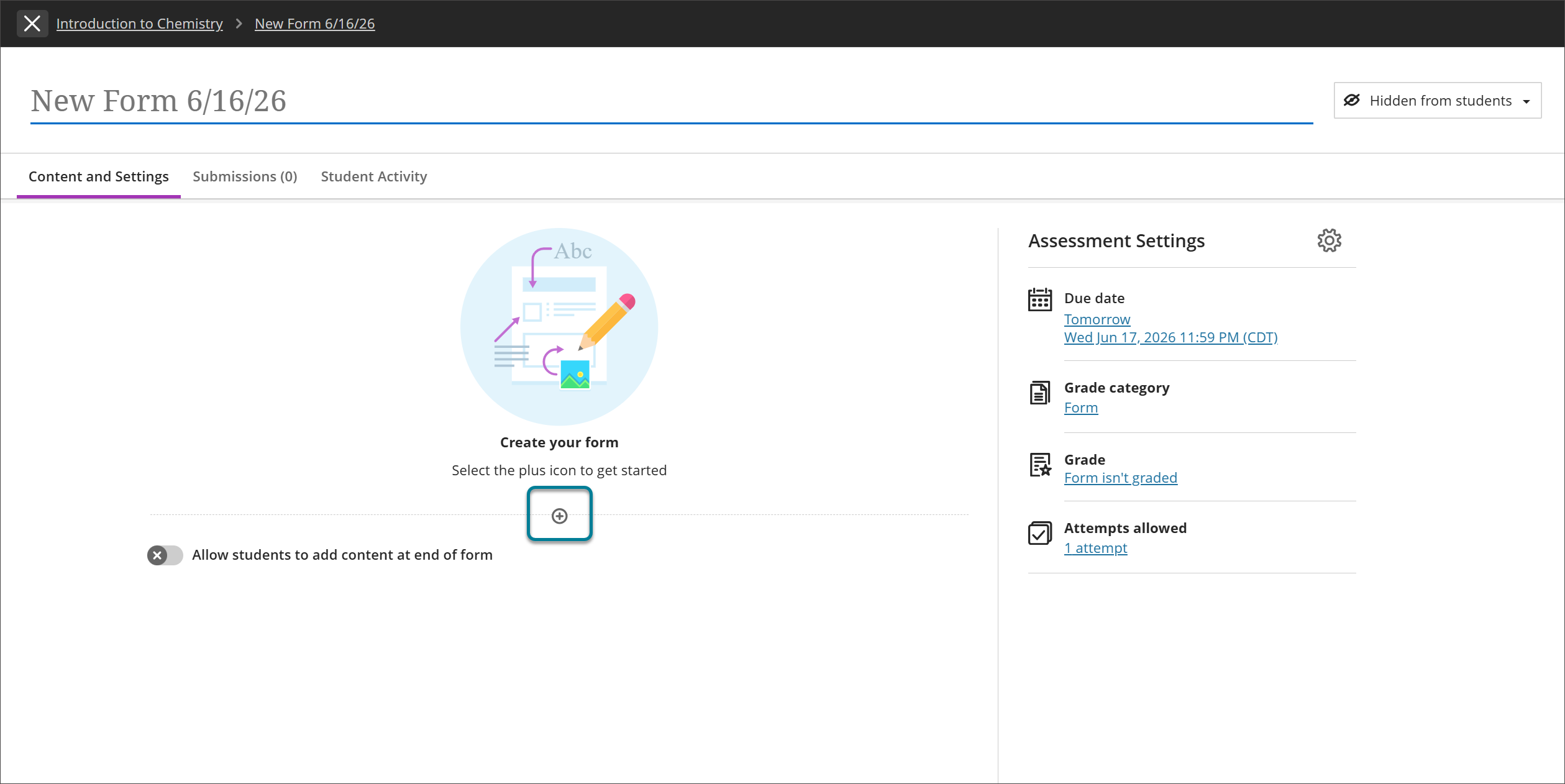
Dewiswch y botwm plws i ychwanegu cwestiwn at y ffurflen.
Bydd hyn yn agor y gwymplen ar gyfer mathau o gwestiynau.
Mae gan y gwymplen yr opsiynau ychwanegol canlynol hefyd:
Ychwanegu toriad tudalen — Ychwanegu toriadau i'w gwneud yn haws i fyfyrwyr lywio'r ffurflen.
Ychwanegu testun/ffeil leol/ffeil o'r Storfa Cwmwl — Caniatáu i fyfyrwyr ychwanegu cynnwys ychwanegol ar ddiwedd y ffurflen drwy doglo'r opsiwn ar ddiwedd y ffurflen. Gall myfyrwyr ychwanegu testun, delweddau a ffeiliau.
Ailddefnyddio cwestiynau — Copïo cwestiynau o Ffurflenni sydd eisoes yn bodoli yn yr un cwrs. I ddod o hyd i gwestiwn, gallwch hidlo yn ôl allweddair, ffynhonnell, a math o gwestiwn. Gallwch olygu cwestiwn a gopïwyd unwaith ei fod wedi'i ychwanegu at y ffurflen.
Dewiswch y math o gwestiwn rydych ei eisiau a rhowch wybodaeth yn y gwahanol feysydd ar gyfer y cwestiwn.
Dewiswch Cadw pan fyddwch wedi gorffen creu'r cwestiwn.
I olygu neu ddileu cwestiwn, dewiswch y ddewislen Mwy o opsiynau uwchben cwestiwn.
Gosodiadau'r ffurflen
Yn ddiofyn, cuddir ffurflenni rhag myfyrwyr. Mae'n rhaid i chi osod y ffurflen i fod yn weladwy i fyfyrwyr cyn y bydd modd i fyfyrwyr gyrchu'r ffurflen ar eu tudalennau Cynnwys y Cwrs. Gallwch hefyd ychwanegu amodau rhyddhau at ffurflen.
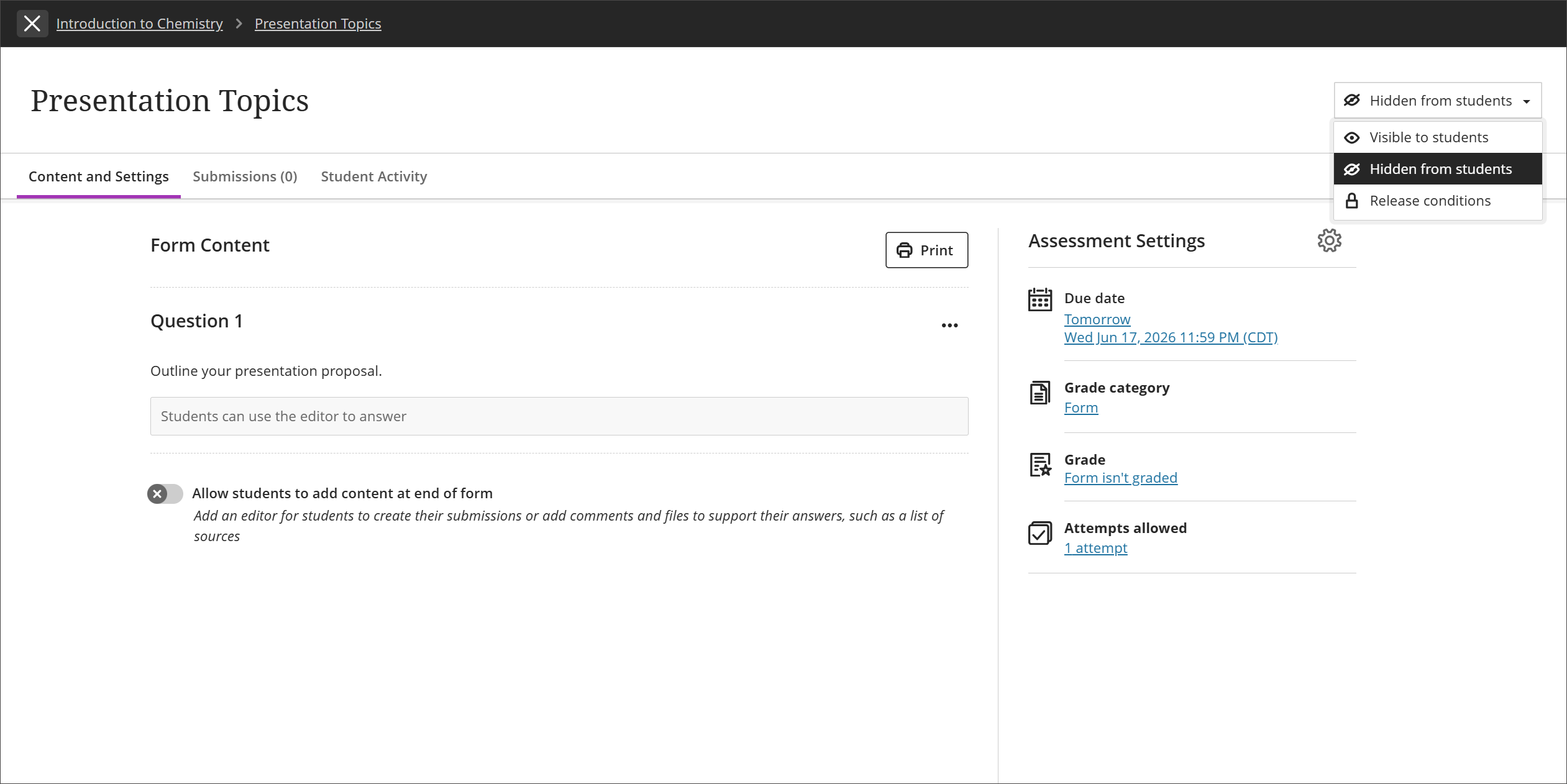
Ar ochr dde'r dudalen Aseiniad Newydd, dan Gosodiadau'r Asesiad, gallwch weld y gosodiadau a ddewiswyd ar gyfer eich ffurflen. Er mwyn dewis a defnyddio gosodiadau gwahanol, dewiswch y botwm Gosodiadau i agor y panel gosodiadau.
Gallwch addasu'r dyddiad cyflwyno, categori gradd, a gaiff y ffurflen ei graddio ai peidio, a faint o ymgeisiau sydd gan fyfyrwyr i gwblhau'r ffurflen. Gallwch hefyd ddewis gwneud canlyniadau ymatebion i'r ffurflen yn ddienw.
Gweld cyflwyniadau a gweithgarwch myfyrwyr
Ewch i dab Cyflwyniadau y ffurflen i weld cyflwyniadau pob myfyriwr.
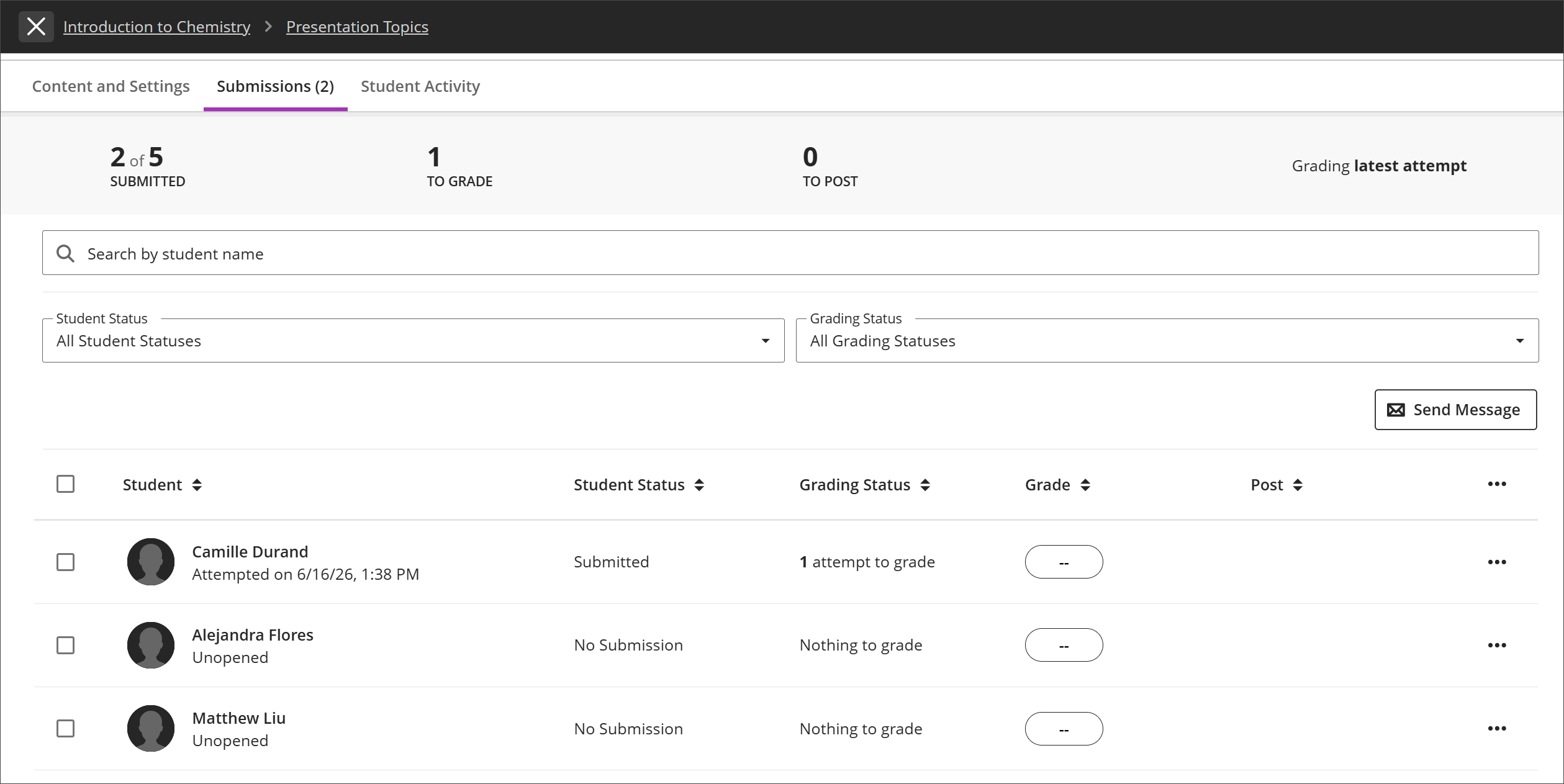
Dewiswch enw myfyriwr i weld ei ymatebion yn y wedd graddio.
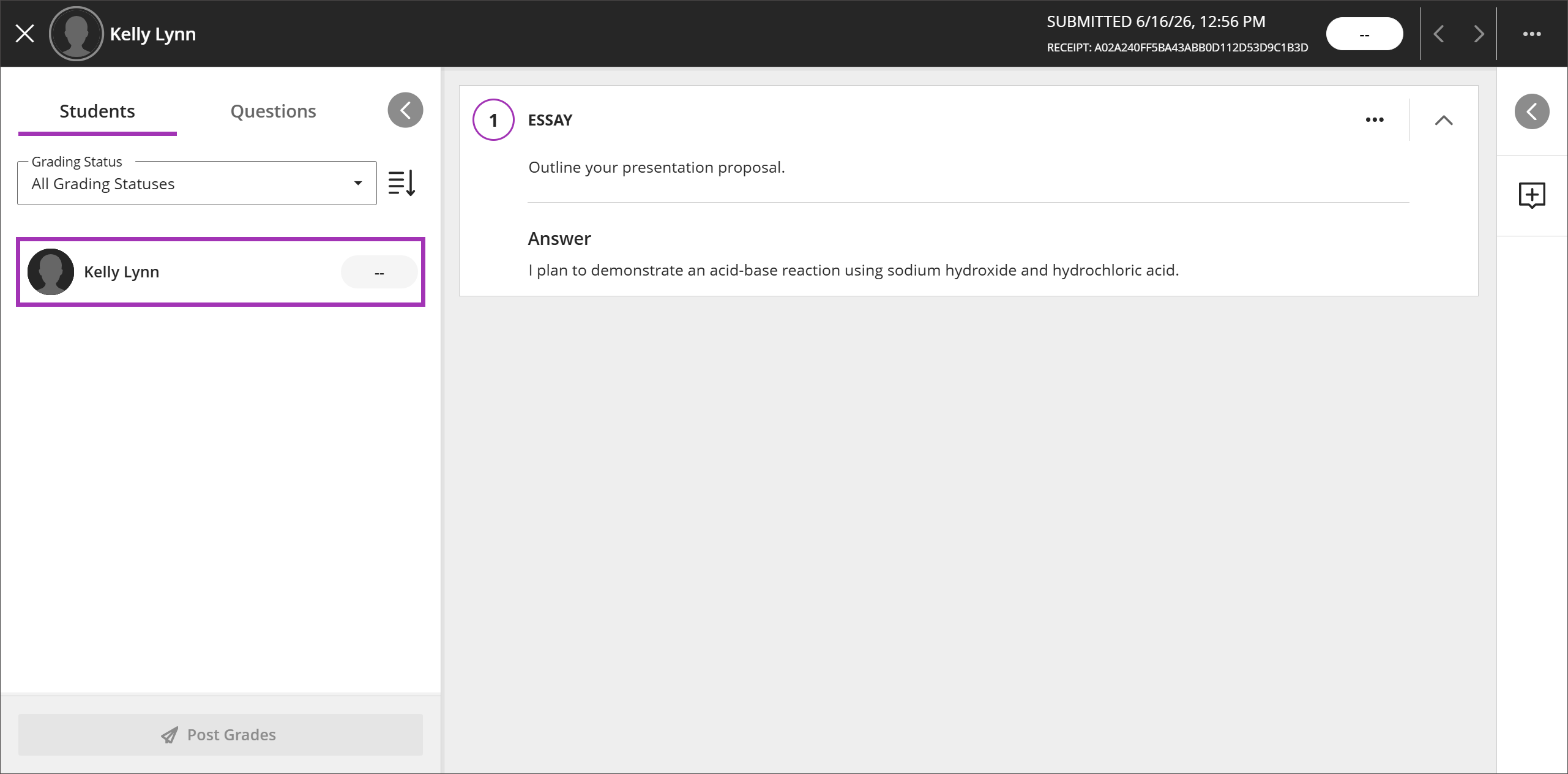
Ni fydd opsiynau graddio ar gael ar gyfer ffurflenni nad ydynt yn cael eu graddio. Gallwch adael adborth ar gyfer myfyriwr drwy ddewis yr eicon plws mawr wrth ochr ymateb y myfyriwr.
Gallwch hefyd lawrlwytho holl ymatebion myfyrwyr fel ffeil CSV trwy ddewis y ddewislen Mwy o opsiynau ar y dudalen cyflwyniadau. Dewiswch Lawrlwytho'r cwbl o'r gwymplen.
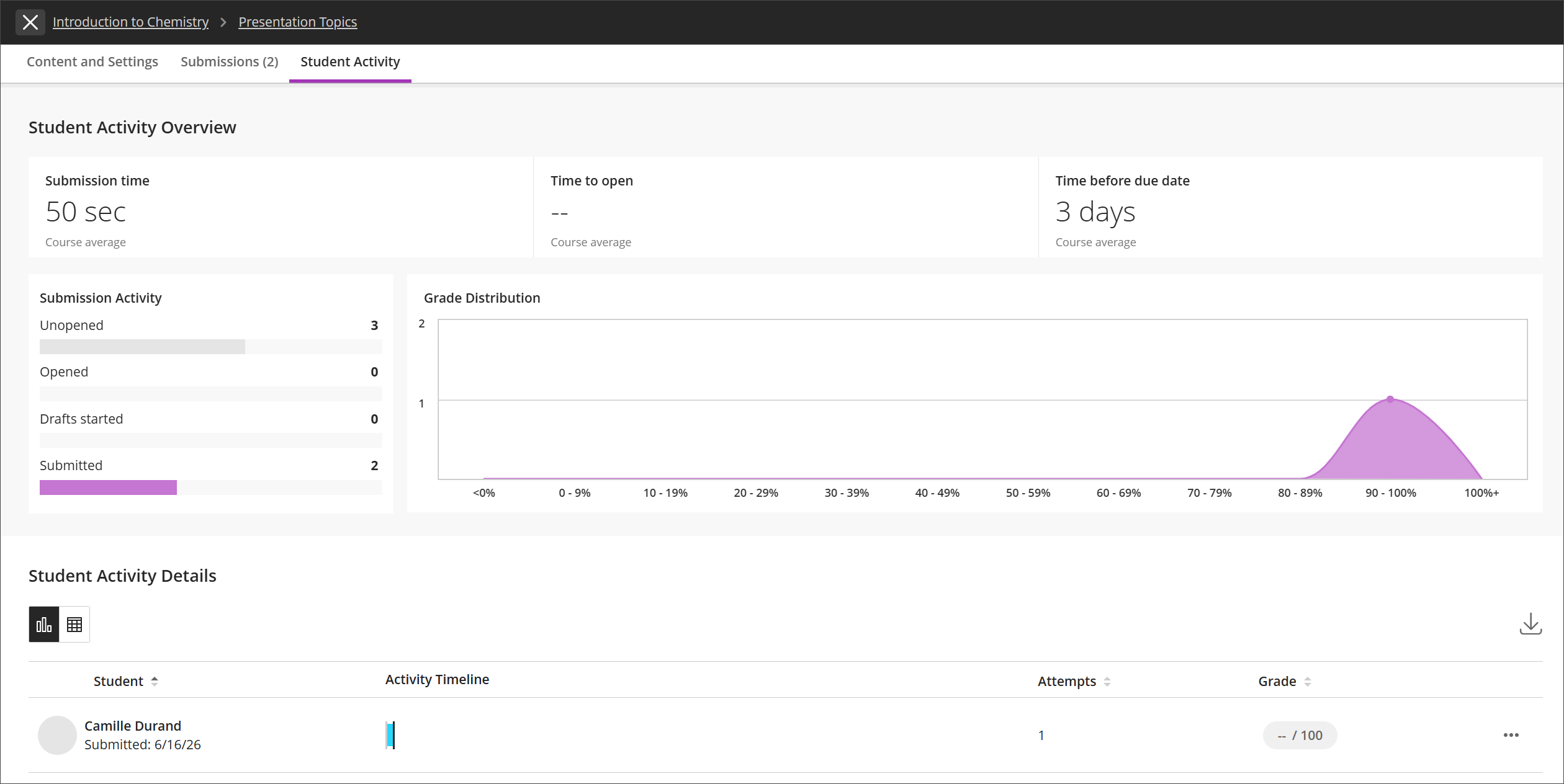
Gallwch weld rhagor o wybodaeth am sut mae myfyrwyr yn rhyngweithio â'r ffurflen drwy'r tab Gweithgarwch Myfyrwyr.
Fideo: Creu Ffurflenni
Mae'r fideo canlynol â sylwebaeth yn rhoi cynrychiolaeth weledol a chlywedol o rywfaint o'r wybodaeth sydd wedi'i chynnwys ar y dudalen hon. I gael disgrifiad manwl o'r hyn sy'n cael ei bortreadu yn y fideo, agorwch y fideo ar YouTube.