Graddio Asesiadau gyda Graddio Hyblyg
Note
Cafodd y ddogfennaeth hon ei chyfieithu gan ddefnyddio cyfieithu peirianyddol gyda chymorth AI. Darperir cyfieithiadau 'fel y maent' heb unrhyw warant o'u cywirdeb. Fersiwn Saesneg y cynnwys hwn yw'r ffynhonnell swyddogol a thrylwyr.
Mae graddio hyblyg yn brofiad graddio wedi'i optimeiddio sy'n rhoi hyblygrwydd i hyfforddwyr raddio yn yr arddull o'u dewis.
Gyda graddio hyblyg, gallwch:
Adolygu statws eich tasgau graddio'n hawdd a blaenoriaethu'ch amser lle mae ei angen fwyaf.
Rhoi adborth amlgyfrwng mewnol yn uniongyrchol i fyfyrwyr.
Cael mynediad hawdd i gyfarwyddiadau, gwiryddion gwrth-lên-ladrad a mwy wrth i chi weithio drwy'ch tasgau graddio.
Enter grades directly in the gradebook grid view
In the gradebook grid view, you can enter grades directly for a specific assessment, including overriding grades that have already been posted.
Go to the grid view of your gradebook.
For the assessment you would like to enter grades for, hover under the assessment icon to prompt a purple pen icon.
Select the purple pen icon.
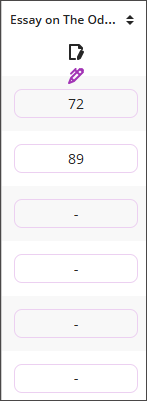
Enter the grades directly into the text boxes. The total points is not editable.
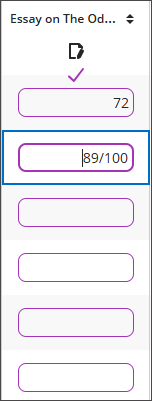
When you're finished entering grades, select the purple checkmark.
Graddio cyflwyniad aseiniad neu brawf gan fyfyriwr
Dewiswch aseiniad neu brawf i'w raddio i gyrchu'r dudalen Cyflwyniadau. Wedyn, dewiswch fyfyriwr i agor y dudalen graddio.
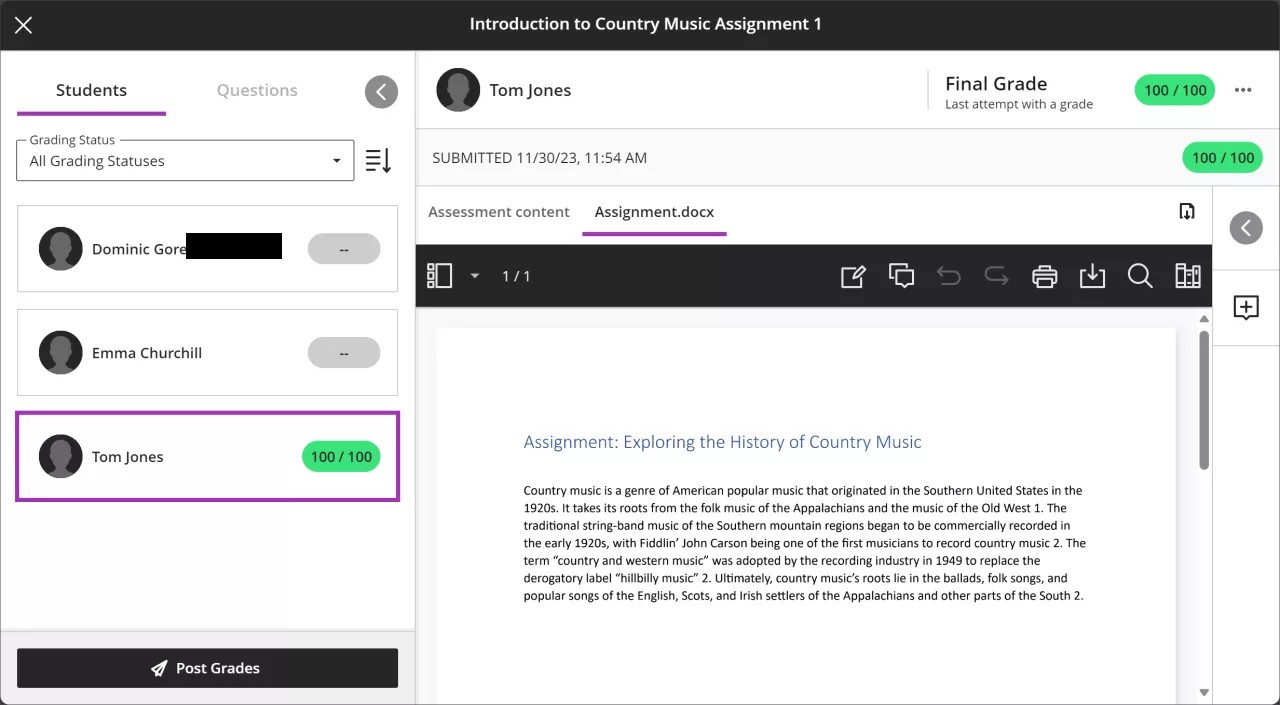
Panel Myfyrwyr
Ehangwch y panel Myfyrwyr i weld y rhestr o fyfyrwyr a gyflwynodd ymgais. Cwympwch y panel i weld mwy o'r cyflwyniad.
Defnyddiwch yr hidlydd Statws Graddio i ddangos pob myfyriwr neu ddewis yr hidlydd Angen ei Raddio i ganolbwyntio ar y gwaith graddio sy'n weddill.
Os oes gan fyfyriwr gymwysiadau, bydd pilsen borffor yn ymddangos wrth ochr ei enw.
Os oes gan fyfyriwr gyflwyniadau hwyr neu mae'r dyddiad cyflwyno wedi bod ac nid yw'r myfyriwr wedi cyflwyno ymgais, bydd cylch coch yn ymddangos o gwmpas llun proffil y myfyriwr.
Pan fyddwch yn barod, gallwch ddewis Cyhoeddi Graddau i gyhoeddi graddau ar gyfer pob myfyriwr a raddiwyd.
Pwysig
Os ydych wedi galluogi graddio dienw, mae holl enwau'r myfyrwyr wedi'u cuddio.
Gwybodaeth am y radd
Os yw'r asesiad wedi'i ffurfweddu i ganiatáu nifer o ymgeisiau cyflwyno, gallwch ddewis pa ymgais i'w raddio.
Ar ôl graddio, gallwch weld graddau ar gyfer pob ymgais a'r radd derfynol ar gyfer y cyflwyniad.
Defnyddiwch y ddewislen wrth ochr y radd derfynol i gyhoeddi gradd derfynol y myfyriwr, gwrthwneud ei radd derfynol, eithrio ei ymgais, neu ddileu ei ymgais.
Gwybodaeth am y cyflwyniad
Gweld rhif derbynneb a stamp amser y cyflwyniad.
Defnyddiwch opsiynau BB Annotate ar far y ddewislen ar gyfer graddio mewnol a gwneud sylw ar y cyflwyniad.
Dangos neu guddio cynnwys yr asesiad a ddangosir i fyfyriwr pan fydd yn gwneud ymgais.
Os yw'r myfyriwr wedi cyflwyno mwy nag un ffeil, byddant yn ymddangos ar dabiau ar wahân y gallwch symud rhyngddynt.
Panel Adborth
Ehangwch neu cwympwch y panel ochr adborth a chyfarwyddiadau i ychwanegu adborth ar yr ymgais neu ei raddio â chyfarwyddyd, os yw ar gael.
Gyda AVA, gallwch gynhyrchu crynodebau adborth cyffredinol yn seiliedig ar feini prawf y cyfarwyddyd, y lefelau perfformiad a ddewiswyd a'u disgrifiadau, ac unrhyw adborth ar feini prawf a ddarperir. Bydd unrhyw adborth cyffredinol presennol yn yr RTE hefyd yn cael ei gynnwys yn y crynodeb.
I gynhyrchu adborth, dewiswch Crynhowch adborth y cyfarwyddyd.
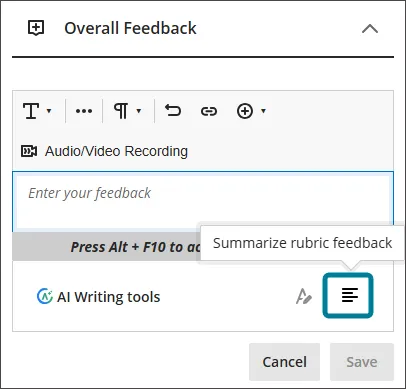
Ar ôl i AVA gynhyrchu'r crynodeb adborth, gallwch ei dderbyn, ei wrthod, neu ei ailgynhyrchu. Yna, mae derbyn y crynodeb yn caniatáu i'r hyfforddwr ei olygu'n uniongyrchol a'i fireinio ymhellach. Mae Canslo yn adfer y crynodeb i'w gyflwr gwreiddiol. Mae adnewyddu'r crynodeb yn sbarduno crynodeb newydd.
Pan fyddwch yn cyhoeddi graddau, gall myfyrwyr weld adborth rydych wedi'i roi ar gyfer pob ymgais, gan gynnwys ymgeisiau heb eu graddio.
Dan Nodiadau'r Graddiwr, gallwch ychwanegu nodiadau graddio preifat nad ydynt yn weladwy i fyfyrwyr. Gall y nodiadau hyn fod yn ddogfennaeth ar gyfer penderfyniad graddio neu addasu gradd.
Gallwch blannu recordiad sain neu fideo o'ch adborth yn y golygydd wrth i chi raddio ymgeisiau. Mae'r opsiwn recordio yn ymddangos yn y golygydd adborth ar gyfer y rhan fwyaf o eitemau a raddir yn eich cwrs. Mae myfyrwyr yn gwylio neu'n gwrando ar eich adborth ochr yn ochr ag unrhyw destun a gynhwysir gennych.
Nodyn
Ni chefnogir plannu cyfryngau ar bob porwr. I gael y profiad gorau, defnyddiwch Chrome neu Firefox.
Graddio prawf yn ôl cwestiwn
Gallwch graddio prawf yn ôl myfyriwr neu yn ôl cwestiwn.
Dewiswch brawf i'w raddio i gyrchu'r dudalen Cyflwyniadau. Wedyn, dewiswch y tab Cwestiynau ar y chwith i raddio'r cyflwyniadau yn ôl cwestiwn. Mae'r panel yn dangos yr holl ymatebion gan fyfyrwyr ar gyfer cwestiwn unigol. Mae hyn yn arbennig o ddefnyddiol wrth raddio cwestiynau traethawd.
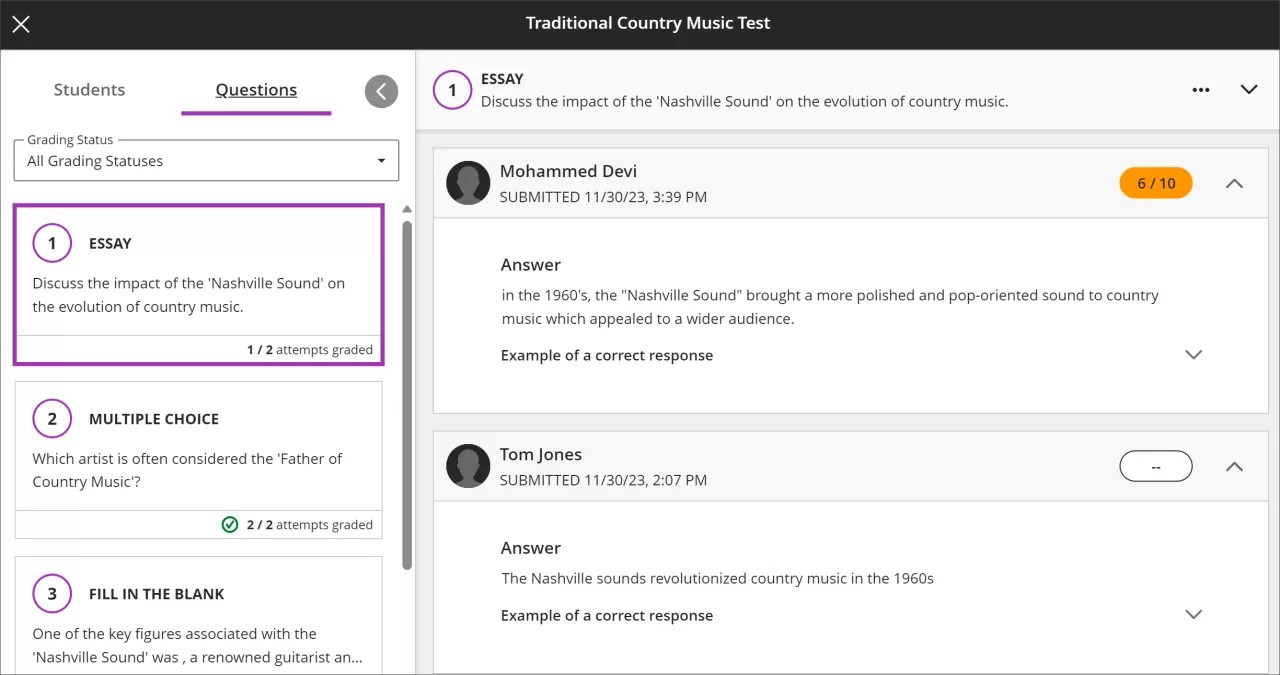
Panel Cwestiynau
Ehangwch y panel Cwestiynau i weld y cwestiynau yn y prawf. Cwympwch y panel i weld mwy o'r cyflwyniad.
Defnyddiwch yr hidlydd Statws Graddio i ddangos pob cwestiwn neu ddewis Angen ei Raddio i ganolbwyntio ar y cwestiynau sydd angen eu graddio â llaw yn unig, megis cwestiynau traethawd.
Pan fyddwch yn dewis cwestiwn, bydd yr ymateb a gyflwynwyd gan bob myfyriwr yn ymddangos ar y dde.
Graddau aseiniad Cwblhawyd/Heb ei gwblhau
Gallwch osod aseiniad i gael gradd o naill ai cyflawn neu anghyflawn. Os bydd y myfyriwr yn cwblhau'r aseiniad, gallwch roi'r radd cwblhau iddynt. Os na fydd y myfyriwr yn cwblhau'r aseiniad, gallwch roi gradd 'anghyflawn' iddo.
Agorwch osodiadau'r aseiniad.
Yn yr adran Graddio a Chyflwyniadau, dewiswch Cwbl/Anghyflawn yn y gwymplen Defnyddio Gradd.
Dewiswch Cadw.
I neilltuo 'cwbl' fel y radd, nodwch unrhyw nifer o bwyntiau (er enghraifft, 0/10). I roi gradd anorffenedig, gadewch y radd yn wag (er enghraifft (--/0)).
Yn olygfa'r myfyriwr, mae'r radd yn cael ei dangos fel naill ai wedi'i gwblhau neu heb ei gwblhau. Nid yw'r nifer o bwyntiau a gofnodwyd gennych wrth raddio am radd gyflawn yn cael eu harddangos.
Graddio asesiad â therfyn amser
Pan fyddwch yn caniatáu i fyfyrwyr weithio y tu hwnt i'r terfyn amser ar gyfer aseiniad, gallwch weld pa asesiadau a aeth y tu hwnt i'r terfyn amser. Os ychwanegoch gwestiynau, gallwch hefyd weld faint o gwestiynau a atebwyd ar ôl y terfyn amser.
Gwylio fideo am Raddio Aseiniadau â Graddio Hyblyg
Mae'r fideo canlynol â sylwebaeth yn rhoi cynrychiolaeth weledol a chlywedol o rywfaint o'r wybodaeth sydd wedi'i chynnwys ar y dudalen hon. I gael disgrifiad manwl o'r hyn sy'n cael ei bortreadu yn y fideo, agorwch y fideo ar Vimeo.
Gwylio fideo am brofion graddio hyblyg
Mae'r fideo canlynol â sylwebaeth yn rhoi cynrychiolaeth weledol a chlywedol o rywfaint o'r wybodaeth sydd wedi'i chynnwys ar y dudalen hon. I gael disgrifiad manwl o'r hyn sy'n cael ei bortreadu yn y fideo, agorwch y fideo ar Vimeo.