ORIGINAL Opsiynau am Arddull Cyrsiau
Note
Cafodd y ddogfennaeth hon ei chyfieithu gan ddefnyddio cyfieithu peirianyddol gyda chymorth AI. Darperir cyfieithiadau 'fel y maent' heb unrhyw warant o'u cywirdeb. Fersiwn Saesneg y cynnwys hwn yw'r ffynhonnell swyddogol a thrylwyr.
Mae opsiynau arddull yn rheoli golwg, arddull a chynllun dewislen y cwrs, golwg y cynnwys, man mynediad i'r cwrs a'r ddelwedd faner ar gyfer cwrs.
Ar y Panel Rheoli, ehangwch yr adran Addasu a dewiswch Arddull Addysgu er mwyn cael mynediad at opsiynau am arddull cyrsiau.
Dewiswch strwythur cwrs
Mae strwythurau cwrs yn cynnwys meysydd cwrs, enghreifftiau cynnwys opsiynol, a chyfarwyddiadau i'ch helpu i ddylunio eich cwrs. Dewiswch strwythur er mwyn gweld ei ddisgrifiad a rhagolwg o sut olwg sydd ar y ddewislen pan gaiff ei hychwanegu at gwrs. Gallwch benderfynu cynnwys enghreifftiau o gynnwys pan fyddwch yn ychwanegu strwythur cwrs at eich cwrs.
Mae cynnwys strwythur cwrs dewisedig yn cael ei ychwanegu at eich cwrs ac nid yw'n disodli eitemau dewislen a chynnwys yn eich cwrs. Gallwch olygu a dileu cynnwys strwythur cwrs yn yr un modd â chynnwys arall a grëwyd neu a fewngludwyd. Cyn i chi ddechrau, dylech allgludo neu archifo'ch cwrs cyn i chi ychwanegu strwythur cwrs. Neu, gofynnwch am gwrs gwag er mwyn arbrofi gyda strwythurau cwrs.
Nodyn
Os nad yw'r adran Dewis Strwythur y Cwrs yn weladwy, mae eich sefydliad wedi'i hanalluogi.
Defnyddiwch y camau hyn i ddewis strwythur cwrs:
Ar y Panel Rheoli, ehangwch yr adran Addasu a dewiswch Arddull Addysgu.
Ar y dudalen Arddull Addysgu, yn yr adran Dewis Strwythur y Cwrs, mae'r golofn ar y chwith yn dangos yr holl strwythurau cwrs mewn rhestr. Dewiswch strwythur cwrs i bori trwy ei ddisgrifiad a chael rhagolwg o'i ddewislen cwrs Yn y rhagolwg, gallwch ddewis dewislen cwrs er mwyn dysgu diben yr eitem honno yn strwythur y cwrs. Gallwch hefyd ddewis y ddolen i ddysgu rhagor am strwythurau cyrsiau.
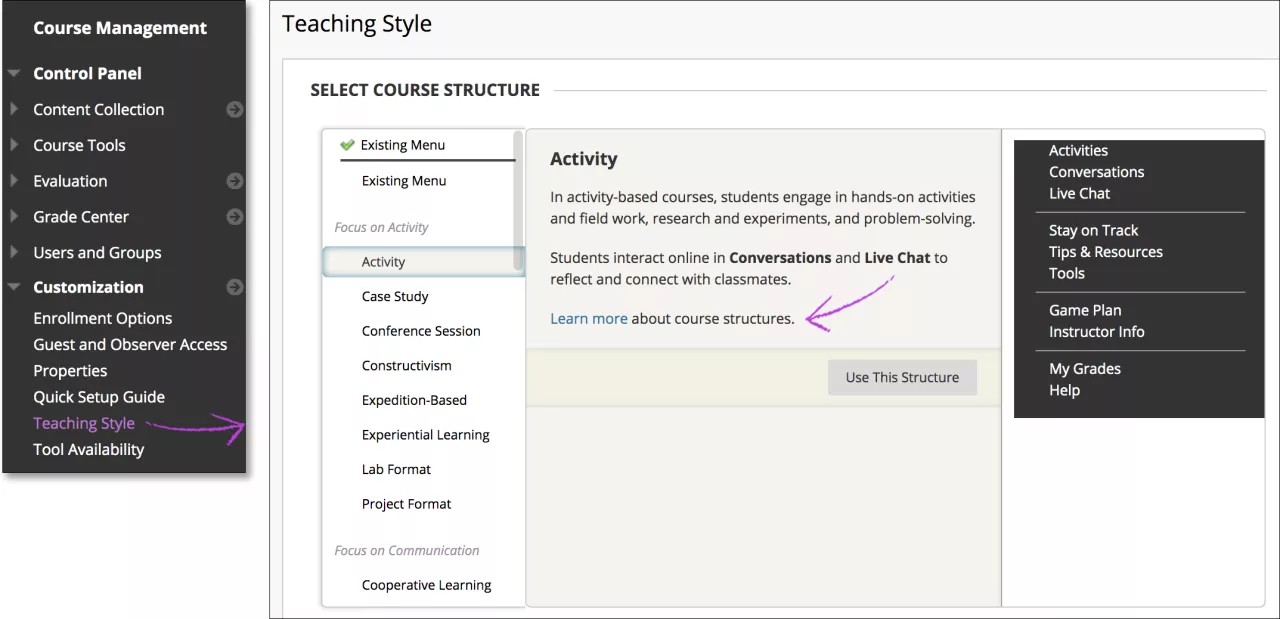
Dewiswch strwythur cwrs a dewiswch Defnyddio'r Strwythur Hwn. Nodir strwythur y cwrs a ddewisir gennych gan nod gwirio gwyrdd ar ben yr offeryn dewis strwythur cwrs.
I fynd yn ôl, dewiswch Dewislen Gyfredol yn rhestr y strwythurau cyrsiau a dewiswch Defnyddio'r strwythur hwn. Ni wneid unrhyw newidiadau i'ch cwrs.
Wedi i chi ddewis strwythur cwrs, dangosir blwch ticio Cynnwys esiamplau o gynnwys. Dewiswch y tic i ychwanegu eitemau cynnwys a chyfarwyddiadau yn ogystal â dolenni dewislen i'r strwythur y cwrs. Os na fyddwch yn cynnwys enghreifftiau o gynnwys, dim ond dolenni dewislen a gaiff eu hychwanegu at eich cwrs.
Dewiswch Cyflwyno er mwyn ychwanegu cynnwys strwythur y cwrs at eich cwrs. Dewiswch Canslo i adael heb ychwanegu strwythur cwrs.
Mae cynnwys esiamplau o gynnwys yn llenwi strwythur y cwrs gydag eitemau priodol o gynnwys ar gyfer math o strwythur y cwrs. Bwriedir i'r enghreifftiau o gynnwys fod yn ganllawiau er mwyn creu eich cynnwys eich hun. Nid yw'r sampl cynnwys ar gael fel na all myfyrwyr edrych arno. Os ydych yn penderfynu defnyddio'r esiamplau o gynnwys, golygwch nhw i gyd-fynd â'ch cwrs a'u gwneud ar gael i ddefnyddwyr.
Dewiswch bwynt mynediad y cwrs
Y pwynt mynediad i'r cwrs yw'r maes cyntaf y bydd defnyddwyr yn ei weld pan fyddant yn mynd i mewn i'ch cwrs. Y pwynt mynediad diofyn i'r cwrs yw'r Hafan ac mae'n cynnwys modiwlau sy'n tynnu sylw myfyrwyr ar weithgarwch yn eich cwrs.
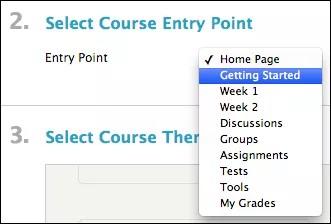
Gallwch newid y pwynt mynediad Dewiswch faes sydd ar gael o'r ddewislen. Y pwyntiau mynediad sydd ar gael yw'r holl feysydd sy'n ymddangos ar ddewislen y cwrs.
Mae'r pwynt mynediad newydd yn dod i rym ar unwaith ar gyfer defnyddwyr sy'n mewngofnodi i'r system ar ôl y newid. Bydd defnyddwyr sydd yn y system pan fydd y newid yn digwydd yn gweld y cofnod newydd y tro nesaf iddynt fewngofnodi.
Gwyliwch fideo ar sut i ddylunio eich pwynt mynediad cwrs
Mae'r fideo canlynol â sylwebaeth yn rhoi cynrychiolaeth weledol a chlywedol o rywfaint o'r wybodaeth sydd wedi'i chynnwys ar y dudalen hon. I gael disgrifiad manwl o'r hyn sy'n cael ei bortreadu yn y fideo, agorwch y fideo ar YouTube, llywiwch i Mwy o weithredoedd, a dewiswch Agor trawsgrifiad.
Fideo: Sut i Ddylunio Pwynt Mynediad Eich Cwrs yn esbonio sut i osod tudalen pwynt mynediad eich cwrs ac ychwanegu delwedd faner ati.
Gosod yr olwg cynnwys rhagosodedig
Mae'r gosodiad Gwedd Cynnwys Ddiofyn yn pennu sut mae eitemau cynnwys yn ymddangos mewn ffolderi pan fydd defnyddwyr yn cael mynediad at y cwrs am y tro cyntaf.
Mae Eicon yn unig yn arddangos eitemau cynnwys fel eiconau â theitlau heb ddisgrifiadau.
Mae Testun yn unig yn arddangos eitemau cynnwys fel teitlau gyda disgrifiadau testun byr yn unig.
Mae Eicon a Thestun, yr opsiwn diofyn, yn dangos eiconau â theitlau gyda disgrifiadau.
Mae newid golwg ragosodedig y cynnwys yn effeithio ar feysydd cynnwys newydd yn unig. Er mwyn newid yr holl dudalennau presennol hefyd, dewiswch y blwch ticio i Defnyddio'r wedd hon gyda'r holl gynnwys cyfredol.
Dewiswch faner
Gallwch ychwanegu delwedd baner sy’n ymddangos ar frig mynedfa’r cwrs. Caiff delwedd y faner ei chanoli’n awtomatig.
Defnyddiwch Pori fy Nghyfrifiadur i ddod o hyd i ffeil delwedd ar eich cyfrifiadur. Ni allwch ddefnyddio delweddau sydd wedi'u storio yn y Casgliad o Gynnwys neu Ffeiliau'r Cwrs. Fodd bynnag, mae copi wedi'i storio yno gyda phob lanlwythiad newydd. Os byddwch yn dileu'r ddelwedd o'r dudalen mynediad i'r cwrs, bydd y ffeil delwedd yn aros yn storfa ffeiliau'r cwrs yn y prif ffolder.
Tua 480 wrth 80 picsel yw’r maint a argymhellir ar gyfer baneri. Pan fyddwch yn dewis delwedd baner, cofiwch y gall defnyddwyr newid maint eu ffenestri pori , ehangu a dymchwel dewislen y cwrs, a defnyddio monitoriaid o wahanol feintiau a chydraniadau sgrin. Wedi i chi lan lwytho baner, edrychwch arni o dan yr amodau hynny er mwyn sicrhau ei bod yn ymddangos fel y'i bwriedir.