Awtomeiddio
Note
Cafodd y ddogfennaeth hon ei chyfieithu gan ddefnyddio cyfieithu peirianyddol gyda chymorth AI. Darperir cyfieithiadau 'fel y maent' heb unrhyw warant o'u cywirdeb. Fersiwn Saesneg y cynnwys hwn yw'r ffynhonnell swyddogol a thrylwyr.
Mae awtomeiddio yn caniatáu i hyfforddwyr ffurfweddu sbardunau sy'n annog y system i weithredu'n awtomatig pan fodlonir meini prawf penodol Myfyrwyr. Ar hyn o bryd, gall hyfforddwyr sefydlu negeseuon llongyfarch awtomatig i Myfyrwyr sy'n cyflawni sgoriau uchel a negeseuon cefnogol i'r rhai a allai fod angen anogaeth. Mae'r negeseuon hyn yn cael eu hanfon yn awtomatig yn seiliedig ar amodau a ddiffinnir gan yr hyfforddwr.
Gyda'r awtomeiddio hyn, gall hyfforddwyr ddarparu adborth amserol i fyfyrwyr heb anfon negeseuon unigol â llaw. Mae'r dull hwn yn arbed amser ac yn cynyddu ymgysylltiad myfyrwyr, gan sicrhau bod adborth yn cael ei gyflwyno'n brydlon ac wedi'i deilwra i berfformiad pob myfyriwr.
Creu awtomeiddio newydd
Gallwch greu awtomeiddio newydd o'r dudalen Cynnwys y Cwrs.
Yn yr adran Cynorthwywyr y Cwrs, o dan Awtomeiddio, dewiswch Gweld awtomeiddiadau.
Dewiswch Awtomeiddio Newydd.
Rhowch enw ar gyfer eich awtomeiddio.
Dewiswch eich math o awtomeiddio
Yn yr oriel Awtomeiddio, mae dau opsiwn ar hyn o bryd. Dewiswch Ffurfweddu i'ch dewis.
Anfon neges longyfarch: Anfonwch neges longyfarch pan fydd Myfyrwyr yn cyflawni sgôr uchel.
Anfon neges gefnogol: Anfon neges gefnogol pan nad yw Myfyrwyr yn cyflawni sgôr benodol.
Anfon nodyn atgoffa adborth: Anfonwch nodyn atgoffa at fyfyrwyr pan nad ydynt wedi gweld eu hadborth.
Sefydlu'r sbardun awtomeiddio
Mae'r sbardun awtomeiddio yn penderfynu pryd y bydd y system yn gweithredu.
Ar gyfer y nodyn atgoffa adborth, rydych chi'n dewis nifer y dyddiau y mae'r adborth wedi bod heb ei ddarllen fel sbardun. Mae'r awtomeiddio hwn yn seiliedig ar pryd y caiff adborth ei bostio, nid dim ond pryd y caiff graddau eu postio. Pan fydd awtomeiddio nodyn atgoffa adborth wedi'i ffurfweddu, mae Blackboard LMS yn gwerthuso aseiniadau presennol yn y cwrs. Mae'n anfon nodiadau atgoffa ar gyfer unrhyw adborth sydd eisoes wedi'i bostio ond heb ei ddarllen gan y myfyriwr eto, yn seiliedig ar y paramedrau rydych chi'n eu gosod. Ar ôl hynny, mae'r awtomeiddio'n rhedeg yn ôl ei amserlen a ffurfweddwyd. Anfonir nodiadau atgoffa unwaith fesul achos adborth.
Ar gyfer y negeseuon sy'n seiliedig ar sgôr, mae'r sbardun yn seiliedig ar pryd y caiff gradd ei phostio. Mae angen i chi nodi:
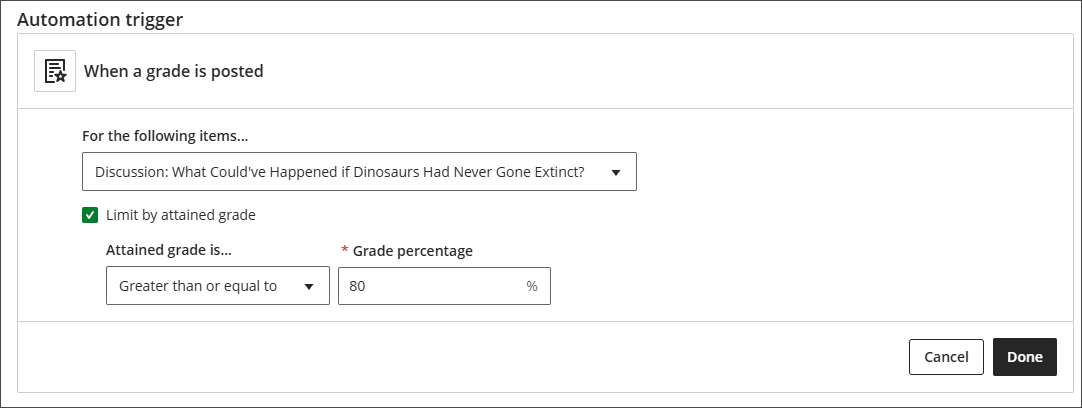
Yr eitem gradd y mae'r sbardun yn seiliedig arni. Gall hyn fod yn unrhyw eitem gradd yn y cwrs, neu "Pob eitem wedi'i raddio."
A yw'r sbardun wedi'i gyfyngu gan radd a gyflawnwyd. Os caiff ei ddewis, rhaid i'r Myfyriwr fodloni meini prawf gradd penodol i sbarduno'r weithred. Os na ddewiswyd, yna bydd y weithred yn cael ei sbarduno gan y Myfyriwr yn cwblhau'r eitem gradd.
Yr amod ar gyfer y sbardun - er enghraifft, "mwy na" neu "llai na."
Trothwy canran gradd ar gyfer y sbardun. Rhaid i'r gwerth hwn fod yn ganran, hyd yn oed os yw'ch llyfr graddau yn defnyddio gwerthoedd sgôr.
Enghraifft:
Mae'r sbardun awtomeiddio yn y ddelwedd ganlynol wedi'i sefydlu i weithredu pan fydd gradd yn cael ei bostio ar gyfer yr eitem gradd "Trafodaeth: Beth allai fod wedi digwydd pe bai deinosoriaid erioed wedi diflannu?" ac mae'r Myfyriwr wedi cyrraedd gradd sy'n fwy na neu'n hafal i 80%.
Pan fyddwch chi'n gorffen sefydlu'r sbardun awtomeiddio, dewiswch Wedi'i wneud.
Gosod y weithred i'w chymryd
Nesaf, sefydlwch y camau i'w cymryd pan fydd yr awtomeiddio yn cael ei sbarduno. Ar hyn o bryd, yr unig opsiwn yw anfon neges cwrs. Dewiswch yr eicon Golygu Gweithredoedd. Ysgrifennwch y neges y bydd Myfyrwyr yn ei dderbyn pan fyddant yn bodloni'r meini prawf rydych chi'n eu gosod. Bydd Myfyrwyr yn derbyn y neges fel neges cwrs a byddant yn gweld ei bod yn dod oddi wrthych. Pan fyddwch wedi gorffen, dewiswch Wedi'i wneud.
Dewiswch y botwm Golygu Gweithredoedd.
Dewiswch y botwm Golygu'r Anfonwr i olygu'r enw Oddi wrth. Dewiswch o'r rhestr o ddefnyddwyr cymwys sydd wedi ymrestru ar y cwrs a dewiswch Cadw.
Golygu'r neges.
Dewiswch Gwneud.
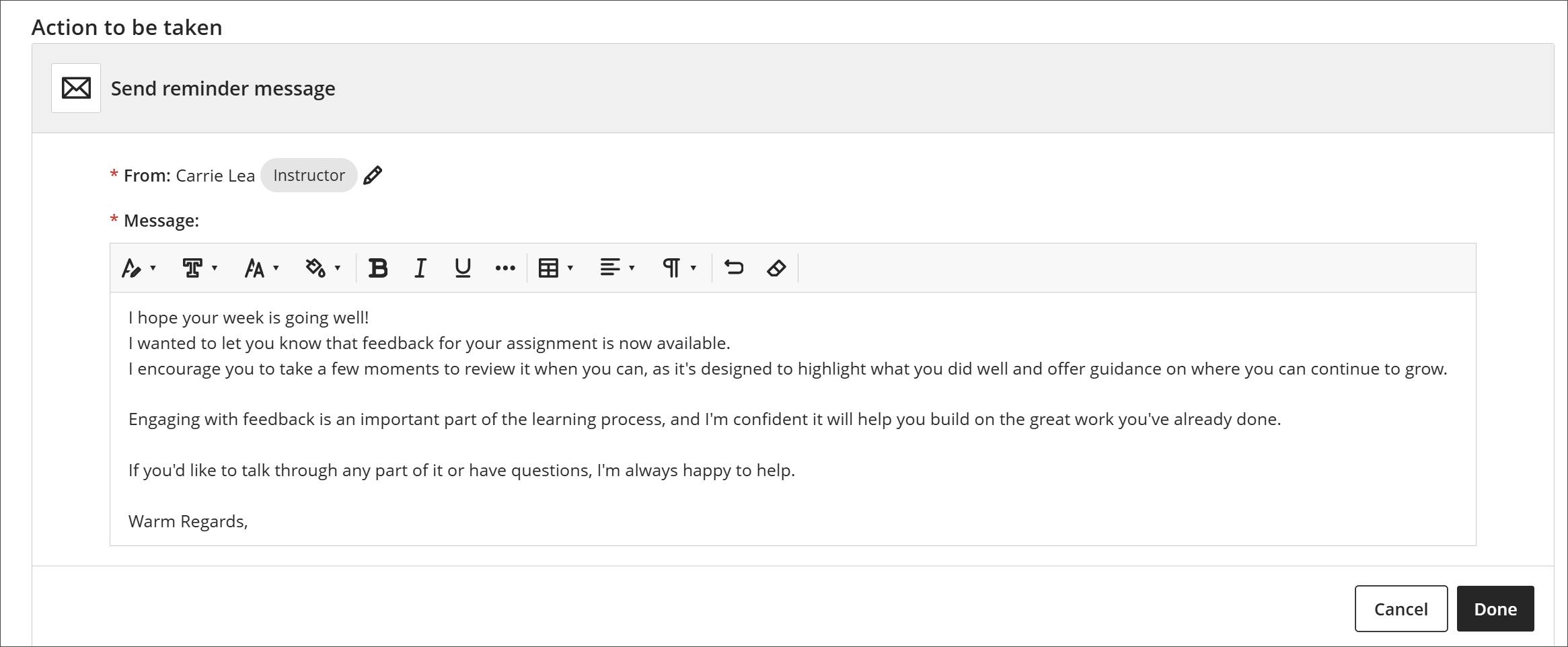
Nawr, pan fydd yr awtomeiddio'n cael ei sbarduno, anfonir y neges at y myfyriwr a'i sbardunodd.
Now, when the automation is triggered, the message will be sent to student that triggered it.
Gweld Log Gweithgareddau
Gallwch gael mynediad at log gweithgaredd ar gyfer pob awtomeiddio yn y cwrs. Mae'r log gweithgaredd yn dangos rhestr o bob tro y mae'r awtomeiddio wedi rhedeg. Mae'n cynnwys tair colofn. Mae'r dyddiad gweithred yn cynnwys y dyddiad a'r amser y sbardunwyd yr awtomat. Mae'r golofn fyfyriwr yn rhestru enw'r myfyriwr a sbardunodd yr awtomeiddio ac a dderbyniodd y neges o'r awtomeiddio. Mae'r golofn eitem yn dweud wrthych pa eitem a sbardunodd yr awtomeiddio i'r myfyriwr.
I weld y log gweithgaredd ar gyfer awtomeiddio:
Dewiswch Gweld awtomeiddio o dan Awtomeiddio.
Dewiswch yr awtomeiddio.
Dewiswch y tab Log Gweithgaredd.
Rheoli awtomeiddio
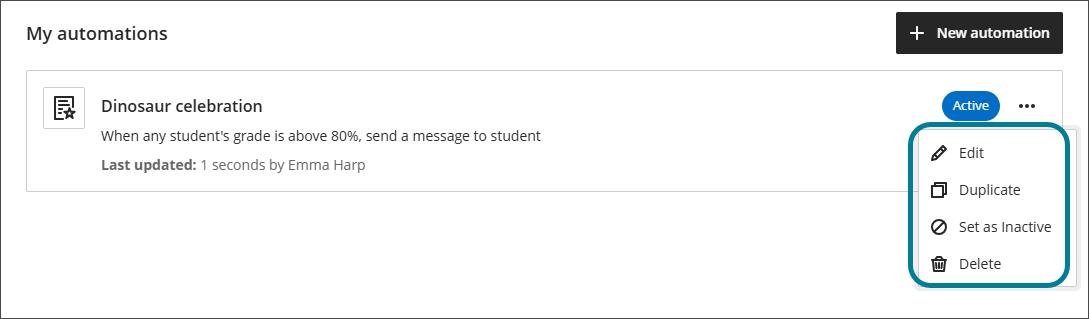
I weld yr holl awtomeiddio sydd wedi'u sefydlu ar gyfer cwrs, dewiswch Gweld Awtomeiddio o dan Awtomeiddio.
Bydd rhestr o awtomeiddio ar gyfer y cwrs hwnnw yn ymddangos. Mae'r rhestr hon yn cynnwys awtomeiddio a grëwyd gennych ac unrhyw awtomeiddio a grëwyd gan hyfforddwyr eraill yn y cwrs. Bydd yn dangos crynodeb o bob awtomeiddio ac a yw'n weithredol. Bydd hefyd yn nodi pryd y cafodd ei olygu ddiwethaf a chan bwy. O'r ddewislen tri dot ar gyfer pob awtomeiddio, gallwch:
Golygu: Golygu'r awtomeiddio.
Dyblyg: Dyblygu'r awtomeiddio.
Gosod fel Anweithredol: Gwnewch yr awtomeiddio yn anweithredol heb ei ddileu.
Activate: Gwneud awtomeiddio anweithredol yn weithredol.
Dileu: Dileu'r awtomeiddio.