ORIGINAL Creu Deunyddiau Cwrs
Note
Cafodd y ddogfennaeth hon ei chyfieithu gan ddefnyddio cyfieithu peirianyddol gyda chymorth AI. Darperir cyfieithiadau 'fel y maent' heb unrhyw warant o'u cywirdeb. Fersiwn Saesneg y cynnwys hwn yw'r ffynhonnell swyddogol a thrylwyr.
Gall hyfforddwyr greu amrywiaeth o ddeunyddiau cwrs i gefnogi dysgu Myfyrwyr. Mae'r adran hon yn esbonio sut i ychwanegu eitemau fel ffeiliau, dolenni gwe, amlgyfrwng, a modiwlau dysgu. Fe welwch hefyd arweiniad ar drefnu cynnwys a'i wneud yn hygyrch i Fyfyrwyr mewn ffordd glir a strwythuredig.
ORIGINAL Ychwanegu Tudalennau Modiwl Cwrs
Note
Cafodd y ddogfennaeth hon ei chyfieithu gan ddefnyddio cyfieithu peirianyddol gyda chymorth AI. Darperir cyfieithiadau 'fel y maent' heb unrhyw warant o'u cywirdeb. Fersiwn Saesneg y cynnwys hwn yw'r ffynhonnell swyddogol a thrylwyr.
Lle un alwad i wirio beth sy'n digwydd yn eich cwrs
Yn ddiofyn, mae eich cwrs yn cynnwys Hafan ar ddewislen y cwrs. Mae’r Hafan yn dudalen modiwl cwrs. Gallwch ailenwi neu ddileu'r dudalen hon, a chreu tudalennau modiwl cwrs eraill.
Mae tudalennau modiwl cwrs yn cynnwys manylion am gynnwys newydd a dyddiadau dyledus ar gyfer y cwrs rydych chi ynddo. Dangosir gwybodaeth mewn blychau a enwir yn fodiwlau, megis Fy Nghyhoeddiadau, Fy Nhasgau, Rhestr Tasgau, a Beth Sy’n Newydd. Mae'r system yn cynhyrchu'r wybodaeth ym mhob modiwl. Allwch chi ddim ychwanegu’ch cynnwys eich hun at dudalennau modiwl.
Yn aml iawn, mae’r Hafan yn fan mynediad cwrs diofyn ac mae’n dudalen gyntaf y bydd myfyrwyr yn ei gweld wrth agor eich cwrs.
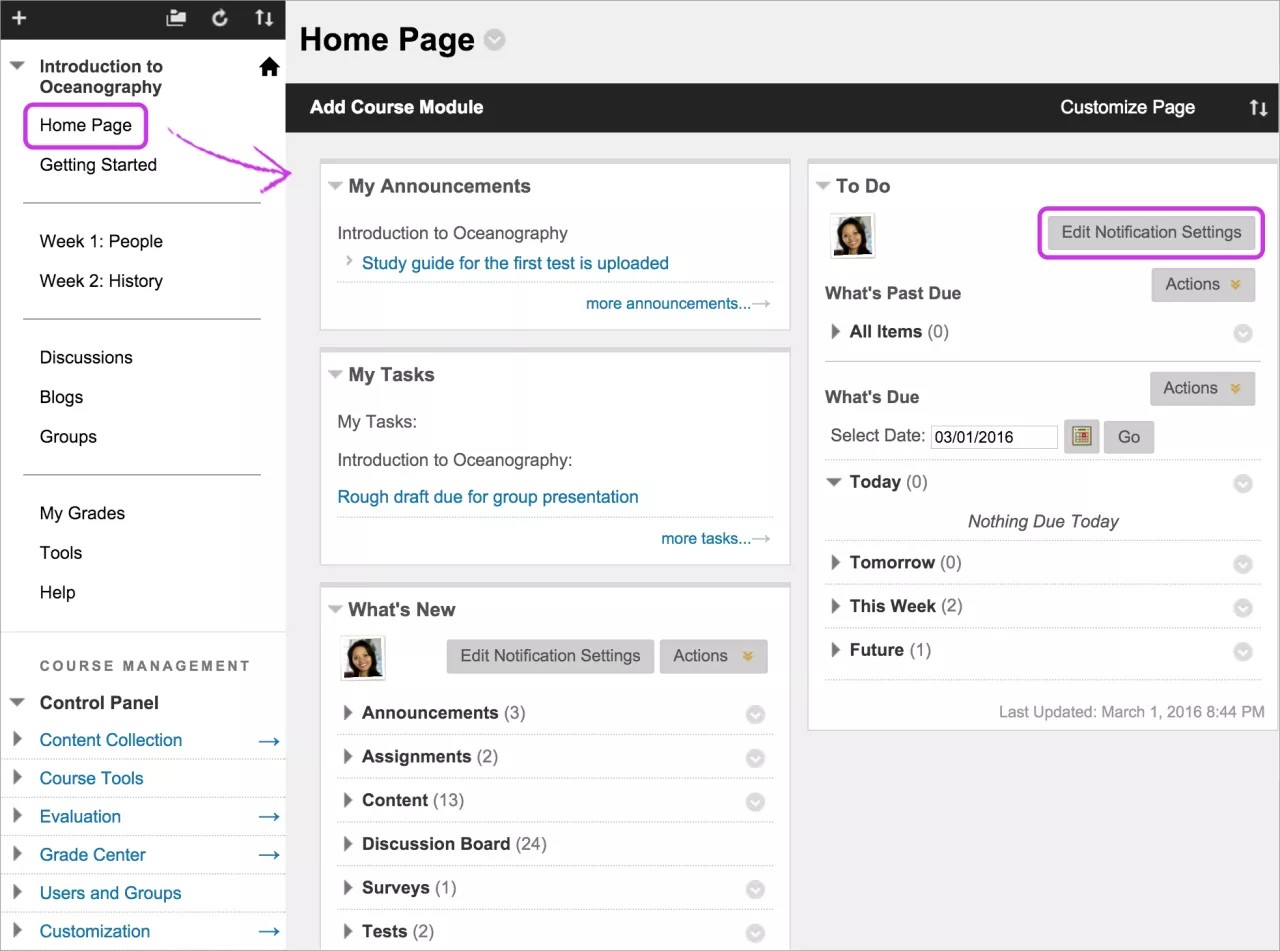
Gallwch ychwanegu modiwlau sy'n cynnwys offer a dolenni, fel cyfrifiannell neu wefan i brynu gwerslyfrau.
Gallwch ychwanegu'r modiwlau Hysbysiadau a Angen Sylw ar dudalen hafan eich cwrs. Mae'r modiwlau hyn at eich defnydd chi'n unig ac nid ydynt yn cynnwys unrhyw wybodaeth i fyfyrwyr.
Gallwch aildrefnu a dileu modiwlau, dewis modiwlau o restr, a golygu gosodiadau. I gyrchu gosodiadau'r Hafan, cyrchwch ei dewislen drws nesaf i deitl y dudalen. Er enghraifft, newidiwch y gosodiad i alluogi i ddefnyddwyr bersonoli eu hafan.
Ar gyfer rhai modiwlau, gallwch olygu’ch gosodiadau hysbysiadau.
Gwyliwch fideo am dudalen gartref y cwrs
Mae'r fideo canlynol â sylwebaeth yn rhoi cynrychiolaeth weledol a chlywedol o rywfaint o'r wybodaeth sydd wedi'i chynnwys ar y dudalen hon. I gael disgrifiad manwl o'r hyn sy'n cael ei bortreadu yn y fideo, agorwch y fideo ar YouTube, llywiwch i Mwy o weithredoedd, a dewiswch Agor trawsgrifiad.
Ychwanegu tudalen modiwl cwrs
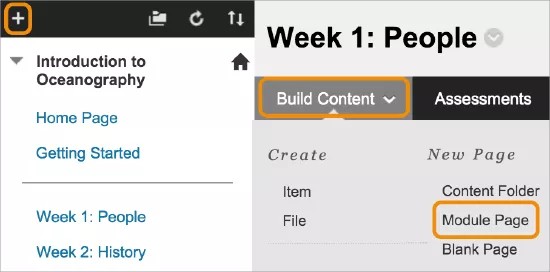
Gallwch ychwanegu tudalennau modiwl cwrs i drefnu modiwlau fel y mynnwch. Ychwanegu tudalennau modiwl cwrs ar ddewislen y cwrs neu mewn ardal gynnwys.
Cynghoryn
Cofiwch sicrhau bod y Modd Golygu YMLAEN fel y gallwch gyrchu'r holl opsiynau hyfforddwr.
Dewiswch yr eicon Ychwanegu Eitem Ddewislen uwchben dewislen y cwrs i agor y ddewislen. Dewiswch Tudalen y Modiwl a theipiwch enw. Dewis y blwch ticio Ar Gael i Ddefnyddwyr os ydych yn barod i fyfyrwyr ei weld.
Ar ôl i chi gyflwyno, bydd dolen i'r dudalen modiwl newydd yn ymddangos ar waelod dewislen y cwrs. Gallwch ei lusgo i leoliad newydd neu ddefnyddio'r offeryn aildrefnu bysellfwrdd hygyrchedd.
Neu, mewn ardal gynnwys neu ffolder, dewiswch Adeiladu Cynnwys i gyrchu’r ddewislen a dewiswch Tudalen Modiwl. Teipiwch enw, disgrifiad dewisol, a dewiswch yr opsiynau priodol ynghylch argaeledd, olrhain, ac arddangos dyddiadau. I wneud newidiadau i'r enw neu osodiadau, agorwch ddewislen y dudalen modiwl nesaf at y teitl a dewiswch Golygu. Nid yw dyddiadau arddangos yn effeithio ar argaeledd tudalen modiwl, dim ond pan fydd yn ymddangos.
Gallwch ganiatáu i fyfyrwyr newid y thema lliw, aildrefnu modiwlau, ac ychwanegu modiwlau i'w gwedd dudalen bersonol. Mae personoli gan fyfyrwyr yn effeithio ar eu gwedd nhw'n unig.
Mae tudalen modiwl cwrs a grëir o'r newydd yn gynhwysydd gwag. Dewiswch y teitl i gyrchu'r dudalen ac ychwanegu modiwlau cwrs.
I olygu teitl a gosodiadau tudalen modiwl cwrs, cyrchwch ddewislen y teitl modiwl cwrs a dewiswch Golygu. Os byddwch yn newid y teitl, nid yw'r newid yn ymddangos ar ddewislen y cwrs. Gallwch olygu'r teitl ar ddewislen y cwrs er cysondeb hefyd. Os byddwch yn newid teitl tudalen y modiwl cwrs ar ddewislen y cwrs, mae'r teitl yn cael ei newid yn newislen y cwrs ac ar y dudalen ei hun.
Ychwanegu modiwlau cwrs
Gallwch ddewis pa fodiwlau sy'n ymddangos ar dudalennau eich modiwlau cwrs.
Cynghoryn
Cofiwch sicrhau bod y Modd Golygu YMLAEN fel y gallwch gyrchu'r holl opsiynau hyfforddwr.
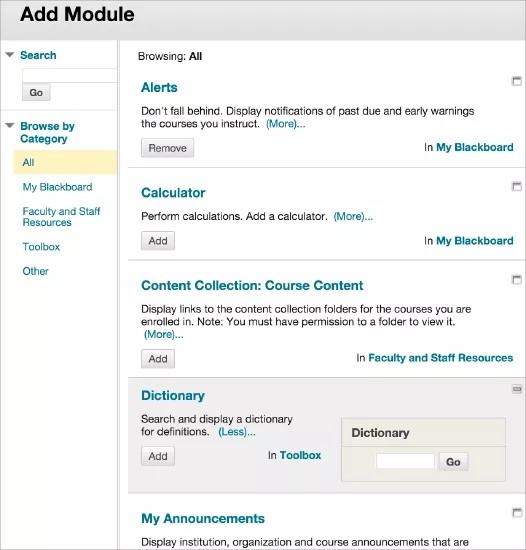
Ar y dudalen modiwl cwrs, dewiswch Ychwanegu Modiwl. Ar y dudalen Ychwanegu Modiwl, gallwch chwilio fesul allweddair neu bori fesul categori i ddod o hyd i fodiwlau. Dewiswch Mwy i weld sut bydd modiwl yn ymddangos ar y dudalen.
Dewiswch Ychwanegu neu Tynnu i benderfynu pa fodiwlau sy'n ymddangos ar eich tudalen. Dewiswch Iawn ar ôl i chi orffen.
Rheoli modiwlau
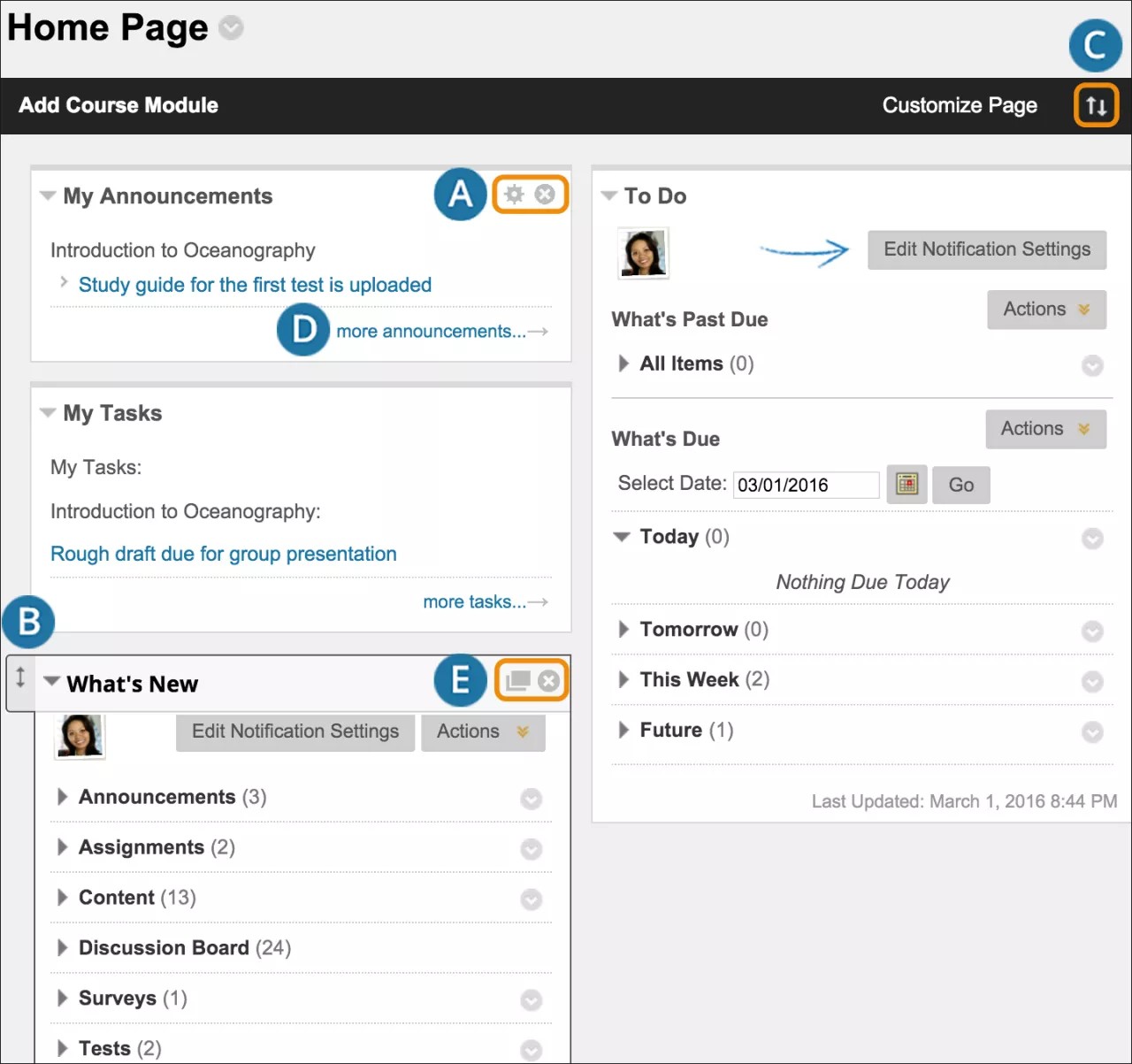
Dewiswch eicon Rheoli Gosodiadau i newid sut mae'r cynnwys yn ymddangos. Er enghraifft, gallwch ddewis sawl diwrnod o gyhoeddiadau sy'n ymddangos mewn modiwl. Dewiswch X i ddileu modiwl. Nid yw'r cynnwys a adroddir yn y modiwl yn cael ei ddileu. Nid oes gan bob modiwl osodiadau y gallwch eu newid.
Defnyddiwch y swyddogaeth llusgo a gollwng i aildrefnu modiwlau cwrs.
Neu, defnyddiwch yr offeryn aildrefnu bysellfwrdd hygyrchedd i aildrefnu'r modiwlau.
Dewiswch y ddolen mewn modiwl i weld mwy.
Dewiswch yr eicon Agor mewn Ffenestr Newydd i symud y modiwl i leoliad arall ar eich sgrîn. Gallwch ddefnyddio'r wybodaeth fel cyfeirnod wrth i chi lywio yn eich cwrs.
Pwysig
Atgoffa: Ar gyfer eich cyrsiau Gwreiddiol yn y profiad Ultra, ni fyddwch yn gweld yr opsiwn Golygu Gosodiadau Hysbysiadau mewn unrhyw fodiwl. Byddwch yn dewis pa hysbysiadau rydych eu heisiau ym mhanel Gosodiadau Hysbysiadau eich ffrwd gweithgarwch.
Ychwanegu baner tudalen modiwl cwrs
Gallwch ychwanegu delwedd baner sy'n ymddangos pan mae myfyrwyr yn agor tudalen y modiwl yn unig. Gallwch ychwanegu a fformatio tablau yn y golygydd.
Y maint a argymhellir ar gyfer baneri yw tua 480 x 80 o bicseli.
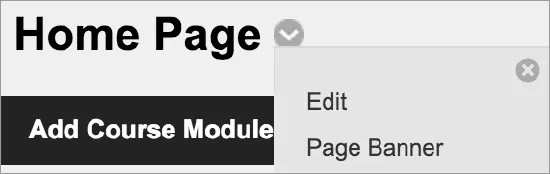
Agorwch ddewislen teitl tudalen y modiwl a dewiswch Baner y Dudalen. Yn y Golygydd, gallwch bori am ddelwedd o'ch cyfrifiadur neu ystorfa y cwrs: Ffeiliau Cwrs neu'r Casgliad o Gynnwys. Ar ôl ichi gyflwyno, mae'r faner yn ymddangos uwchben teitl tudalen modiwl eich cwrs.
ORIGINAL Ychwanegu Ffeiliau, Delweddau, Sain a Fideo
Note
Cafodd y ddogfennaeth hon ei chyfieithu gan ddefnyddio cyfieithu peirianyddol gyda chymorth AI. Darperir cyfieithiadau 'fel y maent' heb unrhyw warant o'u cywirdeb. Fersiwn Saesneg y cynnwys hwn yw'r ffynhonnell swyddogol a thrylwyr.
Ynglŷn â ffeiliau ac amlgyfrwng
Gallwch ychwanegu ffeiliau, delweddau, sain a fideo pan fyddwch yn creu cynnwys yn eich cwrs. Er enghraifft, mewn trafodaethau, gallwch bori am glip cyfryngau o'ch cyfrifiadur neu storfa ffeiliau eich cwrs: Ffeiliau Cwrs neu'r Casgliad o Gynnwys.
Cynghoryn
Yn seiliedig ar y math o gynnwys, gallwch ddefnyddio'r swyddogaethau yn y golygydd i blannu cynnwys yn eich testun. Mae gennych reolaeth greadigol dros sut mae'ch cynnwys yn ymddangos a'r hyblygrwydd i newid y drefn a'r ymddangosiad pan fyddwch ei eisiau.
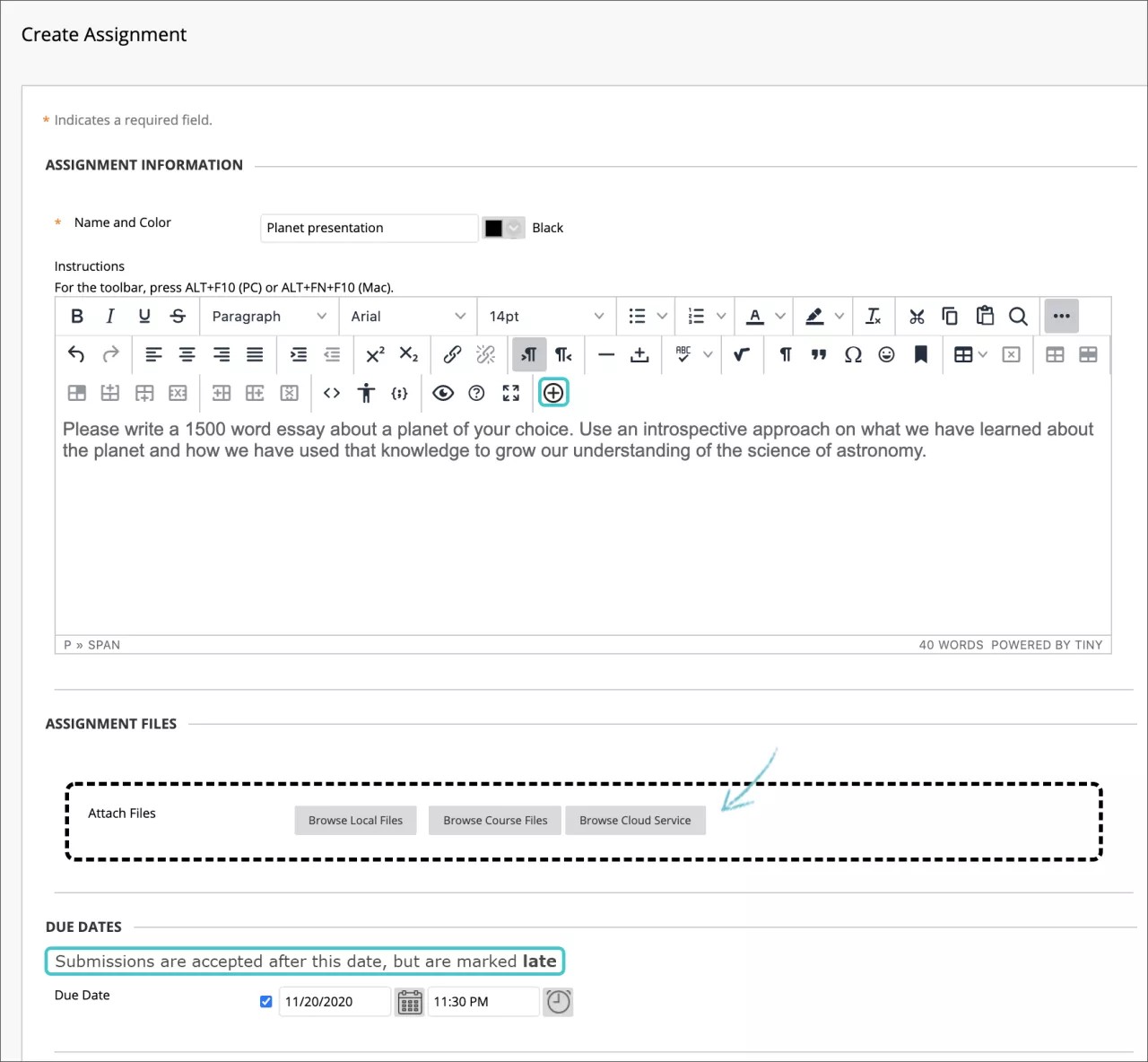
Mewn rhai achosion, gallwch bori am ffeiliau mewn adran atodiadau ar wahân. Efallai gallwch hefyd llusgo a gollwng ffeiliau o'ch cyfrifiadur yn yr ardal Atodiadau. Llusgwch ffeiliau o'ch cyfrifiadur i'r "ddolen glicio" yn ardal Atodi Ffeiliau. Os yw'ch porwr yn ei ganiatáu, gallwch hefyd lusgo ffolder o ffeiliau. Bydd y ffeiliau'n uwchlwytho'n unigol. Os nad yw’ch porwr yn caniatáu i chi gyflwyno ar ôl uwchlwytho ffolder, dewiswch Peidiwch â'i atodi yn rhes y ffolder i'w thynnu. Gallwch lusgo'r ffeiliau'n unigol a'u cyflwyno eto.
Cynghoryn
Y fformatau a gefnogir ar gyfer plannu delweddau yw PNG, GIF, JPG, SVG, BMP ac ICO. Ar gyfer sain, cefnogir y fformatau MP3 a WAV, ac MP4 ac MOV ar gyfer fideo.
Gallwch ychwanegu cyfryngau cymdeithasol o wefannau eraill at eich cynnwys hefyd. Enw’r elfennau cyfryngau cymdeithasol hyn sy'n ymddangos mewn cwrs yw "cyfuniadau". Mae cyfuniad yn cyfuno elfennau o ddwy ffynhonnell neu fwy. Er enghraifft, pan rydych yn gwylio fideo YouTube™ fel rhan o gynnwys y cwrs, rydych yn gweld cyfuniad.
Cynghoryn
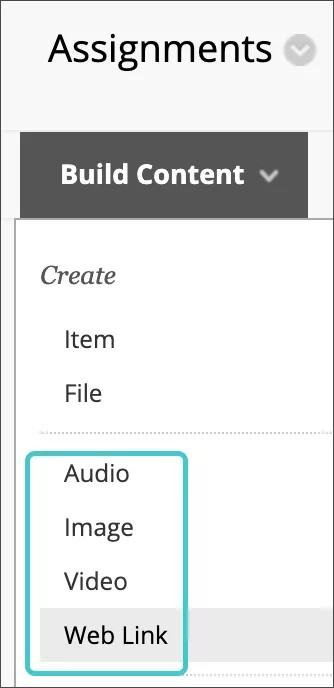
Neu, defnyddiwch y ddewislen Adeiladu Cynnwys i blannu cynnwys amlgyfrwng fel eitemau unigol yn y rhestr cynnwys.
Ychwanegu ffeiliau at eich cynnwys
Lle bynnag y gallwch atodi ffeiliau yn eich cwrs, gallwch bori am ffeiliau o'ch cyfrifiadur neu storfa ffeiliau eich cwrs: Ffeiliau Cwrs neu'r Casgliad o Gynnwys.
Pan ddefnyddiwch y swyddogaeth Ychwanegu Cynnwys yn y golygydd gallwch bennu ble yn union mae dolen y ffeil yn ymddangos yn eich cynnwys. Pan ddefnyddiwch yr adran Atodiadau, bydd y ffeil yn ymddangos yn syth ar ôl teitl yr eitem gynnwys.
Mae'r ffenestri Pori Cwrs a Pori'r Casgliad o Gynnwys yn cynnwys tabiau a swyddogaethau fel y gallwch bori a chwilio am ffeiliau'n hwylus.
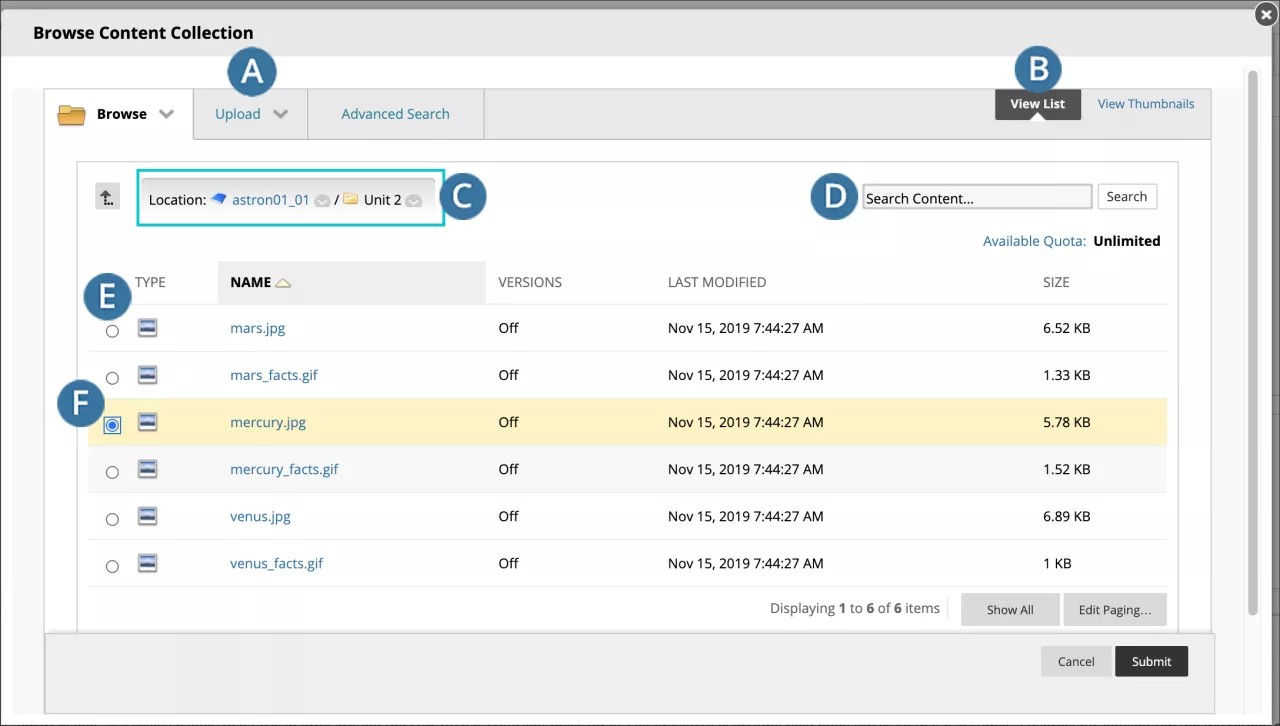
A. Pori, Llwytho i fyny, a Chwilio Uwch tabiau:
Porwch am ffolderi mae gennych fynediad atynt. Os oes gennych Ffeiliau Cwrs, mae gennych fynediad at y ffeiliau ar gyfer y cwrs rydych ynddo yn unig. Gyda'r Casgliad o Gynnwys, efallai y bydd modd i chi gyrchu ffeiliau ar gyfer cyrsiau eraill a'r ffeiliau hynny a rennir ar draws y sefydliad.
Uwchlwytho un ffeil, ffeiliau lluosog, neu becyn a sipiwyd.
Gwnewch chwiliad uwch. Gallwch chwilio enwau ffeiliau a ffolderau, metadata, cynnwys ffeiliau, dyddiadau creu, a mwy.
B. Gweld Rhestr a Gweld Rhagolwg: Gweld ffeiliau a ffolderi fel rhestr o enwau ffeiliau neu fel eiconau cryno.
C. Breadcrumbs: Llywiwch i blygellau eraill. Defnyddiwch yr eicon Dewis i ddefnyddio'r ffolder presennol i gysylltu'r ffolder sy'n ymddangos olaf yn y briwsion bara yn eich cwrs. Noder bod y ffolder yn ymddangos yn yr ardal Dewis Eitemau.
D. Chwilio Cynnwys: Perfformio chwiliad sylfaenol am enwau ffeiliau a ffolderi.
D. Defnyddiwch y blychau ticio i ddewis ffeiliau a ffolderau i'w cynnwys yn eich eitem gynnwys. Gallwch ddewis blwch ticio'r pennyn i ddewis pob eitem weladwy. Pan fyddwch yn cysylltu â ffolder, byddwch yn ofalus gan fod myfyrwyr yn derbyn y caniatâd darllen yn ddiofyn ar holl gynnwys y ffolder. Mae caniatâd darllen yn caniatáu i fyfyrwyr weld yr holl ffeiliau ac is-ffolderi yn y ffolder a ddewiswyd.
F. Eitemau a Ddewiswyd.
Cynghoryn
Yn y rhan fwyaf o borwyr, gallwch ddewis y lleoliad mae’r ffeiliau rydych yn eu hagor mewn cyrsiau yn cael eu lawrlwytho iddo. Er enghraifft, yn Chrome, llywiwch i Settings > Advanced > Downloads. Gallwch ddewis y lleoliad ar gyfer lawrlwytho ffeiliau a dewis a ydych am i'r porwr ofyn bob tro. Yn Safari, mae gennych yr un galluoedd. Llywiwch i Preferences > General > File download location. Gallwch chwilio ar y rhyngrwyd i ddysgu am ddewisiadau lawrlwytho ffeiliau mewn porwyr eraill.
Os yw'ch sefydliad wedi galluogi integreiddiad Dropbox Education, gallwch chi a’ch myfyrwyr greu dolen uniongyrchol i’ch cynnwys Dropbox ym mwyafrif yr ardaloedd cynnwys â nodwedd Ychwanegu Cynnwys y golygydd cynnwys. Gall myfyrwyr uwchlwytho ffeiliau'n uniongyrchol o Dropbox wrth gyflwyno aseiniadau.
Pan fyddwch yn defnyddio Dropbox Education am y tro cyntaf o Blackboard, gofynnir i chi naill ai greu cyfrif neu ddilysu'ch cyfrif cyfredol. Ar ôl mewngofnodi, porwch Dropbox a dewiswch gynnwys.
Ychwanegu delweddau yn y golygydd
Gallwch bennu lle mae delweddau'n ymddangos mewn perthynas â'ch testun. Gallwch roi'r cyrchwr lle rydych eisiau rhoi’r ddelwedd a dewis yr eicon Ychwanegu Cynnwys. Yn y ffenestr newydd, dewiswch un o’r Offer Cyffredin neu'r Offer Ychwanegol sydd ar gael yn ôl y math o gynnwys rydych yn ei greu, wedyn porwch am y ffeil delwedd.
Gallwch ailfeintio delwedd. Ar ôl creu delwedd, pwyswch a llusgwch gorneli neu ochrau delwedd. Gallwch hefyd olygu delwedd â'r ddewislen de-glicio, addasu ei maint mewn picseli â llaw ac ychwanegu teitl a fydd yn ymddangos pan fydd defnyddiwr yn pwyntio ati.
Nodyn
Ni fydd copïo a gludo dolenni o’r bar URL i Ddelweddau, ffeiliau PDF neu Ffeiliau eraill yn y casgliad o gynnwys yn gweithio. Mae'r URLau hyn ar gael dros dro a byddant yn torri’n nes ymlaen.
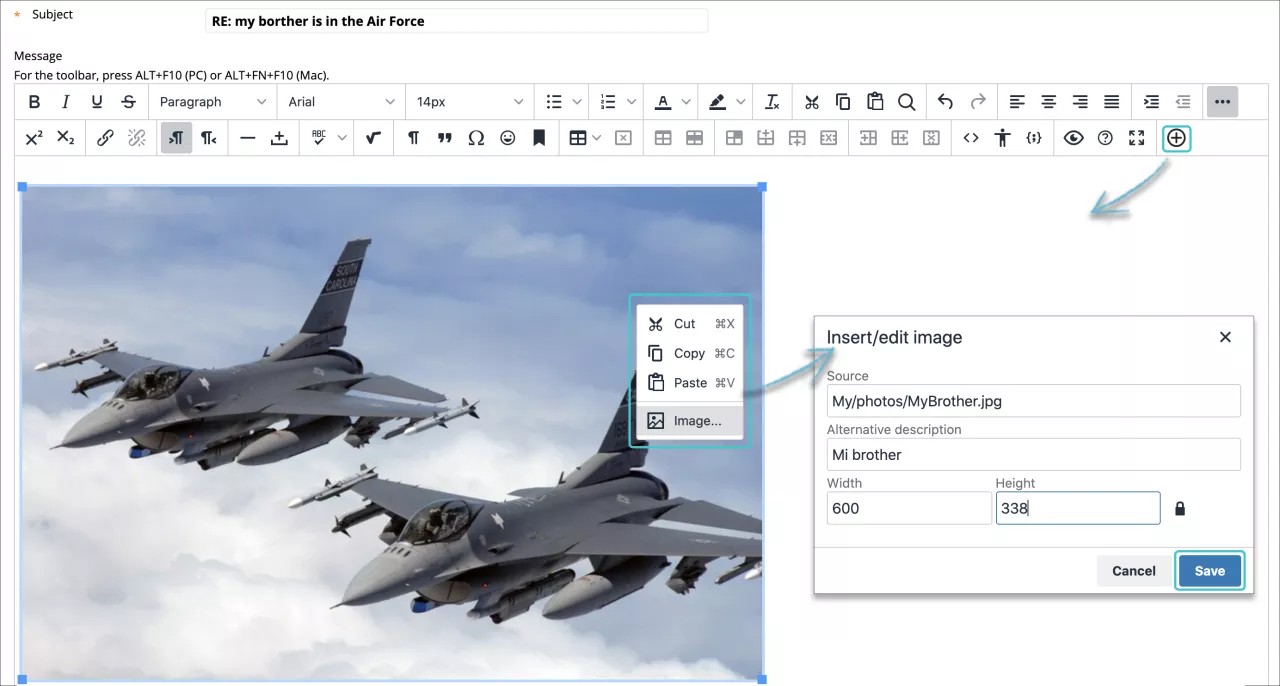
Gallwch ychwanegu'r mathau cyffredin o ddelweddau megis GIF, JPG, JPEG, BMP, PNG, a TIF.
Ychwanegu Delweddau yn y ddewislen Adeiladu Cynnwys
Gallwch blannu delwedd fel ei bod yn ymddangos fel darn unigol o gynnwys yn y rhestr gynnwys.
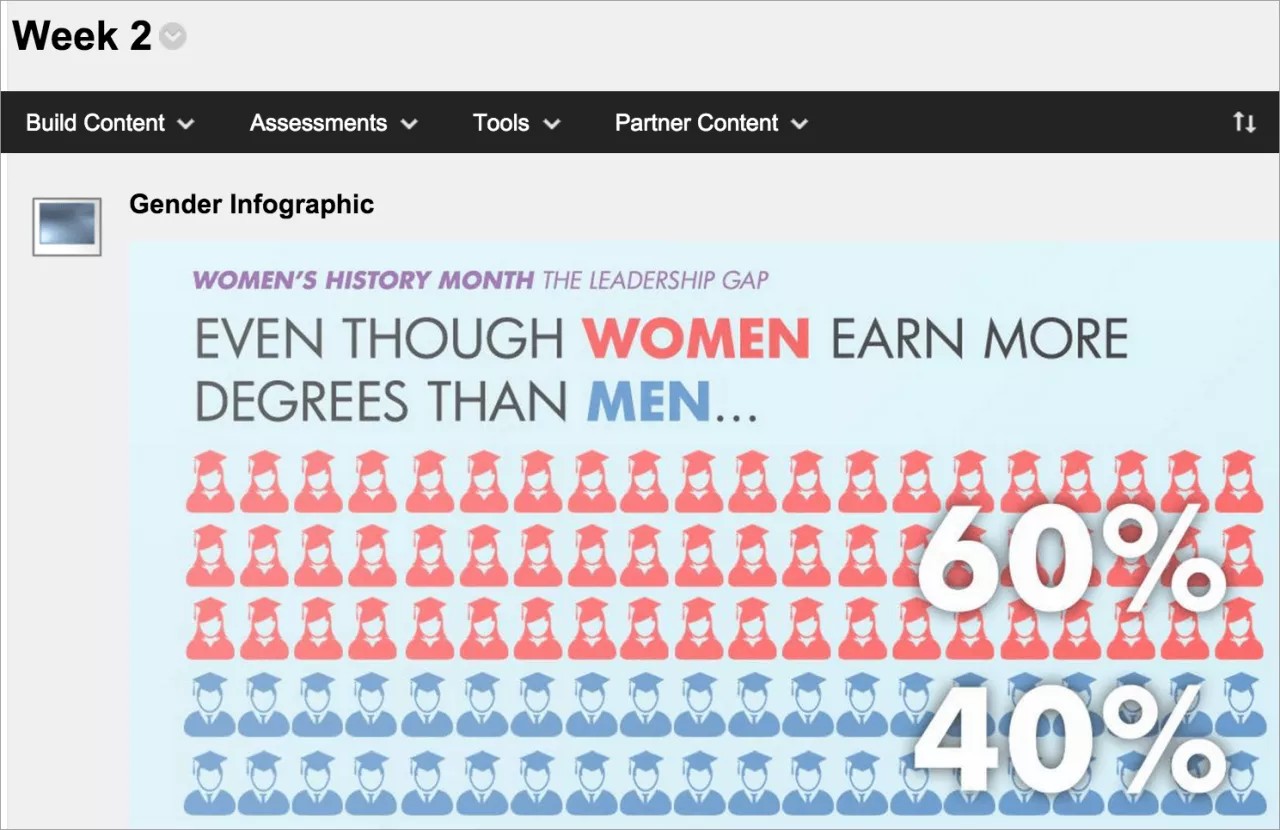
Mewn ardal gynnwys, modiwl dysgu, cynllun gwers, neu ffolder, dewiswch Adeiladu Cynnwys i gyrchu'r ddewislen a dewis Delwedd. Teipiwch enw, disgrifiad dewisol, a thestun amgen. Dewiswch yr opsiynau priodol ar gyfer dimensiynau, argaeledd, tracio a dyddiadau arddangos. Nid yw dyddiadau arddangos yn effeithio ar argaeledd delwedd, dim ond pan fydd yn ymddangos.
Nodyn
Bydd pob ffeil, delwedd dolen neu gyfryngau eraill a fewnosodwyd yn cael eu mewnosod mewn “llinell newydd” i sicrhau nad yw eitemau a fewnosodwyd yn olynol yn gwrthdaro. Crëir Toriadau Llinell pan fewnosodir delwedd mewn llinell testun sydd eisoes yn bodoli. I wneud i’r testun hwn lifo o amgylch y ddelwedd, dilëwch y toriadau llinell.
Porwch am ffeil delwedd o'ch cyfrifiadur neu storfa ffeiliau eich cwrs: Ffeiliau Cwrs neu'r Casgliad o Gynnwys. Os yw’r swyddogaeth Ychwanegu Cynnwys ar gael, gallwch hefyd bori am lun Flickr. Gallwch weld rhagolwg o'r ddelwedd cyn ei chyflwyno.
Ar ôl i chi gyflwyno, bydd y teitl a'r ddelwedd yn ymddangos yn y rhestr gynnwys. Gallwch newid y cynnwys unrhyw bryd. Agorwch ddewislen y ddelwedd a dewiswch Golygu.
Gallwch newid ble mae'r eitem yn ymddangos yn y rhestr gyda'r swyddogaeth llusgo a gollwng neu'r offeryn aildrefnu bysellfwrdd hygyrch.
Ychwanegu ffeiliau sain a chyfryngau yn y Golygydd
Pan fyddwch yn creu cynnwys, gallwch bennu ble mae clipiau cyfryngau'n ymddangos mewn perthynas â'ch testun. Dewiswch yr eicon Ychwanegu Cynnwys i blannu clip cyfryngau yn yr ardal testun neu i olygu eitem cyfryngau a ddewiswyd eisoes. Gallwch hefyd ddefnyddio'r ddewislen de-glicio i olygu rhai priodweddau clip cyfryngau presennol sydd wedi'i ddewis.
Mae Blackboard yn cefnogi'r mathau yma o ffeiliau cyfryngau:
Sain: AIFF, MP3, MIDI, MP, WAV, a WMA
Fideo: ASF, AVI, MOV, MOOV, MPG, MPEG, QT, SWA, SWF, a WMV
Gosodiadau cyfryngau
Â’r ddewislen de-glicio, gallwch olygu priodweddau clip cyfryngau presennol sydd wedi'i ddewis.
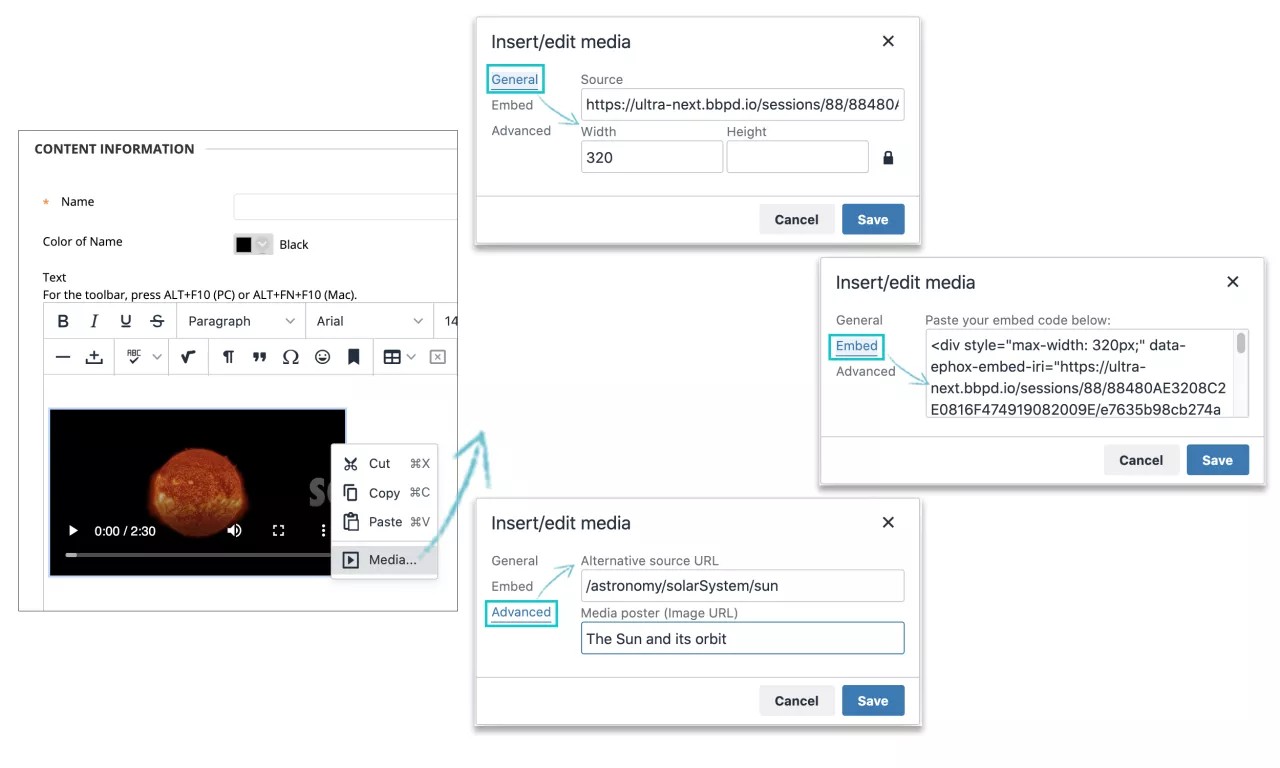
O’r ddewislen, gallwch ddewis y priodweddau Cyffredinol, Plannu neu Uwch. Y priodweddau Cyffredinol y gallwch eu golygu yw ffynhonnell a dimensiynau'r fideo (lled ac uchder) mewn picseli. Os nad yw wedi'i osod, bydd y maint go iawn yn cael ei ddefnyddio. Os ydych yn dewis yr eicon clo i Cyfyngu ar Gyfraneddau ac yn ychwanegu mesur, bydd y ddelwedd yn cael ei hailfeintio heb afluniad llorweddol neu fertigol.
Mae'r dewis priodweddau Plannu yn dangos ardal testun lle gallwch ysgrifennu neu addasu’r cod HTML plannu ar gyfer y fideo i'w ddangos. Mae’r nodwedd hon ar gyfer datblygwyr gwe profiadol.
Mae’r priodweddau Uwch yn cynnwys ffynhonnell amgen neu URLau delweddau.
Nid yw’r gosodiadau delweddau canlynol ar gael yn y golygydd cynnwys bellach. Er mwyn dangos y gosodiadau hyn, ychwanegwch ffeil y ddelwedd o’ch cyfrifiadur, er enghraifft, gan ddefnyddio'r adran Atodiadau. Pan fydd y ffeil a ddewiswyd gennych wedi cael ei huwchlwytho ac yn weladwy, dewiswch yr opsiwn Arddangos Ffeil Gyfryngau ar y dudalen o’r ddewislen Gweithred Ffeil.
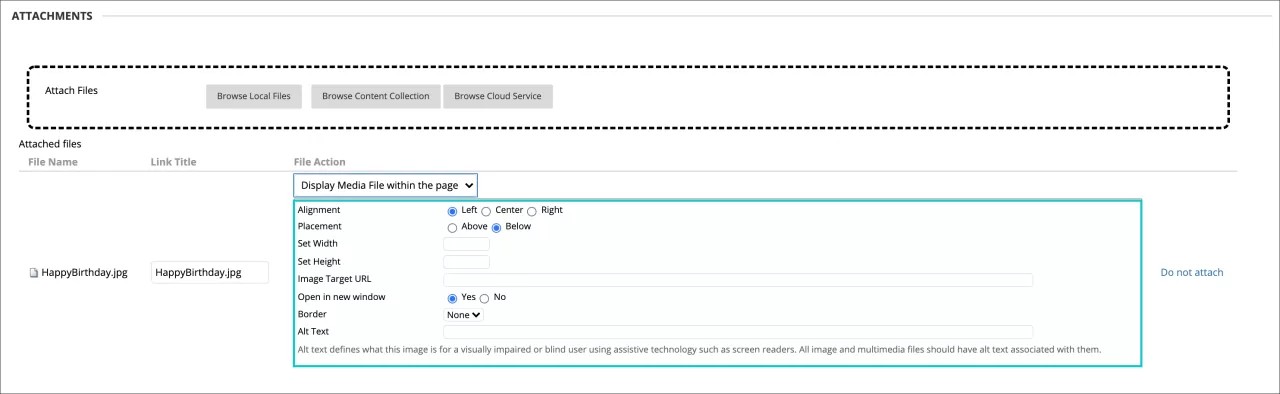
Gallwch ychwanegu testun amgen sy'n disgrifio'r ddelwedd ar gyfer pobl sy'n defnyddio darllenwyr sgrin neu sy'n ymweld â thudalennau gwe gyda delweddau wedi'u diffodd. Gallwch hefyd ychwanegu teitl sy'n ymddangos pan fydd defnyddiwr yn pwyntio at ddelwedd.
Gallwch reoli lleoliad a golwg y ddelwedd. Defnyddir picseli ar gyfer dimensiynau, bylchau a lled y border. Gallwch hefyd ychwanegu URL targed er mwyn i'r ddelwedd ymddwyn fel dolen a phenderfynu a fydd y dudalen darged yn agor mewn ffenestr newydd.
Ychwanegu recordiad adborth
Gallwch blannu recordiad sain/fideo o'ch adborth yn y golygydd wrth ichi raddio ymgeisiau. Mae'r opsiwn recordio yn ymddangos yn y golygydd adborth ar gyfer y rhan fwyaf o eitemau a raddir yn eich cwrs. Mae myfyrwyr yn gwylio neu'n gwrando ar eich adborth ochr yn ochr ag unrhyw destun a gynhwysir gennych.
Nodyn
Ni chefnogir y swyddogaeth hon ar bob porwr. I gael y profiad gorau, defnyddiwch Chrome neu Firefox.
Ychwanegu sain a fideo yn y ddewislen Adeiladu Cynnwys
Gallwch blannu sain a fideo fel eu bod yn ymddangos fel darnau unigol o gynnwys yn y rhestr gynnwys.
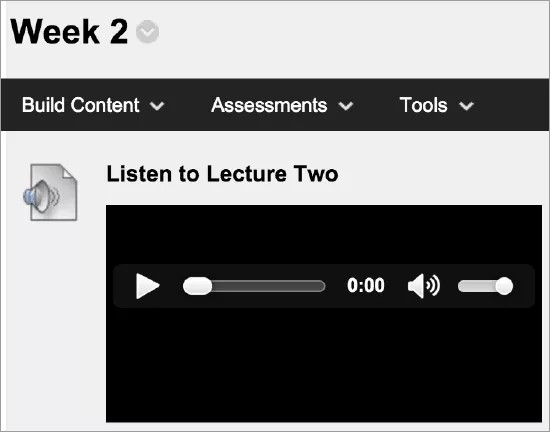
Mewn ardal gynnwys, modiwl dysgu, cynllun gwers, neu ffolder, dewiswch Adeiladu Cynnwys i gyrchu'r ddewislen a dewiswch Sain neu Fideo. Teipiwch enw, disgrifiad yn ddewisol, a dewiswch yr opsiynau priodol ar gyfer dimensiynau, argaeledd, tracio a dyddiadau arddangos. Nid yw dyddiadau arddangos yn effeithio ar argaeledd cyfryngau, dim ond pan fydd yn ymddangos.
Porwch am ffeil sain neu fideo o'ch cyfrifiadur neu storfa ffeiliau eich cwrs: Ffeiliau Cwrs neu'r Casgliad o Gynnwys. Os yw’r swyddogaeth Ychwanegu Cynnwys ar gael, gallwch hefyd bori am fideo YouTube. Gallwch weld rhagolwg o'r clip cyfryngau cyn ei chyflwyno.
Rydym yn argymell eich bod yn cynnwys trawsgrifiad fel bod myfyrwyr na allant glywed yn gallu derbyn yr un wybodaeth. Porwch eich cyfrifiadur i atodi eich ffeil trawsgrifiad eich hun. Os yw'r fideo'n ffeil MPEG, gallwch ddefnyddio'r maes Cynnwys Trawsgrifiad i ychwanegu ffeil trawsgrifiad SAMI.
Ar ôl i chi gyflwyno, bydd y teitl, trawsgrifiad a'r clip cyfryngau'n ymddangos yn y rhestr gynnwys. Gallwch newid y cynnwys unrhyw bryd. Agorwch ddewislen yr eitem a dewiswch Golygu.
Gallwch newid ble mae'r clip cyfryngau'n ymddangos yn y rhestr gyda'r swyddogaeth llusgo a gollwng neu'r offeryn aildrefnu bysellfwrdd hygyrchedd.
Nodyn
Os nad yw math o ffeil fideo wedi'i gefnogi ac nid yw'n ymddangos wedi'i blannu, gall myfyrwyr lawrlwytho'r ffeil i'w gwylio.
Gweld a gwella hygyrchedd ffeiliau
Nodyn
Eich sefydliad sy'n rheoli pa offer sydd ar gael.
Mae'ch dosbarth yn llawn myfyrwyr amrywiol sydd â galluoedd dysgu unigryw. Mae darparu cynnwys gwreiddiol mwy hygyrch i fyfyrwyr yn golygu eu bod pob unigolyn yn gallu dewis fformatau sy'n gweithio orau iddynt. Os yw'ch sefydliad yn defnyddio Blackboard Ally, gallwch ddefnyddio'r offeryn i helpu sicrhau bod cynnwys cyrsiau'n hygyrch i bob myfyriwr.
Mae Ally yn sganio cynnwys eich cyrsiau'n awtomatig ac yn cwblhau camau i wneud ffeiliau'n fwy hygyrch.
Yn eich cwrs, dewch o hyd i'r ffeil rydych am ei gwella.
Nesaf at enw'r ffeil, bydd eicon yn ymddangos i ddangos sgôr hygyrchedd y ffeil yn sydyn. Hofrwch dros yr eicon i weld y sgôr. Lleolir eiconau hygyrchedd ffeiliau yn agos at eich ffeil bob amser, ond bydd y lleoliad penodol yn amrywio ar draws gwahanol feysydd yn eich cwrs. Drwy gydol Blackboard, bydd y rhan fwyaf o eiconau hygyrchedd i'r chwith o'r ffeil.
I ddysgu sut i wella hygyrchedd y ffeil, dewiswch eicon y sgôr.
Bydd Ally yn agor ac yn dangos camau i chi am sut i olygu'ch ffeil er mwyn gwella'i hygyrchedd a'i hoptimeiddio ar gyfer fformatau amgen.
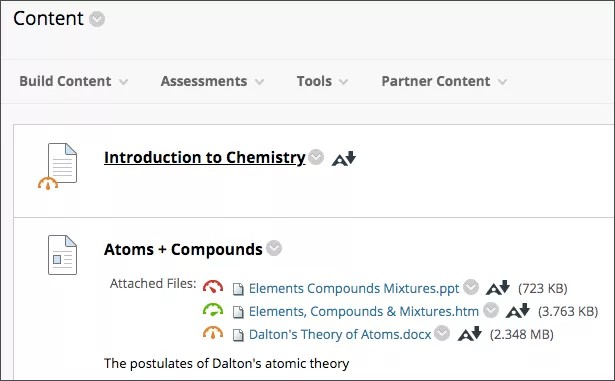
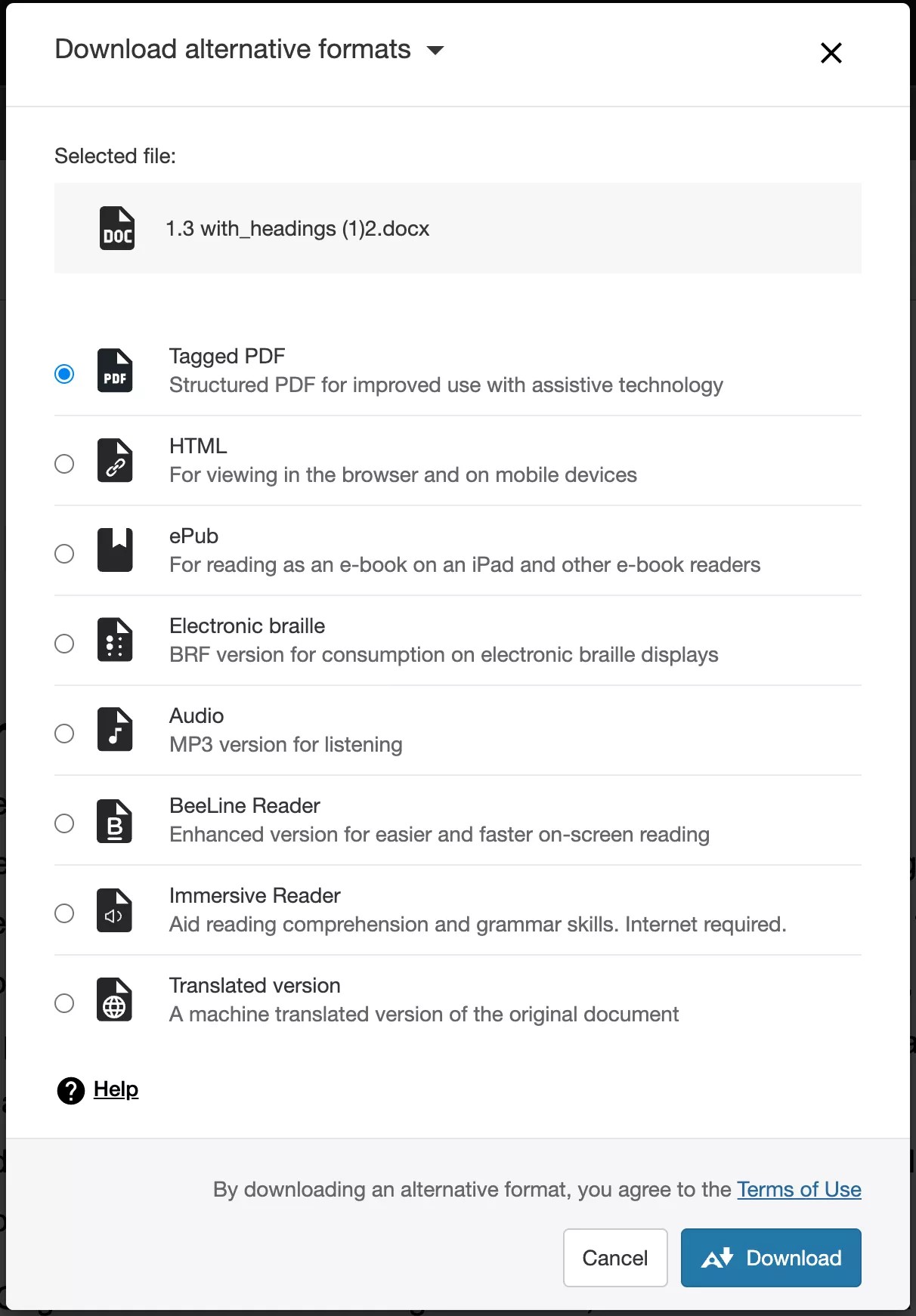
Nid yw myfyrwyr yn gweld sgôr hygyrchedd y ffeil. Yn hytrach, gall myfyrwyr ddewis y fformatau amgen mae Ally yn cynhyrchu ar gyfer y ffeil. Gallwch helpu Ally i greu fformatau amgen gwell trwy ddilyn arferion gorau ar gyfer creu ffeiliau hygyrch.
Ar ôl ichi atodi ffeiliau at gwrs, bydd Ally yn creu fformatau amgen o'r ffeil yn seiliedig ar y ffeil wreiddiol. Er enghraifft, os mai PDF yw'r ffeil wreiddiol, bydd Ally yn creu fformat sain, braille electronig ac ePub o'r un cynnwys. Mae'r fformatau hyn ar gael gyda'r ffeil wreiddiol felly mae popeth mewn un lleoliad cyfleus.
Nodyn
Mae'r fformatau amgen a grëir yn dibynnu ar fath y ffeil wreiddiol. Os nad ydych yn gweld opsiwn i lawrlwytho fformatau amgen, nid yw Ally wedi'i alluogi ar gyfer y cwrs hwnnw neu ni chefnogir y math hwnnw o gynnwys.
Dod o hyd i ffeil yn eich cwrs. Dewiswch y ddewislen nesaf at y ffeil a dewiswch Fformatau Amgen. Dewiswch y fersiwn sydd orau i'ch anghenion chi! Dewiswch Lawrlwytho i gadw'r fformat amgen ar eich dyfais.
Mae'r fideo canlynol â sylwebaeth yn rhoi cynrychiolaeth weledol a chlywedol o rywfaint o'r wybodaeth sydd wedi'i chynnwys ar y dudalen hon. I gael disgrifiad manwl o'r hyn sy'n cael ei bortreadu yn y fideo, agorwch y fideo ar YouTube, llywiwch i Mwy o weithredoedd, a dewiswch Agor trawsgrifiad.
ORIGINAL Ychwanegu Ffeiliau o Storio Cwmwl
Note
Cafodd y ddogfennaeth hon ei chyfieithu gan ddefnyddio cyfieithu peirianyddol gyda chymorth AI. Darperir cyfieithiadau 'fel y maent' heb unrhyw warant o'u cywirdeb. Fersiwn Saesneg y cynnwys hwn yw'r ffynhonnell swyddogol a thrylwyr.
Gallwch uwchlwytho ffeiliau i apiau gwe sydd yn cael eu cynnal ar y “cwmwl” ac nid ar eich cyfrifiadur, megis OneDrive®.
Storir eich ffeiliau ar weinyddion ar-lein sydd yn eu hamddiffyn rhag damweiniau a firysau. Os bydd rhywbeth yn digwydd i’ch cyfrifiadur neu ffôn, ni fydd yn rhaid i chi ofni colli’r ffeiliau sydd wedi eu cadw arnyn nhw. Gallwch gael mynediad at eich ffeiliau a storir ar y cwmwl ar unrhyw ddyfais sydd wedi ei gysylltu â’r rhyngrwyd.
Yn eich cyrsiau, gallwch chi a'ch myfyrwyr gysylltu â sawl ap gwe lle storir eich ffeiliau yn syth bin. Mae Blackboard yn defnyddio gwasanaeth integreiddio’r cwmwl sy’n sicrhau mynediad rhwydd at sawl ap gwe mewn un man.
Pan fyddwch yn cael mynediad at eich storfa ar y cwmwl am y tro cyntaf, bydd yn rhaid i chi ddewis yr ap gwe rydych am gysylltu ag ef:
OneDrive
Blwch
OneDrive ar gyfer Business
Nodyn
Os oes gennych gyfrif OneDrive sefydliadol, defnyddiwch OneDrive for Business.
Dropbox
Google Drive™
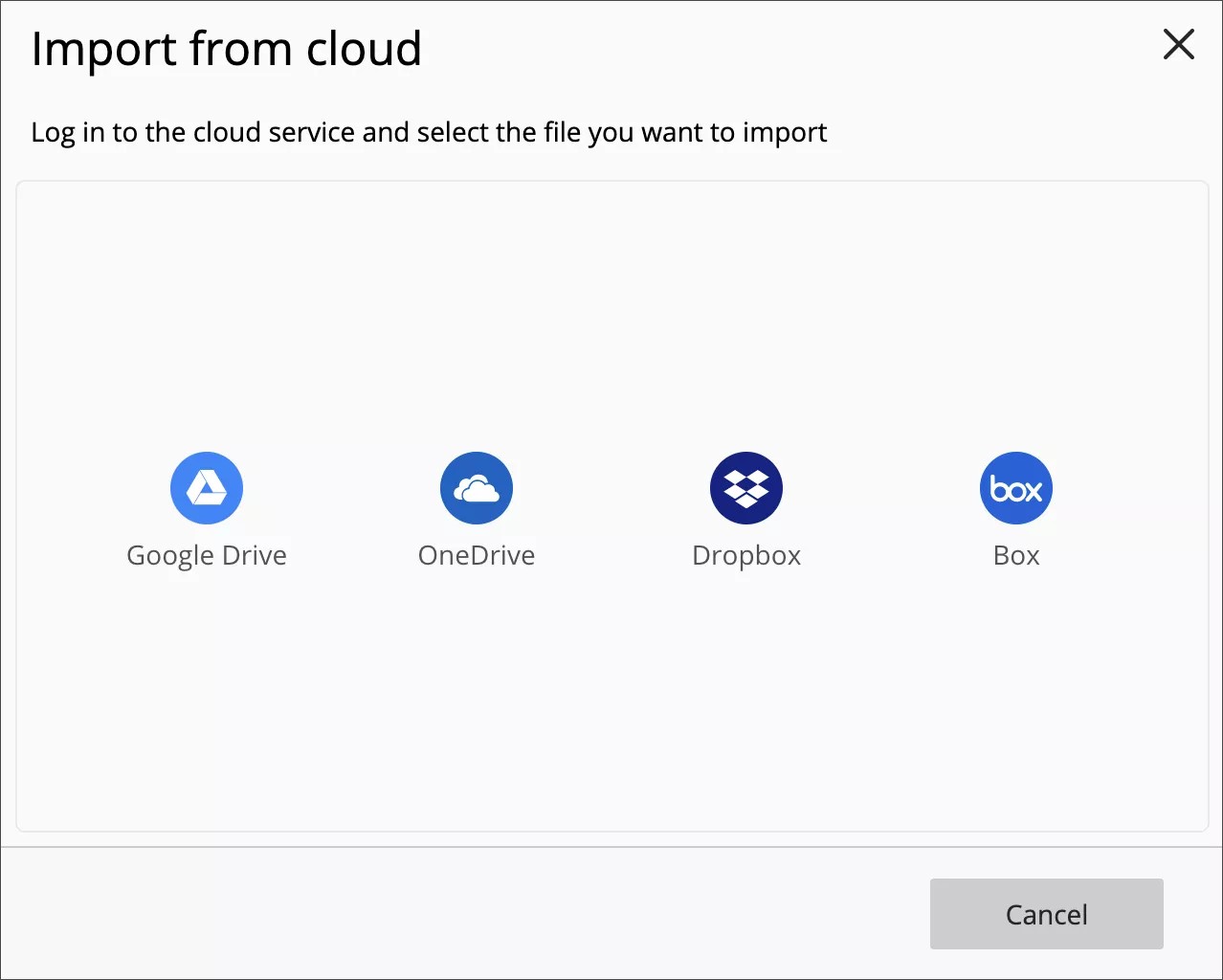
Nesaf, mewngofnodwch i’r ap a chaniatewch i wasanaeth integreiddio’r cwmwl gysylltu â’ch ap gwe.
Pwysig
Gallwch ddefnyddio eich cyfrif sefydliad yn ogystal â chyfrifon personol i fewngofnodi i'r gwasanaeth ac uwchlwytho ffeiliau. Fodd bynnag, nid yw 'cyfrifon wedi'u storio' o fewn Blackboard yn cael eu cefnogi mwyach. Rydym yn parhau i gefnogi cyfrifon OneDrive for Business a chyfrifon Google Workspace (Google GSuite yn flaenorol).
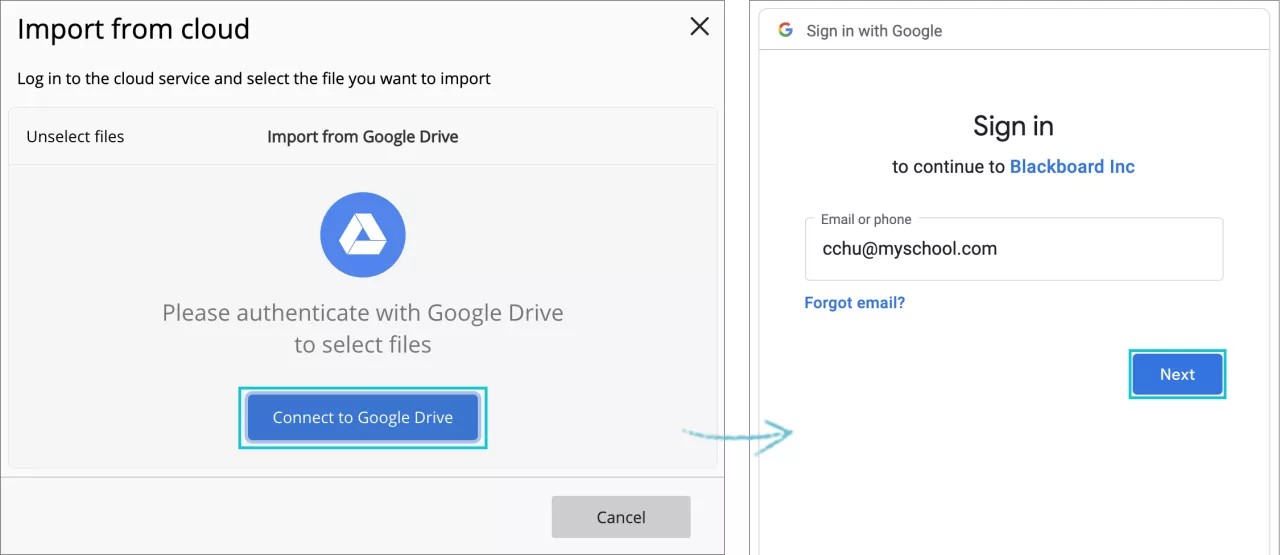
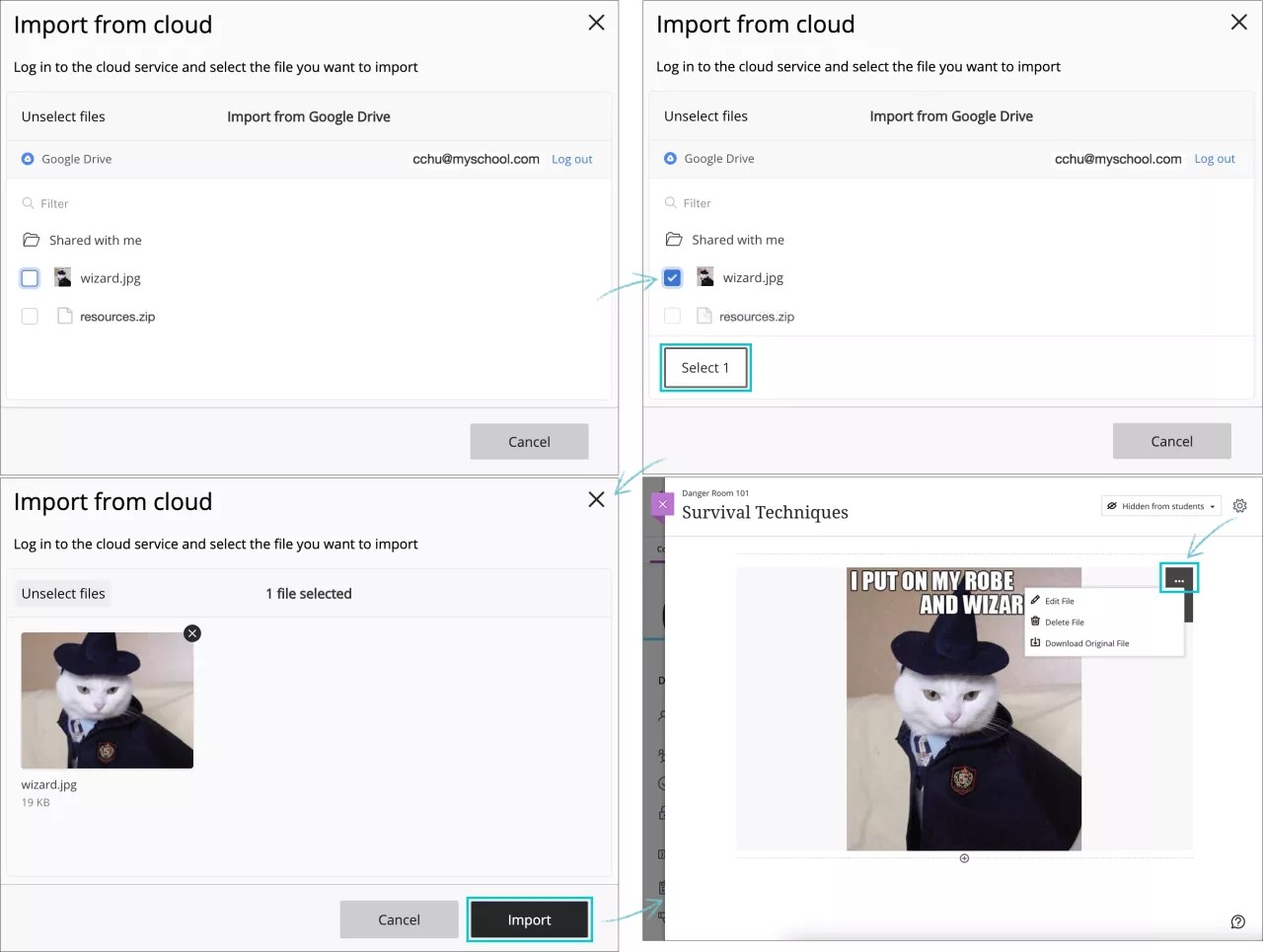
Yn ffenestr naid y storfa cwmwl, byddwch yn gweld eich ffeiliau ar gyfer yr ap gwe a ddewiswyd. Gallwch:
Dad-ddewis ffeiliau, Canslo neu ddewis y botwm X yn y gornel dde uchaf i ganslo a mynd yn ôl i'r rhestr o wasanaethau sydd ar gael.
Dewis ffeil o'r ffolderi sydd ar gael.
Allgofnodi.
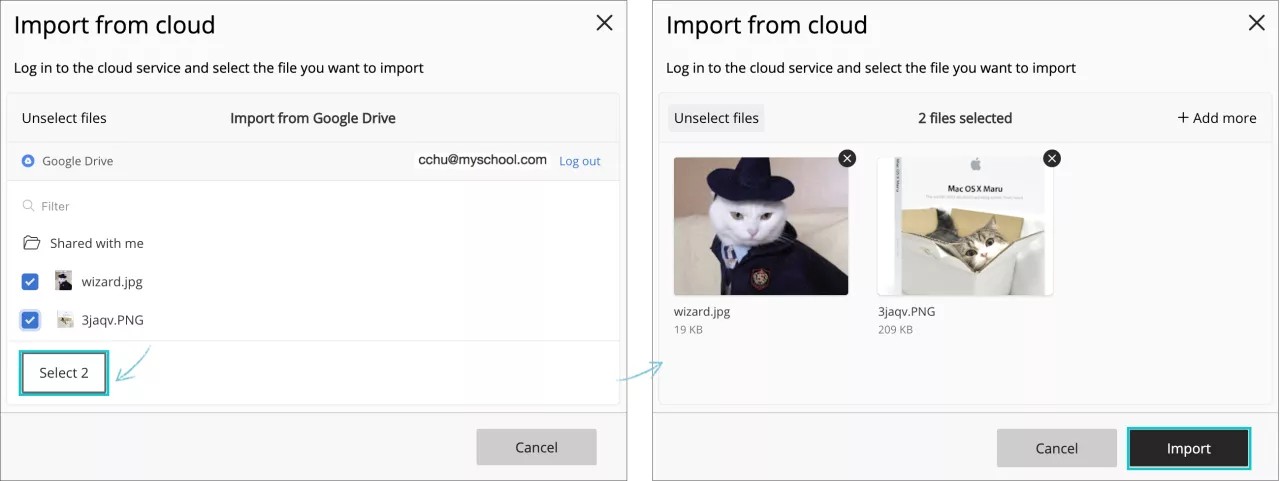
Pan fyddwch yn dewis ffeil o'r rhestr drwy ddewis y blwch ticio o'i blaen, bydd y botwm Dewis yn ymddangos. Mae'r rhif ar y botwm yn cynrychioli'r nifer o ffeiliau a ddewiswyd. Dewiswch y botwm hynny i gadarnhau eich dewis.
Bydd rhagolwg o'r ffeil rydych wedi'i dewis, a gallwch ddewis Mewngludo i gadarnhau eich dewis ac ychwanegu'r ffeil at eich eitem o gynnwys, neu gallwch ddewis y botwm Canslo i fynd yn ôl i'r ffeil ffolder. Gallwch ganslo eich dewis drwy ddewis eicon X yng nghornel dde uchaf y ffeil.
Ar ôl mewngludo'r ffeil, bydd yn ymddangos fel rhan o'r eitem o gynnwys rydych yn ei chreu neu ei golygu, a gallwch fwrw ymlaen i greu'r eitem.
Gallwch gyrchu'ch ffeiliau mewn storfa cwmwl yn y meysydd cwrs hyn:
Atodiadau ac yn y golygydd ar gyfer aseiniadau
Atodiadau ac yn y golygydd ar gyfer eitemau cynnwys
Os na allwch gael mynediad at storfa'r cwmwl yn eich cwrs, cysylltwch â'ch gweinyddwr. Efallai na fydd storfa Cwmwl ar gael yn eich defnydd Blackboard.
Gall myfyrwyr gyrchu eu ffeiliau storfa cwmwl wrth gyflwyno aseiniadau.
Mewn aseiniad, yn yr adran Atodi Ffeiliau, dewiswch Pori Gwasanaeth y Cwmwl.
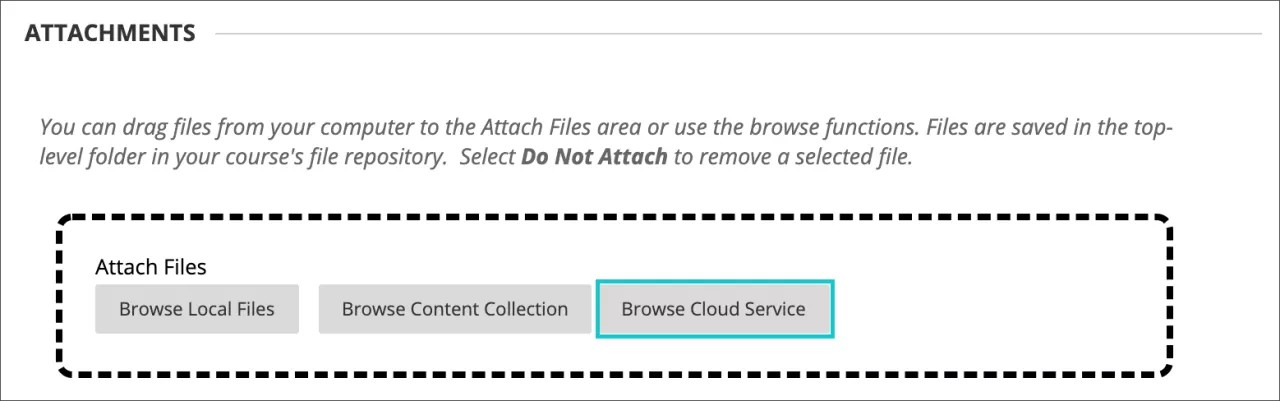
Gallwch hefyd gael mynediad at storfa cwmwl o'r eicon Ychwanegu Cynnwys yn y golygydd, drwy ddewis Mewnosod o Wasanaeth y Cwmwl
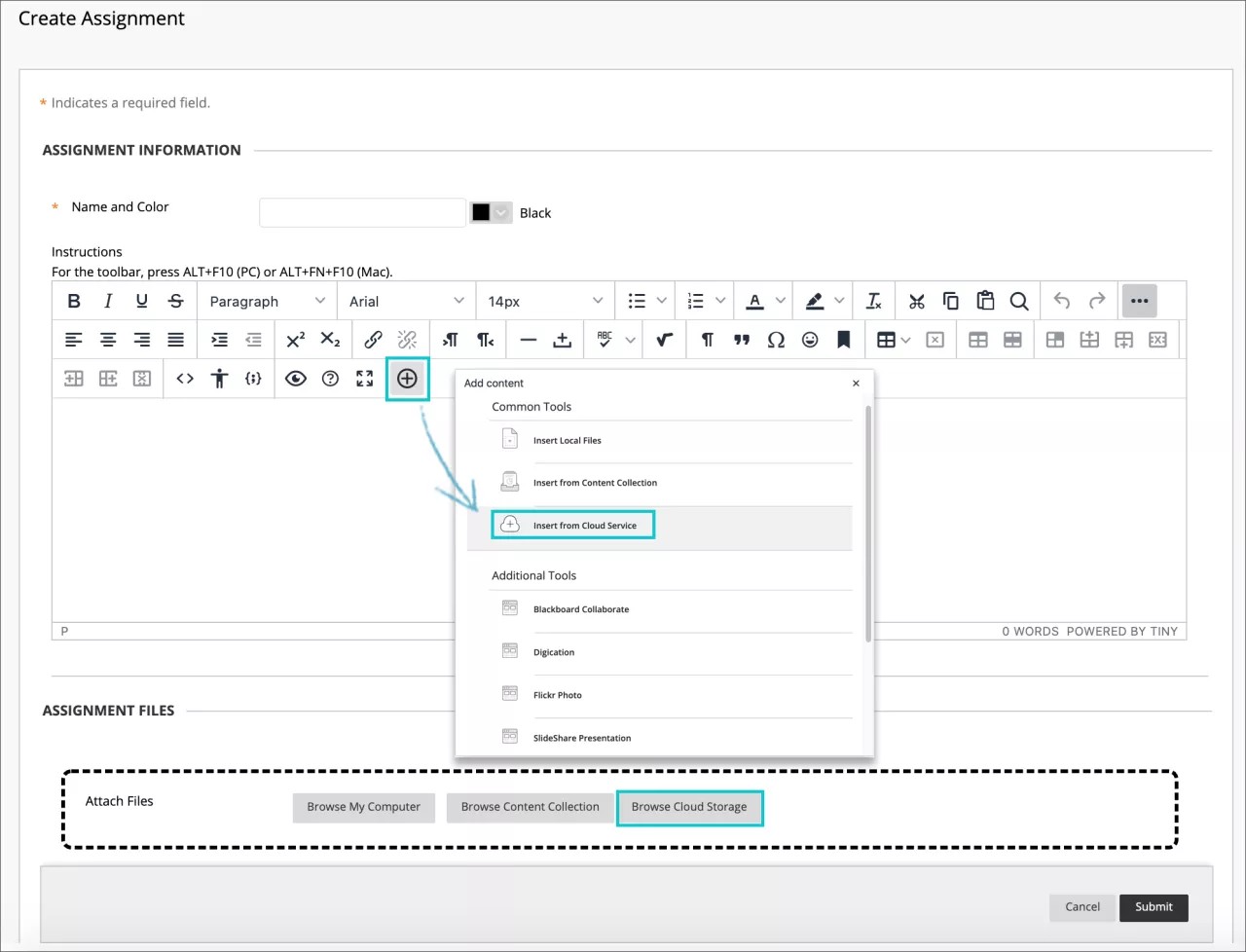
Pan fyddwch yn ychwanegu ffeiliau o storfa cwmwl, bydd y system yn gwneud copïau o'r ffeiliau yn eich cwrs. Nid yw'r ffeiliau wedi eu cysylltu. Ni fydd unrhyw newid a wnewch i ffeil o fewn eich cwrs yn berthnasol i'r ffeil yn y storfa cwmwl.
Yn yr adran Atodi Ffeiliau, dewiswch Pori Gwasanaeth y Cwmwl.
Yn ffenestr naid y storfa cwmwl, dewiswch raglen gwe o'r ddewislen a dewiswch un ffeil neu ragor. Neu, cliciwch ar deitl ffolder i weld ei gynnwys a’i ddewis. Gallwch ddewis ffeil ZIP — pecyn o ffeiliau cywasgedig. Bydd ffeiliau ZIP yn parhau i fod yn ffeiliau cywasgedig ar ôl i chi eu hychwanegu. Mae myfyrwyr yn dewis y ffeil ZIP i'w lawrlwytho i'w cyfrifiaduron ac yn ei dadsipio i gyrchu'r cynnwys.
Bydd y botwm Dewis yn dangos y nifer o ffeiliau a ddewiswyd (e.e. Dewis 2) i chi a bydd yn caniatáu i chi fwrw ymlaen â'r broses.
Bydd rhagolwg o'r ffeiliau a ddewiswyd yn ymddangos. Dewiswch Mewngludo i ychwanegu'r ffeiliau at yr eitem o gynnwys fel atodiadau.
Os ydych yn defnyddio cyfrifiadur sydd hefyd yn cael ei ddefnyddio gan eraill, dilëwch eich cwcis a data gwefannau ar ôl i chi allgofnodi. Trwy wneud hyn, ni all defnyddwyr eraill gael mynediad at ffeiliau sydd wedi eu cadw ar eich storfa cwmwl.
ORIGINAL Ychwanegu Cyfryngau Cymdeithasol
Note
Cafodd y ddogfennaeth hon ei chyfieithu gan ddefnyddio cyfieithu peirianyddol gyda chymorth AI. Darperir cyfieithiadau 'fel y maent' heb unrhyw warant o'u cywirdeb. Fersiwn Saesneg y cynnwys hwn yw'r ffynhonnell swyddogol a thrylwyr.
Beth yw mashup?
Ble bynnag gallwch ychwanegu a fformatio testun yn eich cwrs, gallwch ychwanegu cyfryngau cymdeithasol o wefannau eraill at eich cynnwys. Enw’r elfennau cyfryngau cymdeithasol hyn sy'n ymddangos mewn cwrs yw "cyfuniadau". Mae cyfuniad yn cyfuno elfennau o ddwy ffynhonnell neu fwy. Er enghraifft, pan rydych yn gwylio fideo YouTube™ fel rhan o gynnwys y cwrs, rydych yn gweld cyfuniad.
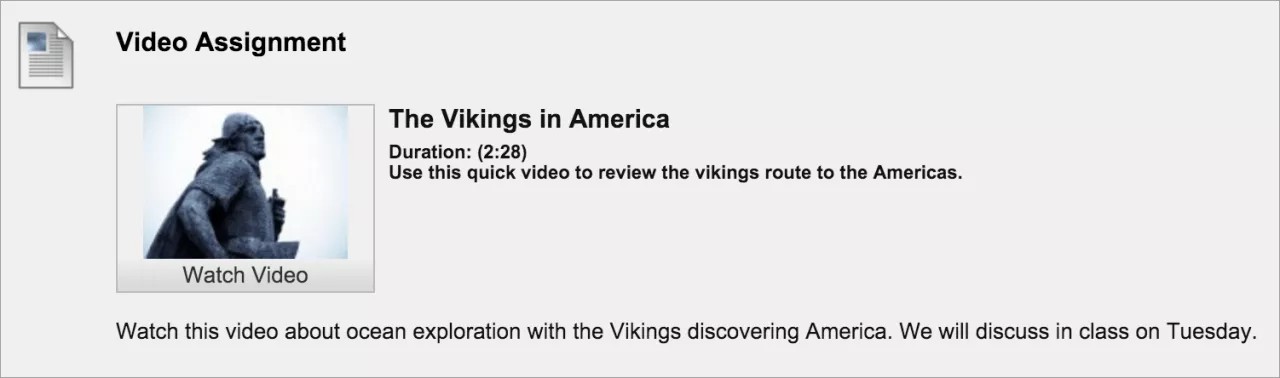
Gallwch ychwanegu cyfuniadau at gwestiynau prawf, trafodaethau, aseiniadau, neu fel darn unigol o gynnwys. Gallwch ychwanegu clip o ffilm neu lun mewn dyddlyfr, blog neu wici.
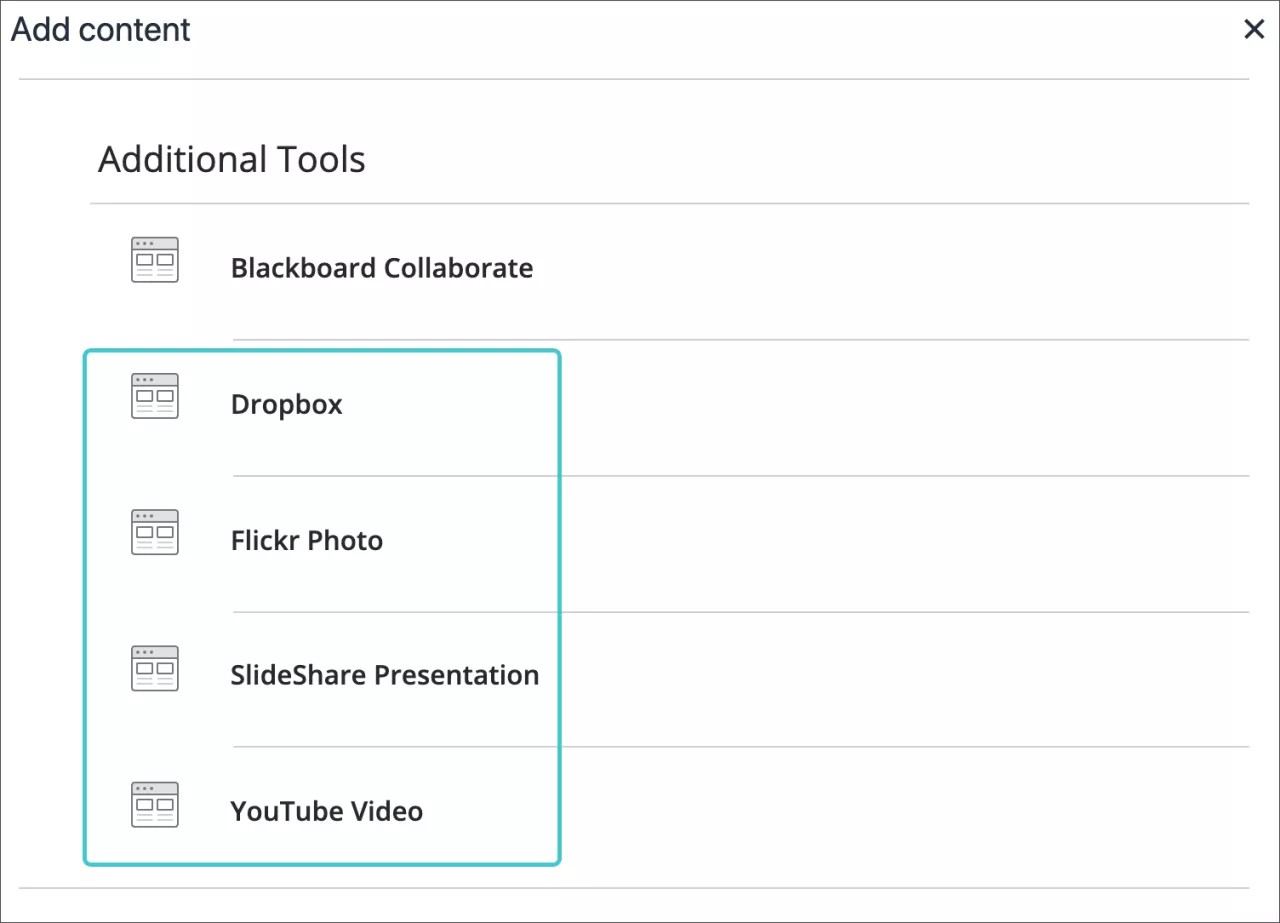
Rydych chi a'ch sefydliad yn rheoli pa fathau o gyfuniadau sy’n ymddangos yn y golygydd. Yn gyffredinol, mae'r ddewislen yn cynnwys y mathau hyn:
Flickr®: Rhannwch ddelweddau ffotograffig.
SlideShare: Rhannwch gyflwyniadau sleidiau, dogfennau, neu bortffolios Adobe PDF.
YouTube: Rhannwch fideos ar-lein.
Dropbox: Rhannwch ffeiliau o'ch cyfrif Dropbox.
Ychwanegu cyfuniadau yn y golygydd
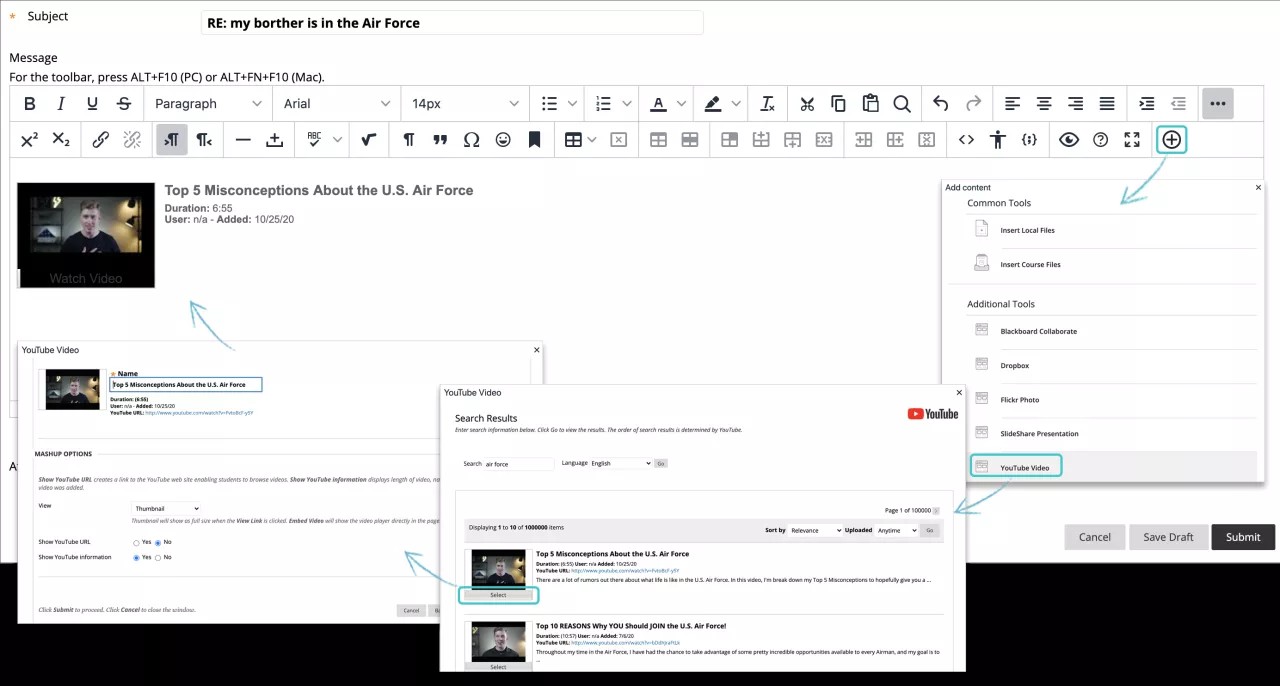
Lle bynnag rydych eisiau ychwanegu elfen cyfryngau cymdeithasol, cyrchwch y golygydd. Dewiswch yr eicon Ychwanegu Cynnwys a dewiswch y math rydych eisiau chwilio amdano, megis Fideo YouTube.
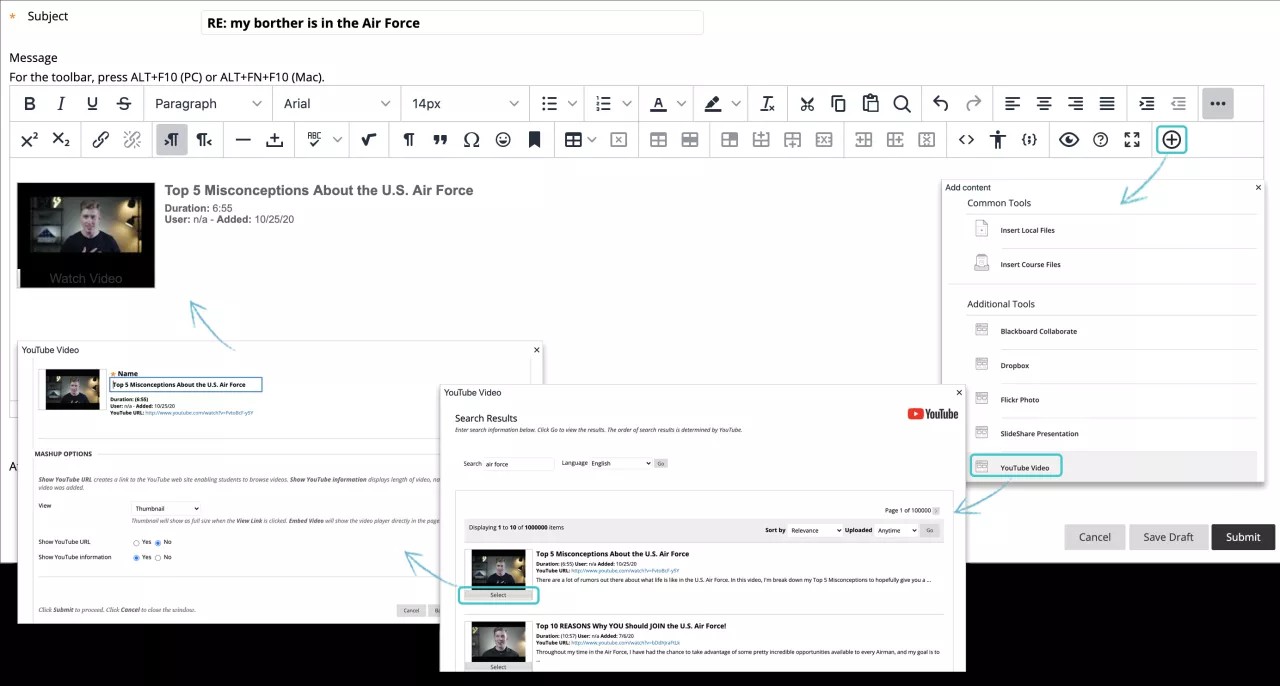
Ar y dudalen chwilio, teipiwch eich allweddeiriau a dewiswch Ewch. Byddwch yn derbyn rhestr eitemau y gallwch eu didoli. Gallwch weld hefyd faint o eitemau a thudalennau a ddychwelir ar gyfer eich chwiliad.
Pan mae Rhagolwg ar gael, gallwch weld yr eitemau yn eu ffenestri eu hunain. Gallwch hefyd gael rhagflas o fideos gyda'r URL a restrir yn y disgrifiadau.
Ar ôl i chi edrych trwy ganlyniadau'r chwilio, dewiswch eitem. Gallwch newid teitl yr eitem os nad ydych yn hoffi'r un a ddarperir.
Gosod opsiynau cyfuniad
Gallwch ddewis sut fydd cyfuniad yn ymddangos ar y sgrin:
Embed: Mae'r mashup yn ymddangos yn uniongyrchol ar y sgrin.
Thumbnail: Mae llun bach o'r mashup yn ymddangos gydag opsiwn Watch.
Cyswllt Testun gyda Player: Mae dolen i'r mashup yn ymddangos. Nid yw'r opsiwn hwn yn ymddangos ar gyfer lluniau. Fodd bynnag, gallwch osod maint y llun.
Dewiswch Ie ar gyfer Dangos URL i greu dolen at y wefan. Ar gyfer fideos YouTube, Dewiswch Na os nad ydych am ddangos fideos a awgrymir ar ddiwedd y chwarae.
Dewiswch Ie ar gyfer Dangos gwybodaeth i ddangos hyd y cyfuniad, enw'r crëwr, a dyddiad a ychwanegwyd y cyfuniad.
Cyn i chi gyflwyno, dewiswch Rhagolwg i weld sut fydd y cyfuniad yn ymddangos yn eich cynnwys. Caewch ffenestr y rhagolwg i wneud newidiadau.
Nodyn
Gall y wefan wreiddiol newid URL cyfuniad neu ei ddileu, a fydd yn achosi gwall yn eich cwrs.
Ychwanegu cyfuniadau o'r ddewislen Adeiladu Cynnwys
Mewn ardal gynnwys, modiwl dysgu, cynllun gwers, neu ffolder, gallwch hefyd ychwanegu elfen cyfryngau cymdeithasol o'r ddewislen Adeiladu Cynnwys. Pan fyddwch yn ychwanegu cyfryngau cymdeithasol o'r ddewislen, bydd yr elfen yn ymddangos fel darn unigol o gynnwys.
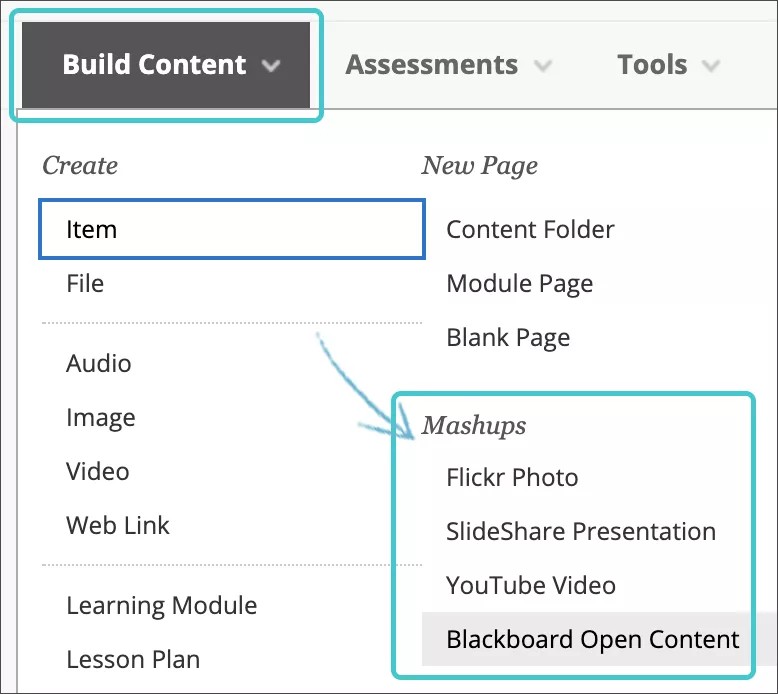
Ar ôl i chi gyflwyno, bydd y mashup yn ymddangos yn y rhestr gynnwys. Gallwch newid cynnwys y cyfuniad ar unrhyw adeg. Agorwch ddewislen y cyfuniad a dewiswch Golygu.
Gosodiad preifatrwydd
Nid yw fideo heb ei restru'n ymddangos wrth chwilio YouTube, a'r unig ddefnyddwyr sy'n gallu cael mynediad at y fideo yw'r sawl sy'n gwybod y ddolen. Fodd bynnag, nid oes modd sicrhau preifatrwydd llwyr. Mae'r gosodiad heb ei restru'n caniatáu i awduron gyhoeddi a rhannu fideos yn hawdd heb fod angen dewis yn benodol pwy all wylio'r fideo. Os oes gan ddefnyddwyr fynediad i le y cyhoeddir y fideo, gallant ei wylio. Gallant ddewis y logo YouTube ar y fideo hefyd sy'n caniatáu iddynt weld y fideo heb ei restru ar youtube.com hefyd.
Gallwch newid y gosodiad preifatrwydd i Preifat. O'r llyfrgell fideo, golygwch y fideo i'w wneud yn breifat yng ngosodiadau golygu clip YouTube.com. Os ydych yn gwneud fideo'n breifat, y defnyddwyr yn unig rydych yn eu cynnwys yn benodol, ac sydd â chyfrif Google all ei wylio. Mae fideos preifat yn ymddangos yn y llyfrgell gyda chlo nesaf atynt. Yr awdur a gwylwyr penodedig yw'r unig rai a all wylio fideos preifat.
ORIGINAL Ychwanegu Tablau
Note
Cafodd y ddogfennaeth hon ei chyfieithu gan ddefnyddio cyfieithu peirianyddol gyda chymorth AI. Darperir cyfieithiadau 'fel y maent' heb unrhyw warant o'u cywirdeb. Fersiwn Saesneg y cynnwys hwn yw'r ffynhonnell swyddogol a thrylwyr.
Ychwanegu tablau yn y Golygydd
Gallwch ychwanegu a fformatio tablau yn y golygydd. Mae'r golygydd yn ymddangos ble bynnag y gallwch ychwanegu testun, megis mewn aseiniadau, profion, trafodaethau, blogiau a chyfnodolion. Mae gennych reolaeth greadigol dros sut mae'ch cynnwys yn ymddangos a'r hyblygrwydd i newid y drefn a'r ymddangosiad.
Er mwyn sicrhau bod eich cynnwys yn hygyrch i bob defnyddiwr, defnyddiwch dablau i gyflwyno data yn unig yn hytrach nac at ddibenion cynllun neu gyflwyniad. Er enghraifft, mae defnyddwyr dall yn defnyddio darllenwyr sgrin i ddarllen testun ar y we yn uchel. Gall fod yn anodd i ddefnyddwyr ddeall gwybodaeth mewn tabl pan mae'n cael ei darllen gan ddarllenwyr sgrin.
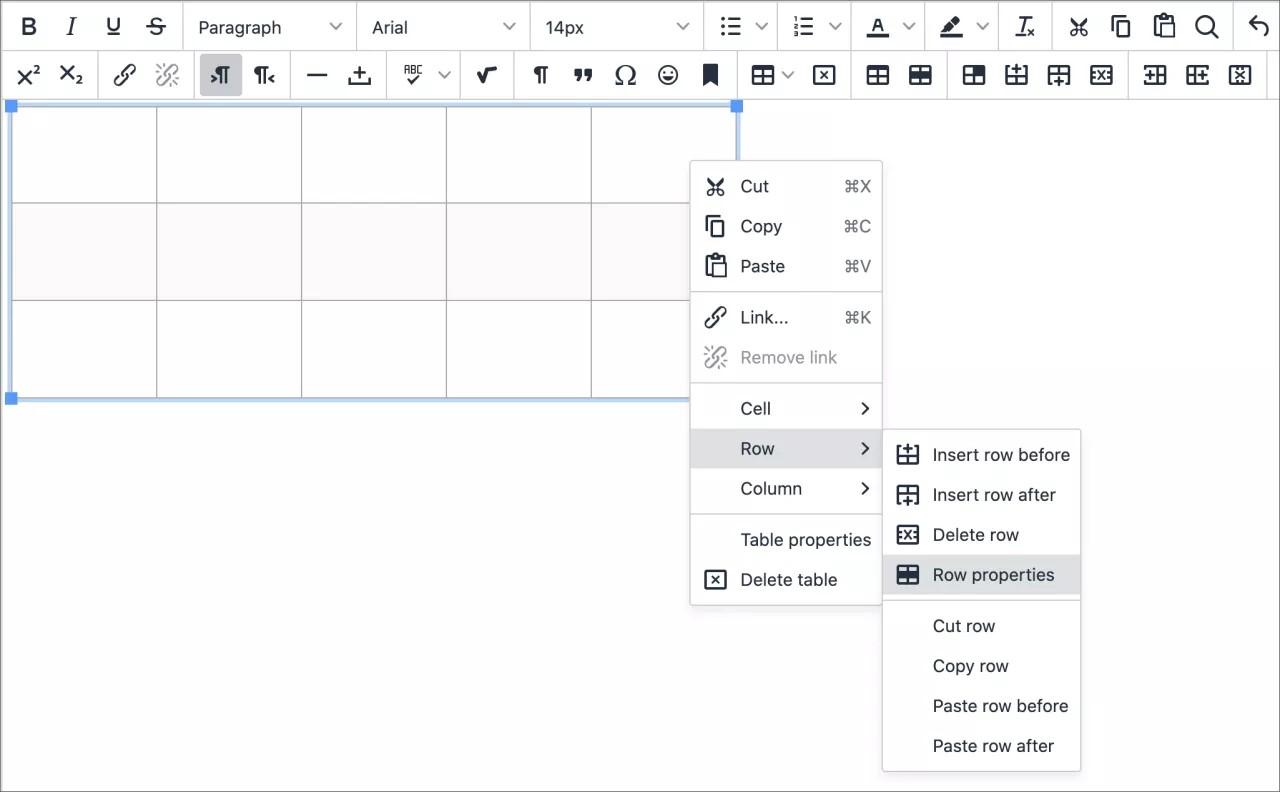
Ym mlwch testun y golygydd, rhowch gyrchwr eich llygoden lle rydych eisiau ychwanegu tabl a dewiswch yr eicon Mewnosod/golygu tabl. Gallwch hefyd ddefnyddio'r ddewislen de-glicio.
Mae mwyafrif nodweddion y tabl wedi'u llwydo allan a ddim ar gael oni bai eich bod yn cael mynediad at dabl cyfredol yn yr ardal destun.
I ailfeintio tabl, pwyswch a llusgwch gorneli neu ochrau tabl.
Nodyn
I ddefnyddio'ch bysellfwrdd i neidio i far offer y golygydd, pwyswch ALT + F10. Ar Mac, pwyswch Fn + OPT + F10. Defnyddiwch y bysellau saethau i ddewis opsiwn.
Priodweddau’r tabl
Pan fyddwch yn ychwanegu tabl, gallwch osod nodweddion sylfaenol y tabl yn y tab Cyffredinol.
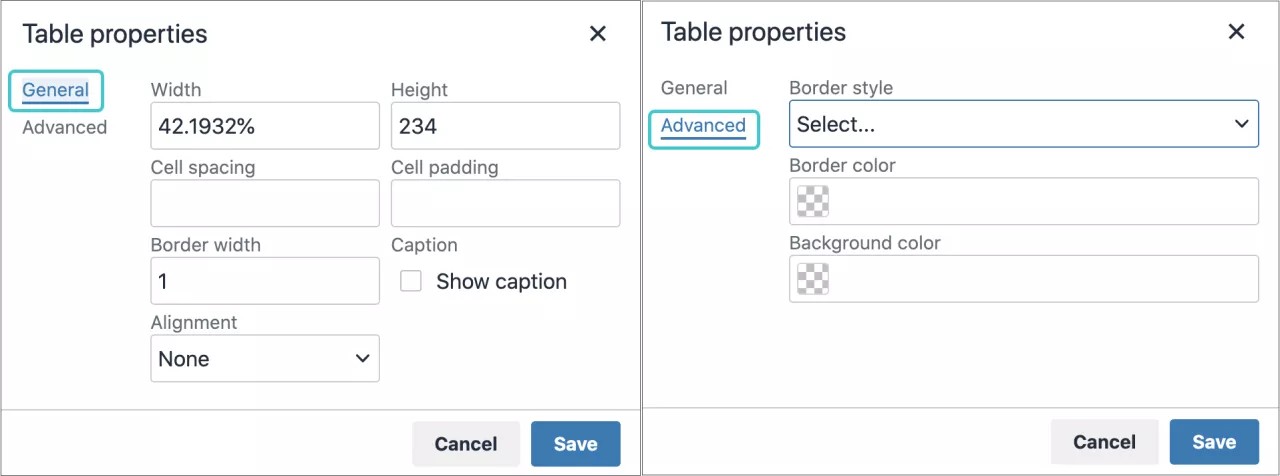
Mae'r system yn defnyddio picseli ar gyfer padio, bylchau a borderi. Gallwch ddefnyddio picseli neu ganran o'r lle sydd ar gael ar gyfer lled ac uchder y tabl. Os byddwch yn gadael y blwch uchder yn wag, caiff y tabl ei feintio'n awtomatig i ffitio'r cynnwys.
Os nad ydych yn dewis aliniad tabl, defnyddir aliniad y paragraff presennol.
Dewiswch y blwch ticio Dangos Capsiwn er mwyn i chi allu ychwanegu teitl sy'n ymddangos wedi'i ganoli dros eich tabl.
Ar y tabl Uwch, gallwch osod priodweddau ychwanegol ar gyfer tabl o ddewislenni a blychau lliw. Gallwch hefyd ychwanegu gwybodaeth am y priodweddau hyn:
Arddull border - Dewis o:
Solet
Dotiog
Toredig
Dwbl
Rhigol
Crib
Tu mewn
Tu allan
Dim
Cudd
Lliw ymyl: Dewiswch liw o'r dewisydd lliwiau, y palet neu ysgrifennwch y cod lliw gyda'r nod # o'i flaen i ddod yn liw yr ymyl.
Lliw cefndir: Dewiswch liw o'r dewisydd lliw, y palet neu ysgrifennwch y cod lliw gyda'r nod # o'i flaen i ddod yn liw cefndir.
Gosod priodweddau rhes a chelloedd tabl
Gallwch osod paramedrau fformatio i reoli sut fydd cynnwys rhesi neu gelloedd tablau yn ymddangos. Dewiswch dabl ac wedyn dewiswch eicon Priodweddau Rhesi Tablau neu Priodweddau Celloedd Tablau. Gallwch hefyd ddewis rhes neu gell a defnyddio’r ddewislen de-glicio i ddangos unrhyw un o'r opsiynau hyn. Mae gan ffenestri priodweddau Rhes a Cell opsiynau Cyffredinol ac Uwch.
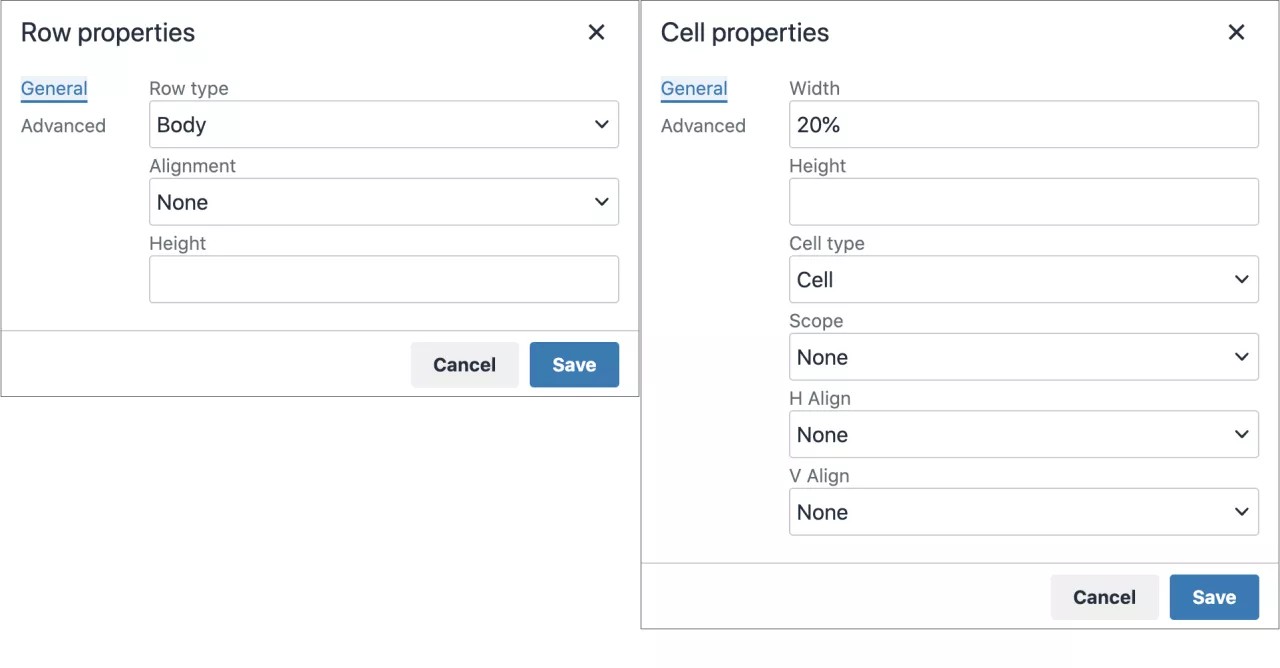
Ar y tab Cyffredinol, gallwch osod priodweddau sylfaenol ar gyfer rhesi a chelloedd, megis math, aliniad ac uchder. Os nad ydych yn gosod uchder ar gyfer y rhes, caiff y rhes ei meintio'n awtomatig i ffitio'r cynnwys.
Priodweddau Cyffredinol ar gyfer Rhesi:
Math: Pennawd, Corff neu Droedyn
Aliniad: Chwith, Canol neu Dde
Uchder: Yr uchder a ddymunir mewn picseli Os bydd hyn yn wag, bydd yn defnyddio'r gwerth diofyn yn seiliedig ar faint y testun.
Bydd y tab Uwch yn cynnig yr un priodweddau â phriodweddau tablau.
Priodweddau Cyffredinol ar gyfer Celloedd:
Lled: gellir ei ddisgrifio mewn picseli neu ganran
Uchder: gellir ei ddisgrifio mewn picseli neu ganran
Math o gell: Cell neu Bennawd
Cwmpas: Dim, Rhes, Colofn, Grŵp Rhes neu Grŵp Colofn
Alinio H (Llorweddol): Chwith, Canol neu Dde
Alinio V (Fertigol): Chwith, Canol neu Dde
Bydd y tab Uwch yn cynnig yr un priodweddau â phriodweddau tablau, yn ogystal â gwerth Lled y border (mewn picseli).
Golygu tablau
Ym mlwch testun y golygydd, dewiswch dabl neu grŵp o gelloedd i alluogi'r swyddogaethau golygu tablau.
Opsiynau | Disgrifiad |
|---|---|
 | Agor y ffenestr Mewnosod/Golygu Tabl. Os byddwch yn dewis yr eicon wrth fod mewn tabl, bydd tabl newydd yn cael ei greu o fewn yr un cyntaf. |
Dilëwch y tabl a ddewiswyd ar hyn o bryd. | |
Agorwch y ffenestr Priodweddau’r Tabl. | |
 | Agorwch y ffenestr Priodweddau Rhesi Tablau. |
 | Agor y ffenestr Priodweddau Celloedd Tablau. |
 | Mewnosodwch res wag yn y tabl uwchben lleoliad pwyntiwr y llygoden ar hyn o bryd. |
 | Mewnosodwch res wag yn y tabl ar ôl lleoliad pwyntiwr y llygoden ar hyn o bryd. |
 | Dilëwch y rhes gyfredol o’r tabl. Os byddwch yn dewis sawl rhes, dilëir pob rhes a ddewiswyd. |
 | Mewnosodwch golofn wag yn y tabl i'r chwith o leoliad pwyntiwr y llygoden ar hyn o bryd. |
 | Mewnosodwch golofn wag yn y tabl i'r dde o leoliad pwyntiwr y llygoden ar hyn o bryd. |
 | Dilëwch y golofn bresennol o’r tabl. Os byddwch yn dewis colofnau lluosog, dilëir pob un. |
ORIGINAL Ychwanegu Maes Llafur
Note
Cafodd y ddogfennaeth hon ei chyfieithu gan ddefnyddio cyfieithu peirianyddol gyda chymorth AI. Darperir cyfieithiadau 'fel y maent' heb unrhyw warant o'u cywirdeb. Fersiwn Saesneg y cynnwys hwn yw'r ffynhonnell swyddogol a thrylwyr.
Ychwanegu maes llafur
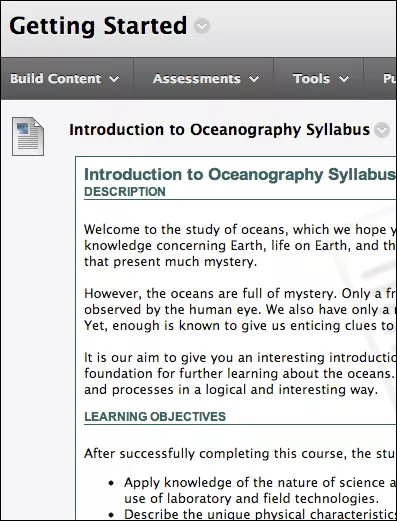
Gallwch uwchlwytho ffeil maes llafur presennol ac mae myfyrwyr yn dewis y ddolen i'w hagor. Neu, gallwch ddefnyddio'r offeryn adeiladu maes llafur. Bydd y maes llafur yn ymddangos fel eitem ar ei ben ei hun yn y rhestr gynnwys. Eich sefydliad sy'n rheoli p'un a yw'r offeryn hwn ar gael ai beidio.
Gallwch ddefnyddio'r offeryn adeiladu maes llafur i adeiladu maes llafur mewn fformat modiwlaidd. Gallwch bennu'r dyluniad ac ychwanegu gwybodaeth am wersi hefyd.
Cynghoryn
Cofiwch sicrhau bod y Modd Golygu YMLAEN fel y gallwch gyrchu'r holl opsiynau hyfforddwr.
Mewn ardal gynnwys neu ffolder, dewiswch Adeiladu Cynnwys i gyrchu'r ddewislen a dewiswch Maes Llafur. Ar y dudalen Ychwanegu Maes Llafur, teipiwch enw a deiswch yr opsiwn Creu Maes Llafur Newydd. Ar ôl cyflwyno, bydd y dudalen Adeiladu Maes Llafur yn ymddangos.
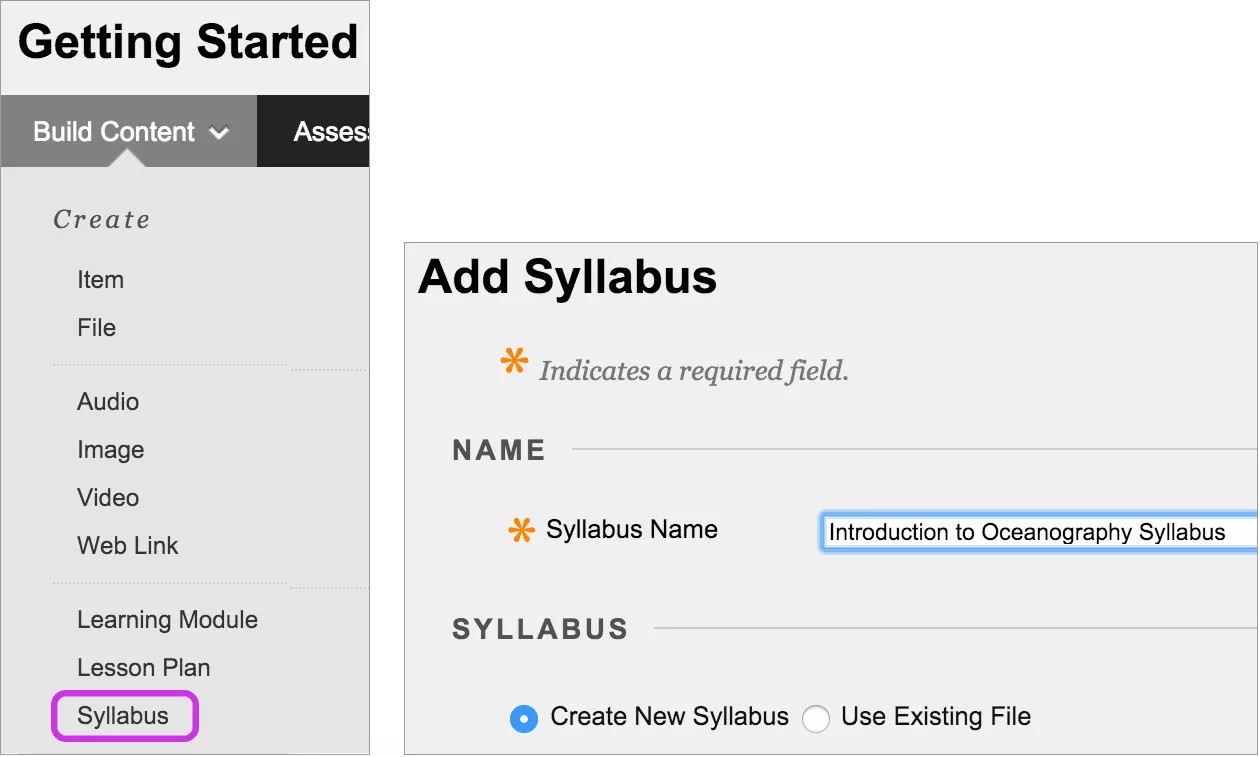
Ar y dudalen Adeiladwr Maes Llafur, mae tair adran yn ymddangos yn ddiofyn: Disgrifiad, Amcanion Dysgu, a Deunyddiau Gofynnol. Gallwch olygu penawdau'r adrannau. Teipiwch gyfarwyddiadau neu ddisgrifiad ym mhob blwch. Gallwch fformatio’r testun gan ddefnyddio opsiynau yn y golygydd.
Yn yr adran Dyluniad y Maes Llafur, dewiswch yr arddull a'r lliwiau ar gyfer eich maes llafur.
Yn yr adran Adeiladu Gwersi, dewiswch yr opsiwn Creu Nifer Benodedig o Gregyn Gwersi a theipiwch rif. Byddwch yn rhoi gwybodaeth am wers mewn camau hwyrach. Fel arall, gallwch ddewis yr opsiwn Peidiwch â Chreu Cregyn Gwersi.
Dewiswch yr opsiynau priodol ar gyfer argaeledd, tracio a dyddiadau arddangos. Nid yw dyddiadau arddangos yn effeithio ar argaeledd maes llafur, dim ond pan fydd yn ymddangos.
Ar ôl cyflwyno, gallwch weld eich maes llafur a darparu'r manylion ar gyfer y gwersi. Gallwch newid cynnwys y maes llafur ar unrhyw adeg. Agorwch ddewislen y maes llafur a dewiswch Golygu.
Cyrchwch y maes llafur a greoch. Agorwch ddewislen gwers a dewiswch Golygu. Ar y dudalen Golygu Gwers, teipiwch enw a disgrifiad. Yn ddewisol, dewiswch ddyddiad ac amser pan fydd y wers yn ymddangos yn y maes llafur. Dewiswch Cyflwyno a dewiswch Iawn i weld y maes llafur.
I dynnu gwers, dewiswch flwch ticio'r wers a dewiswch Tynnu Gwers uwchben yr wybodaeth am y maes llafur. Gallwch ychwanegu mwy o wersi hefyd.
Uwchlwytho ffeil maes llafur.
Os nad ydych am ddefnyddio'r maes llafur modiwlaidd sy'n cymryd lle yn y rhestr gynnwys, gallwch uwchlwytho ffeil maes llafur cyfredol.
Cynghoryn
Cofiwch sicrhau bod y Modd Golygu YMLAEN fel y gallwch gyrchu'r holl opsiynau hyfforddwr.
Mewn ardal gynnwys neu ffolder, dewiswch Adeiladu Cynnwys i gyrchu'r ddewislen a dewiswch Maes Llafur. Ar y dudalen Ychwanegu Maes llafur, teipiwch enw a dewiswch yr opsiwn Defnyddio Ffeil Bresennol.
Porwch am ffeil o'ch cyfrifiadur neu storfa ffeiliau'r cwrs: Ffeiliau Cwrs neu'r Casgliad o Gynnwys. Gallwch atodi mwy nag un ffeil. Gallwch hefyd olygu Teitl y Ddolen i ddarparu enw ystyrlon ar gyfer myfyrwyr.
Gallwch ddefnyddio'r opsiynau yn y golygydd i deipio disgrifiad, ychwanegu delweddau a fformatio'r testun. Dewiswch yr opsiynau priodol ar gyfer argaeledd, tracio a dyddiadau arddangos. Nid yw dyddiadau arddangos yn effeithio ar argaeledd maes llafur, dim ond pan fydd yn ymddangos.
Ar ôl cyflwyno, gallwch weld eich maes llafur yn y rhestr gynnwys.
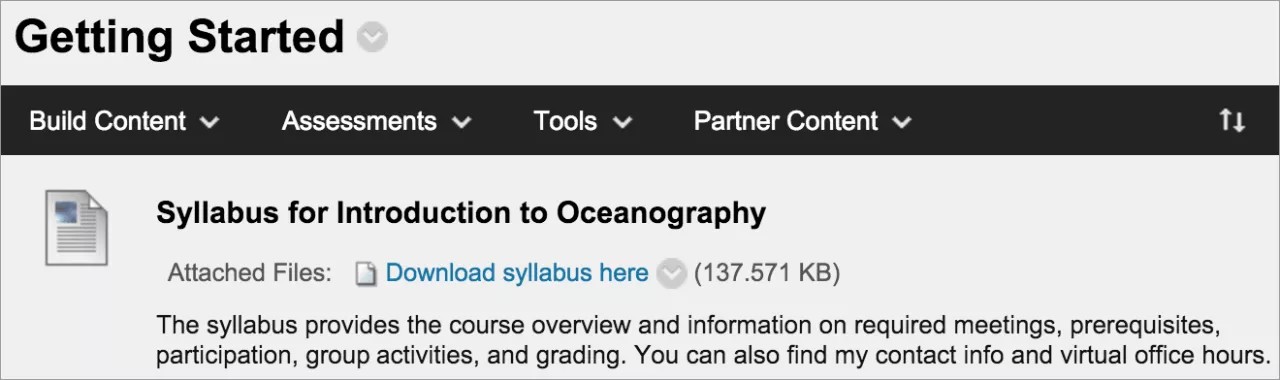
Gallwch newid cynnwys y maes llafur ar unrhyw adeg. Agorwch ddewislen y maes llafur a dewiswch Golygu. Gallwch newid ble mae'r eitem yn ymddangos yn y rhestr gyda'r swyddogaeth llusgo a gollwng neu'r offeryn aildrefnu bysellfwrdd hygyrch.
Arfer Gorau: Atodi Ffeiliau
Gallwch ychwanegu ffeiliau at eich cwrs mewn sawl ffordd, gan gynnwys pan fyddwch yn creu cynnwys cwrs. Pan fyddwch chi'n ychwanegu ffeiliau at eich cwrs, maent yn cael eu storio yng nstorfa ffeiliau'r cwrs: Ffeiliau Cwrs neu'r Casgliad o Gynnwys.
Tri dull cyffredin o ychwanegu ffeiliau at eich cwrs
Gallwch ychwanegu sawl math o ffeiliau at eich cynnwys. Yn ein henghreifftiau, rydym yn ychwanegu dogfen mewn tair ffordd.
I reoli ble mae dolen ffeil yn ymddangos yn eich testun, defnyddiwch y golygydd i atodi ffeiliau wrth i chi greu cynnwys.
Pan fyddwch yn creu cynnwys, atodwch ffeil yn yr adran Atodiadau.
Ychwanegwch eich ffeiliau i Ffeiliau Cwrs neu'r Casgliad o Gynnwys CYN i chi greu cynnwys.
I reoli ble mae dolen ffeil yn ymddangos, defnyddiwch y golygydd i atodi ffeiliau wrth i chi greu cynnwys
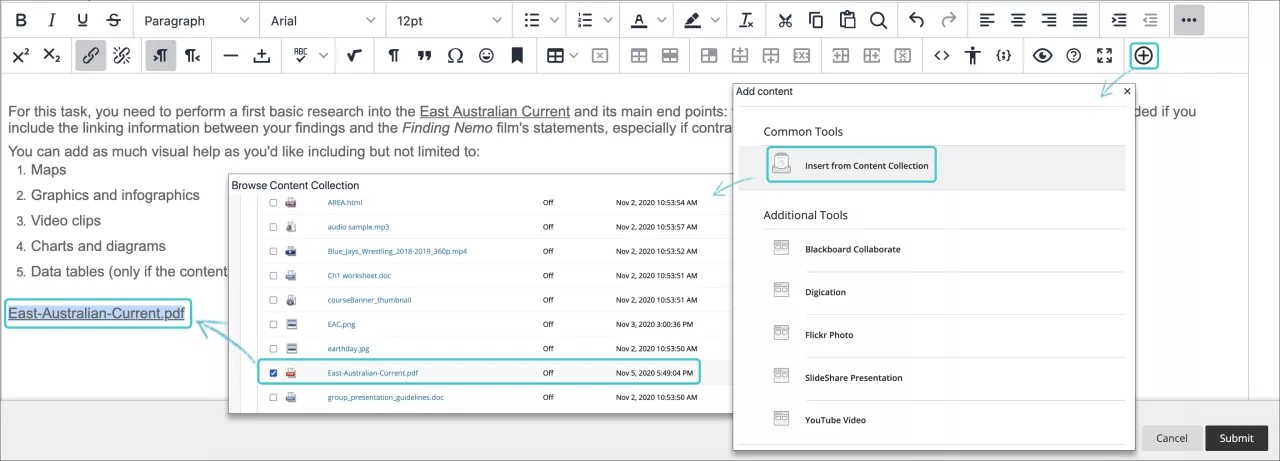
Pan fyddwch yn defnyddio'r swyddogaeth Ychwanegu Cynnwys yn y golygydd, ar ochr dde y panel Rheoli cynnwys, gallwch ddewis ble mae dolen y ffeil yn ymddangos yn eich cynnwys.
Gan ddibynnu ar y math o gynnwys, gallwch greu dolen i ffeiliau sydd eisoes yn Ffeiliau’r Cwrs neu'r Casgliad o Gynnwys neu bori am un ar eich cyfrifiadur. Cedwir unrhyw ffeiliau rydych yn eu huwchlwytho o'ch cyfrifiadur yn yr ystorfa yn y ffolder lefel uchaf. Ni allwch ddewis y ffolder y mae'ch ffeiliau wedi'u lawrlwytho iddo.
Mantais: Mae gennych reolaeth greadigol dros sut mae'ch cynnwys yn ymddangos. Os byddwch yn ychwanegu tair ffeil at eich casgliad cynnwys, gallwch rannu nhw ymysg y testun fel y mynnwch.
Enghraifft: Rydych chi'n darparu tair astudiaeth achos i'ch Myfyrwyr i'w darllen. Rhaid iddynt ddewis un i ymchwilio ymhellach. Yn yr un eitem cynnwys, gallwch roi cyflwyniad a dolen ffeil ar gyfer pob astudiaeth achos. Gallwch ddefnyddio enw'r ffeil neu ddarparu teitl dolen ar gyfer pob un
Ffeiliau ymddangos: Mae'r dolenni i'r ffeiliau yn ymddangos yn union lle rydych chi eisiau. Wrth i chi fireinio'ch cynnwys neu mae angen i chi ddiweddaru deunyddiau, gallwch barhau i ychwanegu ffeiliau, delweddau ac amlgyfrwng. Mae hyblygrwydd gennych i newid y drefn a'r ymddangosiad fel y mynnwch.
Cynghoryn
Pan fyddwch yn creu cynnwys, atodwch ffeil yn yr adran Atodiadau
Wrth i chi greu cynnwys, gallwch ychwanegu ffeil o'ch cyfrifiadur neu o storfa ffeiliau'r cwrs: Ffeiliau Cwrs neu'r Casgliad o Gynnwys.
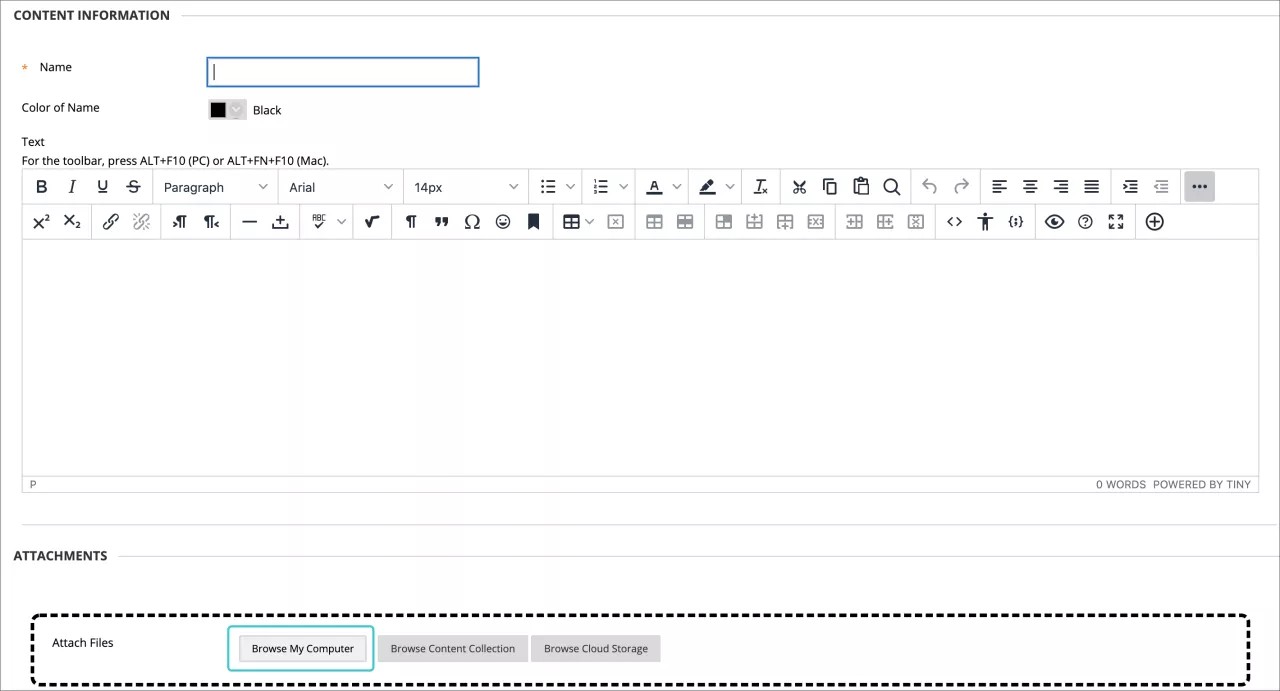
Mantais: Gallwch uwchlwytho ffeiliau tra rydych chi'n adeiladu eich cwrs. Nid oes rhaid i chi lwytho eich deunyddiau i fyny'n gyntaf.
Enghraifft: Mae eich myfyrwyr yn cael trafferth gyda phrosiect grŵp. Gallwch gyflwyno mwy o gyfarwyddiadau a gofyn iddynt lawrlwytho ffeil gydag esiamplau penodol. Wrth i chi greu'r eitem cynnwys newydd, gallwch atodi ffeil. Os yw'r ffeil ar eich cyfrifiadur, gallwch ddewis y ffolder yn Ffeiliau'r Cwrs neu'r Casgliad o Gynnwys yr ydych eisiau uwchlwytho iddo.
Dewiswch Pori Cwrs neu Pori'r Casgliad o Gynnwys i ddod o hyd i'r ffeil ar eich cyfrifiadur a'i huwchlwytho. Fel arall, lleolwch y ffeil yn un o'r ffolderi yn eich ystorfa.
Ffeil yn ymddangos: Yn yr ardal cynnwys, mae'r ffeil rydych chi wedi'i llwytho i fyny yn ymddangos yn syth ar ôl teitl yr eitem gynnwys. Ni allwch newid ble mae'r ddolen yn ymddangos. Gallwch ddefnyddio enw'r ffeil neu roi enw arall i'r ffeil. Yn ein enghraifft ni, mae enw'r ffeil yn ymddangos.
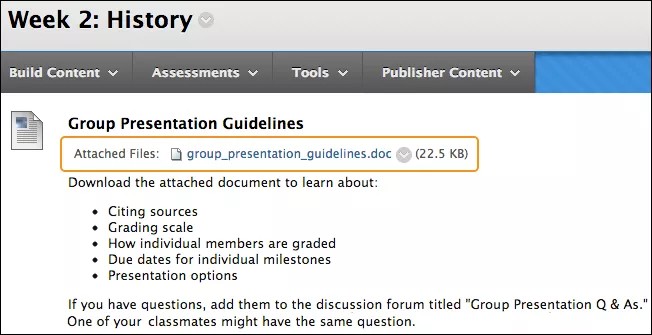
Ychwanegwch eich ffeiliau i Ffeiliau Cwrs neu'r Casgliad o Gynnwys CYN i chi greu cynnwys
Uwchlwythwch ffeiliau a ffolderau i Ffeiliau Cwrs neu'r Casgliad o Gynnwys, naill ai un ar y tro neu mewn sypiau, gan ddefnyddio'r swyddogaethau llusgo a gollwng neu bori.
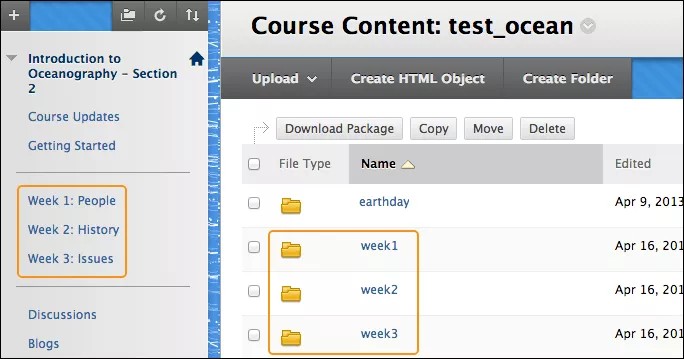
Mantais: Mewn Ffeiliau'r Cwrs neu'r Casgliad o Gynnwys, gallwch greu ffolderi i drefnu'ch cynnwys.
Enghraifft: Rydych chi'n penderfynu cyflwyno cynnwys i'ch Myfyrwyr ar gyfer pob wythnos. Ar ddewislen y cwrs, rydych chi'n ychwanegu dolenni ar gyfer Wythnos 1, Wythnos 2, ac Wythnos 3. Yn Ffeiliau Cwrs neu'r Casgliad o Gynnwys, rydych chi'n creu ffolderi gyda'r un enwau ac yn uwchlwytho'ch ffeiliau. Pan fyddwch yn creu cynnwys, gallwch lywio i'r ffolder priodol i leoli'r ffeil y mae ei hangen arnoch.
Cwestiynau cyffredin
Nac oes. Gallwch ychwanegu ffeiliau wrth i chi greu cynnwys. Gallwch ddefnyddio'r swyddogaeth pori i uwchlwytho un neu fwy o'r ffeiliau. Os byddwch yn eu llwytho i fyny i faes cwrs, nid oes angen i chi lwytho'r un ffeiliau i fyny'n uniongyrchol i'r ystorfa. Ar ôl i chi greu eich cynnwys, gallwch symud eich ffeiliau newydd i ffolderi gwahanol yn Ffeiliau'r Cwrs neu'r Casgliad o Gynnwys fel y bo angen. Ni fydd y dolenni i’r ffeiliau yn eich cwrs yn torri.
Cynghoryn
Gallwch ailddefnyddio ffeiliau yn Ffeiliau'r Cwrs neu'r Casgliad o Gynnwys. Felly, gallwch ddileu dolenni i ffeiliau yn eich cwrs, eto mae'r ffeiliau eu hun yn aros yn yr ystorfa. Yna, gallwch gysylltu â nhw eto. Hefyd, os byddwch yn addasu neu symud ffeil i ffolder arall ar ôl i chi ei chysylltu yn eich cwrs, bydd y ddolen yn parhau i fod yn gyflawn.
Gallwch olygu a disodli ffeiliau unigol yn Ffeiliau'r Cwrs neu'r Casgliad o Gynnwys wrth barhau i gynnal dolenni'r cwrs i'r ffeiliau hynny.
Enghraifft:
Rydych chi’n creu dolen i’ch ffeil maes llafur yn eich ystorfa. Yn hwyrach, bydd angen i chi wneud newidiadau i'r ffeil. Yn gyntaf, golygwch gopi o'r ffeil ar eich cyfrifiadur. Yna, ddychwelwch i’r ystorfa a chyrchu dewislen yr eitem. Llwythwch fersiwn newydd y maes llafur gyda’r swyddogaeth Ysgrifennu Dros Ffeil. Mae'r ddolen i'r ffeil yn eich cwrs yn aros yn gyfan. Pan fydd myfyrwyr yn cyrchu'r maes llafur yn eich cwrs, maent yn gweld y cynnwys a adolygwyd.
Yn y Wedd Cwrs Gwreiddiol, pan fyddwch yn creu cynnwys yn yr offer rhyngweithiol, gallwch ddefnyddio'r swyddogaeth Ychwanegu Cynnwys yn y golygydd cynnwys i gynnwys ffeil yn eich cyfarwyddiadau. Mae'r system yn uwchllwytho'r ffeiliau yn awtomatig i Ffeiliau'r Cwrs neu'r Casgliad o Gynnwys yn y ffolder lefel uchaf. Yn ddiweddarach, gallwch drefnu eich ffeiliau. Gallwch symud y ffeiliau i ffolderi gwahanol yn yr ystorfa a bydd y dolenni'n aros yn gyflawn.
Gallwch gysylltu â ffeil cynifer o droeon ag y mynnwch. Os oes angen i chi olygu ffeil, bydd y newidiadau'n ymddangos yn yr holl enghreifftiau a gysylltwyd.
Ydy. Yn Ffeiliau’r Cwrs neu'r Casgliad o Gynnwys, ewch i ddewislen yr eitem a dewis Gwedd 360°. Gallwch edrych ar bob gwybodaeth am yr eitem a lle y mae wedi ei chysylltu yn eich cwrs.
Ar gyfer ffolderi, gallwch edrych ar lle y cysylltir y ffeiliau a'r is-ffolderi yn y ffolder yn eich cwrs.
ORIGINAL Creu Tudalennau a Ffeiliau Gwag
Note
Cafodd y ddogfennaeth hon ei chyfieithu gan ddefnyddio cyfieithu peirianyddol gyda chymorth AI. Darperir cyfieithiadau 'fel y maent' heb unrhyw warant o'u cywirdeb. Fersiwn Saesneg y cynnwys hwn yw'r ffynhonnell swyddogol a thrylwyr.
Gallwch greu dau fath o gynnwys sy'n ymddangos fel dolenni yn eich rhestr o gynnwys. Bydd myfyrwyr yn dewis y dolenni i weld y deunyddiau. Mae'r mathau hyn o gynnwys yn arbed lle ar y sgrin ac yn lleihau sgrolio.
Tudalen wag: Gallwch gynnwys ffeiliau, delweddau a thestun gyda'i gilydd ar un dudalen. Nid oes unrhyw ddisgrifiad yn ymddangos gyda'r ddolen.
Ffeil: Gallwch uwchlwytho ffeil neu greu ffeil HTML gall myfyrwyr ei hagor mewn ffenestr neu dab newydd. Gallwch hefyd uwchlwytho gasgliad o ffeiliau, gan gynnwys dalenni arddull raeadrol (CSS) er mwyn i fyfyrwyr allu eu gweld mewn trefn benodol a gyda'ch dyluniad.
Creu tudalen wag
Gallwch greu tudalen wag a chynnwys ffeiliau, delweddau, a thestun fel dolen yn y rhestr o gynnwys. Ni allwch ychwanegu disgrifiad gyda'r ddolen. Bydd myfyrwyr yn dewis y ddolen i weld y deunyddiau.
Gallwch hefyd greu tudalen wag yn uniongyrchol ar ddewislen y cwrs ar gyfer gwybodaeth hanfodol. Er enghraifft, er mwyn ychwanegu map ar gyfer trip maes sy'n digwydd yn fuan, gwybodaeth am siaradwr gwadd, neu ganllaw astudio ar gyfer y prawf terfynol. Tynnwch dudalennau gwag o ddewislen y cwrs cyn gynted â nad oes eu hangen mwyach.
Cynghoryn
Cofiwch sicrhau bod y Modd Golygu YMLAEN fel y gallwch gyrchu'r holl opsiynau hyfforddwr.
Gyda’r golygydd, mae gennych reolaeth greadigol dros sut mae'ch cynnwys yn ymddangos a'r hyblygrwydd i newid y drefn a'r ymddangosiad pan fyddwch yn ei ddymuno.
Mewn ardal gynnwys, modiwl dysgu, cynllun gwers, neu ffolder, dewiswch Adeiladu Cynnwys i gael mynediad at y ddewislen a dewiswch Tudalen Wag.
Teipiwch enw ac ychwanegwch eich deunyddiau yn y blwch Cynnwys. Gallwch ddefnyddio'r opsiynau yn y golygydd i fformatio testun, atodi ffeiliau, gwreiddio amlgyfryngau, a mewnosod hafaliadau, dolenni a thablau. Mae ffeiliau y byddwch yn eu hatodi yn y golygydd yn weladwy i fyfyrwyr dim ond ar ôl iddynt ddewis y ddolen i'r dudalen wag.
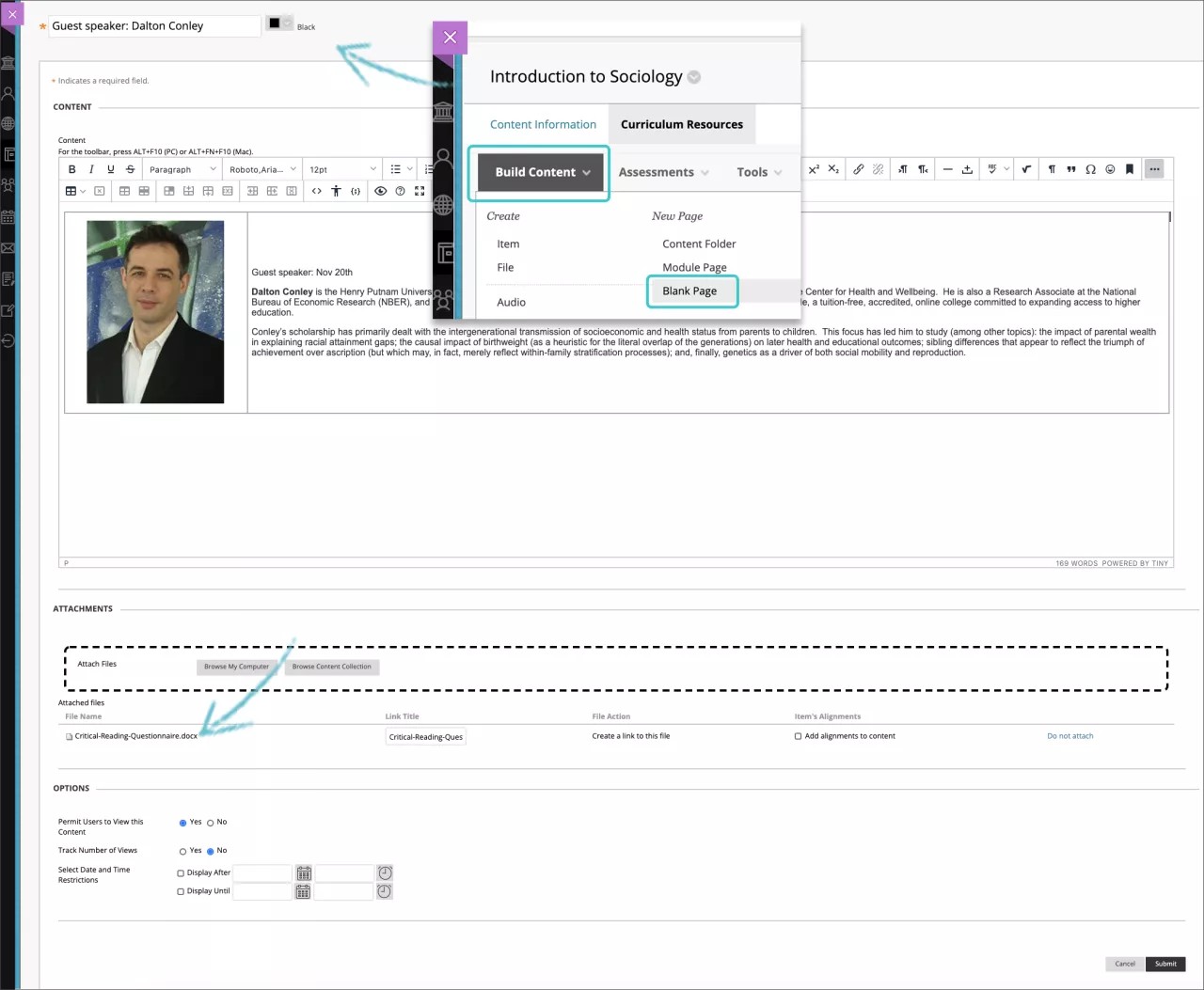
Yn yr adran Atodiadau, dewiswch Pori fy Nghyfrifiadur i uwchlwytho ffeil o'ch cyfrifiadur. Mae'r ffeil yn cael ei chadw yn y ffolder lefel uchaf yn ystorfa ffeiliau eich cwrs: Ffeiliau Cwrs neu'r Casgliad o Gynnwys. Gallwch atodi ffeil o'r gronfa ffeiliau.
-NEU-
Llusgwch ffeiliau o'ch cyfrifiadur i'r "ddolen glicio" yn ardal Atodi Ffeiliau. Os yw'ch porwr yn ei ganiatáu, gallwch hefyd lusgo ffolder o ffeiliau. Bydd y ffeiliau'n uwchlwytho'n unigol. Os nad yw'r porwr yn caniatáu i chi gyflwyno'ch tudalen wag ar ôl i chi uwchlwytho ffolder, dewiswch Peidiwch ag atodi yn rhes y ffolder i'w dynnu. Gallwch lusgo'r ffeiliau'n unigol a'u cyflwyno eto.
Nodyn
Ni fyddwch yn gallu llusgo ffeiliau i'w huwchlwytho os yw'ch sefydliad yn defnyddio fersiwn hŷn o Blackboard.
Gallwch ddefnyddio enw'r ffeil neu roi enw arall i'r ffeil.
Dewiswch yr opsiynau priodol ar gyfer argaeledd, tracio a dyddiadau arddangos. Nid yw dyddiadau dangos yn effeithio ar argaeledd yr eitem, dim ond pryd mae'n ymddangos.
Ar ôl i chi gyflwyno, bydd y dudalen wag yn ymddangos yn y rhestr o gynnwys. Gallwch newid cynnwys y dudalen wag ar unrhyw adeg.
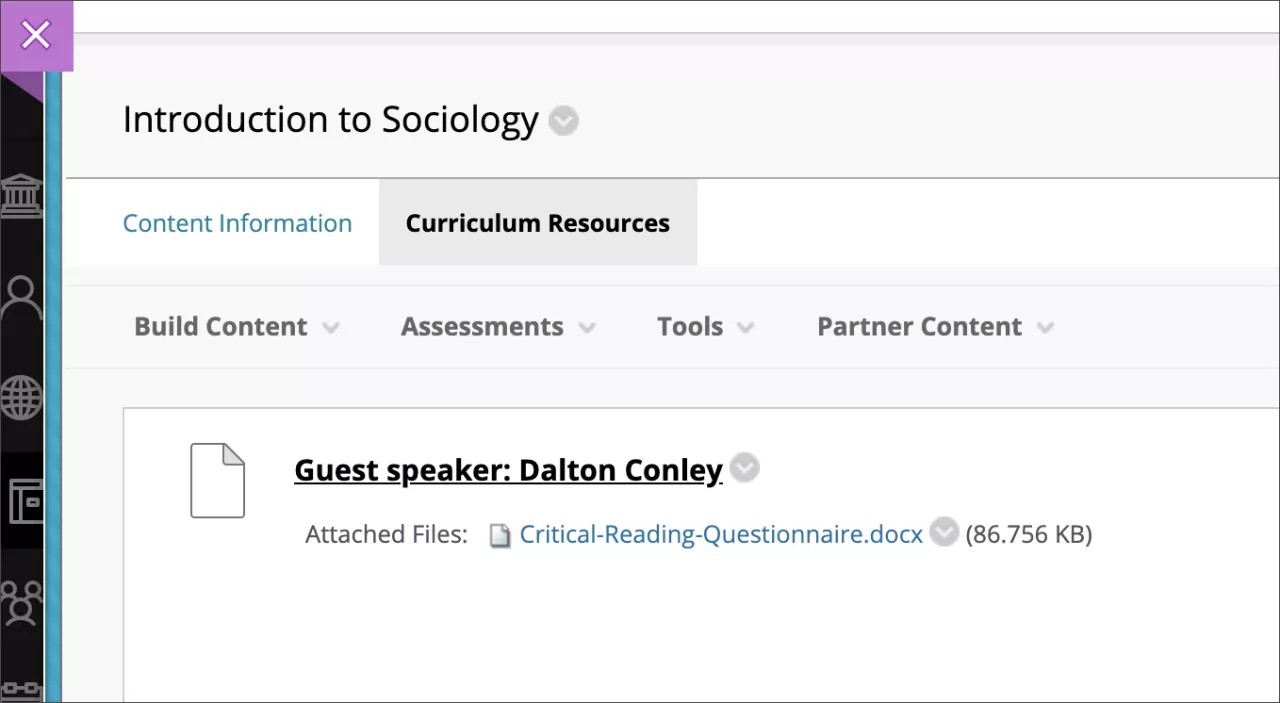
Pan fydd y Modd Golygu YMLAEN a'ch bod yn dewis y ddolen i dudalen wag, byddwch yn gweld y dudalen Golygu. I weld y dudalen wag fel myfyriwr, newidiwch y Modd Golygu i fod I FFWRDD.
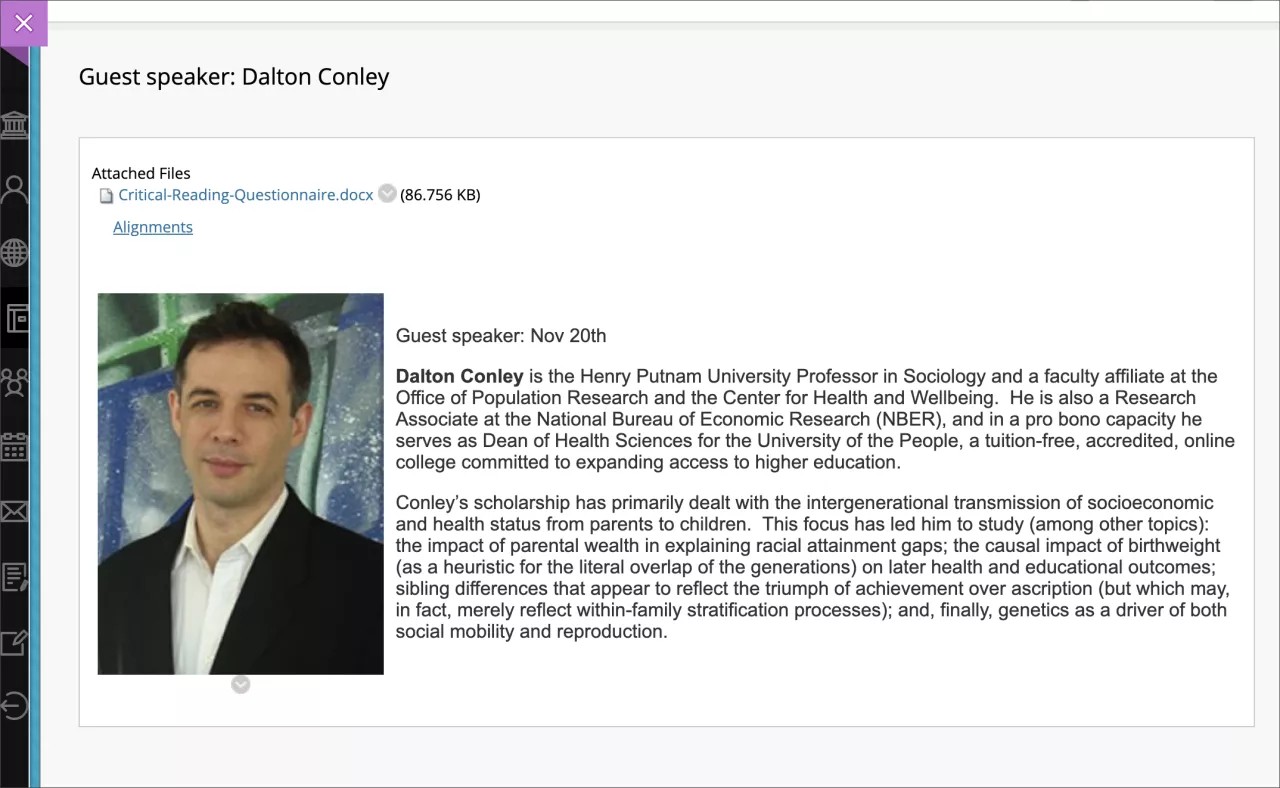
Gallwch newid lle mae'r dudalen wag yn ymddangos yn y rhestr gyda'r swyddogaeth llusgo a gollwng neu'r offeryn aildrefnu ar fysellfwrdd hygyrch.
Creu ffeil
Gallwch ddefnyddio math o gynnwys y ffeil i greu dolen i ffeil yn y rhestr o gynnwys. Ni allwch ychwanegu disgrifiad gyda'r ddolen. Gallwch ddewis a yw defnyddwyr yn gweld y ffeil fel tudalen o fewn y cwrs neu mewn ffenestr neu dab ar wahân. Mae angen i fyfyrwyr lawrlwytho rhai mathau o gynnwys megis dogfennau Word er mwyn gweld y cynnwys.
Gallwch lwytho i fyny ffeil unigol neu becyn unigol a sipiwyd. Er enghraifft, gallwch uwchlwytho pecyn wedi'i sipio er mwyn darparu myfyrwyr â set o ddelweddau y mae eu hangen arnynt ar gyfer prosiect yn y labordy.
Cynghoryn
Cofiwch sicrhau bod y Modd Golygu YMLAEN fel y gallwch gyrchu'r holl opsiynau hyfforddwr.
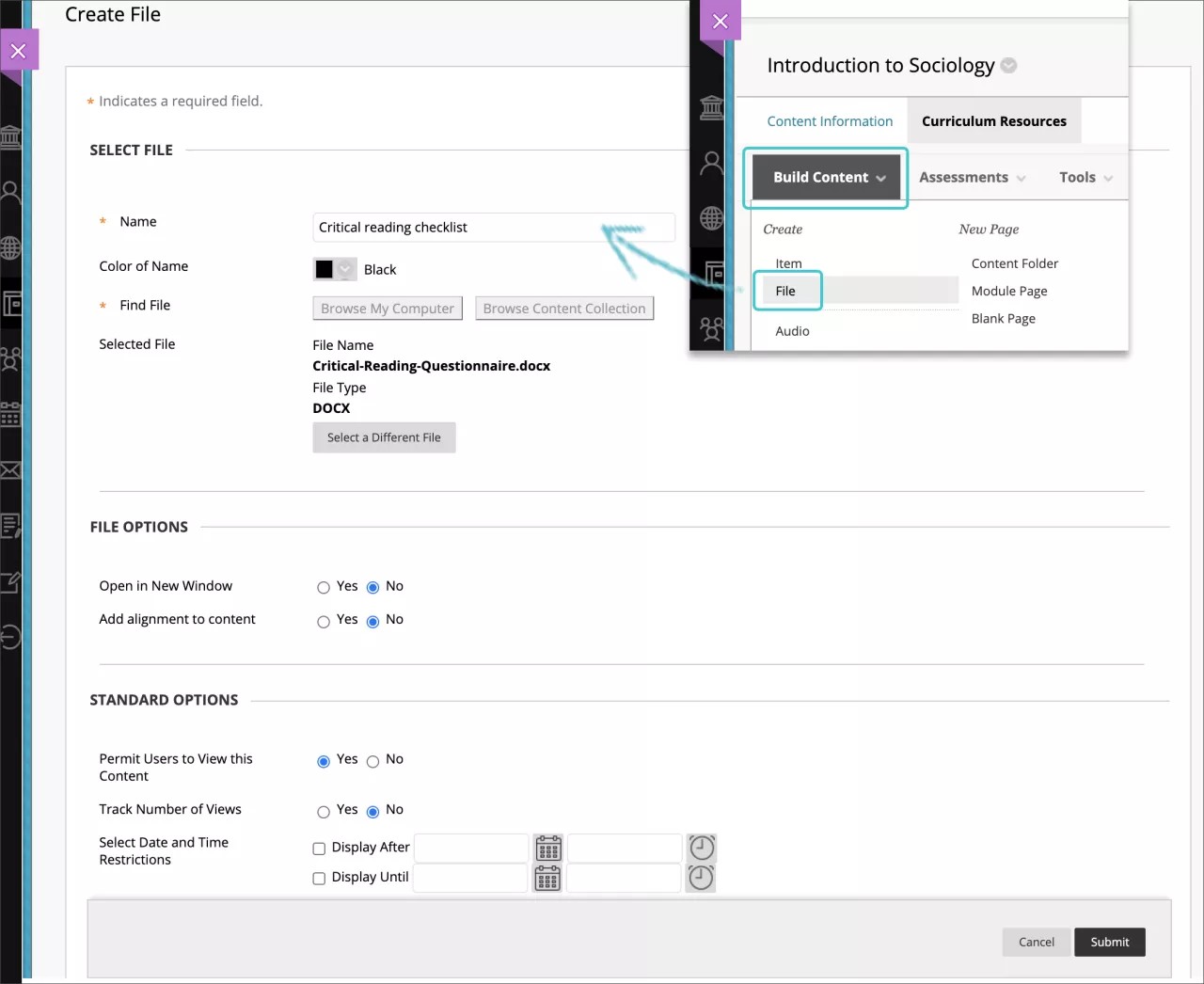
Mewn ardal gynnwys, modiwl dysgu, cynllun gwers, neu ffolder, dewiswch Adeiladu Cynnwys i gael mynediad at y ddewislen a dewiswch Ffeil.
Ar dudalen Creu Ffeil, teipiwch enw a phorwch am ffeil. Dewiswch Pori Fy Nghyfrifiadur i uwchlwytho ffeil o'ch cyfrifiadur. Mae'r ffeil yn cael ei chadw yn y ffolder lefel uchaf yn ystorfa ffeiliau eich cwrs: Ffeiliau Cwrs neu'r Casgliad o Gynnwys. Gallwch atodi ffeil o'r gronfa ffeiliau. Defnyddiwch yr opsiwn Dewis Ffeil Wahanol i ddileu'r ffeil rydych wedi'i chysylltu a'i disodli gydag un arall.
Dewiswch Ie ar gyfer Agor mewn Ffenestr Newydd er mwyn dangos y cynnwys mewn ffenestr neu dab newydd.
Dewiswch yr opsiynau priodol ar gyfer argaeledd, tracio a dyddiadau arddangos. Nid yw dyddiadau dangos yn effeithio ar argaeledd yr eitem, dim ond pryd mae'n ymddangos.
Ar ôl i chi gyflwyno, bydd y ffeil yn ymddangos yn y rhestr o gynnwys. Gallwch newid cynnwys y ffeil ar unrhyw adeg. Ewch i ddewislen y ffeil a dewiswch Golygu.
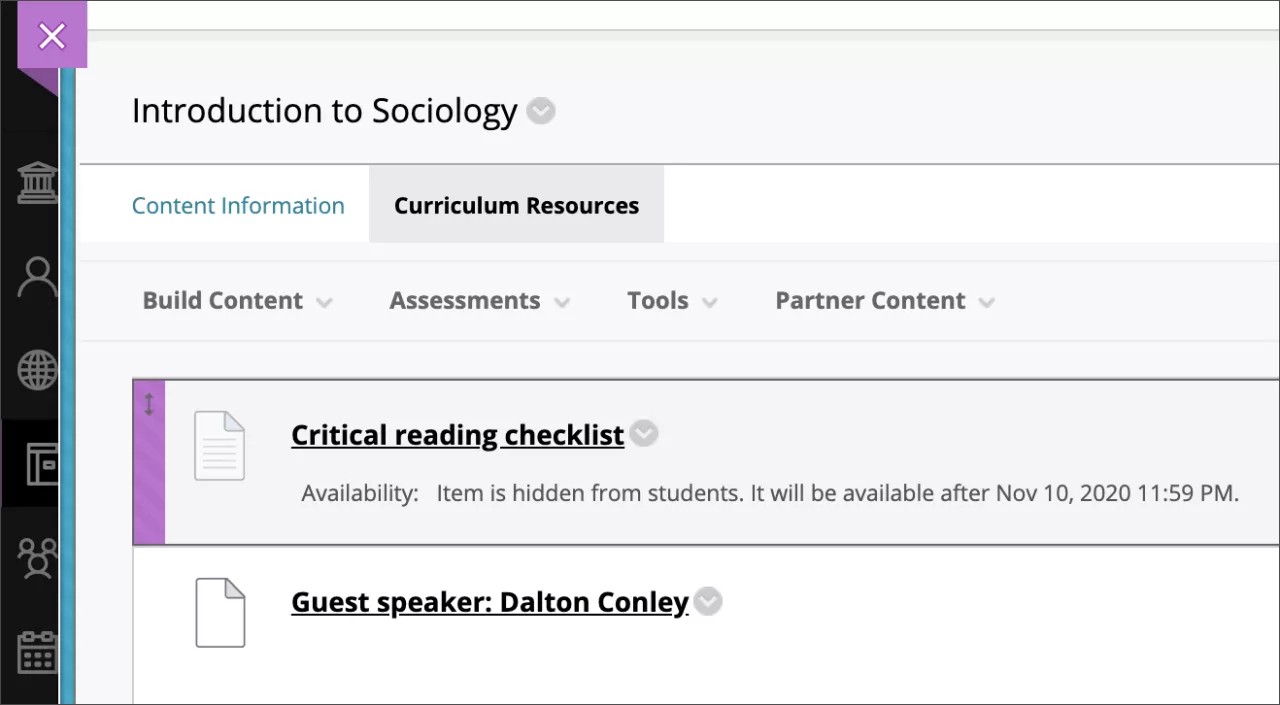
Gallwch newid lle mae'r ffeil yn ymddangos yn y rhestr gyda'r swyddogaeth llusgo a gollwng neu'r offeryn aildrefnu ar fysellfwrdd hygyrch.
Rh_eoli pecynnau
Gallwch greu gwers gyda nifer o dudalennau HTML cyd-gysylltiedig gyda llywio, delweddau, dolenni gwe a dalenni arddull raeadrol (CSS) Yna, gallwch greu ffeil wedi'i sipio a dad-sipio'r ffeil yn ystorfa ffeiliau'r cwrs a dewis y dudalen gychwyn. Bydd myfyrwyr yn gallu gweld cynnwys y wers mewn trefn gyda'r holl ddolenni'n gynwysedig. Bydd y dudalen gychwyn yn agor mewn ffenestr neu dab newydd, a gall myfyrwyr ddewis cau'r dudalen a dychwelyd i'r rhestr o gynnwys. Dysgwch ragor yn yr adran nesaf hefyd.
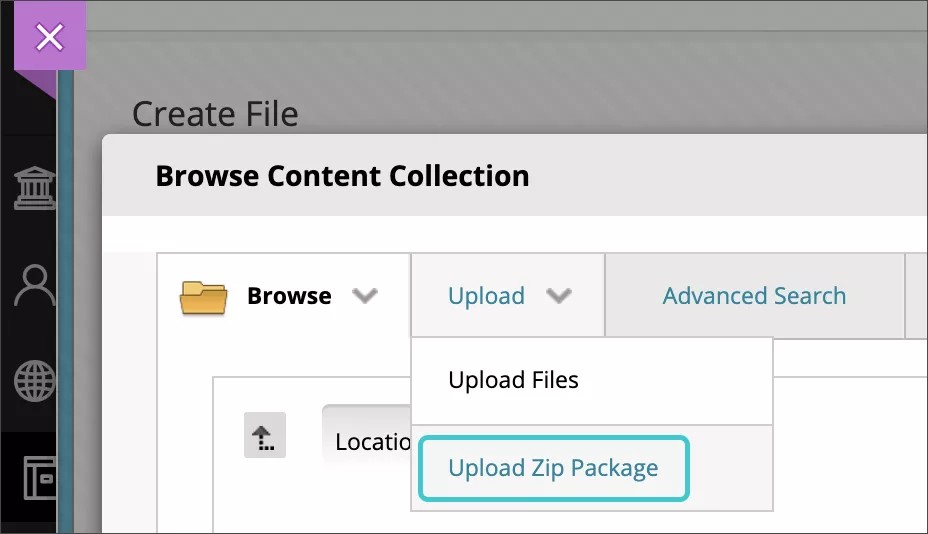
Ewch i Ffeiliau’r Cwrs neu’r Casgliad o Gynnwys lle byddwch yn uwchlwytho'ch pecyn. O'r ddewislen Uwchlwytho, dewiswch Uwchlwytho Pecyn er mwyn i'r pecyn dad-sipio'n awtomatig.
Cyrchwch y maes cynnwys neu ffolder lle byddwch yn rhoi'r ddolen i'ch gwers. Dewiswch Adeiladu Cynnwys i fynd i'r ddewislen a dewiswch Ffeil.
Ar y dudalen Creu Ffeil, dewiswch Pori'r Cwrs neu Pori'r Casgliad o Gynnwys i ddewis y ffeil sy'n gweithredu fel tudalen gychwyn eich pecyn o gynnwys. Y dudalen gychwyn yw'r dudalen gyntaf bydd myfyrwyr yn ei weld a dylai gynnwys y gallu i llywio i dudalennau eraill yn ein pecyn.
Dewiswch yr opsiynau priodol ar gyfer argaeledd, tracio a dyddiadau arddangos. Nid yw dyddiadau dangos yn effeithio ar argaeledd yr eitem, dim ond pryd mae'n ymddangos.
Ar ôl i chi gyflwyno, bydd y ffeil yn ymddangos yn y rhestr o gynnwys. Gallwch newid cynnwys y ffeil ar unrhyw adeg. Ewch i ddewislen y ffeil a dewiswch Golygu.
Os ydych chi eisiau i'r ffeil wedi'i becynnu aros wedi sipio, atodwch y ffeil wedi'i sipio mewn eitem o gynnwys gyda'r opsiynau atodi neu defnyddiwch Mewnosod Ffeil yn y golygydd. Bydd myfyrwyr yn dewis y ddolen yn y rhestr o gynnwys, yn ei lawrlwytho a'i dad-sipio. Defnyddiwch y dull hwn i ddarparu myfyrwyr â nifer o ffeiliau i weithio gyda neu eu golygu ar eu cyfrifiaduron.
Cysylltu â ffeiliau HTML
Gallwch ddefnyddio'r math o gynnwys ffeil i blannu ffeiliau HTML mewn gwefan rydych wedi ei chreu. Ar ôl uwchlwytho'ch ffeiliau HTML i Ffeiliau’r Cwrs neu’r Casgliad o Gynnwys, gallwch ddewis pa ffeil sy'n gweithredu fel y pwynt dechrau, megis index.htmlneu page_1.html. Bydd enw'r ffeil yn ymddangos yn y blwch Enw. Golygwch yr enw i helpu defnyddwyr gael mynediad at y cynnwys. Er enghraifft, newidiwch yr enw i "Dechreuwch Yma" neu "Gweld Gwers 1".
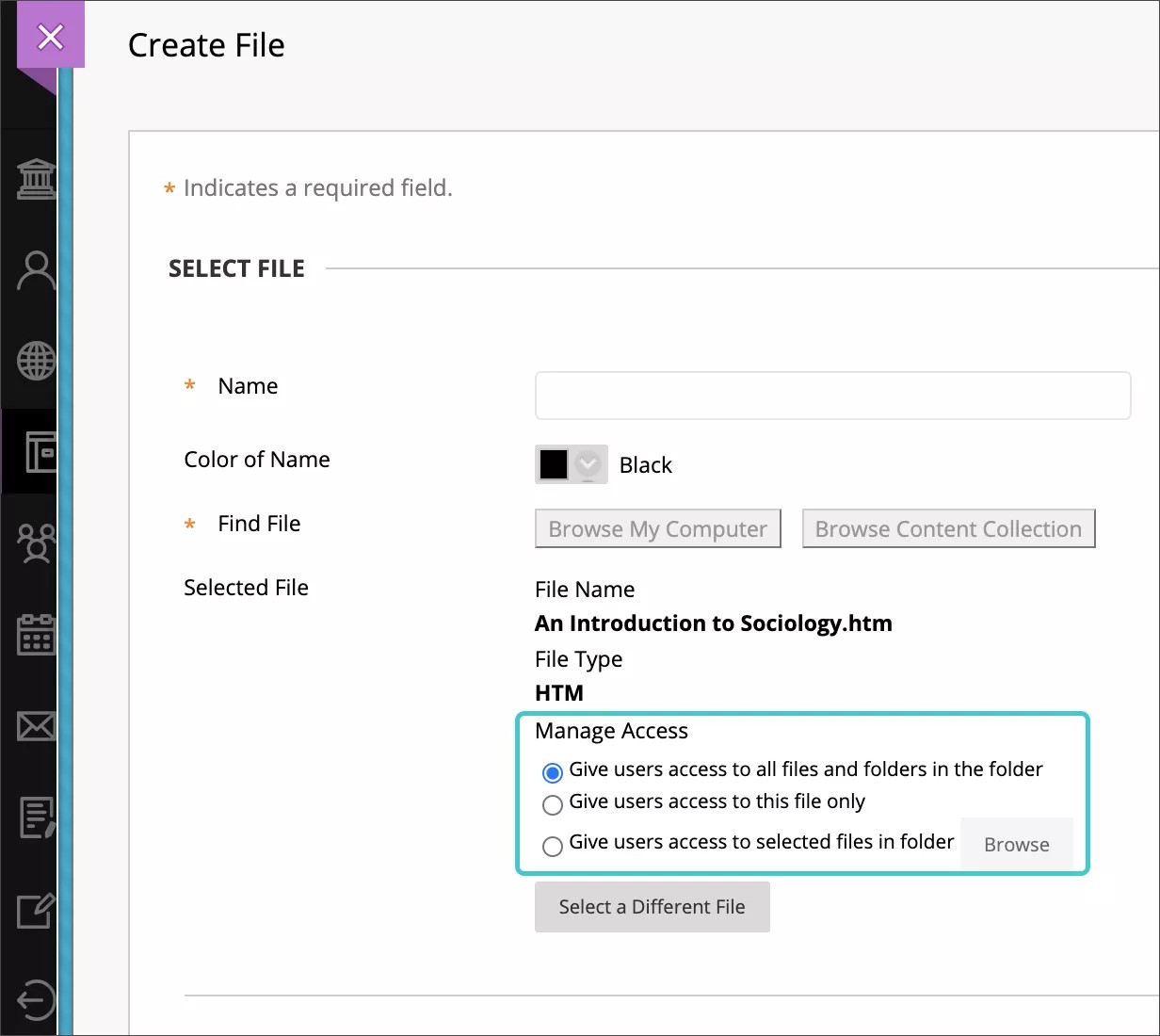
Pan fyddwch yn dewis ffeil HTML, bydd adran Rheoli Mynediad yn ymddangos. Gallwch ddiffinio pa fynediad rydych eisiau ei roi i fyfyrwyr. Mae gennych dri opsiwn:
Rhoi mynediad i ddefnyddwyr at yr holl ffeiliau a ffolderi yn y ffolder. Rhoi mynediad i ddefnyddwyr at yr holl ffeiliau ac is-ffolderi o fewn rhiant ffolder y ffeil rydych yn ei chysylltu. Mae'r opsiwn hwn yn briodol i ddefnyddwyr sy'n cysylltu â gwefan sydd â strwythur hierarchaidd nodweddiadol gydag is-ffolderi ar gyfer CSS, Javascript, a delweddau a gynhwysir yn y brif ffolder.
Rhoi mynediad i ddefnyddwyr at y ffeil hon yn unig. Cysylltu ag un ffeil HTML sydd â'r holl fformatio o fewn y dudalen ei hun ac sydd ddim yn cyfeirio at ffeiliau neu ddelweddau eraill.
Rhoi mynediad i ddefnyddwyr at ffeiliau penodol mewn ffolder. Plannu gwefan gyda strwythur mwy cymhleth. Os oes rhai o'r cynnwys yn bodoli y tu allan i'r rhiant ffolder mewn ffolderi eraill yn ystorfa ffeiliau'r cwrs, porwch am a dewis y rhiant ffolder am y ffeiliau a ffolderi ychwanegol. Gallwch sicrhau bod gennych fynediad at yr holl gynnwys yn eich gwefan.
ORIGINAL Creu Eitemau neu Ddogfennau Cynnwys
Note
Cafodd y ddogfennaeth hon ei chyfieithu gan ddefnyddio cyfieithu peirianyddol gyda chymorth AI. Darperir cyfieithiadau 'fel y maent' heb unrhyw warant o'u cywirdeb. Fersiwn Saesneg y cynnwys hwn yw'r ffynhonnell swyddogol a thrylwyr.
Gallwch greu cynnwys sy'n cyfuno amrywiaeth o ddeunyddiau i'w gweld gyda'i gilydd, megis testun, eitemau amlgyfrwng ac atodiadau.
Gallwch greu eitem i gyflwyno cyfuniad o gynnwys sy'n gwasanaethau fel taflen neu ddogfen gydag agweddau gweledol. Gallwch greu eitemau cynnwys sydd mor syml ag un llinell o destun neu rai sy'n cynnwys nifer o elfennau.
Er enghraifft, mewn un eitem o gynnwys, gallwch gynnwys testun cyflwyniadol ar gyfer gwers, delwedd, tabl o ddata a dolenni at adnoddau ar y we. Caiff y deunyddiau eu cyflwyno gyda'i gilydd yn y rhestr o gynnwys. Yr hiraf eich eitem o gynnwys, y mwyaf bydd rhaid i'ch myfyrwyr sgrolio i weld yr holl ddeunyddiau eraill yn yr ardal gynnwys.
Os nad ydych chi eisiau i eitemau hirach o gynnwys ymddangos yn y rhestr o gynnwys, gallwch greu tudalennau gwag yn lle. Rydych yn creu tudalen wag yn yr un modd ag yr ydych yn creu eitem o gynnwys. Fodd bynnag, mae myfyrwyr yn dewis y ddolen i'r dudalen wag yn yr ardal gynnwys i weld y deunyddiau. Mae tudalennau gwag yn arbed lle ar y sgrîn ac yn lleihau sgrolio.
Creu eitem cynnwys
Mewn ardal gynnwys, modiwl dysgu, cynllun gwers, neu ffolder, dewiswch Adeiladu Cynnwys i gael mynediad at y ddewislen a dewiswch Eitem.
Cynghoryn
Cofiwch sicrhau bod y Modd Golygu YMLAEN fel y gallwch gyrchu'r holl opsiynau hyfforddwr.
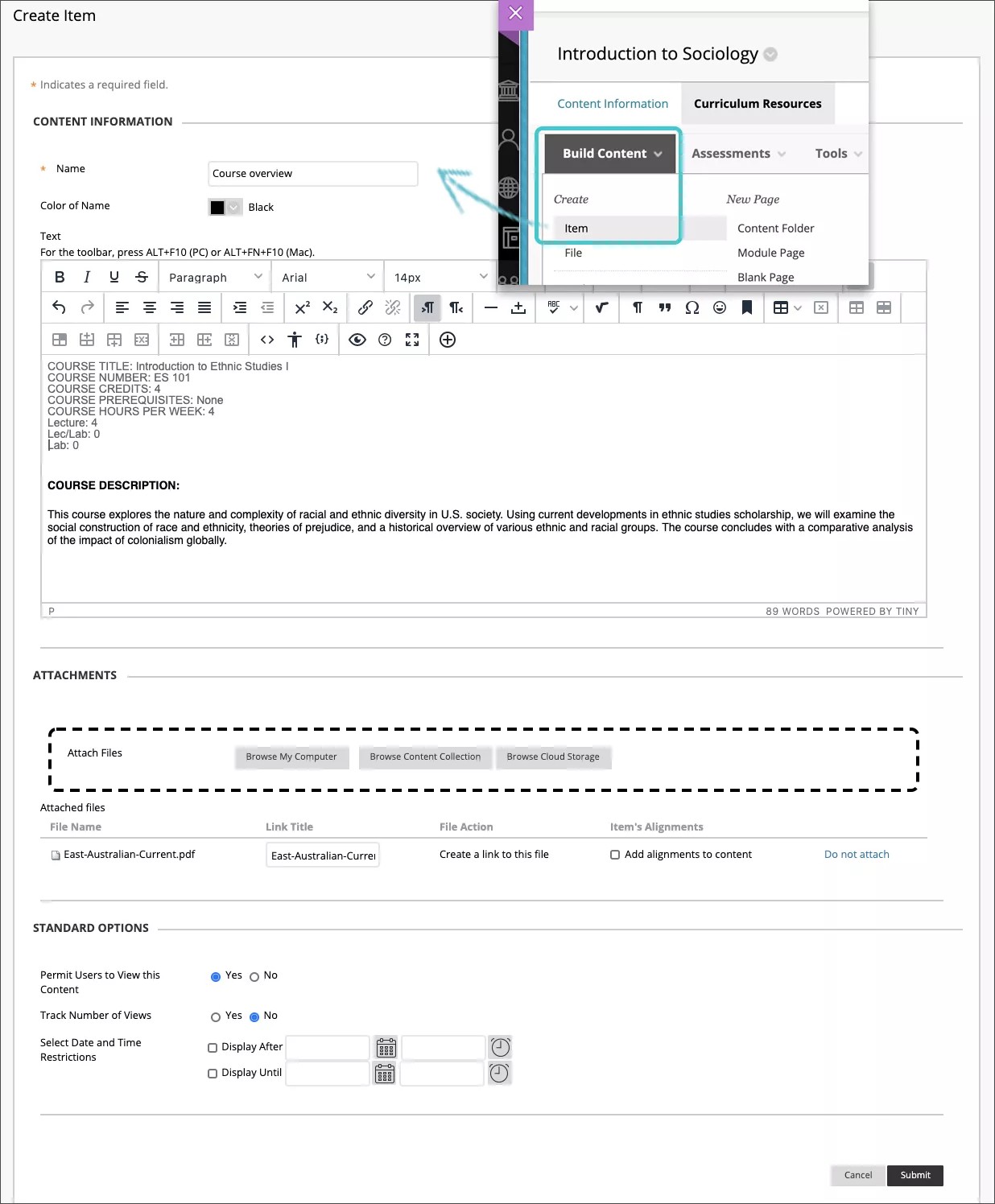
Teipiwch enw a disgrifiad neu gyfarwyddiadau dewisol. Gallwch ddefnyddio'r opsiynau yn y golygydd i fformatio testun, atodi ffeiliau, gwreiddio amlgyfryngau, a mewnosod hafaliadau, dolenni a thablau. Mae gennych reolaeth greadigol dros sut mae'ch cynnwys yn ymddangos a'r hyblygrwydd i newid y drefn a'r ymddangosiad pan fyddwch ei eisiau.
Cynghoryn
Yn yr adran Atodiadau, dewiswch Pori fy Nghyfrifiadur i uwchlwytho ffeil o'ch cyfrifiadur. Mae'r ffeil yn cael ei chadw yn y ffolder lefel uchaf yn ystorfa ffeiliau eich cwrs: Ffeiliau Cwrs neu'r Casgliad o Gynnwys. Gallwch atodi ffeil o'r gronfa ffeiliau.
-NEU-
Llusgwch ffeiliau o'ch cyfrifiadur i'r "ddolen glicio" yn ardal Atodi Ffeiliau. Os yw'ch porwr yn ei ganiatáu, gallwch hefyd lusgo ffolder o ffeiliau. Bydd y ffeiliau'n uwchlwytho'n unigol. Os nad yw'r porwr yn caniatáu i chi gyflwyno'ch eitem ar ôl i chi uwchlwytho ffolder, dewiswch Peidiwch ag atodi yn rhes y ffolder i'w dynnu. Gallwch lusgo'r ffeiliau'n unigol a'u cyflwyno eto.
Nodyn
Ni fyddwch yn gallu llusgo ffeiliau i'w huwchlwytho os yw'ch sefydliad yn defnyddio fersiwn hŷn o Blackboard Learn.
Gallwch ddefnyddio enw'r ffeil neu roi enw arall i'r ffeil.
Dewiswch yr opsiynau priodol ar gyfer argaeledd, tracio a dyddiadau arddangos. Nid yw dyddiadau dangos yn effeithio ar argaeledd yr eitem, dim ond pryd mae'n ymddangos.
Ar ôl i chi gyflwyno, bydd yr eitem newydd o gynnwys yn ymddangos yn y rhestr o gynnwys.
Nodyn
Gallwch e-bostio dolen i ffeil rydych yn ei ychwanegu at eitem o gynnwys. Yn y Casgliad o Gynnwys neu Ffeiliau'r Cwrs, ewch i ddewislen y ffeil a dewiswch Gwedd 360°. Copïwch gyfeiriad parhaol yr URL a'i ludo mewn e-bost.
Dewis lleoliad lawrlwytho’r ffeil
Yn y rhan fwyaf o borwyr, gallwch ddewis y lleoliad mae’r ffeiliau rydych yn eu hagor mewn cyrsiau yn cael eu lawrlwytho iddo. Er enghraifft, yn Chrome, llywiwch i Settings > Advanced > Downloads. Gallwch ddewis y lleoliad ar gyfer lawrlwytho ffeiliau a dewis a ydych am i'r porwr ofyn bob tro. Yn Safari, mae gennych yr un galluoedd. Llywiwch i Preferences > General > File download location. Gallwch chwilio ar y rhyngrwyd i ddysgu am ddewisiadau lawrlwytho ffeiliau mewn porwyr eraill.
Golygu a symud eitemau o gynnwys
Gallwch newid cynnwys yr eitem ar unrhyw adeg. Agorwch ddewislen yr eitem a dewiswch Golygu.
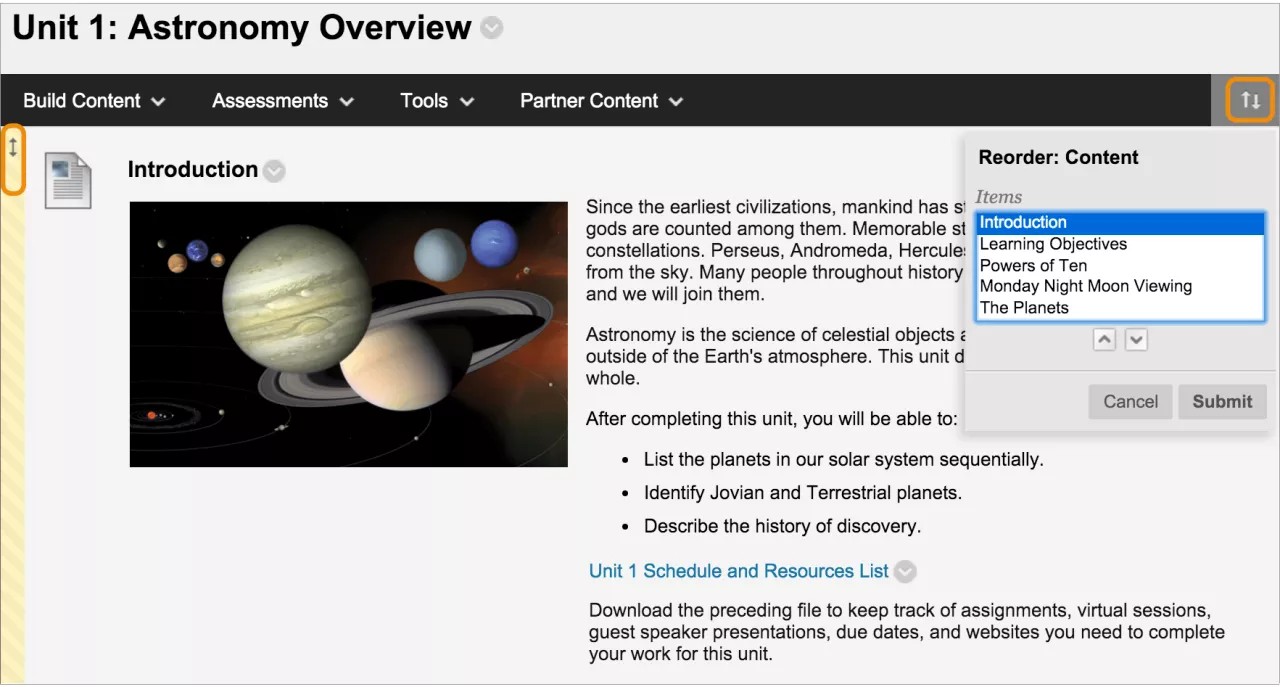
Gallwch newid ble mae'r eitem yn ymddangos yn y rhestr gyda'r swyddogaeth llusgo a gollwng neu'r offeryn aildrefnu bysellfwrdd hygyrch.
Daw eich eitemau cynnwys yn ddogfennau yng Ngwedd Cwrs Ultra. Efallai bydd rhai o'r fformatio i destun a ffeiliau yr ychwanegoch chi yn y golygydd yn cael ei golli. Dysgwch fwy am ddogfennau Ultra yn yr adrannau nesaf.
ORIGINAL Dolen i Gynnwys ac Adnoddau
Note
Cafodd y ddogfennaeth hon ei chyfieithu gan ddefnyddio cyfieithu peirianyddol gyda chymorth AI. Darperir cyfieithiadau 'fel y maent' heb unrhyw warant o'u cywirdeb. Fersiwn Saesneg y cynnwys hwn yw'r ffynhonnell swyddogol a thrylwyr.
Gallwch greu dolen i faes, adnodd neu eitem yn eich cwrs sydd eisoes yn bodoli. Darparwch ddolenni i ddeunydd cwrs perthnasol er mwyn creu profiad di-dor i fyfyrwyr.
Beth yw dolen gwrs?
Mae dolen gwrs yn llwybr byr i faes, offeryn neu eitem sydd eisoes yn bodoli mewn cwrs.
Enghraifft: Dolen i Aseiniadau
Gallwch greu pob aseiniad yn ei faes cynnwys ei hun. Wedyn, gallwch greu dolenni cwrs i aseiniadau unigol mewn rhannau eraill o’r cwrs, fel ffolder uned neu fodiwl dysgu.
Os byddwch yn creu dolen i offeryn sydd heb ei droi ymlaen, bydd y myfyrwyr yn gweld neges wrth glicio ar y ddolen yn eu hysbysu nad yw’r adnodd wedi cael ei droi ymlaen. Mae hyn hefyd yn wir am ddolen cwrs i eitem cynnwys y cymhwysoch chi reolau rhyddhau iddi. Er enghraifft, os cymhwysoch chi reol sy’n rhyddhau cynnwys ar ôl dyddiad penodol, fydd dim modd i’r myfyrwyr ddefnyddio’r cynnwys tan ar ôl y dyddiad hwnnw.
Cynghoryn
Creu dolen cwrs
Cynghoryn
Cofiwch sicrhau bod y Modd Golygu YMLAEN fel y gallwch gyrchu'r holl opsiynau hyfforddwr.
Mewn maes cynnwys, modiwl dysgu, cynllun gwers neu ffolder, dewiswch Adeiladu Cynnwys i weld y ddewislen a dewiswch Dolen Cwrs. Ar dudalen Creu Dolen Cwrs, dewiswch Pori. Yn y ffenestr fydd yn ymddangos, dewiswch yr eitem yr ydych chi am i’r ddolen gysylltu â hi.
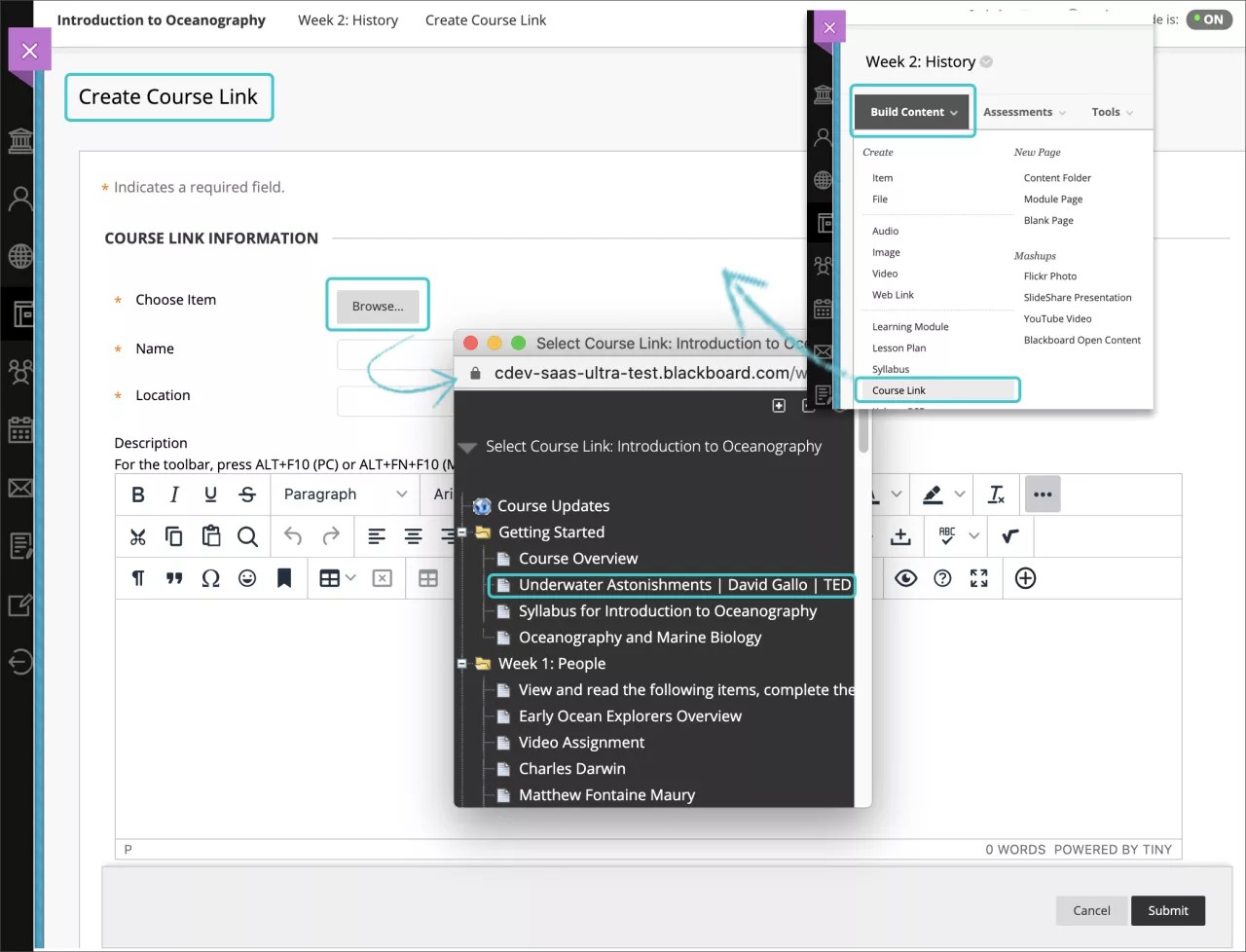
Caiff blychau Enw a Lleoliad eu llenwi’n awtomatig. Fel arall, golygwch yr enw a theipiwch ddisgrifiad. Gallwch fformatio’r testun gan ddefnyddio opsiynau yn y golygydd.
Dewiswch yr opsiynau priodol ar gyfer argaeledd, tracio a dyddiadau arddangos. Dydy dyddiadau arddangos ddim yn effeithio ar argaeledd dolen cwrs, maent ond yn effeithio ar y dyddiadau y bydd i’w gweld.
Ar ôl ichi gyflwyno, bydd y ddolen cwrs yn ymddangos yn y rhestr o gynnwys Gallwch newid y cynnwys unrhyw bryd. Ewch i ddewislen dolen y cwrs a dewiswch Golygu.
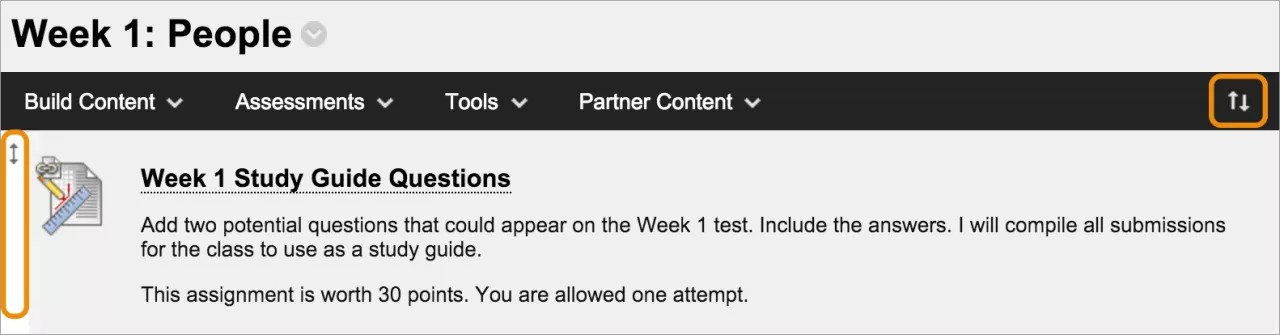
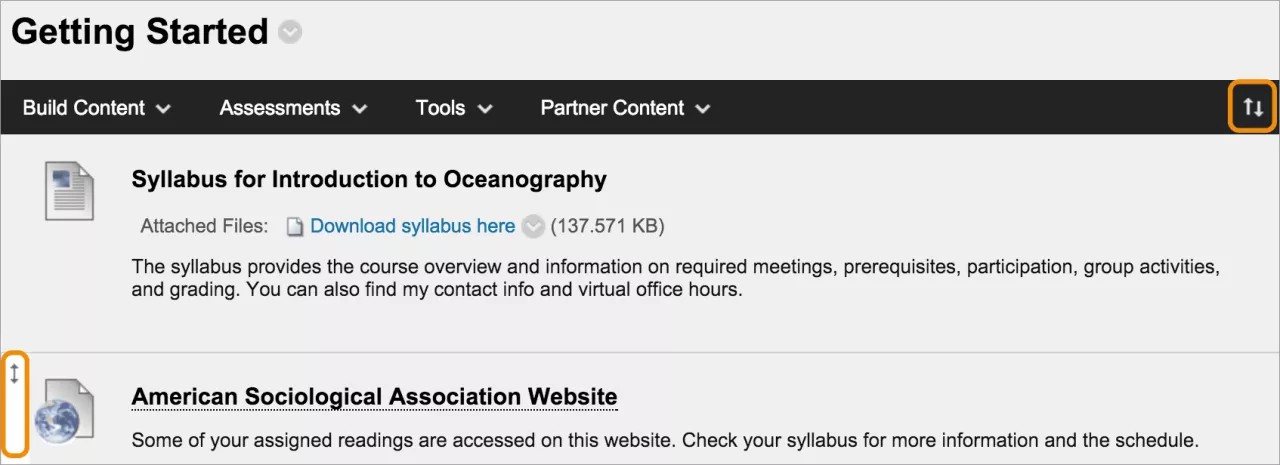
Gallwch chi newid ble bydd dolen y cwrs yn ymddangos yn y rhestr gan lusgo a gollwng y ddolen neu gan ddefnyddio’r bysellfwrdd i ad-drefnu’r dolenni.
Beth yw dolen offeryn?
Gallwch chi ddarparu’r adnoddau perthnasol ar gyfer gwers wrth ymyl cynnwys perthnasol neu ar ddewislen y cwrs. Mewn maes cynnwys er enghraifft, gallwch roi dolenni i drafodaethau a dyddiaduron ynghyd â dolenni i ddeunydd amlgyfrwng, ffeiliau darlith a phrofion.
Pan fyddwch yn cynnwys dolen i offeryn mewn maes cynnwys, gallwch ddisgrifio’r adnodd, rhoi cyfarwyddiadau ac atodi’r ffeiliau perthnasol. Er enghraifft, gallwch roi dolen i flog, atodi ffeil i’w darllen, ac egluro bod rhaid i’r myfyrwyr bostio ar y blog yr wythnos wedyn.
Eich sefydliad sy’n rheoli pa opsiynau ac offer sydd ar gael ymhob cwrs Gwreiddiol. Gallwch reoli argaeledd offer yn eich cwrs ar y Panel Rheoli > Addasu > Argaeledd Offer.
Creu dolen i offeryn
Gallwch greu dolen i offeryn cyfan, fel prif dudalen y blogiau, neu gallwch fod yn fwy manwl a chreu dolen i flog penodol. Gallwch greu blog newydd wrth greu dolen i offeryn hefyd.
O'r ddewislen Offer, gallwch chi ddewis Ardal Offer hefyd fel bod modd i fyfyrwyr weld rhestr o’r holl offer sydd ar gael yn eich cwrs.
Cynghoryn
Cofiwch sicrhau bod y Modd Golygu YMLAEN fel y gallwch gyrchu'r holl opsiynau hyfforddwr.
Mewn maes cynnwys, modiwl dysgu, cynllun gwers neu ffolder, dewiswchAdnoddau i weld y ddewislen a dewis adnodd i greu dolen iddo. Dewiswch Mwy o Adnoddau i ddangos neu guddio offer ychwanegol.
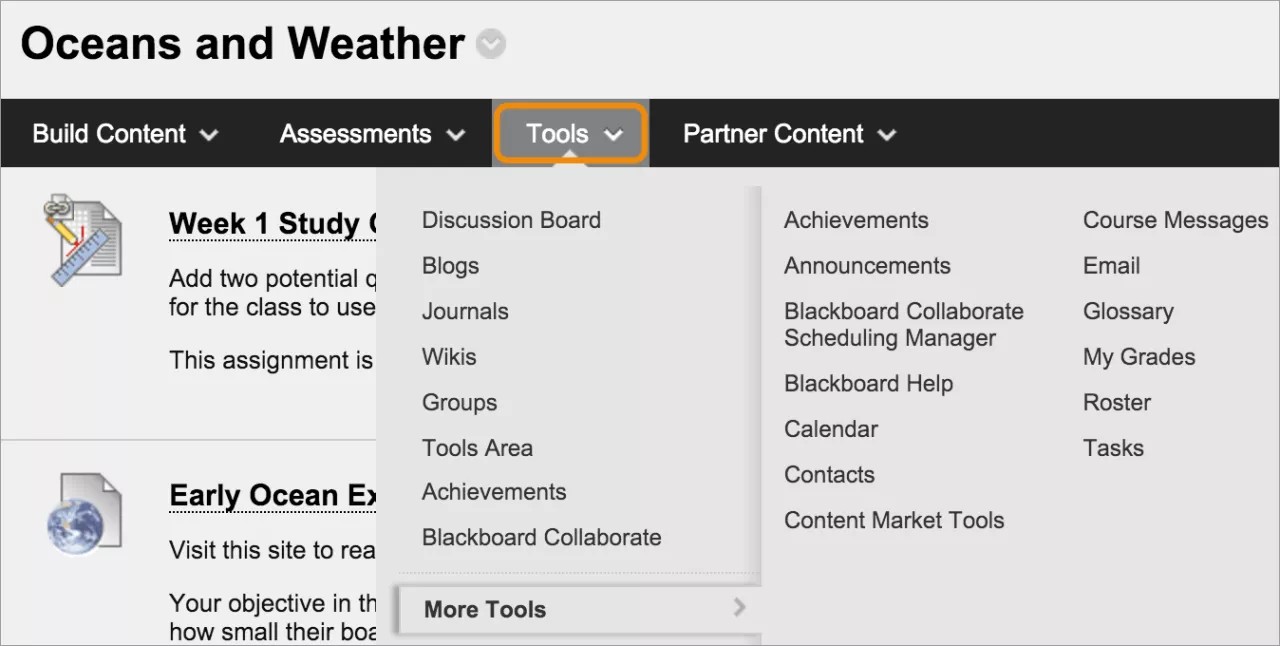
Mae’r camau hyn yn dangos sut i greu dolen i flog. Mae'r camau'n debyg i'r rhai ar gyfer offer eraill.
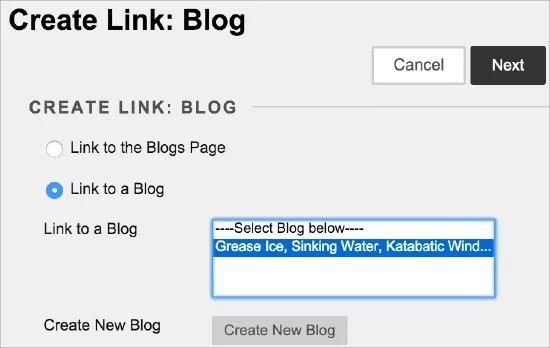
Ar y dudalen Creu Dolen: Blog:
Dewiswch Dolen i'r Dudalen Blogiau i greu dolen at y dudalen lle mae pob blog i’w weld.
-NEU-
Dewiswch Dolen Blog a dewiswch flog penodol o’r rhestr.
-NEU-
Dewiswch Creu Blog Newydd i ychwanegu dolen i flog yr ydych chi wedi ei greu ar yr adeg hon. Ar dudalen Creu Blog, teipiwch enw a dewiswch osodiadau’r blog newydd. Ar ôl ichi gyflwyno, bydd y blog sydd newydd ei greu yn ymddangos yn y rhestr o flogiau i ddewis o’u plith.
Dewiswch Nesaf. Ar dudalen Creu Blog, teipiwch enw a rhowch ddisgrifiad os ydych chi’n dymuno gwneud hynny. Dewiswch yr opsiynau priodol ar gyfer argaeledd, tracio a dyddiadau arddangos. Dydy dyddiadau arddangos ddim yn effeithio ar argaeledd dolen i offeryn, maent ond yn effeithio ar y dyddiadau y bydd i’w gweld.
Ar ôl ichi gyflwyno, bydd dolen yr adnodd yn ymddangos yn y rhestr o gynnwys Gallwch newid y cynnwys unrhyw bryd. Ewch i ddewislen dolen yr adnodd a dewiswch Golygu.
ORIGINAL Dolen i Wefannau
Note
Cafodd y ddogfennaeth hon ei chyfieithu gan ddefnyddio cyfieithu peirianyddol gyda chymorth AI. Darperir cyfieithiadau 'fel y maent' heb unrhyw warant o'u cywirdeb. Fersiwn Saesneg y cynnwys hwn yw'r ffynhonnell swyddogol a thrylwyr.
Creu dolen gwe
Gallwch blannu dolen gwe fel ei bod yn ymddangos fel darn unigol o gynnwys wrth ochr deunyddiau eraill. Er enghraifft, gallwch ychwanegu dolen i wefan sydd â'r deunydd darllen gofynnol yr ydych yn ei restru yn y maes llafur.
Cynghoryn
Sicrhewch fod y Modd Golygu YMLAEN er mwyn i chi allu cael mynediad at holl swyddogaethau hyfforddwr.
Mewn ardal gynnwys, modiwl dysgu, cynllun gwers, neu ffolder, dewiswch Adeiladu Cynnwys i gyrchu'r ddewislen a dewiswch Dolen Gwe.
Teipiwch enw a gludwch neu teipiwch yr URL. Defnyddiwch y protocol http://, megis http://www.fysefydliad.edu/.
Teipiwch ddisgrifiad dewisol. Gallwch ddefnyddio'r swyddogaethau yn y golygydd i blannu cynnwys yn eich testun. Mae gennych reolaeth greadigol dros sut mae'ch cynnwys yn ymddangos a'r hyblygrwydd i newid y drefn a'r ymddangosiad pan fyddwch ei eisiau.
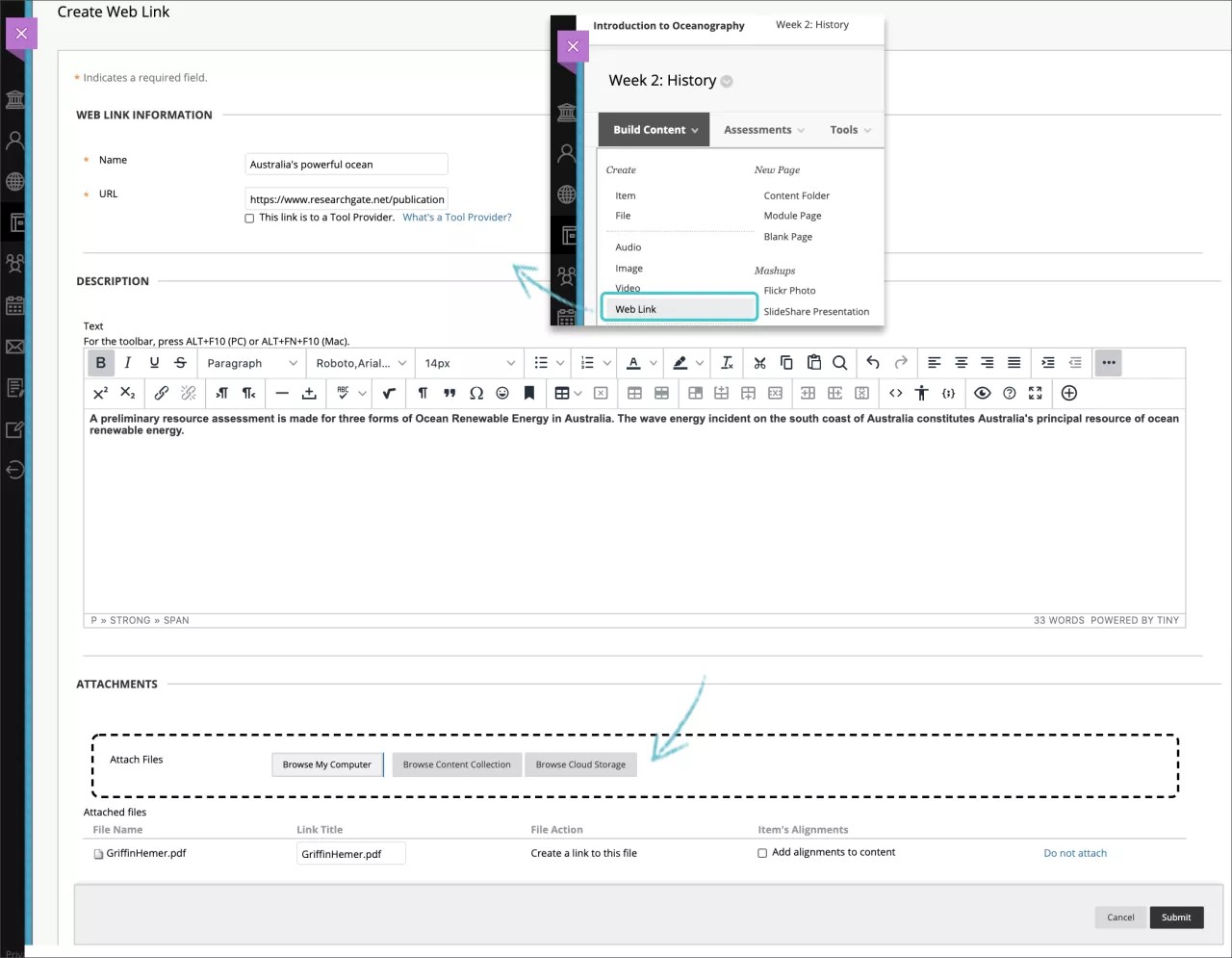
Dewiswch Pori Fy Nghyfrifiadur i uwchlwytho ffeil o'ch cyfrifiadur. Mae'r ffeil yn cael ei chadw yn y ffolder lefel uchaf yn ystorfa ffeiliau eich cwrs: Ffeiliau Cwrs neu'r Casgliad o Gynnwys. Gallwch atodi ffeil o'r gronfa ffeiliau.
-NEU-
Llusgwch ffeiliau o'ch cyfrifiadur i'r "ddolen glicio" yn ardal Atodi Ffeiliau. Os yw'ch porwr yn ei ganiatáu, gallwch hefyd lusgo ffolder o ffeiliau. Efallai bydd y ffeiliau'n uwchlwytho'n unigol. Os nad yw'r porwr yn caniatáu i chi gyflwyno'r ddolen gwe ar ôl i chi uwchlwytho ffolder, dewiswch Peidiwch ag atodi yn rhes y ffolder i'w dynnu. Gallwch lusgo'r ffeiliau'n unigol a'u cyflwyno eto.
Nodyn
Ni fyddwch yn gallu llusgo ffeiliau i'w huwchlwytho os yw'ch sefydliad yn defnyddio fersiwn hŷn o Blackboard.
Gallwch ddefnyddio enw'r ffeil neu roi enw arall i'r ffeil.
Dewiswch yr opsiynau priodol ar gyfer argaeledd, tracio a dyddiadau arddangos. Nid yw dyddiadau arddangos yn effeithio ar argaeledd dolen gwe, dim ond pan fydd yn ymddangos.
Ar ôl i chi gyflwyno, bydd y ddolen gwe'n ymddangos yn y rhestr gynnwys. Gallwch newid y cynnwys unrhyw bryd. Agorwch ddewislen y ddolen gwe a dewiswch Golygu.
Dewiswch y blwch ticio Darparwr Offer os yw'r ddolen gwe'n offeryn trydydd parti sy'n gweithredu'r protocol Gallu Offer Dysgu i Ryngweithredu (LTI). Mae LTI yn fenter a reolir gan Gonsortiwm Dysgu Byd-eang IMS i integreiddio offer dysgu a gynhelir yn allanol ar y we i gyrsiau yn ddidrafferth.
Er enghraifft, os byddwch yn defnyddio adnoddau allanol y mae angen mewngofnodi iddynt ar gyfer gweithgareddau, fel arbrofion rhith-wyddoniaeth, crëwch ddolen gwe darparwr offer. Yn seiliedig ar y ffurfweddu, gall y ddolen hon drosglwyddo gwybodaeth i'r darparwr offer er mwyn creu profiad di-dor ar gyfer myfyrwyr.
Os yw'ch sefydliad eisoes wedi gosod y darparwr offer, gludwch neu teipiwch y cyfeiriad gwe yn y blwch URL. Os nad yw eich sefydliad wedi perfformio'r gosodiad, ac rydych wedi derbyn allwedd a chyfrinach gan y darparwr offer, ychwanegwch nhw yn y blychau. Darparwch unrhyw baramedrau penodol y mae eu hangen ar y darparwr offer. Gallwch alluogi graddio hefyd.
Cynghoryn
ORIGINAL Golygydd Mathemateg
Note
Cafodd y ddogfennaeth hon ei chyfieithu gan ddefnyddio cyfieithu peirianyddol gyda chymorth AI. Darperir cyfieithiadau 'fel y maent' heb unrhyw warant o'u cywirdeb. Fersiwn Saesneg y cynnwys hwn yw'r ffynhonnell swyddogol a thrylwyr.
Golygydd Mathemateg
Gallwch fewnosod hafaliadau a fformiwlâu mathemateg mewn profion, aseiniadau, trafodaethau a dyddlyfrau gan ddefnyddio'r golygydd mathemateg. Gallwch hefyd deipio fformiwlâu LaTeX mewn unrhyw olygydd testun cyfoethog lle mae'r golygydd mathemateg yn opsiwn. Mae'r golygydd mathemateg yn rhedeg ar unrhyw borwr a system weithredu, gan gynnwys ffonau clyfar a thabledi. Mae'r golygydd mathemateg wedi'i ysgrifennu gan WIRIS ac mae'n seiliedig ar safonau a osodwyd gan ieithoedd marcio fel MathML.
Ffenestr y golygydd mathemateg
Mae gennych fynediad at set gyfoethog o nodweddion:
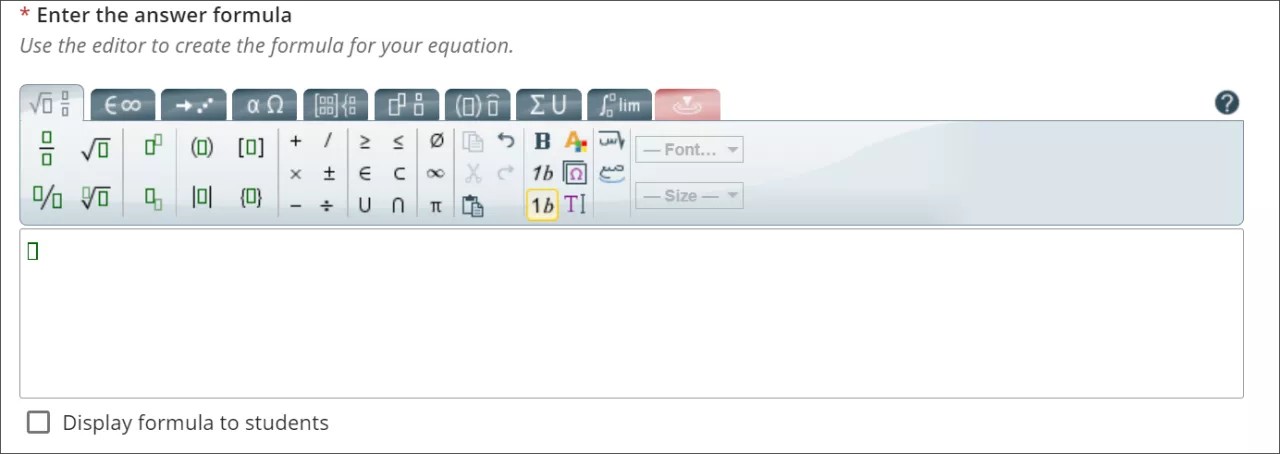
Gweithrediadau sylfaenol
Calcwlws Matrics
Calcwlws a chyfres
Damcaniaeth rhesymeg a set
Unedau
Yr Wyddor Groegaidd
Tabl elfennau
Cynghoryn
Nodweddion hygyrchedd
Mae nodweddion hygyrchedd golygydd WIRIS yn gwneud mathemateg yn hygyrch i bob defnyddiwr. Mae golygydd WIRIS yn manteisio ar nodweddion hygyrchedd porwyr gwe. Nid oes rhaid i ddefnyddwyr osod meddalwedd ychwanegol er mwyn cyflwyno cynnwys gyda fformiwlâu hygyrch.
ORIGINAL Mathau o Ffeiliau a Gefnogir
Note
Cafodd y ddogfennaeth hon ei chyfieithu gan ddefnyddio cyfieithu peirianyddol gyda chymorth AI. Darperir cyfieithiadau 'fel y maent' heb unrhyw warant o'u cywirdeb. Fersiwn Saesneg y cynnwys hwn yw'r ffynhonnell swyddogol a thrylwyr.
Mathau o Ffeiliau a Gefnogir
Gallwch uwchlwytho atodiadau ffeil yn eich cwrs, megis i aseiniad. Mae defnyddwyr yn dewis agor dolen sy'n ymddangos yn y cwrs.
Ar ôl i chi uwchlwytho ffeil, mae'n bosib y byddwch dal yn gallu golygu enw'r ddolen i'r ffeil. Bydd teitl y ddolen yn ymddangos i ddefnyddwyr yn lle enw'r ddogfen. Er enghraifft, teipiwch "Fy Nghyflwyniad" fel teitl y ddolen yn hytrach nag enw'r ffeil "introduction.doc."
Nodau a dderbynnir mewn enwau ffeiliau
Mae Blackboard yn caniatáu defnyddio pob nod mewn enwau ffeiliau. Fodd bynnag, gall system gweithredu a phorwr defnyddiwr gyfyngu ar y mathau o nodau a dderbynnir. Er enghraifft, nid yw rhai porwyr yn derbyn nodau sy'n fwy llydan. Efallai ni fydd gan rai porwyr yr ieithoedd cywir wedi'u gosod arnynt i ddangos nodau arbennig yr wyddor yn yr iaith honno.
Mathau o atodiadau ffeil a adnabyddir
Mae'r system yn adnabod nifer o fathau o ffeiliau yn ddiofyn. Mae'r ffeiliau hyn yn agor yn uniongyrchol yn y porwr neu mewn rhaglen gysylltiedig. Os nad yw'r system yn adnabod math y ffeil, gall defnyddwyr lawrlwytho'r ffeil atodedig a'i hagor ar eu cyfrifiadur eu hunain.
Estyniad | Math o Ffeil | Rhaglenni a Gysylltir â'r Math o Ffeil |
|---|---|---|
AAM | Amlgyfryngau | Ategyn Macromedia® Authorware® Y ffeil AAM yw pwynt cychwyn cyfres o ffeiliau y mae rhaid iddynt gael eu hamgáu mewn ffeil ZIP. |
AIFF | Sain | Mae AIFF yn fformat sain cywasgedig. Mae ffeiliau AIFF yn dueddol o fod yn fawr. |
ASF | Amlgyfryngau | Sioe Microsoft® .NET™ Gall ffeiliau ASF gynnwys sain, fideo, delweddau a thestun. |
AU | Sain | Chwaraewr Real Audio™ |
AVI | Fideo | Chwaraewr fideo - Windows yn unig |
DOC, DOCX | Testun | Microsoft® Word - prosesydd geiriau |
EXE | Gweithredadwy | Rhaglenni yw ffeiliau gweithredadwy. Gallai rhai polisïau diogelwch rhwydwaith a muriau cadarn wahardd defnyddwyr rhag lawrlwytho ffeiliau gweithredadwy. NodynOs yw'ch sefydliad yn defnyddio fersiwn mwy newydd o Blackboard, efallai ni fyddwch yn gallu uwchlwytho ffeiliau o'r math hwn. Cysylltwch â'ch gweinyddwr am gymorth. |
GIF | Delwedd | Rhaglen graffeg neu borwr gwe |
HTML, HTM | Tudalen gwe | Golygydd neu borwr HTML |
JPG, JPEG | Delwedd | Rhaglen graffeg neu borwr gwe |
JIF | Delwedd | Rhaglen graffeg neu borwr gwe |
MP3 | Sain | Rhaglen sain |
MP4 | Fideo | Chwaraewr Fideo |
MPE | Sain/Fideo | Rhaglen sain |
MPG, MPEG | Fideo | Chwaraewr Fideo |
MOOV, MOVIE | Ffilm | Ffilm QuickTime® |
MOV | Fideo | Chwaraewr ffilm neu gyfryngau |
NUMBERS | Taenlen | Apple Numbers® |
Testun | Adobe® Acrobat® Reader® NodynGweler y nodyn isod tabl am SafeAssign. | |
PNG | Delwedd | Golygydd graffeg neu borwr gwe |
PPT, PPTX, PPS | Sioe Sleidiau | Microsoft® PowerPoint®, PowerPoint Player® |
QT | Ffilm | QuickTime® |
RA | Sain | Chwaraewr Real Audio™ |
RAM | Fideo | Ffilm Real Audio™ |
RM | Sain | Rhaglen sain |
RTF | Testun | Prosesydd geiriau |
SWF | Amlgyfryngau | Ategyn Macromedia® Shockwave® |
TIFF, TIF | Delwedd | Rhaglen graffeg neu borwr gwe |
TXT | Testun | Golygydd testun neu HTML, prosesydd geiriau |
WAV | Sain | Rhaglen sain |
WMA | Sain | Rhaglen sain |
WMF | Graffeg | Microsoft® Windows® |
XLS, XLSX | Taenlen | Microsoft® Excel® |
ZIP | Pecyn cywasgedig | WinZip® |
Nodyn
Gall SafeAssign ddim ond brosesu ffeiliau PDF os yw'r ffeil PDF yn cynnwys testun cywir mae peiriant yn gallu ei ddarllen. Os paratowyd y ffeil PDF o "Argraffu i PDF" neu ei bod wedi'i sganio o ddyfais delweddu heb offeryn adnabod nodau gweledol (OCR) allanol, fel sganiwr neu ap ffôn symudol, wedyn mae'r ffeil PDF yn cynnwys map didau neu "lun" fector o destun. Nid oes modd darllen hyn fel testun ac nid yw SafeAssign yn cyflawni OCR ar hyn o bryd. Os na allwch ddewis y testun â'ch llygoden neu fysellfwrdd mewn darllenydd PDF, nid oes testun cywir yn y ffeil PDF.
Nodyn
Er mwyn atal y broblem hon: gwnewch yn siŵr eich bod yn allforio'r ddogfen o'ch prosesydd geiriau gan ddefnyddio'r opsiwn "Allforio i PDF" ac osgoi'r opsiwn "Argraffydd PDF" o'r ddewislen argraffu. Hefyd, peidiwch â defnyddio'r opsiwn i 'amlinellu' ffontiau sydd weithiau ar gael mewn rhaglenni uwch gan ei fod yn disodli'r testun gyda graffigau fector o'r un siâp nid yw peiriant yn gallu eu darllen.
ORIGINAL Mathau o Gynnwys Cwrs
Note
Cafodd y ddogfennaeth hon ei chyfieithu gan ddefnyddio cyfieithu peirianyddol gyda chymorth AI. Darperir cyfieithiadau 'fel y maent' heb unrhyw warant o'u cywirdeb. Fersiwn Saesneg y cynnwys hwn yw'r ffynhonnell swyddogol a thrylwyr.
Yn eich cyrsiau Blackboard, gallwch ychwanegu amrywiaeth o gynnwys, megis darlithoedd ar-lein, amlgyfryngau, profion, aseiniadau, a dolenni i wefannau a chyfryngau cymdeithasol.
Dewislenni ar gyfer ychwanegu cynnwys
Mae eich sefydliad yn rheoli pa swyddogaethau ac offer sydd ar gael ym mhob cwrs. Gallwch reoli argaeledd offer yn eich cwrs ar y Panel Rheoli > Addasu > Argaeledd Offer.
Mewn maes cynnwys, modiwl dysgu, cynllun gwers, neu ffolder, dewiswch un o'r dewislenni i weld y mathau o gynnwys.
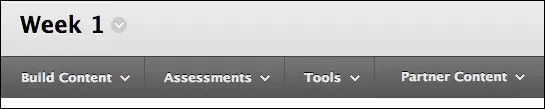
Cynghoryn
Sicrhewch fod Modd Golygu YMLAEN er mwyn i chi allu cael mynediad at holl swyddogaethau hyfforddwr.
Mae'r tabl hwn yn disgrifio'r deunyddiau y gallwch eu hychwanegu o bob dewislen. Defnyddiwch y wybodaeth i benderfynu pa fath o gynnwys sy'n briodol ar gyfer pob darn o'ch cynnwys.
Math o Gynnwys | Disgrifiad |
|---|---|
Dewislen adeiladu cynnwys | |
Eitem | Gallwch greu eitem i gyflwyno cyfuniad o gynnwys. Gallwch hefyd ddefnyddio'r swyddogaethau yn y golygydd i fformatio testun, atodi ffeiliau, ymgorffori amlgyfryngau, a mewnosod hafaliadau, dolenni a thablau. Mae gennych reolaeth greadigol dros sut mae'ch cynnwys yn ymddangos a'r hyblygrwydd i newid y drefn a'r ymddangosiad pan fyddwch ei eisiau. Yn eich cwrs, mae'r holl ddeunyddiau rydych chi'n eu hychwanegu wedi'u cyflwyno gyda'i gilydd yn y rhestr gynnwys. Efallai y bydd angen i fyfyrwyr sgrolio i fyny ac i lawr i weld y cynnwys a'r rhestr gynnwys. |
Ffeil | Gallwch greu dolen i ffeil yn y rhestr gynnwys. Ni allwch ychwanegu disgrifiad â'r ddolen, felly rydych chi am fod yn siŵr o ddefnyddio teitl ystyrlon. Er enghraifft, cynhwyswch "Maes Llafur" yn y teitl. Gallwch ddewis a yw defnyddwyr yn edrych arno fel tudalen o fewn y cwrs neu mewn ffenestr porwr ar wahân. Mae angen i fyfyrwyr lawrlwytho rhai mathau o gynnwys megis dogfennau Word er mwyn gweld y cynnwys. Mae'r math hwn o gynnwys yn arbed lle ar y sgrîn ac yn lleihau sgrolio. Hefyd gallwch greu ffeil HTML yn eich cwrs y gall myfyrwyr ei hagor mewn ffenestr neu tab newydd yn y porwr. Neu, lanlwythwch gasgliad o ffeiliau, gan gynnwys taflenni dull rhaeadru (CSS) fel y gall myfyrwyr eu gweld yn y drefn ragnodedig ac â'ch dyluniad. |
Sain Delwedd Fideo | Gallwch uwchlwytho ffeiliau amlgyfrwng o'ch cyfrifiadur neu bori storfa ffeiliau'r cwrs: Ffeiliau Cwrs neu'r Casgliad o Gynnwys. |
Dolen Gwe | Gallwch gysylltu â gwefan neu adnodd allanol. |
Modiwl Dysgu | Mae modiwl dysgu yn gynhwysydd cynnwys sy'n caniatáu i fyfyrwyr lywio trwy'r cynnwys oddi ar dabl cynnwys. Gallwch ychwanegu pob math o gynnwys fel eitemau cynnwys, atodiadau ffeil, dolenni i wefannau, profion, aseiniadau, ac amlgyfryngau. |
Cynllun Gwers | Mae cynllun gwers yn gynhwysydd cynnwys sy'n dal yr eitemau cynnwys y mae arnynt eu hangen ar fyfyrwyr i gwblhau gwers. Hefyd gallwch ychwanegu proffiliau gwersi, amcanion cyfarwyddol, deunyddiau gofynnol, a mwy. |
Maes llafur | Gallwch atodi ffeil maes llafur cyfredol neu adeiladu maes llafur cwrs wrth gerdded drwy cyfres o gamau. |
Dolen cwrs | Gallwch greu llwybr byr i eitem, offeryn neu ardal yn eich cwrs ar gyfer mynediad cyflym i ddeunyddiau perthnasol. |
Pecyn Cynnwys (SCORM) | Gallwch ychwanegu cynnwys dysgu seiliedig ar y we o'r enw SCO neu Gwrthrych Cynnwys Rhanadwy. Mae'r SCOs hyn yn cael eu casglu at ei gilydd mewn ffeil wedi'i chywasgu a'i sipio, a elwir yn becyn cynnwys. Gellir dadbacio a chwarae'r ffeil wedi'i sipio trwy chwaraewr cynnwys. Yn nodweddiadol, darperir cydrannau unigol neu becynnau cyfan i chi gan ysgolion, cwmnïau preifat neu ffynonellau eraill. Cynghoryn |
Ffolder Cynnwys | Gallwch drefnu cynnwys mewn ffolderi ac is-ffolderi. Defnyddiwch ffolderi i leihau sgrolio a helpu myfyrwyr i ddod o hyd i ddeunyddiau'n hawdd. |
Tudalen y Modiwl | Mae tudalen modiwl yn dudalen cynnwys arbenigol sy'n cyflwyno cynnwys mewn blychau, fel ar dudalen Hafan cwrs. Gall myfyrwyr gadw golwg ar dasgau, profion, aseiniadau a chynnwys newydd a grëwyd yn y cwrs. Allwch chi ddim ychwanegu’ch cynnwys eich hun at dudalennau modiwl. Mae'r system yn cynhyrchu'r wybodaeth ym mhob modiwl. |
Tudalen Wag | Gallwch gynnwys ffeiliau, delweddau a thestun gyda'i gilydd ar un tudalen. Gyda’r golygydd, mae gennych reolaeth greadigol dros sut mae'ch cynnwys yn ymddangos a'r hyblygrwydd i newid y drefn a'r ymddangosiad pan fyddwch yn ei ddymuno. Mae myfyrwyr yn dewis y teitl yn y rhestr gynnwys i weld y cynnwys. Nid oes disgrifiad yn ymddangos gyda'r teitl, felly dylech wneud yn siŵr y defnyddiwch deitl ystyrlon. Mae'r math hwn o gynnwys yn arbed lle ar y sgrîn ac yn lleihau sgrolio. |
Cyfuniadau | Gallwch ddefnyddio cyfuniadau i bori am ac ychwanegu elfennau cyfryngau cymdeithasol o wefannau eraill.
Cynghoryn |
Dewislen asesiadau | |
Prawf | Gallwch greu profion i asesu gwybodaeth myfyrwyr. Gallwch ychwanegu mathau o gwestiynau, fel Aml-ddewis, Gwir/Gau, Cyfateb, Wedi’u Cyfrifo, a Thraethawd. |
Arolwg | Profion heb eu graddio yw arolygon. Defnyddiwch arolygon i gasglu barn myfyrwyr a chynnal arfarniadau dosbarth. Mae canlyniadau arolwg yn ddienw. |
Aseiniad | Gallwch greu gwaith cwrs graddedig, a rheoli'r graddau a'r adborth ar gyfer pob myfyriwr neu grŵp o fyfyrwyr. |
Hunanasesiad ac Asesiad gan Gyfoedion | Gallwch ganiatáu i fyfyrwyr adolygu gwaith eu cyd-ddisgyblion trwy werthuso seiliedig ar feini prawf ac adborth adeiladol. |
Aseiniad McGraw-Hill | Gallwch adeiladu aseiniadau addasedig o werslyfrau ac adnoddau McGraw-Hill. |
Dewislen offer | |
Dolenni i offeryn unigol | Gallwch ddarparu dolenni i offer sy'n agos i gynnwys cysylltiedig. Er enghraifft, gallwch ychwanegu ffeil i fyfyrwyr ei darllen mewn maes cynnwys. Yna, os ydych am iddynt ymateb mewn trafodaethau, ychwanegwch ddolen offeryn yn y maes cynnwys er mwyn cyfranogi’n hawdd yn y drafodaeth. |
Dolen i’r Maes Offer | Gallwch ddarparu rhestr o'r holl offer sydd ar gael. |
Dewislen Cynnwys Partner | |
Chwilio am Werslyfr | Gallwch gynnwys gwybodaeth am y gwerslyfrau a ddefnyddir yn eich cwrs. Mae gwybodaeth y gwerslyfr hefyd yn gynwysedig yng nghatalog y cwrs lle gall darpar fyfyrwyr gyrchu'r wybodaeth cyn ymrestru. |
Cofnodi Gwerslyfr â Llaw | Os na fydd eich chwiliad yn dychwelyd y canlyniad rydych ei eisiau, gallwch ddarparu'r wybodaeth angenrheidiol. |
Marchnad Gynnwys | Darganfod cynnwys gan ddarparwyr a chyhoeddwyr trydydd parti i wella'ch cwrs heb orfod adeiladu cynnwys o'r dechrau. |
ORIGINAL Gweithio gyda Thestun
Note
Cafodd y ddogfennaeth hon ei chyfieithu gan ddefnyddio cyfieithu peirianyddol gyda chymorth AI. Darperir cyfieithiadau 'fel y maent' heb unrhyw warant o'u cywirdeb. Fersiwn Saesneg y cynnwys hwn yw'r ffynhonnell swyddogol a thrylwyr.
Copïo a gludo testun er mwyn atal colled
Wrth ychwanegu testun at eich cwrs, gallwch eich diogelu rhag colli gwaith os ydych yn colli eich cysylltiad â'r rhyngrwyd neu os oes gwall gyda'r feddalwedd. Gallwch deipio mewn golygydd testun syml heb gyswllt, megis Notepad neu TextEdit, a chopïo a gludo'ch gwaith i mewn i'ch cwrs.
Neu, cyn i chi gyflwyno neu gadw, gallwch gopïo’r holl destun rydych chi eisiau ei ychwanegu. Dewiswch y testun a de-gliciwch i'w gopïo. Gallwch hefyd ddefnyddio cyfuniadau ar y bysellfwrdd i gopïo a gludo:
Windows: Ctrl + A i ddethol yr holl destun, Ctrl + C i gopïo, a Ctrl + V i ludo.
Command + A i ddethol yr holl destun, Command + C i gopïo, a Command + V i ludo.
A allaf gludo testun o Microsoft® Word?
Fe gewch y canlyniadau gorau os ydych yn teipio'ch testun yn uniongyrchol yn y golygydd ac yn ei fformatio gyda'r opsiynau sydd ar gael.
Efallai y cewch broblemau os byddwch yn copïo ac yn gludo o ddogfen Word yn uniongyrchol i mewn i'r golygydd. Efallai ni fydd eich fformatio yn ymddangos fel y dymunwch. Efallai ni fyddwch chwaith yn gallu tynnu neu ychwanego fformation ar ôl i chi ei gludo i mewn i'r golygydd. Er mwyn osgoi'r problemau fformatio, gallwch dynnu'r fformat a'i ailfformatio gyda'r swyddogaethau yn y golygydd.
I dynnu fformatio Word ar ôl i chi ludo'r testun yn y golygydd, dewiswch yr holl destun a dewiswch eicon Tynnu'r Fformatio. Dylech ddefnyddio'r opsiwn hwn dim ond os ydych yn deall y bydd yr holl fformatio yn cael ei dynnu. Bydd unrhyw fwledi, rhestrau â rhifau, mewnoliadau, bylchau rhwng llinellau, testun a ganolwyd, a fformatio a maint testun yn cael eu tynnu.

Neu, cyn i chi ychwanegu'ch testun yn y golygydd, gallwch ei ludo i mewn i olygydd testun syml heb gyswllt, megis Notepad neu TextEdit, a chlirio'r fformation. Yna, gallwch ludo'r testun i mewn i'r golygydd a'i fformatio fel y mynnwch.
Ychwanegu testun
Mae'r golygydd yn ymddangos lle bynnag rydych yn gallu ychwanegu a fformatio testun, megis mewn aseiniadau, profion, trafodaethau, blogiau a chyfnodolion.
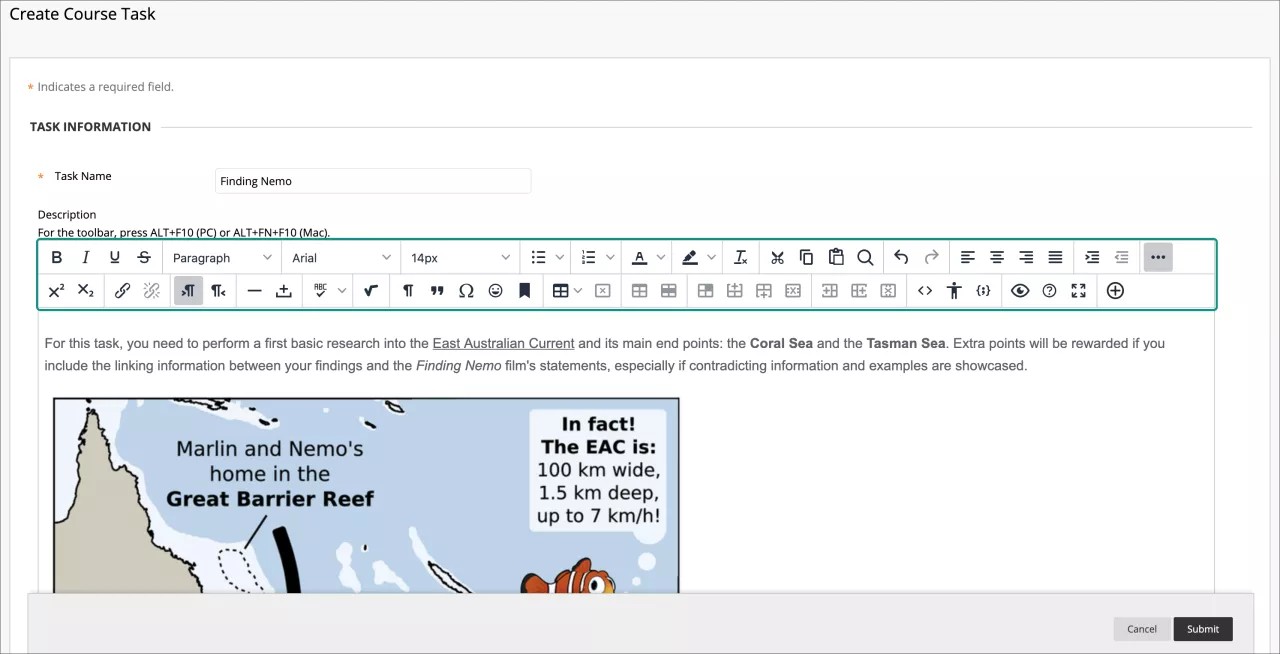
Gallwch hefyd ddefnyddio'r swyddogaethau yn y golygydd i atodi ffeiliau, plannu ffeiliau amlgyfrwng, a mewnosod hafaliadau, dolenni a thablau. Mae gennych reolaeth greadigol dros sut mae'ch cynnwys yn ymddangos a'r hyblygrwydd i newid y drefn a'r ymddangosiad.
Y wedd ddiofyn yw WYSIWYG (Yr Hyn A Welwch Yw'r Hyn a Gewch). Gallwch ddewis eicon y Cod ffynhonnell a golygu neu ychwanegu cod, neu’r eicon Mewnosod/golygu sampl o god.
Gallwch hefyd dde-glicio ar destun i gael mynediad at y swyddogaethau a ddefnyddir yn aml. Mae'r ddewislen yn newid yn seiliedig ar leoliad y cyrchwr ac os ydych wedi dethol testun ai beidio.
Nodyn
I ddefnyddio'ch bysellfwrdd i neidio i far offer y golygydd, pwyswch ALT + F10. Ar Mac, pwyswch Fn + OPT + F10. Rhoddir y ffocws ar yr eicon cyntaf ar y chwith yn y rhes gyntaf. Defnyddiwch y bysellau saeth i'r dde a'r chwith i symud ymlaen ac yn ôl. Nid yw'r saethau ar i fyny ac i lawr yn gweithio i lywio i resi gwahanol. Defnyddiwch y bysellau saeth i symud i ddiwedd un rhes ac wedyn i fyny neu i lawr i'r rhes nesaf sydd ar gael.
Gweithio gyda rhestri
Yn y golygydd, gallwch ychwanegu rhestri bwledi ac wedi'u rhifo at eich testun.
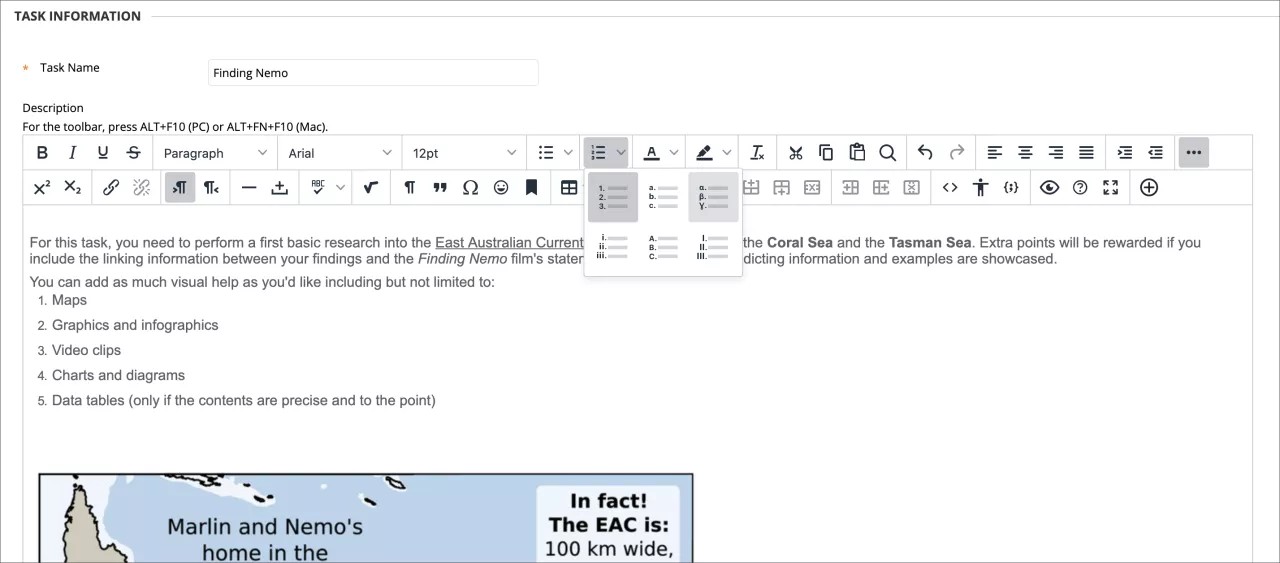
Rhestr Rhifau: Dewiswch o'r opsiynau rhestr sydd ar gael:
Rhagosodiad: Rhifolion
Yn Nhrefn yr Wyddor
Rhifolion Rhufeinig
Symbolau Groegaidd
Bullet List: Dewiswch o gylch wedi'i lenwi, cylch agored, neu sgwâr.
Gallwch addasu’r bylchau rhwng eitemau sydd â phwyntiau bwled a rhifau yn y wedd Cod ffynhonnell neu yn y wedd WYSIWYG (Yr hyn a welwch yw'r hyn a gewch).
Yn ddiofyn, mae gan restrau â bwledi a rhifau yr un bylchau â llinellau mewn paragraff. Mae pob eitem ar y rhestr yn defnyddio'r tag <li> i greu pob eitem â bwled neu rif.
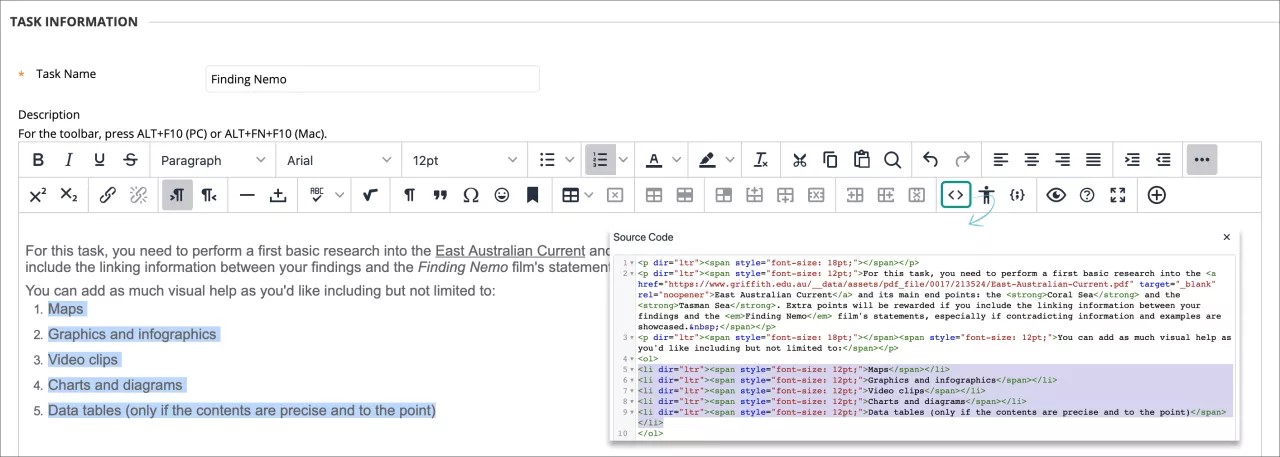
Yng ngwedd WYSIWYG, ar ôl i chi greu’ch rhestr, rhowch eich cyrchwr llygoden ar ddiwedd pob llinell yn y rhestr â bwledi neu rifau a phwyswch Shift + Enter. Byddwch yn ychwanegu bwlch llinell rhwng pob eitem. Os byddwch yn parhau i bwyso'r cyfuniad o fysellau, caiff bylchau llinell ychwanegol eu hychwanegu. Yng ngwedd cod, byddwch yn gweld <br /><br /> am bob bwlch llinell. Bydd y cod hwn yn ymddangos y tu mewn i bob tag cau eitem fwled neu rifedig (</li>).
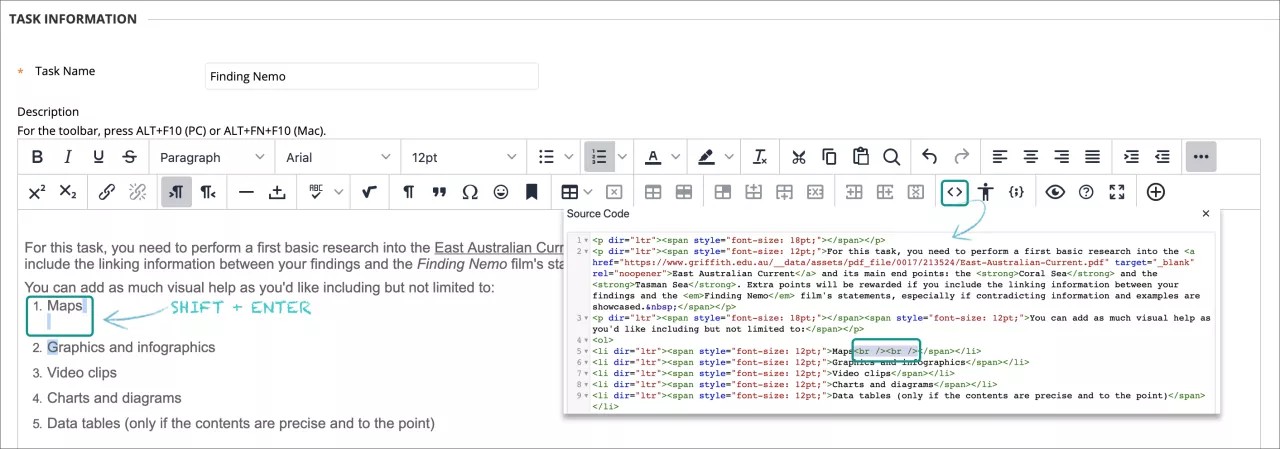
Os ydych am reoli maint y bylchau rhwng eitemau rhestr, bydd angen i chi weithio yng ngwedd cod. Dewiswch eicon y Cod ffynhonnell i agor y ffenestr cod. Gallwch ychwanegu swm at dag pob eitem yn y rhestr. Er enghraifft, lle byddwch yn gweld <li> disodlwch bob un gydag <li style="margin-bottom: 20px;">. Ar gyfer yr 20pcs, gallwch ychwanegu'r maint sydd ei angen arnoch. Ychwanegir y bylchau at waelod pob eitem â bwledi neu rifau, gan greu bwlch rhwng yr eitemau yn y rhestr.
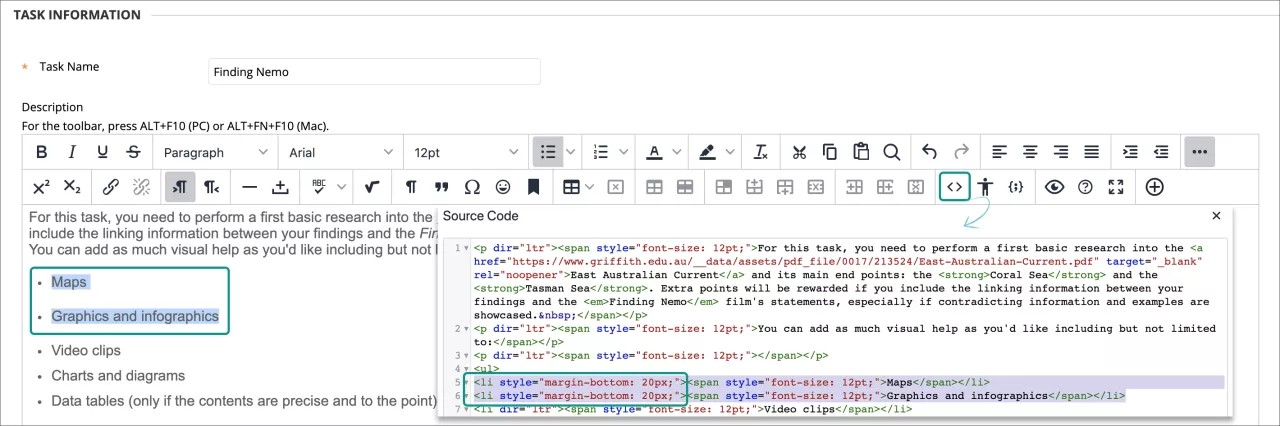
Cynghoryn
Gallwch addasu bylchau paragraff gan ddefnyddio'r un dulliau.
Mewnosod llinellau llorweddol
Gallwch ychwanegu llinellau a rheolau llorweddol at y cynnwys y byddwch yn ei ychwanegu yn y golygydd cynnwys.
Dewiswch eicon y Llinell lorweddol i ychwanegu llinell lorweddol denau lle mae’r cyrchwr llygoden yn pwyntio, sy’n rhychwantu lled cyfan yr ardal testun.
Gwiriwch eich sillafu
Eich sefydliad sy'n rheoli a yw'r opsiwn hwn ar gael.
Dewiswch eicon y Gwirydd Sillafu i ysgogi'r opsiwn gwirio sillafu yn awtomatig. Gallwch newid geiriadur yr iaith yn y ddewislen. Gall sefydliadau a hyfforddwyr ddiffodd y gwirydd sillafu. Eich sefydliad sy’n penderfynu pa eiriaduron sydd ar gael.
Pan fyddwch yn ysgogi’r Gwirydd Sillafu a bydd geiriau i’w hadolygu, bydd ffenestr newydd yn ymddangos sy’n dangos pob gair a allai fod wedi ei gam-sillafu fesul un neu unrhyw air sydd heb gael ei ganfod yn y geiriadur a lwythwyd. Byddwch yn eu gweld yng nghefndir yr ardal testun fel tanlinell coch tonnog. Bydd gennych yr opsiwn i newid y gair am un o'r geiriau eraill a awgrymir, anwybyddu'r awgrym, anwybyddu pob awgrym neu cau ffenestr y Gwirydd Sillafu.
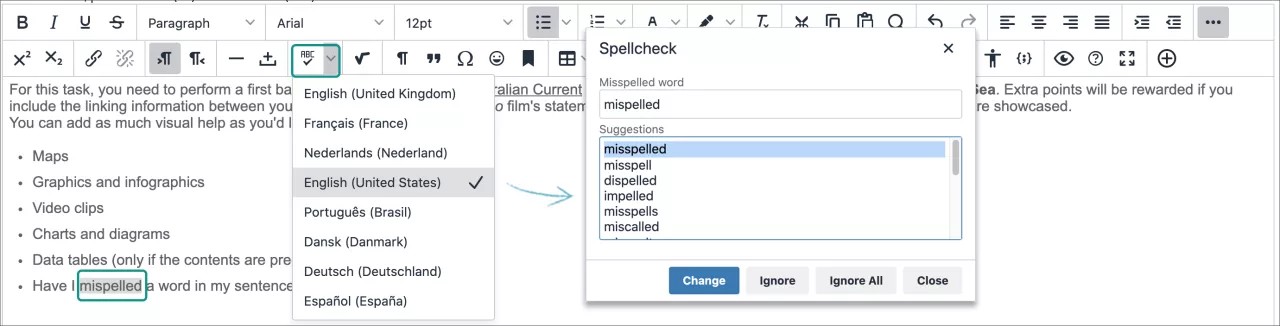
Gallwch ddewis ei newid, dewis un o'r geiriau eraill a awgrymir o'r rhestr neu ddewis newid. Bydd y Gwirydd Sillafu yn dangos y gair nesaf i'w adolygu i chi. Pan fydd wedi gwirio pob gair, bydd ffenestr y Gwirydd Sillafu yn cau.
Os nad oes unrhyw eiriau i'w hadolygu, bydd y Gwirydd Sillafu yn dangos y neges Ni chanfuwyd unrhyw gamsillafu.
Ychwanegu dolenni
Gallwch nodi dolen i wefan, ffeil o’ch cyfrifiadur, neu storfa ffeiliau’ch cwrs, fel y Casgliad o Gynnwys os oes gan eich sefydliad fynediad ati.
Dewiswch destun neu wrthrych, a dewiswch eicon Mewnosod/Golygu Dolen i ychwanegu dolen newydd neu olygu dolen gyfredol. I dynnu dolen, dewiswch y ddolen a dewiswch eicon Tynnu'r Ddolen. Gallwch chi greu dolenni a’u dileu ar y ddewislen a fydd yn ymddangos wrth dde-glicio. Mae rhaid i chi ddefnyddio'r protocol http:// wrth deipio neu ludo cyfeiriad ar gyfer y ddolen.
Nodyn
Os nad ydych wedi dewis testun neu wrthrych, bydd eiconau Mewnosod/Golygu’r Ddolen a Tynnu Dolen yn llwyd ac ni fydd modd eu defnyddio.
Yn y ddewislen Agor y ddolen, dewiswch ble i agor y ddolen, megis mewn ffenestr newydd. Gallwch hefyd deipio teitl dewisol ar gyfer y ffenestr neu ffrâm a fydd yn ymddangos pan fydd y defnyddwyr yn clicio ar y ddolen.
Canfod a disodli testun
Dewiswch eicon Canfod i chwilio am destun cyfatebol ac, os ydych yn dymuno, ei ddisodli â thestun amgen.
Yn y ffenestr naid, teipiwch y testun i'w ganfod yn y blwch Canfod.
Mae'r eicon gosodiadau gêr yn caniatáu ichi ddewis rhwng tri opsiwn canfod: Match Case i gyd-fynd â llythrennau bach a llythrennau bach, Find whole words only a Find in selection. Os bydd yn canfod y testun, bydd yn ymddangos wedi ei amlygu yn y blwch testun.
Dewiswch Canfod i ddod o hyd i bob cyfatebiad yn y testun, a fyddant yn ymddangos wedi’u hamlygu’n awtomatig, neu'r X yn y cornel de uchaf i gau'r ffenestr.
Ym mlwch Disodli gyda, teipiwch y testun a fydd yn disodli’r testun presennol a dewiswch weithred:
Amnewid: Amnewidiwch yr enghraifft nesaf a ganfuwyd.
Amnewid y cyfan: Amnewid pob enghraifft sy'n cydweddu.
Gallwch hefyd ddewis y botwm Canfod i chwilio heb ddisodli.
ORIGINAL Bysellau Hwylus y Golygydd
Note
Cafodd y ddogfennaeth hon ei chyfieithu gan ddefnyddio cyfieithu peirianyddol gyda chymorth AI. Darperir cyfieithiadau 'fel y maent' heb unrhyw warant o'u cywirdeb. Fersiwn Saesneg y cynnwys hwn yw'r ffynhonnell swyddogol a thrylwyr.
Llwybrau byr bysellfwrdd ar far llywio'r golygydd
Mae'r golygydd yn cefnogi bysellau hwylus ar gyfer Windows a Mac.
I ddefnyddio'ch bysellfwrdd i neidio i far offer y golygydd, pwyswch ALT + F10. Ar Mac, pwyswch Fn + OPT + F10. Rhoddir y ffocws ar yr eicon cyntaf ar y chwith yn y rhes gyntaf. Defnyddiwch y bysellau saeth i'r dde a'r chwith i symud ymlaen ac yn ôl. Nid yw'r saethau ar i fyny ac i lawr yn gweithio i lywio i resi gwahanol. Defnyddiwch y bysellau saeth i symud i ddiwedd un rhes ac wedyn i fyny neu i lawr i'r rhes nesaf sydd ar gael.
I ddewis eicon ar y bar llywio, pwyswch Enter. Dyma chi yn ôl yn y ffenestr golygu.
I fynd yn ôl i'r bar offer, defnyddiwch yr un llwybrau byr bysellfwrdd: Alt + F10 neu Fn + OPT + F10 (Mac). Mae’r ffocws yn glanio ar yr eicon diwethaf i chi gael mynediad ato.
Defnyddiwch fysell Tab i adael y golygydd a symud i'r maes nesaf ar y dudalen.
Defnyddiwch Shift + Tab i adael y golygydd a symud i'r maes blaenorol ar y dudalen.
Nodyn
Os byddwch yn defnyddio'r bysellau hwylus sy'n symud eitemau a ddewisir un nod i'r chwith, i'r dde, i fyny neu i lawr, caiff yr eitem ei leoli'n llwyr. Picseli sy'n pennu "Lleoliad llwyr". Pan fyddwch yn symud eitem i fyny unwaith, mae'n symud i fyny un picsel.
Byrlwybrau blwch testun y golygydd
Mae golygydd Blackboard yn seiliedig ar olygydd TinyMCE. Gallwch ddod o hyd i dudalennau sy'n disgrifio eu rhestr gyflawn o lwybrau byr bysellfwrdd a llwybrau byr bysellfwrdd Hygyrchedd (sy'n gydnaws â darllenwyr sgrin fel JAWS a NVDA) ar eu gwefan.
Nid oes gan yr unig ychwanegiad arferol a wnaed i'r golygydd, y botwm Ychwanegu cynnwys ar ddiwedd yr ail res o orchmynion, unrhyw lwybr byr ynghlwm wrtho.
ORIGINAL Beth mae’r Golygydd yn ei wneud?
Note
Cafodd y ddogfennaeth hon ei chyfieithu gan ddefnyddio cyfieithu peirianyddol gyda chymorth AI. Darperir cyfieithiadau 'fel y maent' heb unrhyw warant o'u cywirdeb. Fersiwn Saesneg y cynnwys hwn yw'r ffynhonnell swyddogol a thrylwyr.
Gyda'r golygydd, gallwch ychwanegu a fformatio testun, atodi ffeiliau, plannu ffeiliau amlgyfrwng a mewnosod hafaliadau, dolenni a thablau. Defnyddiwch yr opsiynau yn y golygydd pan fyddwch yn gweithio ar aseiniadau, profion, trafodaethau, dyddlyfrau, blogiau, wikis a mwy.
Nodyn
I ddefnyddio'ch bysellfwrdd i neidio i far offer y golygydd, pwyswch ALT + F10. Ar Mac, pwyswch Fn + OPT + F10. Rhoddir y ffocws ar yr eicon cyntaf ar y chwith yn y rhes gyntaf. Defnyddiwch y bysellau saeth i'r dde a'r chwith i symud ymlaen ac yn ôl. Nid yw'r saethau ar i fyny ac i lawr yn gweithio i lywio i resi gwahanol. Defnyddiwch y bysellau saeth i symud i ddiwedd un rhes ac wedyn i fyny neu i lawr i'r rhes nesaf sydd ar gael.
Cynghoryn
Ddim yn gyfarwydd i chi? Neidiwch i'r help "Ultra" am opsiynau yn y golygydd.
Mae pob opsiwn y golygydd yn cael ei gynrychioli gan eicon. Mae rhai opsiynau'n cynnwys dewislen o opsiynau.
Dewiswch yr eicon Mwy â thri dot, ar ochr dde y rhes gyntaf, i ddangos dim ond yr opsiynau testun a ddefnyddir yn amlaf. Mae rhai opsiynau'n ymddangos mewn rhesi gwahanol pan fyddwch yn ehangu neu'n cwympo rhesi'r golygydd.

Bydd y swyddogaethau nad ydynt ar gael yn ymddangos yn llwyd. Er enghraifft, bydd yr opsiwn Tynnu’r Ddolen ond ar gael ar ôl dewis testun neu wrthrych sydd eisoes yn cynnwys dolen yn y blwch testun. Bydd yr opsiynau ar gyfer addasu tabl ond ar gael ar ôl creu a dewis tabl.
Gall sefydliadau a hyfforddwyr analluogi opsiynau’r gwirydd sillafu a’r golygydd mathemateg.
Opsiynau | Disgrifiad |
|---|---|
 | Gwneud y testun a ddewiswyd yn drwm neu dynnu'r arddull hon oddi ar y testun a ddewiswyd. |
 | Gwneud y testun a ddewiswyd yn italig neu dynnu'r arddull hon oddi ar y testun a ddewiswyd. |
 | Tanlinellu'r testun a ddewiswyd neu dynnu'r arddull hon oddi ar y testun a ddewiswyd. |
 | Llinell drwodd: Dangos testun gyda llinell lorweddol drwy'r llythrennau. |
 | Dewis arddull paragraff ar gyfer y testun o'r rhestr. |
 | Dewis wyneb y ffont ar gyfer y testun o'r rhestr o'r holl ffontiau sydd ar gael. |
 | Dewis maint y testun o restr. |
 | Creu rhestr â bwledi. |
 | Creu rhestr â rhifau. |
 | Dewis lliw y testun o'r blwch dewis lliwiau. |
 | Dewis y lliw amlygu testun. Mae'r lliw yn ymddangos fel y cefndir. |
 | Tynnu'r holl fformatio gan adael testun plaen yn unig. |
 | Torri'r eitemau a ddewisir. |
 | Copïo'r eitemau a ddewisir. |
 | Gludo'r eitemau rydych wedi’u copïo neu’u torri ddiwethaf. |
 | Chwilio am destun a’i amnewid. |
 | Dadwneud y weithred flaenorol. |
 | Ail-wneud y weithred flaenorol - dim ond os oes gweithred wedi cael ei dad-wneud. |
 | Alinio'r testun i’r ymyl chwith. |
 | Alinio'r testun yn y canol. |
 | Alinio'r testun i’r dde. |
 | Alinio'r testun at ymylon y dde a’r chwith. |
 | Cynyddu mewnoliad: Symudwch y testun neu'r gwrthrych i'r dde. Dewiswch yr opsiwn eto i fewnoli ymhellach. |
 | Lleihau mewnoliad (Alloliad): Symud y testun neu wrthrych i'r chwith. Dewiswch yr opsiwn eto i alloli ymhellach. Ni allwch alloli testun y tu hwnt i'r ymyl chwith. |
 | Ehangu'r opsiynau Golygydd: Dangos mwy neu lai o opsiynau, yn dibynnu ar gyflwr cyfredol y panel Golygydd. |
Opsiynau | Disgrifiad |
|---|---|
 | Gwneud i'r testun a ddewiswyd ymddangos ychydig uwchben eich testun arferol neu dynnu'r arddull hon oddi ar y testun a ddewiswyd. |
 | Gwneud i'r testun a ddewiswyd ymddangos ychydig yn is na'ch testun arferol neu dynnu'r arddull hon oddi ar y testun a ddewiswyd. |
 | Dewiswch destun neu wrthrych, a dewiswch eicon Mewnosod/Golygu Dolen i ychwanegu dolen newydd neu olygu dolen gyfredol. Gallwch nodi dolen i wefan, ffeil o'ch cyfrifiadur, neu storfa ffeiliau'r cwrs, megis y Casgliad o Gynnwys. |
 | Tynnu hyperddolen o'r testun neu wrthrych a ddewisir. |
 | Ychwanegu testun i'r chwith o leoliad cyfredol pwyntydd y llygoden. |
 | Ychwanegu testun i'r dde o leoliad cyfredol pwyntydd y llygoden (diofyn). |
 | Ychwanegu llinell ar draws i leoliad cyfredol pwyntydd y llygoden, sy'n rhychwantu lled cyfan ardal y testun. |
 | Rhoi nod bwlch dim toriad lle mae pwyntiwr y llygoden ar hyn o bryd. |
 | Dechrau'r gwirydd sillafu awtomatig. Gallwch ddewis iaith wahanol o'r rhestr. |
 | Agor tudalen golygydd gweledol hafaliadau mathemateg. |
 | Dangos yr holl nodau na fydd yn argraffu. Dewiswch yr eicon eto i'w cuddio. |
 | Fformatio’r testun fel dyfyniad bloc. |
 | Agor y ffenestr Dewis Nod Arbennig. Dewiswch symbol i’w fewnosod lle mae pwyntiwr y llygoden ar hyn o bryd. |
 | Agor y ffenestr Mewnosod Gwenoglun. Dewiswch y gwenoglun i’w fewnosod lle mae pwyntiwr y llygoden ar hyn o bryd. |
 | Defnyddio angorau i leoli eitemau a gwrthrychau eraill, megis delweddau. Rhowch bwyntydd y llygoden lle rydych eisiau i'r angor ymddangos ac agorwch y ffenestr Mewnosod/Golygu Angor. |
| Agor y ffenestr Mewnosod/Golygu Tabl. Os byddwch yn dewis yr eicon wrth fod mewn tabl, bydd tabl newydd yn cael ei greu o fewn yr un cyntaf. |
Dilëwch y tabl a ddewiswyd ar hyn o bryd. | |
Agorwch y ffenestr Priodweddau’r Tabl. | |
| Agorwch y ffenestr Priodweddau Rhesi Tablau. |
| Agor y ffenestr Priodweddau Celloedd Tablau. |
| Mewnosodwch res wag yn y tabl uwchben lleoliad pwyntiwr y llygoden ar hyn o bryd. |
| Mewnosodwch res wag yn y tabl ar ôl lleoliad pwyntiwr y llygoden ar hyn o bryd. |
| Dilëwch y rhes gyfredol o’r tabl. Os byddwch yn dewis sawl rhes, dilëir pob rhes a ddewiswyd. |
| Mewnosodwch golofn wag yn y tabl i'r chwith o leoliad pwyntiwr y llygoden ar hyn o bryd. |
| Mewnosodwch golofn wag yn y tabl i'r dde o leoliad pwyntiwr y llygoden ar hyn o bryd. |
| Dilëwch y golofn bresennol o’r tabl. Os byddwch yn dewis colofnau lluosog, dilëir pob un. |
 | Agorwch y ffenestr Cod ffynhonnell i olygu'r cod yn uniongyrchol. Cynhwysir y nodwedd hon ar gyfer datblygwyr gwe profiadol. |
Agorwch y ffenestr Gwirydd Hygyrchedd: dangos problemau hygyrchedd a ganfuwyd. | |
Mewnosod / golygu sampl cod: mewnosod cod o wahanol ieithoedd rhaglennu, gan gynnwys HTML / XML, JavaScript, CSS, PHP, Ruby, Python, Java, C, C # a C ++. Cynhwysir y nodwedd hon ar gyfer datblygwyr gwe profiadol. | |
 | Agor ffenestr rhagolwg i weld sut fydd eich cynnwys yn ymddangos pan fyddwch yn ei gyflwyno. |
 | Agor ffenestr cymorth y golygydd. |
 | Ehangu ffenestr y golygydd i lenwi ffenestr y porwr. |
Ychwanegu cynnwys: ychwanegu a mewnosod mathau gwahanol o gynnwys, gan gynnwys cynnwys o’r Casgliad o Gynnwys, Blackboard Collaborate, Digication, Flickr, SlideShares a YouTube. |
Mae'r golygydd yn ymddangos yn y rhan fwyaf o leoedd lle gallwch ychwanegu testun. Gallwch ddefnyddio'r golygydd i ychwanegu a fformatio testun, plannu delweddau, atodi ffeiliau, a mewnosod hafaliadau, dolenni a thablau.
Cynghoryn
Os ydych yn gweld y golygydd ar sgrin lai, dewiswch yr eicon plws neu'r eicon â saethau i weld y cwymplenni neu opsiynau ail res.
Defnyddiwch yr opsiynau yn y golygydd pan fyddwch yn gweithio ar aseiniadau, profion, trafodaethau, negeseuon, sgyrsiau, dyddlyfrau a mwy.
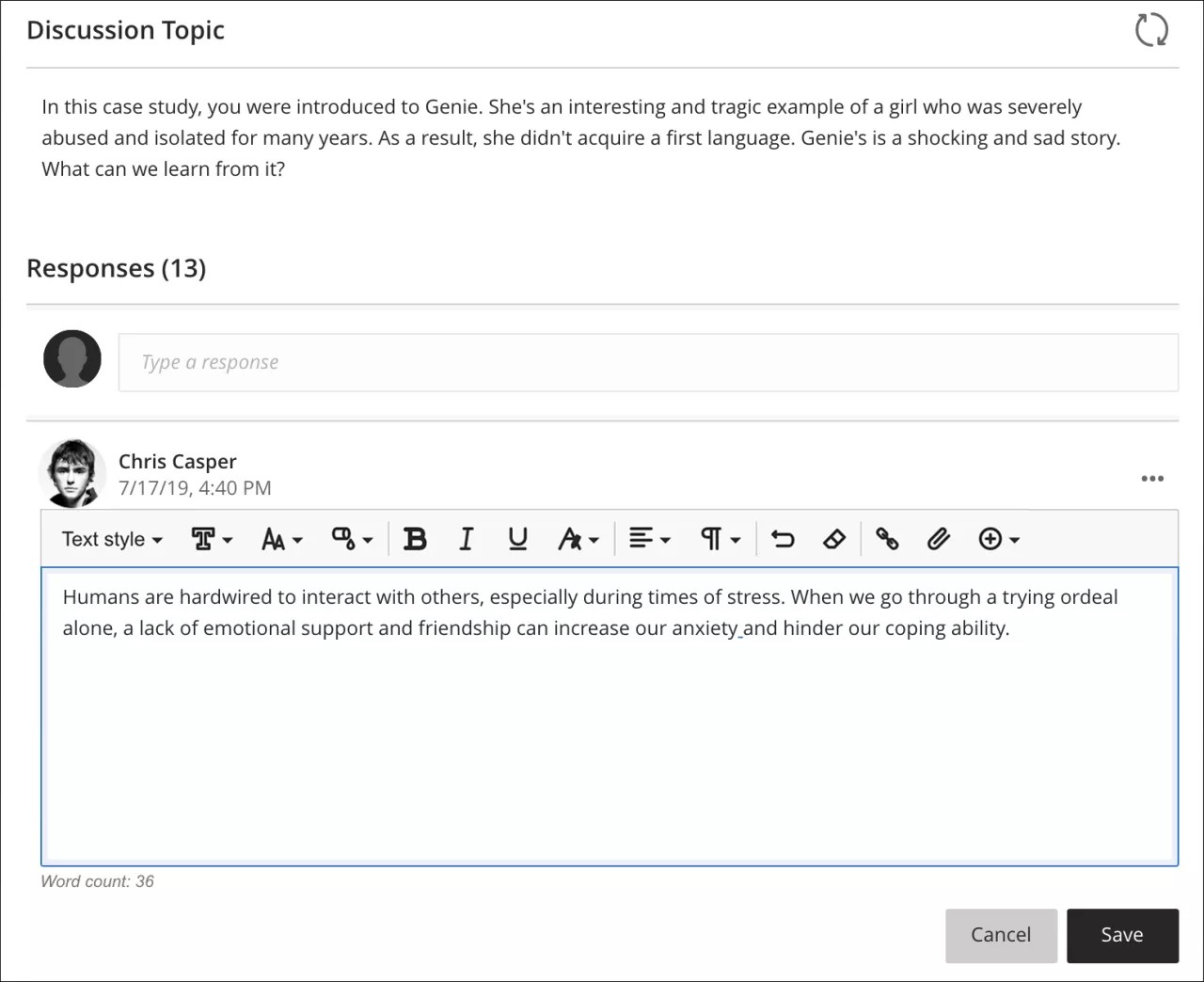
Pan fyddwch yn agor y golygydd ar sgrin lai, bydd yr opsiynau yn cael eu crynhoi mewn dewislenni neu ddewislenni ail res a fydd yn parhau i fod ar agor nes i chi ddewis y ddewislen eto neu ddewis opsiwn arall yn y ddewislen, er mynediad hawdd:
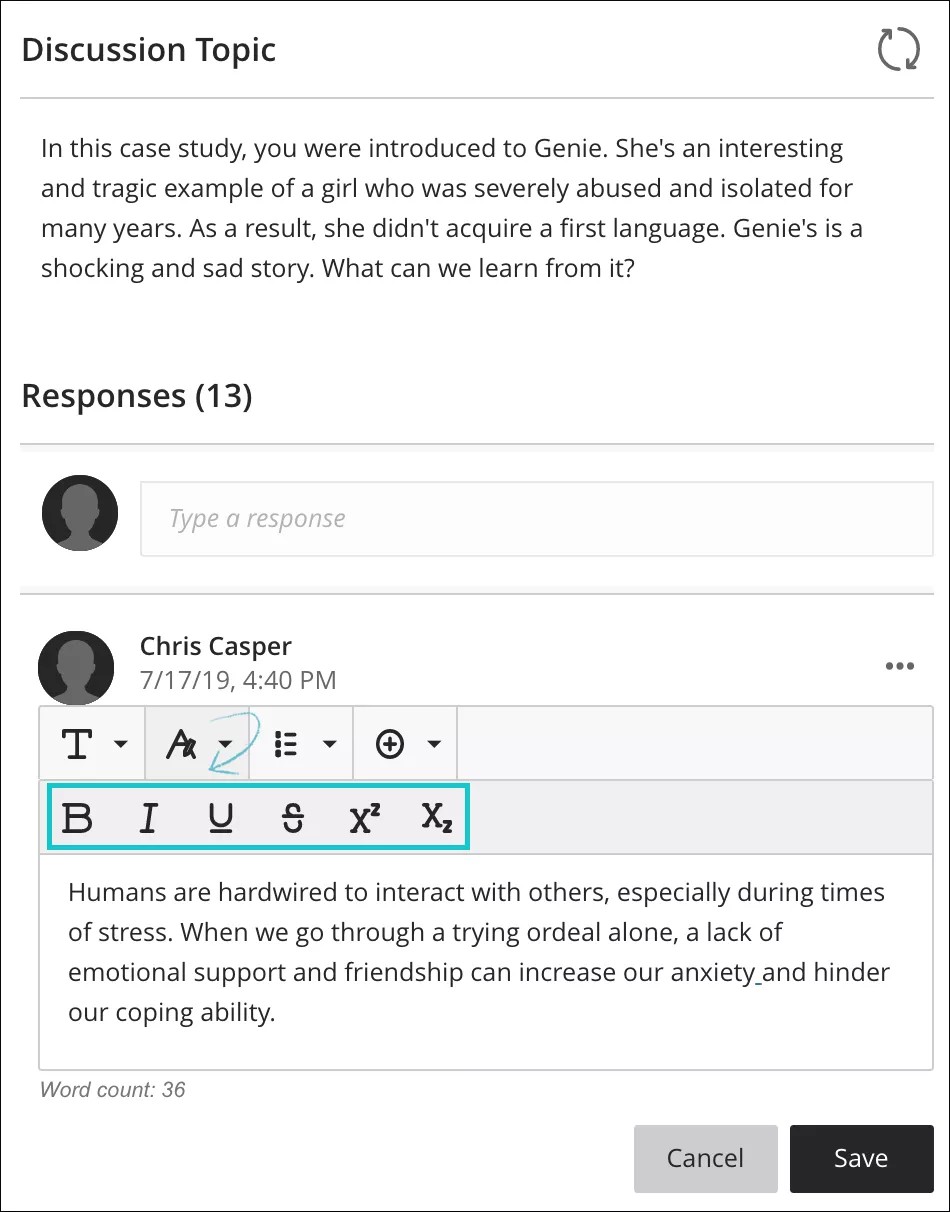
Nodyn
I ddefnyddio'ch bysellfwrdd i neidio i far offer y golygydd, pwyswch ALT + F10. Ar Mac, pwyswch Fn + ALT + F10. Rhoddir y ffocws ar yr eicon cyntaf ar y chwith yn y rhes gyntaf. Defnyddiwch y bysellau saeth i'r dde a'r chwith i symud ymlaen ac yn ôl. Nid yw'r saethau ar i fyny ac i lawr yn gweithio i lywio i resi gwahanol. Defnyddiwch y bysellau saeth i symud i ddiwedd un rhes ac wedyn i fyny neu i lawr i'r rhes nesaf sydd ar gael.
Mae pob opsiwn y golygydd yn cael ei gynrychioli gan eicon. Mae rhai opsiynau'n cynnwys dewislen o opsiynau.
Eiconau | Opsiynau | Disgrifiad |
|---|---|---|
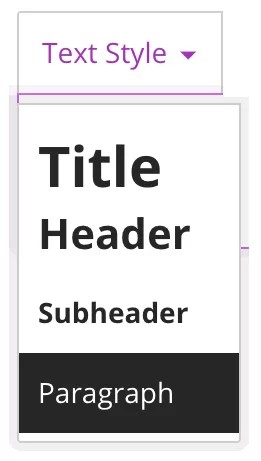 | Dewislen arddull testun: Teitl Pennyn Is-Bennawd Paragraff | Dewiswch arddull rhagosodedig ar gyfer paragraffau o'r rhestr ar gyfer y testun a ddewiswyd. |
 | Arddull Ffont | Gellir dewis math o ffont rhwng: Arial, Comic Sans MS, Courier New, Noto, Open Sans, Times New Roman a, Verdana. |
 | Maint y Ffont | Maint y ffont, mae’n defnyddio math ffont a ddewiswyd yn ddiofyn. |
 | Dewisydd Lliw (Lliw'r ffont) | Gellir dewis lliw y ffont rhwng: du (rhagosodiad), llwyd, porffor, glas, gwyrdd a choch. |
 | Trwm | Gwneud y testun a ddewiswyd yn drwm neu dynnu'r arddull hon oddi ar y testun a ddewiswyd. |
 | Italig | Gwneud y testun a ddewiswyd yn italig neu dynnu'r arddull hon oddi ar y testun a ddewiswyd. |
 | Tanlinellu | Tanlinellu'r testun a ddewiswyd neu dynnu'r arddull hon oddi ar y testun a ddewiswyd. |
 | Dewislen dewisiadau testun | Bydd y dewisydd opsiynau testun yn agor dewislen ail linell gyda'r opsiynau ar gyfer: uwchysgrif, isysgrif a, testun taro i ddewis ohonynt. |
 | Arddull fformat: Strikethrough | Arddangos testun gyda llinell ar draws trwy'r llythrennau. |
 | Arddull fformat: Uwchysgrif | Gwneud i'r testun a ddewiswyd ymddangos ychydig uwchben eich testun arferol neu dynnu'r arddull hon oddi ar y testun a ddewiswyd. |
 | Arddull fformat: Isysgrif | Gwneud i'r testun a ddewiswyd ymddangos ychydig yn is na'ch testun arferol neu dynnu'r arddull hon oddi ar y testun a ddewiswyd. |
 | Opsiynau Alinio | Bydd y dewisydd opsiynau testun yn agor gwymplen gyda'r opsiynau ar gyfer: alinio chwith, canoli, alinio dde a chyfiawnhau testun i ddewis ohonynt. |
 | Alinio i'r Chwith | Alinio testun i'r chwith. |
 | Canoli | Canoli aliniad testun. |
 | Alinio i'r Dde | Alinio testun i'r dde. |
 | Unioni | Unioni aliniad testun. |
 | Dewislen dewisiadau rhestr | Bydd y dewisydd opsiynau rhestr yn agor dewislen ail linell gyda'r opsiynau ar gyfer: rhestrau wedi'u rhifo a'u bwled i ddewis ohonynt. Mae hefyd yn cynnwys opsiwn dewisydd bylchau uchder y llinell. |
 | Arddull rhestr: Bulleted List | Creu rhestr â bwledi. |
 | Arddull rhestr: Rhestr wedi'i Rhifo | Creu rhestr â rhifau. |
 | Dewislen opsiynau uchder y llinell | Bydd y dewisydd opsiynau heigh llinell yn agor gwymplen gyda'r opsiynau ar gyfer: Opsiynau gofod sengl, 1.15, 1.5 a Dwbl i ddewis ohonynt. |
 | Mewnosod/Golygu Fformiwla Mathemateg | Agor tudalen golygydd gweledol hafaliadau mathemateg neu olygu'r cwestiwn a ddewiswyd. |
 | Dadwneud | Bydd yn dadwneud y weithred ddiwethaf a wnaed. |
 | Clirio’r Fformatio | Bydd yn clirio’r fformatio presennol mewn unrhyw adran o destun a ddewisir. |
 | Mewnosod/Golygu’r Ddolen | Ychwanegu neu olygu dolen URL i wefan, tudalen, neu ffeil. |
 | Mewnosod Ffeiliau Lleol | Uwchlwytho ffeil o'ch cyfrifiadur neu ddyfais i'w blannu yn y golygydd. Gallwch ei dangos fel atodiad ffeil neu yn fewnol gyda'r testun arall, os yw'r porwr yn caniatáu hynny. |
 | Dewislen Mewnosod Cynnwys | Bydd y dewisydd cynnwys yn caniatáu ichi ddewis o fewnosod neu olygu: delweddau o'r we, cyfryngau o'r we, fideos YouTube™, cynnwys Cwmwl Storage ac eitemau LTI. |
 | Mewnosod/Golygu Delwedd o'r We | Plannwch ddelwedd yn y blwch testun neu olygu delwedd gyfredol. Gallwch ychwanegu delweddau o URL. |
 | Mewnosod/Golygu Cyfryngau o'r We | Ychwanegu neu olygu URL ar gyfer fideo o sianel YouTube™ neu Vimeo™, plannu ffeiliau menter Office365. |
 | Mewnosod fideo YouTube | Pori ac ychwanegu cynnwys sy’n cael ei weini gan y darparwr cynnwys allanol Youtube. |
 | Mewnosod o’r Storfa ar y Cwmwl | Pori ac ychwanegu cynnwys o'ch storfa ar y cwmwl. |
 | Mewnosod/Golygu Eitem LTI | Gallwch ychwanegu ffeiliau neu offer mae'ch sefydliad yn eu caniatáu o’r Content Market. |
 | Mewnosod/Golygu Recordiad | Recordio a mewnosod ffeil gyda chamera a microffon eich dyfais. NodynAr gael ar gyfer hyfforddwyr yn unig yn ardal Adborth asesiadau. Eich sefydliad sy'n rheoli pa offer sydd ar gael. |