ORIGINAL Graddio gyda chyfarwyddiadau
Note
Cafodd y ddogfennaeth hon ei chyfieithu gan ddefnyddio cyfieithu peirianyddol gyda chymorth AI. Darperir cyfieithiadau 'fel y maent' heb unrhyw warant o'u cywirdeb. Fersiwn Saesneg y cynnwys hwn yw'r ffynhonnell swyddogol a thrylwyr.
Graddio â chyfarwyddyd
Ar ôl i chi greu cyfarwyddyd a’i gysylltu ag eitem, gallwch ei ddefnyddio ar gyfer graddio.
Os oes gennych nifer o gyfarwyddiadau, gallwch ddewis teitl cyfarwyddyd i ddechrau graddio. Pan fyddwch yn gorffen, gallwch ddechrau graddio gyda chyfeireb gysylltiedig arall.
Cyrchwch yr eitem graddadwy yn y Ganolfan Graddio neu ar y dudalen Angen Graddio. Mewn rhai achosion, gallwch hefyd ddechrau graddio o'r eitem cynnwys, megis blog. Dewiswch Gweld Cyfarwyddyd neu deitl y cyfarwyddyd i adolygu neu ddechrau graddio. Os ydych chi'n gweld y cyfarwyddyd mewn ffenestr newydd, mae gennych ddwy olygfa: Grid View a List View.
Yn Grid View, dewiswch gell i gymhwyso'r gwerth hwnnw i'r radd. Ar gyfer cyfarwyddyd ystod-pwyntiau, dewiswch werth o'r ddewislen. I newid y dewis, dewiswch gell arall yn yr un rhes. Mae gennych chi’r opsiwn i deipio adborth ar gyfer y myfyriwr yn y blwch sy'n ymddangos pan fyddwch chi'n dewis cell.
Dewisol, dewiswch List View i newid y dangosydd a dewiswch opsiwn ar gyfer pob maen prawf i gymhwyso'r gwerth hwnnw i'r radd. Dewisol, dewiswch y blychau ticio i Dangos Disgrifiadau ar gyfer meini prawf ac i Dangos Adborth blychau.
Nodyn
Yn Rhestr View, os ddim dewiswch opsiwn ar gyfer maen prawf ac yna teipiwch adborth, ni fydd yr adborth yn arbed pan fyddwch chi'n cadw'r cyfarwyddyd.
Graddio aseiniad â chyfeireb
Dechreuwch raddio yn y Ganolfan Graddio neu ar y dudalen Angen Graddio.
Ar y dudalen Aseiniad Gradd, gallwch weld, gwneud sylwadau ar, a defnyddio cyfarwyddyd i raddio ffeiliau aseiniad a gyflwynir gan fyfyrwyr.
Ehangwch y panel graddio i gyrchu’r cyfarwyddyd.
Dewiswch deitl y cyfarwyddyd i’w ehangu yn y panel. Dewisol, dewiswch y blychau ticio i Dangos Disgrifiadau ar gyfer meini prawf ac i Dangos Adborth blychau. Neu, dewiswch yr eicon View Cyfarwyddyd in Window i agor y cyfarwyddyd mewn ffenestr ar wahân a graddio oddi yno.
Dewiswch lefel cyflawniad. Mae sgôr Cyfanswm amrwd rhedeg yn ymddangos wrth i chi ddewis pwyntiau. Dewisol, teipiwch sgôr yn y blwch Newid nifer y pwyntiau er mwyn diystyru'r sgôr a ddewiswyd.
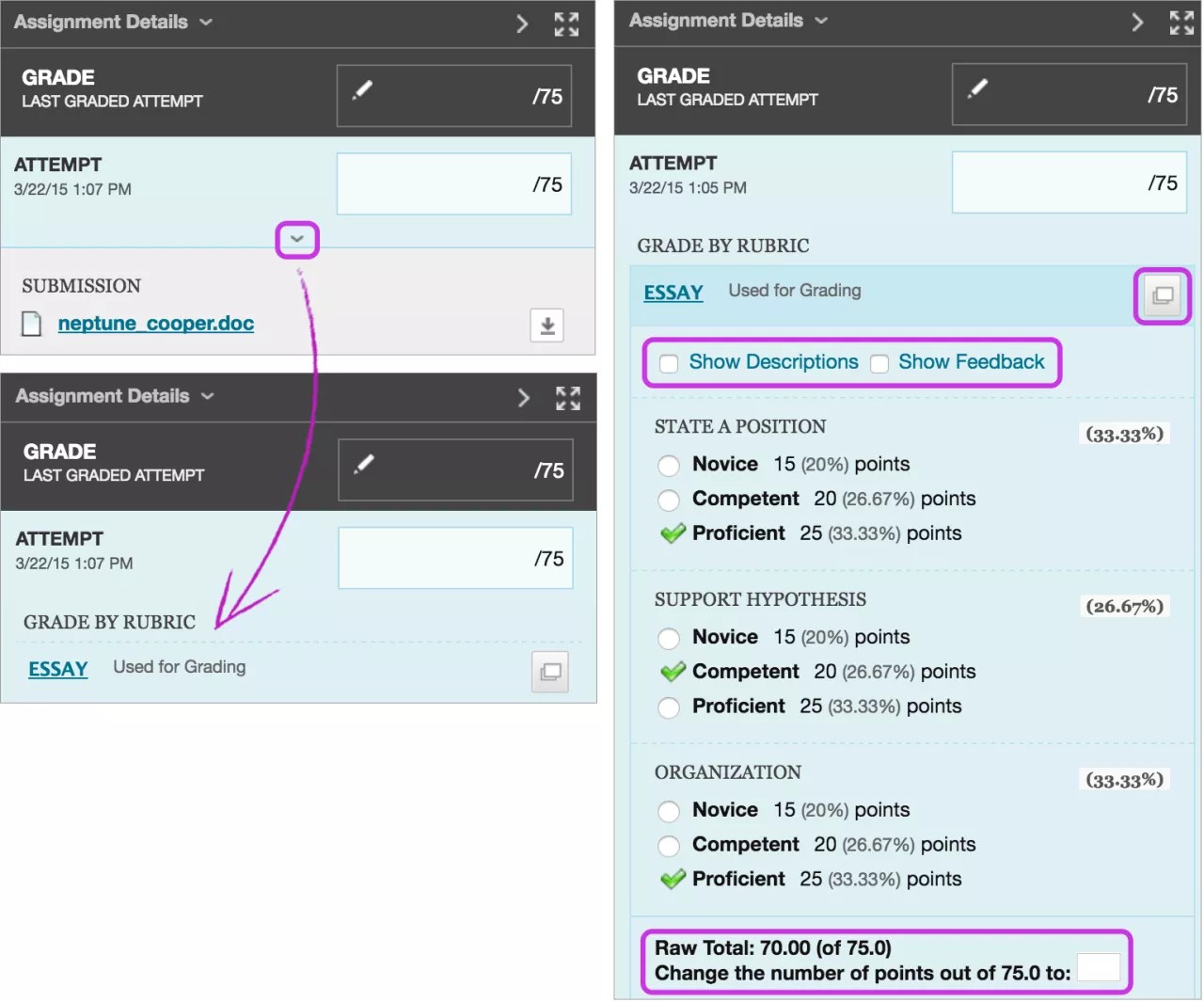
Dewiswch Cadw Cyfarwyddyd i ychwanegu'r sgôr cyfarwyddyd at y maes Ymgais.
Mae gennych chi’r opsiwn i deipio adborth cyffredinol ar gyfer y myfyriwr.
Dewiswch Cyflwyno.
Pan fyddwch chi'n diystyru'r gradd cyfarwyddyd yn y blwch Newid nifer y pwyntiau, mae neges diystyru yn ymddangos pan fyddwch chi'n gweld y cyfarwyddyd o dudalen Manylion Gradd y Myfyriwr.

Cynghoryn
Graddio cwestiwn prawf gyda chyfeireb
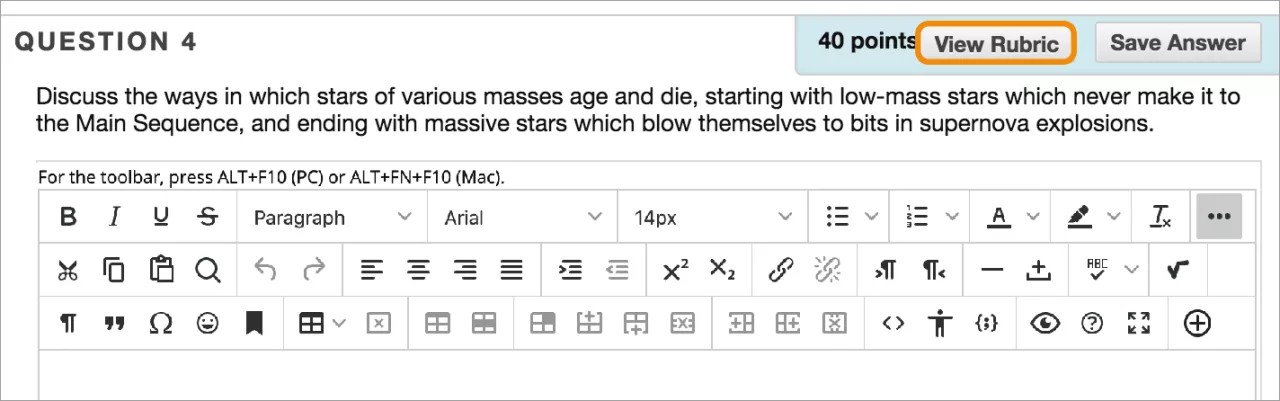
Gallwch raddio Cwestiynau Traethawd, Ateb Byr, ac Ymateb Ffeil gyda chyfeireb. Ar y Test Canvas, mae cwestiynau rydych chi wedi'u cysylltu â chyfarwyddyd yn ymddangos gyda'r eicon cyfarwyddyd wrth ymyl y blwch pwyntiau.

Pan fyddwch chi'n graddio cyflwyniadau prawf Myfyrwyr, dewiswch View Cyfarwyddyd i agor y cyfarwyddyd mewn ffenestr newydd.
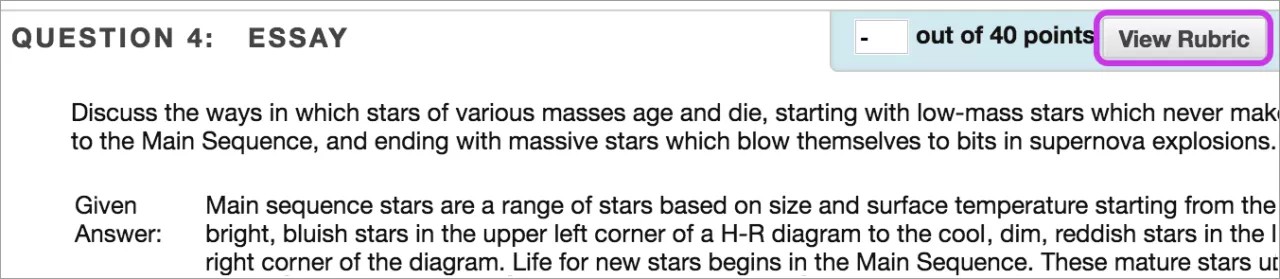
Ar gyfer cwestiynau gyda chyfarwyddiadau, cliciwch Gweld y Cyfarwyddyd ac edrych ar y meini prawf ateb cyn iddynt roi ateb.
Gwyliwch fideo am raddio gyda chyfarwyddiadau
Mae'r fideo canlynol â sylwebaeth yn rhoi cynrychiolaeth weledol a chlywedol o rywfaint o'r wybodaeth sydd wedi'i chynnwys ar y dudalen hon. I gael disgrifiad manwl o'r hyn sy'n cael ei bortreadu yn y fideo, agorwch y fideo ar YouTube, llywiwch i Mwy o weithredoedd, a dewiswch Agor trawsgrifiad.
Fideo: Graddio gan ddefnyddio cyfarwyddyd yn esbonio yn dangos sut i gael mynediad at gyfarwyddyd sydd wedi'i gysylltu â thrafodaeth raddedig a'i ddefnyddio ar gyfer graddio.
Rhedeg adroddiad arfarniad cyfeireb
Os ydych am werthuso cyfarwyddyd neu eich defnydd ohoni, gallwch redeg adroddiad gwerthuso cyfarwyddyd. Unwaith y defnyddiwch gyfarwyddyd ar gyfer graddio, ni allwch olygu’r adroddiad. Mae ystadegau’n diweddaru wrth i’r broses raddio barhau.
Panel Rheoli > Offer Cwrs > Cyfarwyddiadau
Ewch i ddewislen y cyfarwyddyd a dewiswch Gweld Cynnwys Cysylltiedig.
Os ydych wedi graddio eitem eisoes, mae dewislen yn ymddangos wrth ymyl enw'r eitem ar y dudalen Gweld Pob Eitem. Cyrchwch ddewislen eitem a dewiswch Adroddiad Gwerthuso Cyfarwyddyd.
Ar y dudalen Rhedeg Adroddiadau, dewiswch Fformat, Dyddiad Dechrau, a Dyddiad Gorffen.
Dewiswch Cyflwyno.
Gallwch arbed yr adroddiad i'r Casgliad Cynnwys os oes gennych fynediad. Fel arall, dewiswch Lawrlwytho Adroddiad i weld yr adroddiad neu Rhedeg Adroddiad newydd i newid fformat neu feini prawf dyddiad. Dewiswch OK i ddychwelyd i'r brif dudalen Cyfarwyddiadau.
Mae'r adroddiad yn cynnwys tair adran:
Perfformiad Cyffredinol Cyfarwyddyd yn dangos cyfanswm sgôr cyfartalog yr holl ymdrechion a sgoriwyd gyda'r cyfarwyddyd.
Dadansoddiad Cyfarwyddyd yn dangos sgoriau cyfartalog, o'i gymharu â'r pwyntiau posibl, ar gyfer pob maen prawf.
Dosbarthiad Amlder yn dangos dosbarthiad y sgoriau ar draws pob lefel o gyflawniad.