ORIGINAL Llywio y tu mewn i Gwrs Gwreiddiol
Note
Cafodd y ddogfennaeth hon ei chyfieithu gan ddefnyddio cyfieithu peirianyddol gyda chymorth AI. Darperir cyfieithiadau 'fel y maent' heb unrhyw warant o'u cywirdeb. Fersiwn Saesneg y cynnwys hwn yw'r ffynhonnell swyddogol a thrylwyr.
Eich Gwedd Cwrs
Gallwch lywio'n hwylus, darparu cynnwys, golygu eitemau a newid opsiynau sy'n effeithio ar sut mae defnyddwyr yn rhyngweithio â'r rhyngwyneb.
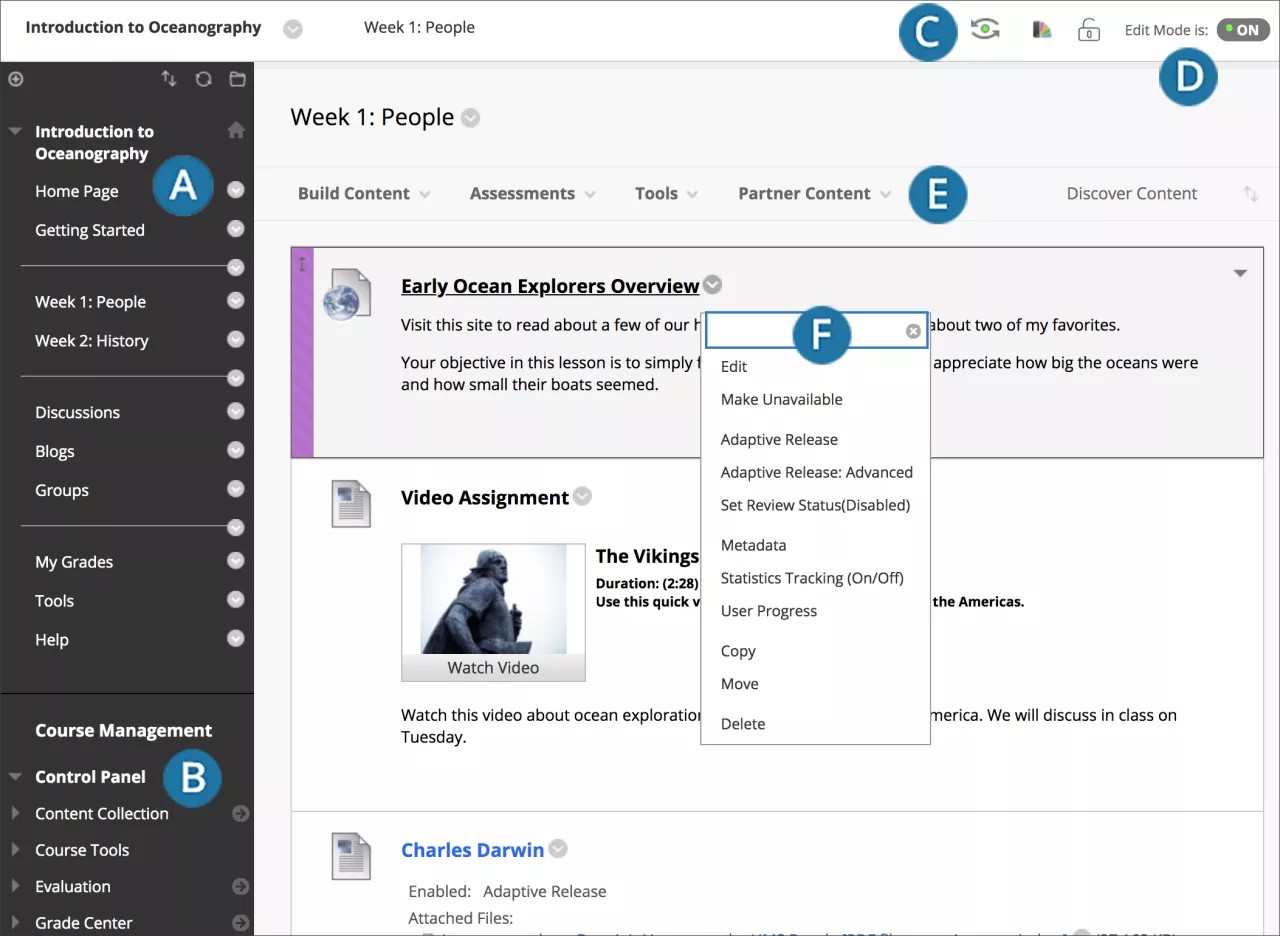
Dewislen cwrs: Pwynt mynediad defnyddwyr ar gyfer yr holl gynnwys cwrs. Chi sy'n rheoli pa ddolenni sy'n ymddangos yn newislen y cwrs.
Bwrdd Rheoli: Mae'r ardal ar ôl y ddewislen cwrs yn bwynt mynediad i swyddogaethau rheoli cyrsiau, megis arddull y cwrs, offer cwrs, a defnyddwyr. Nid yw myfyrwyr yn gweld y Panel Rheoli.
Student preview: Gallwch adolygu cynnwys cwrs a dilysu ymddygiad y cwrs o safbwynt myfyriwr. Rydych wedi'ch mewngofnodi gyda chyfrif myfyriwr - y cyfrif defnyddiwr rhagolwg - ac wedi'ch cofrestru ar y cwrs presennol.
Cynghoryn
Modd Golygu: Pan Modd Golygu yw ON, mae'r holl swyddogaethau hyfforddwyr yn ymddangos, megis Cynnwys Adeiladu neu ymddangosiad y bwydlenni. Pan Modd Golygu ymlaen i FFWR , mae pob swyddogaeth tiwtor yn gudd. The Edit Mode function appears to users with the role of instructor, teaching assistant, course builder, and administrator.
Swyddogaethau: Mewn un rhes neu fwy uwchben y cynnwys, cyrchwch swyddogaethau lefel tudalen fel Creu Cynnwys, Chwilio, Dileu, a Llwytho i Fyny. Mae'r swyddogaethau'n newid yn seiliedig ar le ydych chi yn eich cwrs.
Bwydlenni: Mae eicon opsiynau yn ymddangos ar gyfer cydrannau â bwydlenni, fel eitemau cynnwys, dolenni bwydlen y cwrs, neu golofnau Canolfan Raddau. Mae'r opsiynau yn y ddewislen yn amrywio yn seiliedig ar y cydrannau.
Cynghoryn
Os byddwch chi’n gweld eicon mesurydd wrth ymyl eich ffeiliau, mae eich sefydliad yn defnyddio Blackboard Ally i fesur hygyrchedd cynnwys eich cwrs. I ddysgu mwy, ewch i Cymorth Ally ar gyfer hyfforddwyr.
Gwyliwch fideo am amgylchedd y cwrs
Mae'r fideo canlynol â sylwebaeth yn rhoi cynrychiolaeth weledol a chlywedol o rywfaint o'r wybodaeth sydd wedi'i chynnwys ar y dudalen hon. I gael disgrifiad manwl o'r hyn sy'n cael ei bortreadu yn y fideo, agorwch y fideo ar YouTube, llywiwch i Mwy o weithredoedd, a dewiswch Agor trawsgrifiad.
Fideo: Cyflwyniad i Blackboard yn darparu trosolwg o’r amgylchedd cwrs.
Dewislen cwrs
Mae dewislen y cwrs yn ymddangos ar ochr chwith eich ffenestr cwrs ac yn gweithredu fel conglfaen trefnu a llywio'ch cwrs. Rydych yn creu dolenni ar ddewislen y cwrs i gyflwyno offer a deunyddiau i ddefnyddwyr. Gallwch addasu ei wedd a threfnu'r dolenni.
Mae dewislen y cwrs yn ymddangos mewn gwedd rhestr, sy'n arddangos lefel uchaf deunyddiau'r cwrs yn unig. Gallwch ddewis botymau neu destun gyfer eich dolenni.
Dewiswch yr eicon Display Course Menu in New Window i weld y deunyddiau cwrs fel coeden cyfeiriadur mewn ffenestr newydd. Gall defnyddwyr ehangu'r wedd i ddangos hierarchaeth llywio'r cwrs.
Nodyn
Gall eich sefydliad gyfyngu ar opsiynau i gadw arddull gyson ar gyfer pob cwrs.
Creu dolen ar ddewislen y cwrs
Crëwch ddewislen cwrs glir i gynnal a chadw proses llywio effeithlon i'ch defnyddwyr, a cheisiwch gyfyngu ar nifer y dolenni a gynhwysir yn newislen y cwrs. Defnyddiwch ardaloedd cynnwys i ddal eitemau cysylltiedig ac i roi trefn a strwythur i'ch cwrs.
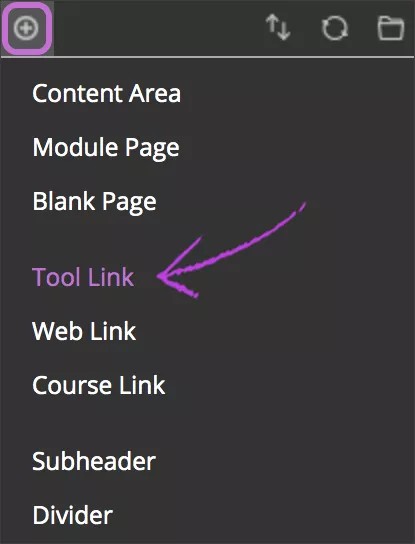
Dewiswch eicon Ychwanegu Eitem Dewislen uwchben y ddewislen cwrs i agor y ddewislen.
Dewiswch y math o gynnwys i'w greu a theipiwch enw. Rhowch unrhyw flychau testun eraill sydd eu hangen, fel URL ar gyfer Dolen We.
Dewiswch y Ar Gael i Ddefnyddwyr blwch ticio os ydych yn barod i fyfyrwyr ei weld. Gallwch greu cynnwys o flaen amser, cuddio’r ddolen, ac yna dangos y ddolen ar yr adeg briodol.
Dewiswch Cyflwyno. Mae dolen i'r cynnwys newydd yn ymddangos ar ddewislen y cwrs.
Nodyn
Os ydych yn cysylltu â chynnwys a guddiwyd rhag myfyrwyr, cuddir y ddolen yn newislen y cwrs hefyd. I wneud dolen dewislen y cwrs yn weladwy, trefnwch fod y cynnwys ar gael yn gyntaf.
Cydrannau dewislen y cwrs
Mae'r tabl hwn yn rhestru'r mathau o gynnwys ac offer y gallwch eu hychwanegu at ddewislen y cwrs. Gallwch gynnwys is-benawdau a llinellau gwahanu i helpu trefnu'r dolenni'n weledol ar gyfer eich myfyrwyr hefyd.
Opsiwn | Disgrifiad |
|---|---|
Yr ardal gynnwys | Ardaloedd cynnwys yw'r ardaloedd cwrs lefel uchaf a nhw sy'n cynnwys holl ddeunyddiau eich cwrs. Rydych yn eu creu, eu cysylltu a'u rheoli ar ddewislen y cwrs. Ar ôl i chi creu ardal gynnwys, gallwch ychwanegu gynnwys ati, megis darlithoedd ar-lein, eitemau amlgyfrwng, profion ac offer cyfathrebu. |
Tudalen wag | Gallwch gynnwys ffeiliau, delweddau a thestun gyda'i gilydd ar un tudalen. Gyda’r golygydd, mae gennych reolaeth greadigol dros sut mae'ch cynnwys yn ymddangos a'r hyblygrwydd i newid y drefn a'r ymddangosiad pan fyddwch yn ei ddymuno. Mae myfyrwyr yn dewis y teitl yn y rhestr gynnwys i weld y cynnwys. Nid oes disgrifiad yn ymddangos gyda'r teitl, felly dylech wneud yn siŵr y defnyddiwch deitl ystyrlon. Mae'r math hwn o gynnwys yn arbed lle ar y sgrîn ac yn lleihau sgrolio. |
Dolen offer | Crëwch ddolen i offeryn sydd ar gael yn eich cwrs, fel y calendr neu ddyddlyfrau. Gallwch hefyd greu dolen i'r dudalen Offer. |
Dolen cwrs | Gallwch greu llwybr byr i eitem, offeryn neu ardal yn eich cwrs ar gyfer mynediad cyflym i ddeunyddiau perthnasol. |
Dolen gwe | Gallwch gysylltu â gwefan neu adnodd allanol. |
Tudalen y modiwl | Mae tudalen modiwl yn dudalen cynnwys arbenigol sy'n cyflwyno cynnwys mewn blychau, fel ar dudalen Hafan cwrs. Gall myfyrwyr gadw golwg ar dasgau, profion, aseiniadau a chynnwys newydd a grëwyd yn y cwrs. Allwch chi ddim ychwanegu’ch cynnwys eich hun at dudalennau modiwl. Mae'r system yn cynhyrchu'r wybodaeth ym mhob modiwl. |
Is-Bennawd | Testun heb ei gysylltu yw is-bennawd. Gallwch grwpio dolenni cysylltiedig o dan is-bennawd i helpu myfyrwyr i ddod o hyd i wybodaeth. |
Rhannwr | Mae gwahanydd yn llinell sy'n rhannu dewislen y cwrs i adrannau'n weledol. Ar ôl i chi greu gwahanydd, gallwch ei symud i safle arall. |
Aildrefnu a rheoli dolenni dewislen y cwrs
Gallwch drefnu ac ailenwi dolenni dewislen y cwrs.
Defnyddiwch y swyddogaeth llusgo a gollwng i aildrefnu dolenni dewislen y cwrs.
Neu, defnyddiwch yr offeryn aildrefnu bysellfwrdd hygyrchedd i aildrefnu'r dolenni.
Agorwch ddewislen dolen a dewiswch Ailenwi i newid ei deitl. Select Hide Link to make it unavailable to students. Dewiswch Dangos Dolen i’w wneud ar gael i fyfyrwyr. Os byddwch yn Dileu ardal cynnwys, mae'r holl eitemau cynnwys ynddi hefyd yn cael eu dileu'n barhaol. Mae'r weithred hon yn derfynol.
Pan fo Modd Golygu yn ON, mae teitl dolen sydd ddim ar gael yn ymddangos gyda’r eicon Mae'r ddolen hon wedi'i chuddio rhag myfyrwyr. Nid yw myfyrwyr yn gweld y ddolen ar ddewislen y cwrs.
Ar gyfer eitemau dewislen y cwrs sy'n galluogi mynediad gwestai neu arsylwr, mae'n rhaid i chi agor dewislen yr eitem a chaniatáu eu mynediad.
Dewislenni
Trwy gydol Blackboard, mae gan eitemau ddewislen sy'n gysylltiedig â nhw os gallwch chi berfformio gweithredoedd arnynt.
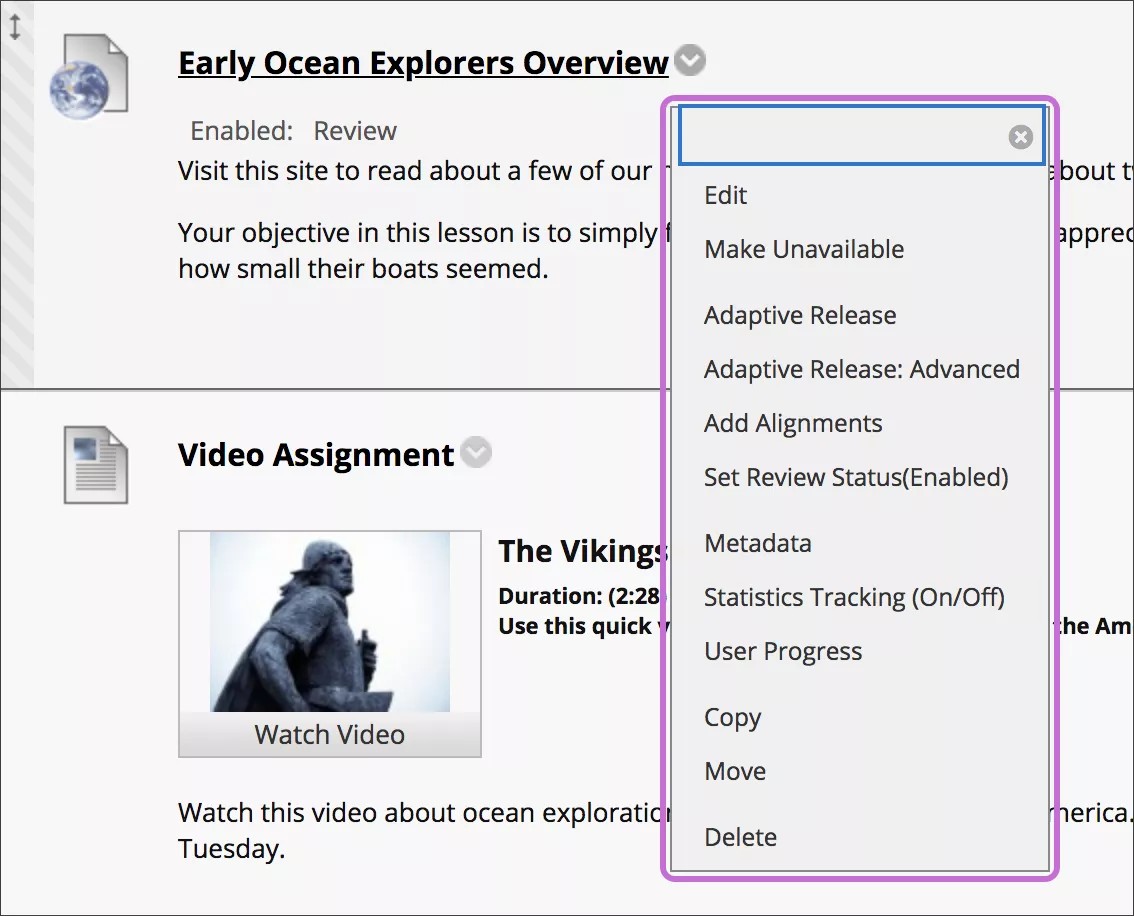
Mae enghreifftiau o eitemau â dewislenni'n cynnwys eitemau cynnwys, dolenni dewislen y cwrs a cholofnau y Ganolfan Raddau. Mae'r opsiynau yn y ddewislen yn amrywio yn seiliedig ar y cydrannau.
Dewiswch y saeth drws nesaf i deitl eitem i agor y ddewislen. Mae enghreifftiau o opsiynau yn cynnwys Golygu, Dileu, Copïo, a Symud.
Panel Rheoli
Mae'r Panel Rheoli'n ymddangos islaw dewislen y cwrs ac yn rhoi mynediad i bob gweinyddiaeth cwrs. Mae'r tabl yn disgrifio pob adran.
Defnyddiwch y saethau nesaf at bob dolen i wneud y maes yn fwy neu'n llai.
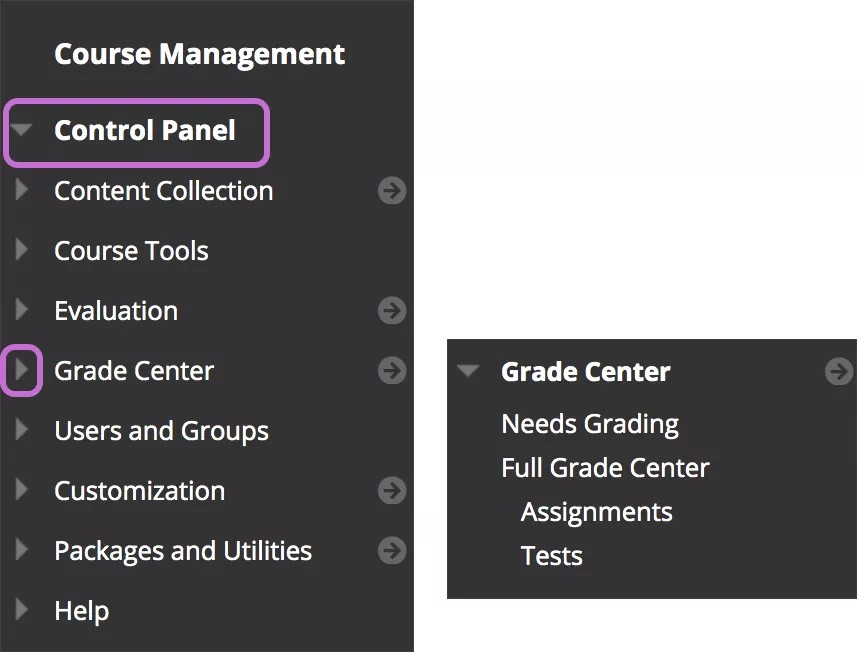
Mae’r Panel Rheoli ar gael dim ond os oes gennych un o'r rolau cwrs hyn:
Hyfforddwr
Cynorthwyydd dysgu
Graddiwr
Adeiladydd Cwrs
Gweinyddwr
Opsiwn | Disgrifiad |
|---|---|
Ffeiliau neu Casgliad o Gynnwys | Ffeiliau Cwrs yw'r ystorfa ffeiliau sydd ar gael ar gyfer pob cwrs Blackboard. Ond, os oes gan eich sefydliad fynediad at y nodweddion rheoli cynnwys, y Casgliad o Gynnwys yw'r storfa ffeiliau. Mae Ffeiliau’r Cwrs yn darparu storfa ffeiliau ar y gweinydd Blackboard ar gyfer un cwrs. Mae cynnwys sydd yn yr ystorfa'n gynnwys y gallwch ei ailddefnyddio. Ni allwch rannu cynnwys ar draws cyrsiau rydych yn eu haddysgu. Mae'r pennawd adran Ffeiliau yn ymddangos yn y Panel Rheoli. CynghorynOs oes gan eich sefydliad fynediad at y nodweddion rheoli cynnwys, mae'r Casgliad o Gynnwys ar gael trwy'r ardal hon. Gyda'r Casgliad o Gynnwys, mae gan sefydliadau storfa gynnwys gyffredin lle gall defnyddwyr rannu cynnwys. Gallwch ychwanegu cynnwys at eich cwrs o gyrsiau eraill ac o'ch cyfrifiadur, a'i reoli trwy'r Casgliad o Gynnwys. Mae pennawd yr adran Casgliad o Gynnwys yn ymddangos yn lle Ffeiliau yn y Panel Rheoli. Cynghoryn |
Offer Cwrs | Yn cynnwys yr holl offer sydd ar gael sydd wedi'i ychwanegu at eich cwrs. Cynghoryn |
Gwerthuso | Yn darparu dolenni i adroddiadau cwrs, y Ganolfan Cadw, a'r Dangosfwrdd Perfformiad. Defnyddiwch yr offer hyn i weld gwybodaeth am weithgareddau myfyrwyr a defnydd o gynnwys. Gallwch gael eich hysbysu am berfformiad yn seiliedig ar feini prawf rydych yn eu creu. Cynghoryn |
Canolfan Raddau | Yn darparu dolenni i'r dudalen Needs Grading, y Canolfan Gradd Llawn, golygfeydd clyfar diofyn y Canolfan Gradd, ac unrhyw olygfeydd smart rydych chi'n eu creu. Mae golygfeydd clyfar yn ymddangos mewn rhestr fewnweledig yn yr adran Canolfan Gradd Llawn. Cynghoryn |
Defnyddwyr a Grwpiau | Rhestrwch, cofrestrwch, golygwch a thynnwch ddefnyddwyr o'ch cwrs. Crëwch grwpiau ffurfiol o fyfyrwyr i gydweithio ar waith. Cynghoryn |
Addasu | Rheolwch opsiynau cofrestru a mynediad gwestai ac arsyllwr. Gallwch newid priodweddau eich cwrs, fel ei enw, argaeledd, a phecyn iaith. Gallwch ddefnyddio'r dudalen Canllaw Sefydlu Cyflym a Arddull Addysgu i addasu ymddangosiad eich cwrs. Newid argaeledd offer i reoli pa offer sydd ar gael yn eich cwrs a pha ddefnyddwyr sydd â mynediad atynt. Cynghoryn |
Rh_eoli pecynnau | Mewngludo, allgludo ac archifo cwrs, gwirio dolenni cwrs, copïo'r cwrs cyfan neu ran ohono, a symud ffeiliau a ddewisir i Ffeiliau'r Cwrs neu'r Casgliad o Gynnwys. |
Helpu | Mae'n cynnig dogfennaeth ar-lein. |
Opsiynau tudalennau
Gallwch olygu'r opsiynau tudalennu i bennu faint o eitemau sy'n ymddangos ar dudalen. Er enghraifft, gallwch benderfynu faint o fforymau sy'n ymddangos ar brif dudalen y bwrdd trafod neu faint o eitemau sy'n ymddangos ar y dudalen Needs Grading.
Y rhagosodiad yw 25 eitem y tudalen ac uchafswm nifer yr eitemau yw 1,000 y tudalen. Dangos y cyfan yn dangos pob eitem ac yn achosi i'r rheolyddion eraill ddiflannu. Er perfformiad, ni ddylid ehangu nifer yr eitemau fesul tudalen yn ormodol.
Defnyddiwch y camau hyn i olygu'r opsiynau tudalennu:
Dewiswch Golygu Tudalennau.
Teipiwch rif yn y blwch Eitemau ar bob tudalen. Os yw'r nifer yn uwch na chyfanswm nifer yr eitemau, bydd yr holl eitemau yn ymddangos.
Dewiswch Iawn.
Hafan y cwrs
Yn ddiofyn, mae'ch cwrs Gwreiddiol yn cynnwys Hafan ar ddewislen y cwrs. Mae'r Hafan yn dudalen modiwl cwrs. Gallwch ailenwi neu ddileu'r dudalen hon, a chreu tudalennau modiwl cwrs eraill.
Mae tudalennau modiwl cwrs yn cynnwys manylion am gynnwys newydd a dyddiadau dyledus ar gyfer y cwrs rydych chi ynddo. Cyflwynir gwybodaeth mewn blychau o'r enw modiwlau, fel Fy Nghyhoeddiadau, Fy Thasgau, a Beth sy'n Newydd. Mae'r system yn cynhyrchu'r wybodaeth ym mhob modiwl. Allwch chi ddim ychwanegu’ch cynnwys eich hun at dudalennau modiwl.
Y Tudalen Gartref yn aml yw'r pwynt mynediad cwrs diofyn - y dudalen gyntaf y mae myfyrwyr yn ei weld pan fyddant yn mynd i mewn i'ch cwrs.