ORIGINAL Anfon Negeseuon
Note
Cafodd y ddogfennaeth hon ei chyfieithu gan ddefnyddio cyfieithu peirianyddol gyda chymorth AI. Darperir cyfieithiadau 'fel y maent' heb unrhyw warant o'u cywirdeb. Fersiwn Saesneg y cynnwys hwn yw'r ffynhonnell swyddogol a thrylwyr.
Gwyliwch fideo am negeseuon cwrs
Mae'r fideo canlynol â sylwebaeth | heb sylwebaeth yn rhoi cynrychiolaeth weledol a chlywedol | weledol o rywfaint o'r wybodaeth sydd wedi'i chynnwys ar y dudalen hon. I gael disgrifiad manwl o'r hyn sy'n cael ei bortreadu yn y fideo, agorwch y fideo ar YouTube, llywiwch i Mwy o weithredoedd, a dewiswch Agor trawsgrifiad.
Ewch i mewn i negeseuon cwrs
Ewch i dudalen Negeseuon Cwrs trwy un o’r dulliau hyn:
Ar ddewislen y cwrs, ewch i Offer yna Negeseuon Cwrs.
Ar y Panel Rheoli, ewch i Offer Cwrs > Negeseuon Cwrs.
Gallwch ychwanegu dolen hefyd at negeseuon Cwrs ar ddewislen y cwrs.
Anfonwch neges cwrs
Gall pawb ddefnyddio negeseuon fel rhybuddion atgoffa, cwestiynau cyflym a rhyngweithio cymdeithasol. Os yw eich sefydliad yn caniatáu, gallwch atodi ffeiliau o’ch cyfrifiadur i’ch negeseuon.
Gall eich sefydliad ddewis peidio â chaniatáu i fyfyrwyr ymateb neu greu negeseuon yn eu cyrsiau. Dim ond y rôl myfyriwr sydd â’r cyfyngiadau hyn. Ni allwch droi'r gosodiad hwn ymlaen a’i ddiffodd yn eich cyrsiau unigol.
Pan fydd y gosodiad hwn wedi’i droi ymlaen, gall myfyrwyr ond ddarllen negeseuon a anfonir atynt gan rolau eraill, megis hyfforddwyr a chynorthwywyr addysgu. Ni fydd modd i fyfyrwyr flaenyrru negeseuon maent yn eu derbyn.
Pan fydd negeseuon yn rhai darllen yn unig ar gyfer myfyrwyr, byddwch yn gweld rhybudd wrth greu neges.
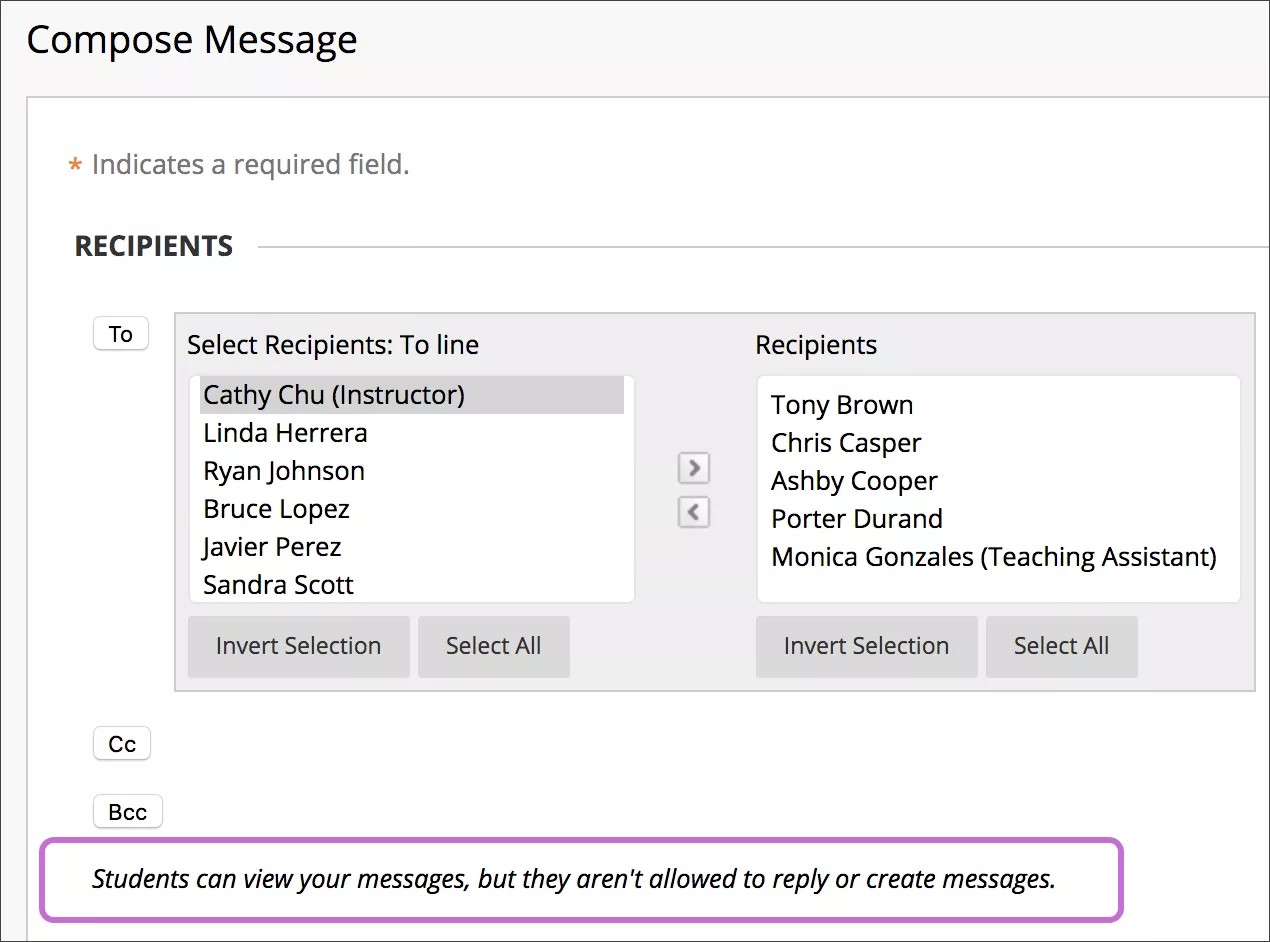
Ar y dudalen Creu Neges, dewiswch At. Bydd rhestr o holl aelodau'r cwrs yn ymddangos. Yn y blwch cyntaf, dewiswch y derbynyddion ac yna dewiswch y saeth sy'n wynebu'r dde i'w symud i'r blwch Derbynyddion
Cynghoryn
Gyda Windows, i ddewis derbynyddion lluosog yn olynol, pwyswch fysell Shift a dewiswch y derbynnydd cyntaf ac olaf. I ddewis derbynyddion nid yn eu trefn, pwyswch fysell Ctrl a dewiswch bob enw sydd eu hangen. Ar gyfer cyfrifiaduron Mac, pwyswch y fysell COMMAND yn lle’r fysell CTRL. Gallwch hefyd ddewis holl aelodau cwrs â'r opsiwn Dewis y Cwbl.
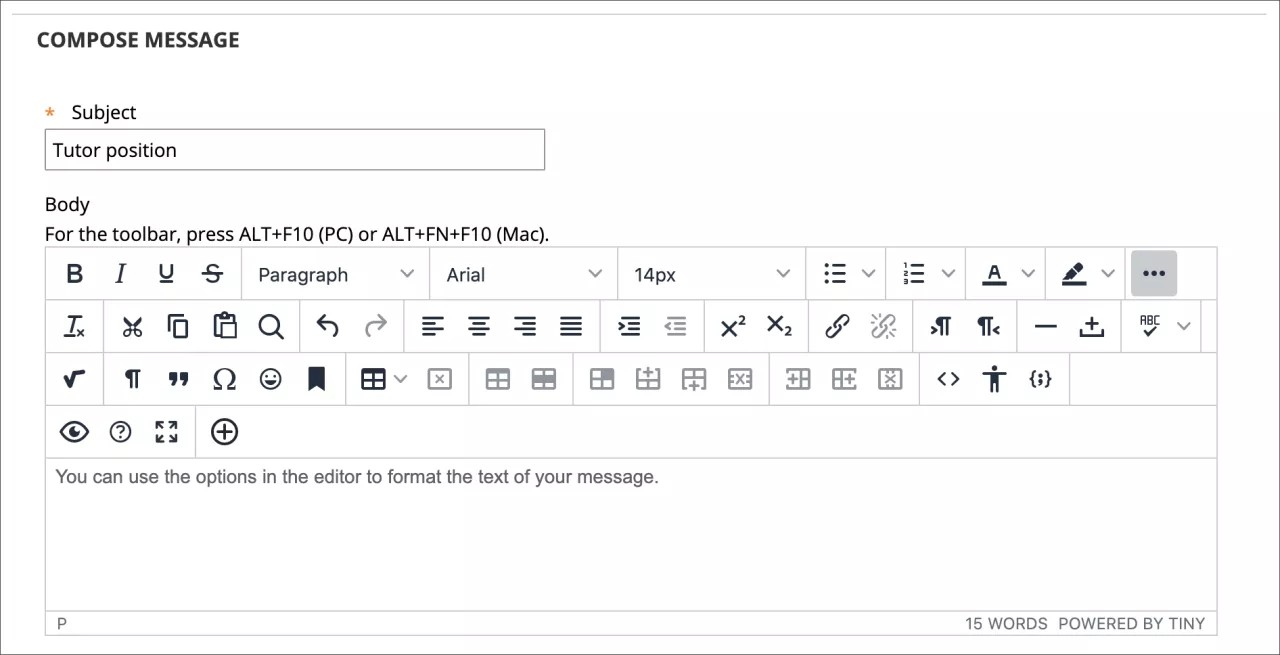
Gallwch ddefnyddio'r dewisiadau yn y golygydd i fformatio testun eich neges. Mae gennych reolaeth greadigol dros sut mae'ch cynnwys yn ymddangos a'r hyblygrwydd i newid y drefn a'r ymddangosiad.
Cynghoryn
I ddefnyddio'ch bysellfwrdd i neidio i far offer y golygydd, pwyswch ALT + F10. Ar Mac, pwyswch Fn + ALT + F10. Defnyddiwch fysellau'r saethau i ddewis opsiwn, megis rhestr â rhifau.
Ateb neges
Gallwch anfon eich ateb i'r anfonwr neu ateb pawb. Rhoddir manylion yr anfonwr a pob derbynnydd arall y neges yn y blwch At:.
Ychwanegwch aelodau eraill y cwrs i'r neges fel y bod angen. Bydd testun y neges yn cynnwys y testun o'r neges wreiddiol. Gallwch ychwanegu testun ychwanegol.
Hysbysiadau neges newydd
Mae’r modiwl Beth sy’n Newydd yn ymddangos ar y dudalen gyntaf ar ôl i chi fewngofnodi ac ar Hafan y cwrs. Cewch wybod pan fydd negeseuon cwrs newydd yn cyrraedd.
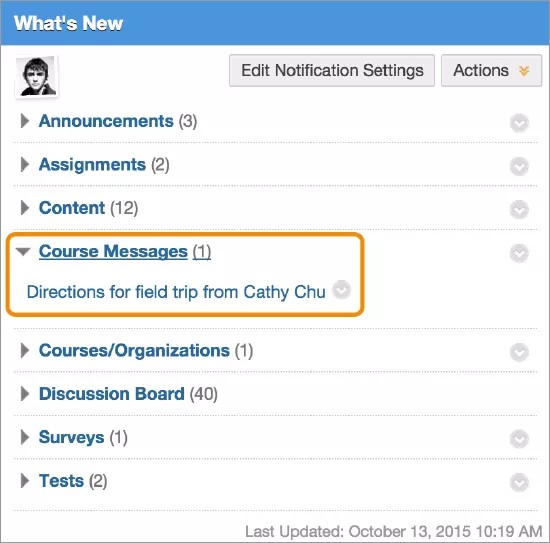
Mae’r adroddiadau modiwl yn newid uwaith y dydd pan fewngofnodwch gyntaf. Os ydych yn dymuno gweld rhybuddion newydd yn ddiweddarach, dewiswch Adnewyddu yn y ddewislen Gweithrediadau.
Chi a’ch sefydliad sy’n rheoli pa fodiwlau sy’n ymddangos.