Colofn Cyfrifiad
Note
Cyfieithwyd y ddogfennaeth hon gan ddefnyddio cyfieithu peirianyddol gyda chymorth AI. Darperir cyfieithiadau "fel y maent" heb unrhyw warant o'u cywirdeb. Y fersiwn Saesneg o'r cynnwys hwn yw'r ffynhonnell swyddogol ac awdurdodol.
Ynglŷn â cholofnau cyfrifiad
Pan fyddwch yn ychwanegu colofn Cyfrifiad, byddwch yn creu fformiwla bersonol sy'n defnyddio gweithrediadau rhifyddol cyffredin, (adio, tynnu, lluosi, a rhannu, a gweithrediadau grŵp (parenthesisau).
Gallwch ychwanegu cyfrifiadau sy'n seiliedig ar gyfartaledd, cyfanswm, uchafswm, neu leiafswm y newidynnau rydych yn eu cynnwys, megis categorïau, eitemau wedi'u graddio, a chyfrifiadau eraill. Er enghraifft, ychwanegwch gyfrifiad sy'n dangos cyfartaledd yr holl aseiniadau, fel bod gan y myfyrwyr ddarlun cyffredinol o'u perfformiad. Gallwch ychwanegu cynifer o gyfrifiadau ag sydd eu hangen arnoch.
Ychwanegu colofn cyfrifiad
O'r Llyfr Graddau, yn y wedd Eitemau Graddadwy neu'r wedd Graddau, dewiswch yr arwydd plws lle rydych eisiau rhoi'r golofn newydd, a dewiswch Ychwanegu Cyfrifiad.
Rhowch deitl ar gyfer y cyfrifiad. Os nad ydych yn ychwanegu teitl, ymddengys "Cyfrifiad Newydd" a'r dyddiad yn y llyfr graddau. Yn ddewisol, rhowch ddisgrifiad.
Dan Dewiswch sgema gradd, dewiswch sut y dylai canlyniadau'r cyfrifiad gael eu dangos fel Pwyntiau, Canran, Llythyren, neu Cyflawn/Anghyflawn.
I ddangos colofn y cyfrifiad ar dudalennau Graddau myfyrwyr, dewiswch Yn weladwy i fyfyrwyr. Bydd myfyrwyr yn gweld y graddau a gyfrifiwyd, ond ni fyddant yn weld y disgrifiadau na'r fformiwlâu.
Dechrau creu'ch fformiwla. Yn y cwarel ar y chwith, dewiswch ffwythiant, newidyn, neu gweithredydd i'w ychwanegu at y cwarel ar y dde.
Er enghraifft, dewiswch Cyfanswm yn y panel ar y chwith i ychwanegu'r ffwythiant hwnnw at y panel ar y dde. Ehangwch y rhestr a dewiswch yr eitemau i'w cynnwys yn y fformiwla. Pan fyddwch yn dewis categori, caiff yr holl eitemau yn y categori hwnnw eu cynnwys. Rhaid i chi ddewis eitemau wedi'u graddio a chyfrifiadau eraill yn unigol. Sgroliwch drwy'r rhestr i weld yr holl eitemau. Yn y ddewislen Newidyn, dewiswch eitem i'w chynnwys.
Ar ôl i chi wneud dewisiad mewn dewislen, cliciwch y tu allan i'r ddewislen i adael a chadw'r dewisiad yn y cwarel ar y dde. Ymddengys pob eitem yr ychwanegwch at y fformiwla ar y diwedd.
I aildrefnu'ch fformiwla, dewiswch elfen a'i llusgo i'r lleoliad newydd.
I dynnu elfen, dewiswch hi a dewiswch yr X.
I ddechrau o'r newydd, dewiswch Clirio i dynnu pob elfen ar yr un pryd.
NODYN: Gallwch ailddefnyddio unrhyw ffwythiant, newidyn, neu weithredydd.
Dewiswch Dilysu i wirio cywirdeb eich fformiwla. Amlygir problemau gyda'ch fformiwla yn goch. Gwneud newidiadau yn ôl yr angen.
Unwaith bod y fformiwla wedi'i chadarnhau fel fformiwla ddilys, dewiswch Cadw. Mae'r golofn wedi'i chyfrifo newydd yn ymddangos yn eich llyfr graddau.
Nodyn
Yn y wedd Eitemau Graddadwy, dewiswch y botwm Symud ar gyfer y golofn i'w llusgo i leoliad newydd. Mae'r drefn a ddewiswch yn ymddangos yn y wedd Graddau a'r wedd Graddau myfyrwyr hefyd.
Nodyn
Nodyn atgoffa: Ni fydd myfyrwyr yn gweld y cyfrifiad hyd nes bod ganddo radd a'ch bod yn gwneud yr eitem yn weladwy iddynt.
Sut mae colofnau wedi'u cyfrifo yn gweithio
Ffwythiannau a Newidynnau:
Cyfartaledd: Yn cynhyrchu'r cyfartaledd ar gyfer nifer a ddewiswyd o eitemau a raddiwyd, categorïau, a chyfrifiadau eraill. Er enghraifft, gallwch ddod o hyd i'r sgôr cyfartalog ar bob prawf.
Cyfanswm: Yn cynhyrchu cyfanswm sy'n seiliedig ar y pwyntiau cronnus, mewn perthynas â'r pwyntiau a ganiateir. Gallwch ddewis pa eitemau a raddiwyd, categorïau, a chyfrifiadau eraill i'w cynnwys yn y cyfrifiad.
Isafswm: Yn cynhyrchu'r radd isaf ar gyfer detholiad o eitemau a raddiwyd, categorïau, a chyfrifiadau eraill. Er enghraifft, gallwch ddod o hyd i'r sgôr isaf ar bob aseiniad.
Uchafswm: Yn cynhyrchu'r radd uchaf ar gyfer detholiad o eitemau a raddiwyd, categorïau, a chyfrifiadau eraill. Er enghraifft, gallwch ddod o hyd i'r sgôr uchaf ar bob trafodaeth.
Variable: Dewis eitem a raddiwyd neu gyfrifiad unigol o'r ddewislen. Gallwch ychwanegu un newidyn ar y tro. Mae'n rhaid i'r nifer mwyaf o bwyntiau ar gyfer eitem a raddir fod yn fwy na sero. Parhewch i ychwanegu newidynnau o'r cwarel ar y chwith, fel y bo angen.
Gweithredyddion:
Adio ( + )
Tynnu ( - )
Rhannu ( / )
Lluosi ( * )
Agor Parenthesis (
Cau Parenthesis )
Gwerth: Yn y blwch testun sy'n ymddangos yn y fformiwla, rhowch werth rhifol. Gallwch gynnwys saith digid cyn pwynt degol a phedwar digid ar ei ôl. Pan gynhyrchir y cyfrifiad ac mae'n ymddangos ym mhils gradd myfyrwyr, ymddengys ond dau ddigid ar ôl y pwynt degol.
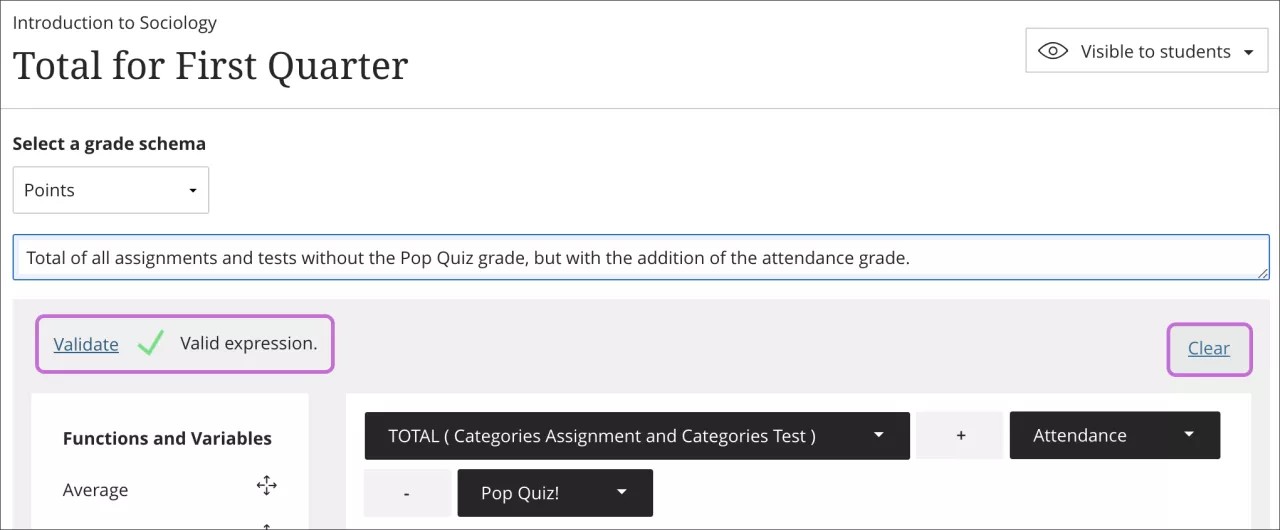
Gallwch greu cyfrifiad Cyfanswm sy'n cynnwys y categorïau Aseiniad a Phrawf a'r radd Presenoldeb, ond yn eithrio gradd y Cwis Cyflym.
Mae'r categorïau Aseiniad a Phrawf yn y ddewislen Cyfanswm.
Mae Presenoldeb a Chwis Cyflym yn eitemau a raddiwyd unigol yn y ddewislen Newidyn.
Fformiwla: Cyfanswm categori Aseiniad + categori Prawf + Presenoldeb - Cwis Cyflym
Gweithredwr heb ei gydweddu: Nid yw symbolau megis (+) neu ( -) yn paru gyda rhan arall o'r fformiwla. Enghraifft: Eitem a raddiwyd + (dim).
Ffwythiant, newidyn neu werth heb ei gydweddu: Ymddengys yn gyffredinol pan fydd gweithredydd ar goll rhwng dau newidyn, megis dwy eitem a raddiwyd neu gategorïau.
Mae rhai o'r negeseuon gwallau yn benodol, megis Parenthesis sy'n agor heb ei baru, i'ch hysbysu am beth yn union sydd ar goll.
Gorchmynion bysellfwrdd
Os ydych yn defnyddio llywio bysellfwrdd, gallwch ddefnyddio'r symbol tab i symud rhwng cwarelau i adeiladu fformiwla.
Ychwanegu swyddogaethau a gweithredyddion. Yn y cwareli Ffwythiant a Gweithredydd, defnyddiwch y bysellau i fyny ac i lawr i ddewis eitem o'r rhestr a phwyswch Enter i'w ychwanegu i'r fformiwla.
Ad-drefnu'r fformiwla. Canolbwyntio ar eitem fformiwla a phwyso Enter. Defnyddiwch y bysellau saethau i symud eitem a phwyso Enter eto i'w roi ef.
Dewiswch eitemau i'w cynnwys yn ffwythiannau. Canolbwyntio ar ffwythiant neu newidyn yn y fformiwla a phwyswch y bylchwr. O'r ddewislen, dewiswch eitemau'r Llyfr graddau i'w cynnwys. Pwyswch Esc i gau'r ddewislen.