ORIGINAL Profion ac Opsiynau Arolwg
Note
Cafodd y ddogfennaeth hon ei chyfieithu gan ddefnyddio cyfieithu peirianyddol gyda chymorth AI. Darperir cyfieithiadau 'fel y maent' heb unrhyw warant o'u cywirdeb. Fersiwn Saesneg y cynnwys hwn yw'r ffynhonnell swyddogol a thrylwyr.
Pan fyddwch yn defnyddio prawf neu arolwg mewn maes cynnwys, byddwch yn gosod yr opsiynau ar gyfer adborth, dyddiad dyledus, cyfyngu ar leoliad, amserydd, ceisiadau, a chyflwyniad.
Pwysig
Mae'r opsiynau yn y pwnc hwn yn berthnasol i brofion ac arolygon.
Tudalen Opsiynau Prawf neu Arolwg
Agorwch ddewislen prawf neu arolwg a dewiswch Golygu'r Opsiynau Prawf neu Golygu'r Opsiynau Arolwg.
Ar y dudalen Prawf neu Opsiynau Arolwg, gallwch ychwanegu cyfarwyddiadau neu ddisgrifiad sy'n ymddangos i fyfyrwyr yn yr ardal cynnwys.
Rydych hefyd yn rheoli argaeledd y prawf neu'r arolwg.
Nid yw profion ac arolygon ar gael ac wedi'u dileu yn wahanol yn y ffyrdd hyn:
Nid yw profion ac arolygon nad ydynt ar gael a ddefnyddir mewn maes cynnwys yn ymddangos i fyfyrwyr. Pan fo Modd Golygu yn ON, gall hyfforddwyr ac adeiladwyr cyrsiau weld profion nad ydynt ar gael.
Gallwch gyfyngu argaeledd i gyfnod penodol. Nid yw dyddiadau arddangos yn effeithio ar argaeledd prawf neu arolwg, dim ond pan fydd yn ymddangos.
Os ydych yn dileu prawf neu arolwg o faes cynnwys, fe'i tynnir o'r lleoliad hwnnw. Gallwch ddefnyddio'r prawf neu'r arolwg eto yn ôl yr angen—mewn un lleoliad yn unig.
Os ydych chi'n dileu prawf neu arolwg o'r dudalen Profion neu Arolygon, mae'n cael ei ddileu'n barhaol o'ch cwrs. Ni ellir dad-wneud y weithred hon.
Ymgeisiau lluosog
Gallwch ganiatáu i fyfyrwyr sefyll prawf neu arolwg sawl gwaith. Mae statws ymgeision lluosog yn ymddangos i fyfyrwyr ar frig y prawf neu arolwg.
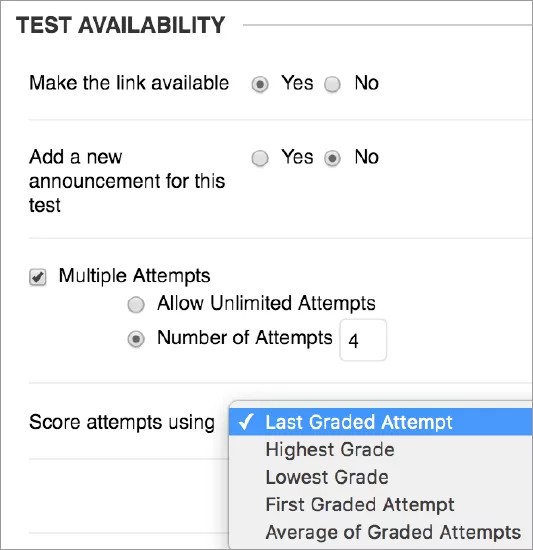
Dewiswch Caniatáu Ymdrechion Diderfyn i ganiatáu i fyfyrwyr gymryd y prawf neu'r arolwg gymaint o weithiau ag y dymunant. Neu, dewiswch Nifer yr Ymgais a theipiwch rif.
Gydag ymgais lluosog ar gyfer prawf, gallwch hefyd ddewis sgôr yr ymgais i'w defnyddio yn y Ganolfan Radd o'r ddewislen Ymdrechion Sgôr gan ddefnyddio.
Gorfodi cwblhau, amserydd, a chyfrinair
Pwysig
Mae'r opsiynau yn yr adran hon yn berthnasol i brofion ac arolygon.
Mae rhai gosodiadau prawf yn caniatáu i chi reoli'r amser y gall myfyrwyr gael mynediad at brawf. Gallwch hefyd osod cyfrinair i gael profion ar-lein sy’n fwy diogel.
Gorfodi cwblhau
Os ydych chi'n troi Force Completion ymlaen, rhaid i fyfyrwyr gwblhau'r prawf pan fyddant yn ei lansio. Dim ond UN AMSER y gall myfyrwyr gael mynediad i'r prawf. Mae swyddogaeth Save ar gael i fyfyrwyr gadw'r cwestiynau wrth iddynt weithio trwyddynt, ond efallai na fyddant yn gadael ac ail-fynd i mewn i'r prawf. Yn y cyfarwyddiadau, mae Force Completion yn cael ei nodi a'i esbonio i fyfyrwyr. Os nad ydych chi'n troi Force Completion ymlaen, gall myfyrwyr arbed eu cynnydd, llywio i ffwrdd, a dychwelyd i gwblhau'r prawf.
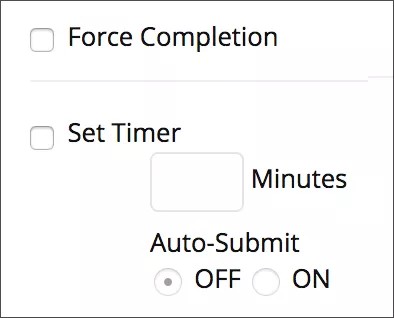
Os yw myfyrwyr yn cau eu porwyr yn ddamweiniol, gadael tudalen y prawf, neu golli pŵer neu eu cysylltiadau â'r rhyngrwyd, ni allant barhau. Rhaid iddynt gysylltu â chi a gofyn am ymgais newydd.
Efallai hoffech gadw'r opsiwn Gorfodi Cwblhau. Yn hytrach, gallwch ofyn i fyfyrwyr sefyll prawf ar y campws, wedi'u cysylltu â chebl Ethernet yn hytrach nag Wi-Fi, a chyda proctor. Os bydd problemau'n digwydd, gall y proctor ailosod y prawf.
Enghraifft: Gorfodi cwblhau gydag amserydd
Mae rhaid i fyfyrwyr orffen y prawf ar ôl ei ddechrau. Ni allant adael y prawf a dychwelyd, hyd yn oed os oes amser ar ôl. Os oes gan fyfyrwyr broblemau cysylltedd, rhaid iddynt gysylltu â chi i ailosod prawf gyda Force Completion.
Enghraifft: Dim gorfodi cwblhau gydag amserydd yn unig
Efallai bydd myfyriwr yn colli ei gysylltiad â'r rhyngrwyd am 10 munud mewn prawf a amserir. Ar ôl i’r cysylltiad ddod yn ôl, gall y myfyriwr gyrchu'r prawf a pharhau i weithio. Gyda Auto-Submit, bydd y myfyriwr hwn yn colli allan ar rywfaint o amser gwaith. Heb Auto-Submit, gall y myfyriwr barhau i weithio a gallwch wirio amser cwblhau'r myfyriwr ar ôl ei gyflwyno.
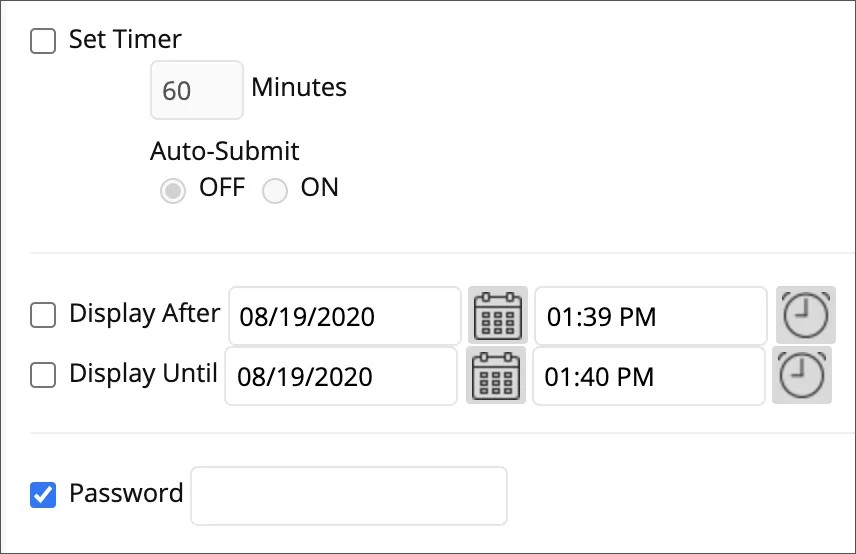
Gosod amserydd
Gallwch osod amserydd i gyfyngu amser cwblhau myfyrwyr. Gallwch osod yr amserydd i awto-gyflwyno'r prawf pan ddaw'r amserydd i ben neu ganiatáu i fyfyrwyr barhau i weithio a chyflwyno â llaw. Gallwch weld amserau cwblhau myfyrwyr yn eu cyflwyniadau.
Dewiswch y Gosod Amserydd opsiwn a theipiwch faint o amser yn y Munudau blwch. Yr amser hiraf y gallwch ei ychwanegu yw 1440 o funudau.
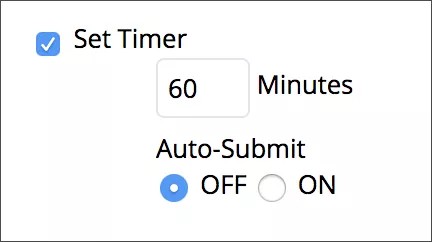
Yn ystod prawf a amserir, dangosir yr amser sydd wedi mynd heibio i fyfyrwyr. Mae rhybuddion amserydd yn ymddangos ar gynyddiadau penodol pan fydd hanner yr amser ar ôl i lawr i 30 eiliad.
Os yw myfyrwyr yn cadw ac yn gadael y prawf, mae'r amserydd yn parhau. Gall myfyrwyr ddychwelyd i weithio ar y prawf nes iddynt gyflwyno'r gwaith neu i'r amserydd awto-gyflwyno, pa un bynnag sy’n digwydd yn gyntaf.
Cynghoryn
Gwiriwch olwg myfyrwyr o brofion wedi'u hamseru—defnyddiwch fotwm yn ôl eich porwr i ddychwelyd i'r pwnc hwn
Awto-Gyflwyno
Os ydych chi'n gosod yr amserydd, gallwch droi Auto-Submit ymlaen. Cedwir a chyflwynir profion yn awtomatig pan ddaw’r amser i ben.
Os nad ydych chi'n troi Auto-Submit, mae gan fyfyrwyr yr opsiwn i barhau pan fydd yr amser yn dod i ben hyd yn oed y tu hwnt i'r uchafswm hyd amserydd 1440 munud. Mae'r profion hynny'n ymddangos gyda'r eicon Graddio Anghenion yn y Ganolfan Radd i rybuddio eich bod myfyrwyr yn defnyddio mwy o amser. Mae'r profion hefyd yn ymddangos gyda label OVER TIME yn yr ardal Gwybodaeth Prawf. Nid yw’r system yn rhoi cosb awtomatig am amserau cwblhau sydd wedi mynd dros y terfyn. Ar dudalen cyflwyniadau myfyriwr, gallwch addasu'r radd yn seiliedig ar yr amser cwblhau.
Enghraifft:
Ddydd Mawrth, mae myfyriwr yn dechrau prawf gyda therfyn amser o 60 munud heb Auto-Submit. Mae’r myfyriwr yn gadael y prawf heb gwblhau hanner o'r cwestiynau. Nid yw’r amserydd yn stopio wrth i’r myfyriwr adael. Ar ddydd Mercher, mae’r myfyriwr yn dychwelyd i orffen a chyflwyno'r prawf. Yr amser sydd wedi mynd heibio yw 16 awr ac 19 munud.
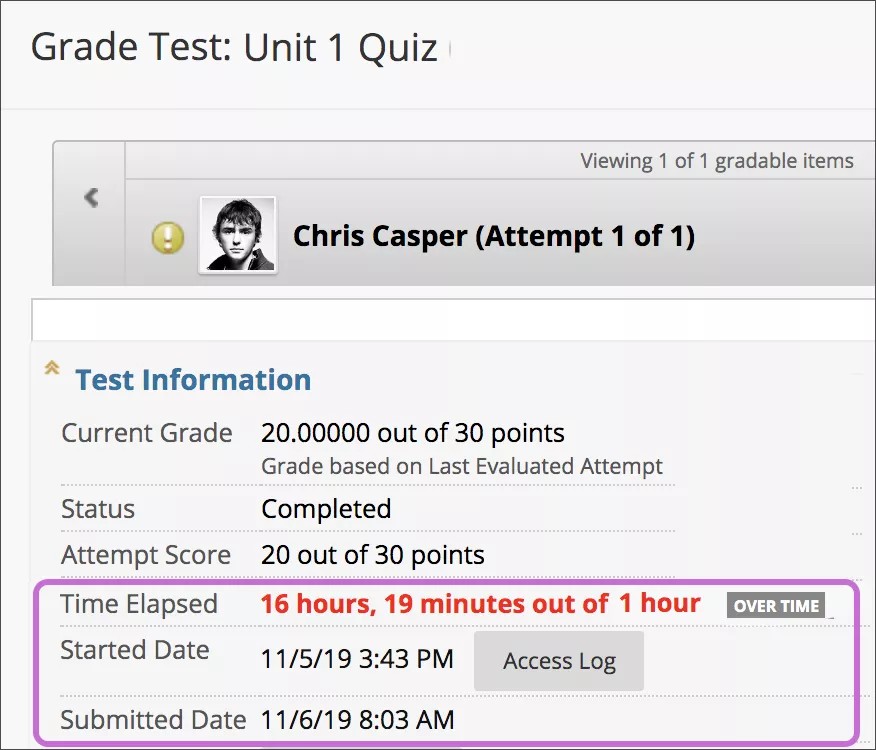
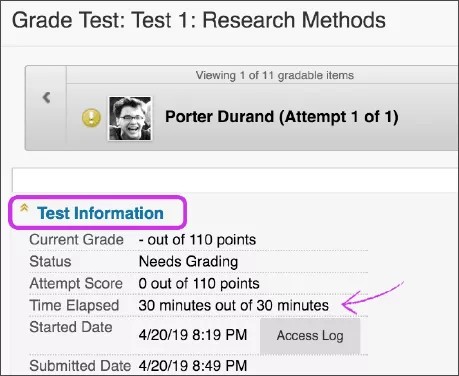
Gweld yr amser cwblhau
I weld yr amser cwblhau, agorwch gyflwyniad myfyriwr o'r Ganolfan Gradd ac ehangwch yr adran Gwybodaeth Prawf.
Cyfrinair
Cyfrinair
Gallwch osod cyfrinair i fyfyrwyr ei ddefnyddio i agor prawf neu arolwg. Mae gan gyfrineiriau derfyn o 15 nod ac maent yn gwahaniaethu llythrennau bach/mawr.
Cyfyngu ar leoliad
Gallwch ofyn i fyfyrwyr sefyll y prawf neu arolwg mewn lleoliad penodol. Ni all myfyrwyr y tu allan i'r lleoliad hwn sefyll y prawf neu arolwg.
Nodyn
Mae'r opsiwn hwn yn seiliedig ar amrediad o gyfeiriadau IP a grëir gan eich sefydliad. Os nad yw eich sefydliad wedi creu'r amrediad hwn, nid yw'r opsiwn hwn yn ymddangos.
Mae cyfeiriadau IP yn nodi cyfrifiaduron penodol ac yn ddull da i orfodi gofynion cyfyngu lleoliad. Ar y dudalen Opsiynau Prawf, dewiswch leoliad o'r ddewislen Cyfyngu ar Leoliad.
Ar adegau, efallai bydd angen i chi ganiatáu i fyfyriwr neu grŵp o fyfyrwyr gymryd y prawf o rywle y tu allan i leoliad a nodir (Amrediad IP). Yn yr achos hwn, gallwch ddefnyddio'r Eithriadau Argaeledd Prawf i eithrio myfyrwyr penodol neu grwpiau o fyfyrwyr o'r cyfyngiad lleoliad.
Cynghoryn
Rhagor am eithriadau argaeledd prawf
Bydd myfyrwyr â'r eithriad hwn wedi ei alluogi'n gallu sefyll y prawf o unrhyw leoliad, hyd yn oed os oes gan y prawf y cyfyngiad i fyfyrwyr eraill.
Mewn sefyllfa profi uchel ei bwysigrwydd, gallwch chi neu'r proctor wrthwneud cyfyngiad a orfodwyd gan y system. Ar y dudalen Test Begin, gallwch weld yr achosion unigol pan gafodd myfyrwyr eu hatal rhag cael mynediad at brawf. Byddwch hefyd yn gweld opsiwn i wrthwneud y cyfyngiad hwn i ganiatáu i fyfyriwr barhau â'r prawf.
Nodyn
Cofnodir y cyfyngiadau hyn gan y system rhag ofn bod angen adolygu'n hwyrach.
Eithriadau argaeledd prawf
Ar gyfer gosodiadau argaeledd cyfredol, gallwch wneud eithriadau ar gyfer myfyrwyr unigol neu grwpiau. Efallai defnyddiwch eithriadau i roi cymhwysiad i fyfyriwr sy'n anabl, neu oherwydd gwahaniaethau technoleg ac iaith.
Os ydych chi wedi gwneud rheol aelodaeth Rhyddhau Addasol sy'n cyflwyno'r prawf i fyfyrwyr neu grwpiau penodol yn unig, dim ond y myfyrwyr hynny sy'n gallu cael mynediad i'r prawf. Os ydych chi'n ychwanegu gwahanol fyfyrwyr neu grwpiau at yr adran Eithriadau Argaeledd Prawf, ni fyddant yn gallu cyrchu'r prawf. Os oes angen eitemau Rhyddhau Addasol, fel Arddangos Ar ôl / Tan hynny mae angen i Rhyddhau Addasol fod ymlaen.
Enghraifft:
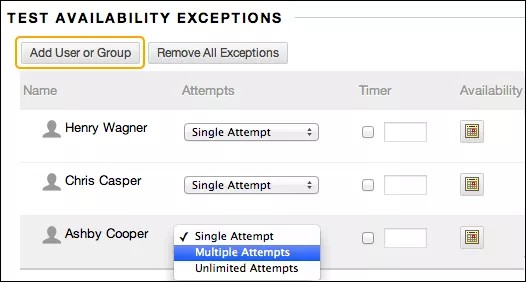
Ar gyfer prawf ag un cais, gallwch ganiatáu mwy o geisiadau ar gyfer myfyriwr sy'n ddall ac sydd am defnyddio technoleg darllenydd sgrin am y tro cyntaf.
Os yw'r gosodiadau'n bodoli ar gyfer prawf neu arolwg, gallwch greu'r eithriadau hyn:
Nifer yr ymgeision
Amserydd
Argaeledd: Dyddiad ac amser y mae'r prawf ar gael i'r myfyriwr neu'r grŵp
Nodyn
Os oes angen cael eitemau rhyddhau addasol, megis Dangos Ar Ôl/Tan bydd angen troi rhyddhau addasol ymlaen.
Gorfodi cwblhau
Cyfyngu ar leoliad
Rhybudd
Gallwch osod dyddiad ac amser mewn un o'r meysydd hyn yn unig: rhyddhau addasol neu eithriadau prawf. Os ydych chi'n gosod dyddiad ac amser mewn un maes ac yna'n gosod dyddiad ac amser yn y maes arall, mae'r gosodiad cyntaf yn cael ei drosysgrifo.
Ymestyn argaeledd
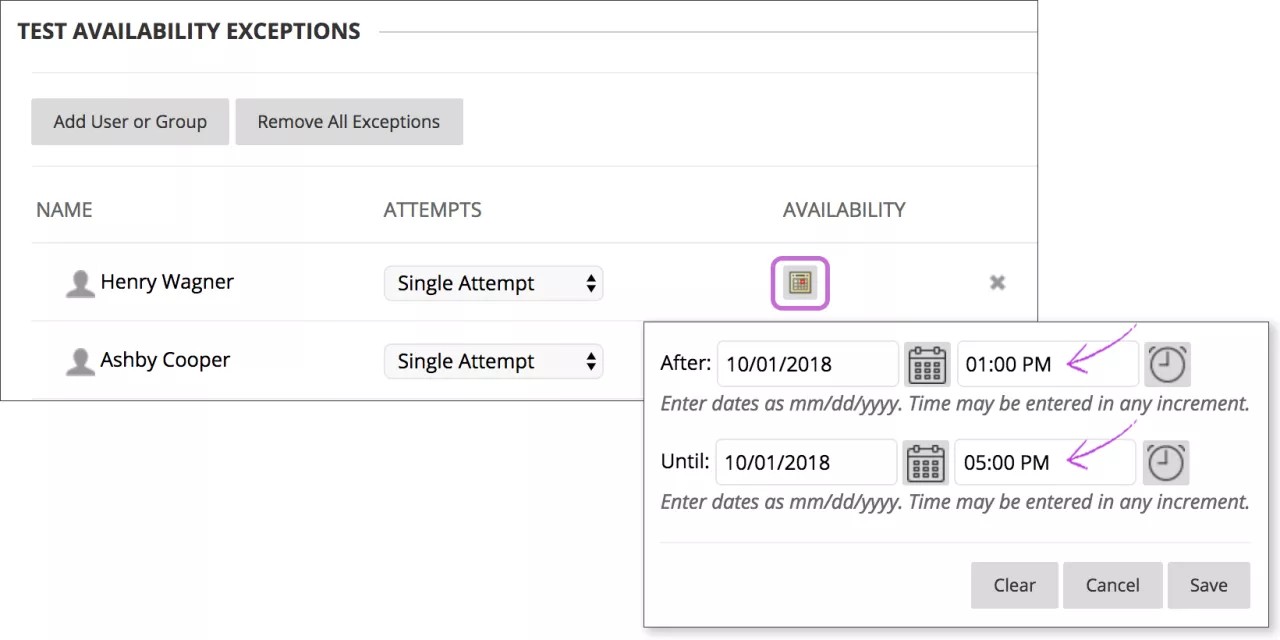
Gydag eithriadau argaeledd prawf, gallwch gynnig mynediad hirach at brawf i fyfyrwyr a grwpiau penodol.
Enghraifft:
Yn yr adran Argaeledd Prawf, rydych chi'n dewis arddangos prawf ar Hydref 1 rhwng 1:00 PM a 3:00 PM.
Yn yr adran Eithriadau Argaeledd Prawf, gallwch ddewis myfyrwyr a grwpiau a rhoi mynediad hirach iddynt i'r prawf. Rhaid i chi ychwanegu diwrnod ac amser ar gyfer y meysydd Ar ôl a Tan.
Dyddiadau cyflwyno
Os ydych chi'n defnyddio cyfnodau graddio yn y Ganolfan Graddau, gosodwch ddyddiad cyflwyno i gynnwys y prawf neu'r arolwg hwnnw'n hawdd mewn cyfnod graddio ac ar y calendr yn y ddewislen Fy Blackboard.
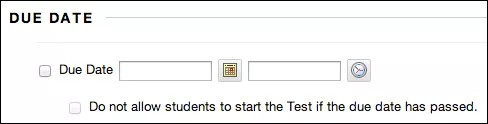
Dyddiad dyledus a chyflwyniadau Hwyr
Er mwyn atal cyflwyniadau hwyr, gallwch ddewis y blwch ticio ar gyfer Peidio â chaniatáu i fyfyrwyr ddechrau'r Prawf/Arolwg os yw'r dyddiad cyflwyno wedi mynd heibio. Ar ôl y dyddiad dyledus, mae myfyrwyr yn derbyn neges sy'n rhoi gwybod iddynt ni allant gwblhau'r prawf neu'r arolwg bellach.
Pan fyddwch yn caniatáu cyflwyniadau hwyr, fe'u nodir yn glir ar y tudalennau hyn:
Angen Graddio—profion yn unig
Gweld Pob Ymgais
Adolygu cyflwyno prawf
Manylion Graddau
Mae cyflwyniadau hwyr ar gyfer profion wedi'u graddio'n awtomatig hefyd yn ymddangos ar y tudalennau hyn. Bydd rhaid i chi adolygu cyflwyniadau prawf hwyr â llaw i dynnu'r statws Angen Graddio. Pan fyddwch chi'n cyrchu cyflwyniad hwyr ac yn dewis Cadw a Gadael, mae'r radd prawf wedi'i graddio'n awtomatig yn cael ei rhyddhau i'r myfyriwr ac mae'r radd yn ymddangos yn y golofn Ganolfan Graddau. Oherwydd cyflwynir arolygon yn ddienw, ni allwch weld cyflwyniadau myfyrwyr penodol. Ond, os yw myfyriwr yn cyflwyno arolwg yn hwyr, mae angen i chi hefyd gael mynediad i'r cyflwyniad a dewis Cadw a Gadael. Yna, mae'r eicon Wedi'i Gwblhau yn ymddangos yn y Ganolfan Graddau ac ar gyfer y myfyriwr yn Fy Ngraddau.
Opsiynau hunanasesu
Yn ôl rhagosodiad, cynhwysir prawf sy'n cael ei ddefnyddio yng nghyfrifiadau'r Ganolfan Raddau. Fodd bynnag, gallwch ganiatáu i fyfyrwyr sefyll profion ar gyfer adolygu neu ymarfer heb effeithio ar gyfrifiadau'r Ganolfan Raddau.
Gallwch droi'r prawf yn hunanasesiad trwy guddio sgorau'r myfyrwyr yn y Ganolfan Raddau. Mae hyn yn caniatáu i fyfyrwyr sefyll profion i gadarnhau dysgu heb deimlo pwysau am sgôr sy'n effeithio ar gyfanswm eu graddau. Dewiswch yr opsiynau priodol yn yr adran Dangos Canlyniadau Prawf ac Adborth i Fyfyrwyr fel eu bod yn gallu gweld sut y gwnaethant. Os byddwch yn dewis pob opsiwn, bydd myfyrwyr yn gweld yr atebion a ddewiswyd ganddynt a pha rai sy'n gywir.
Opsiwn | Disgrifiad |
|---|---|
Cynnwys y Prawf hwn yng Nghyfrifiadau Sgôr y Ganolfan Graddau | Gallwch gynnwys y prawf hwn yng nghyfrifiadau'r Ganolfan Raddau. Os na chynhwysir y prawf, nid yw'r sgôr yn effeithio ar unrhyw gyfrifiadau'r Ganolfan Raddau. |
Cuddio canlyniadau ar gyfer y prawf hwn yn gyfan gwbl oddi wrth yr hyfforddwr a'r Ganolfan Graddau | Gallwch guddio'r sgôr prawf hwn rhagoch a'i heithrio o gyfrifiadau'r Ganolfan Raddau. Bydd yr arddangosfa yn y Ganolfan Graddau yn darllen Cwblhau / Anghyflawn ac mae N / A neu sero yn ymddangos ar y dudalen Manylion Gradd. Ni allwch weld atebion myfyrwyr i gwestiynau. Gall myfyrwyr weld eu sgorau eu hunain. Pan fyddwch yn dewis yr opsiwn hwn ac yn golygu gwybodaeth y golofn yn y Ganolfan Raddau, ni fydd y rhain ar gael:
|
Canlyniadau ac opsiynau adborth
Gallwch osod pa ganlyniadau ac adborth sydd ar gael i fyfyrwyr wedi iddynt gwblhau prawf neu arolwg. Gallwch osod un neu ddau reol gyda'r dewislenni. Ni allwch ddewis rhai rheolau wedi eu cyfuno. Ar ôl i chi ddewis rheol yn y ddewislen gyntaf, efallai na fydd rhai yn ymddangos yn yr ail ddewislen.
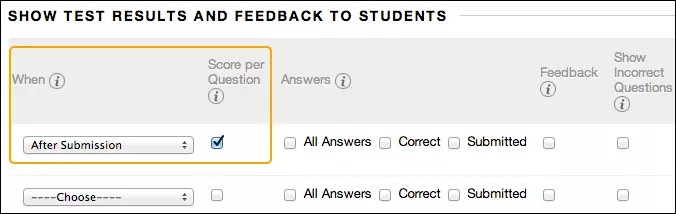
Os yw rheolau yn gwrthdaro, mae'r system yn rhoi gosodiadau mwy caniataol i'r myfyriwr neu'r grŵp o fyfyrwyr. Er enghraifft, bydd myfyrwyr yn derbyn y nifer uchaf o ymgeisiau a'r amser hiraf sydd ar gael.
Mae'r ddelwedd yn dangos y ddau opsiwn diofyn a gymhwysir i brofion: Ar ôl Cyflwyno a Sgôr fesul Cwestiwn. Os nad ydych chi'n gwneud unrhyw newidiadau, mae myfyrwyr yn gweld eu sgoriau prawf cyffredinol a'r sgoriau a enillwyd ar gyfer pob cwestiwn unigol ar ôl iddynt gyflwyno eu profion. Dewiswch fwy o opsiynau i bennu beth arall maent yn weld, fel y cwestiynau cywir neu’ch adborth.
Pwysig
Gall myfyrwyr bob amser weld eu sgoriau prawf cyffredinol. Ni allwch newid yr opsiwn hwnnw o'r tudalen hwn. Os nad ydych am iddynt weld eu sgorau eto, cyrchwch ddewislen colofn y Ganolfan Raddau a chuddiwch y golofn rhag myfyrwyr. Fodd bynnag, pan fyddwch chi'n cuddio colofn prawf rhag myfyrwyr, nid ydynt yn gweld dim am y prawf yn Fy Ngraddau. Pan fyddant yn cyrchu'r prawf yn yr ardal cynnwys, maent yn derbyn neges sy'n dweud pan wnaethant gyflwyno eu profion. Nid oes sgoriau'n ymddangos.
Mae'r tabl hwn yn esbonio canlyniadau prawf ac arolwg ac opsiynau adborth.
Opsiwn | Disgrifiad |
|---|---|
Pan | Gosodwch pryd y dangosir canlyniadau prawf ac adborth priodol fyfyrwyr:
|
Sgôr fesul Cwestiwn | Dangos y sgôr a enillwyd ar gyfer pob cwestiwn prawf. Mae'r opsiwn hwn yn ddiofyn ar gyfer profion yn unig. Gwagiwch y blwch ticio os nad ydych am ddangos sgorau ar gyfer cwestiynau unigol. |
Atebion | Gallwch ganiatáu i fyfyrwyr weld gwybodaeth am eu hatebion:
Enghraifft 1: Dangos mwy o adborth Pan fydd myfyrwyr yn cyrchu'u profion, byddant yn gweld eu sgorau cyffredinol, sgôr pob cwestiwn, a holl opsiynau'r atebion. Maent yn gweld yr atebion a gyflwynwyd ganddynt wedi eu marcio fel cywir neu anghywir, ac unrhyw adborth a ddarperir. 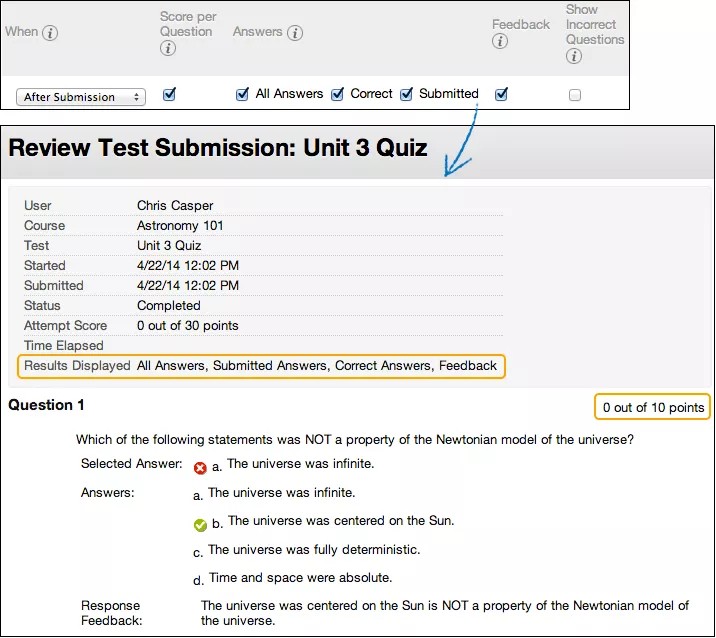 Enghraifft 2: Dangos llai o adborth i atal twyllo Os bydd myfyrwyr yn sefyll prawf ar adegau gwahanol, gallwch drefnu bod adborth cyfyngedig ar gael tan fod pob myfyriwr yn cyflwyno'r prawf. Ar gyfer y rheol gyntaf, dewiswch Ar ôl Cyflwyno yn y ddewislen gyntaf a chlirio'r blwch ticio ar gyfer Sgôr fesul Cwestiwn. Peidiwch â gwneud unrhyw ddewisiadau eraill. Ar ôl cyflwyno eu profion, gall myfyrwyr weld eu sgorau prawf cyffredinol yn unig. 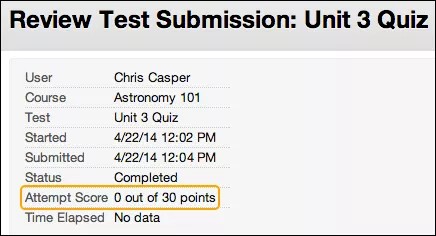 Ar gyfer yr ail reol, dewiswch Ar ôl Dyddiad Cyflwyno a dewiswch opsiynau i ddangos mwy o ganlyniadau ac adborth. Gallwch greu cyhoeddiad yn gynnar i hysbysu myfyrwyr bod adborth ychwanegol ar gael i edrych arno. |
Adborth | Dangos adborth gan yr hyfforddwr ar gyfer pob cwestiwn. Mae'r opsiwn hwn yn ymddangos ar gyfer profion yn unig. PwysigNi fydd myfyrwyr yn gweld yr adborth a ddarperir gan yr hyfforddwyr oni bai bod yr opsiwn Adborth wedi'i droi ymlaen yn y dudalen gosodiadau prawf. Dangosir rhybudd yn y panel Adborth pan fydd yr hyfforddwr yn ceisio cadw testun yr adborth, os nad yw'r opsiwn Adborth wedi'i droi ymlaen. Enghraifft: Crëir prawf newydd. Nid yw adborth wedi'i droi ymlaen: 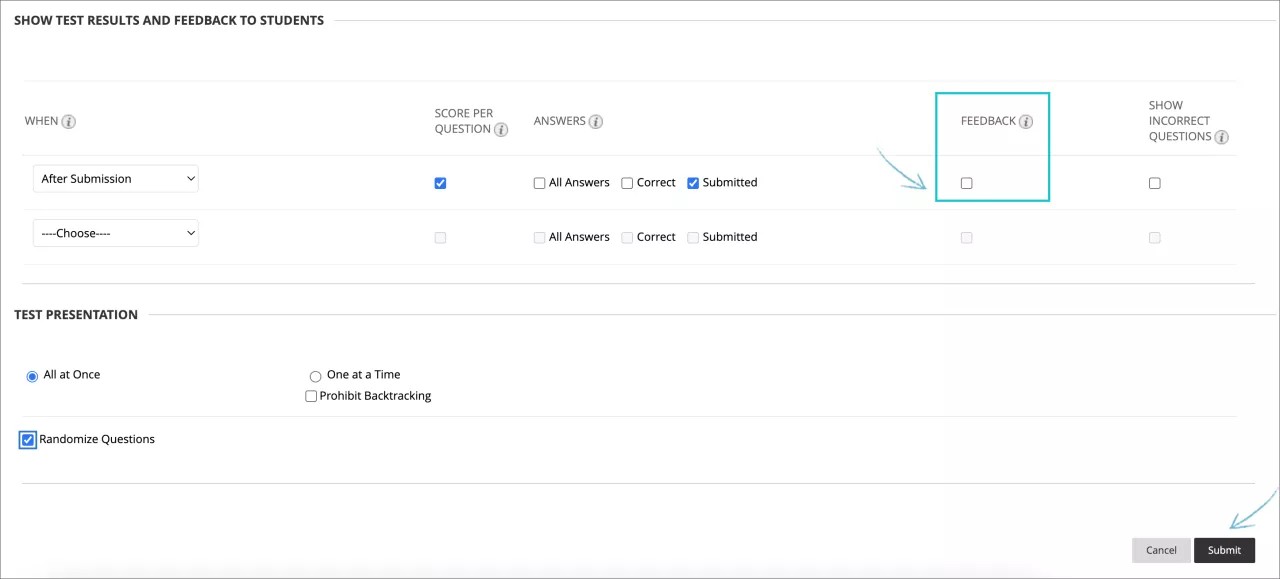 Wrth raddio'r prawf, mae hyfforddwr yn gweld neges rybuddio sy'n hysbysu bod gwelededd yr adborth wedi'i ddiffodd, ac ni fydd yr adborth a ddarperir yn weladwy i fyfyrwyr: 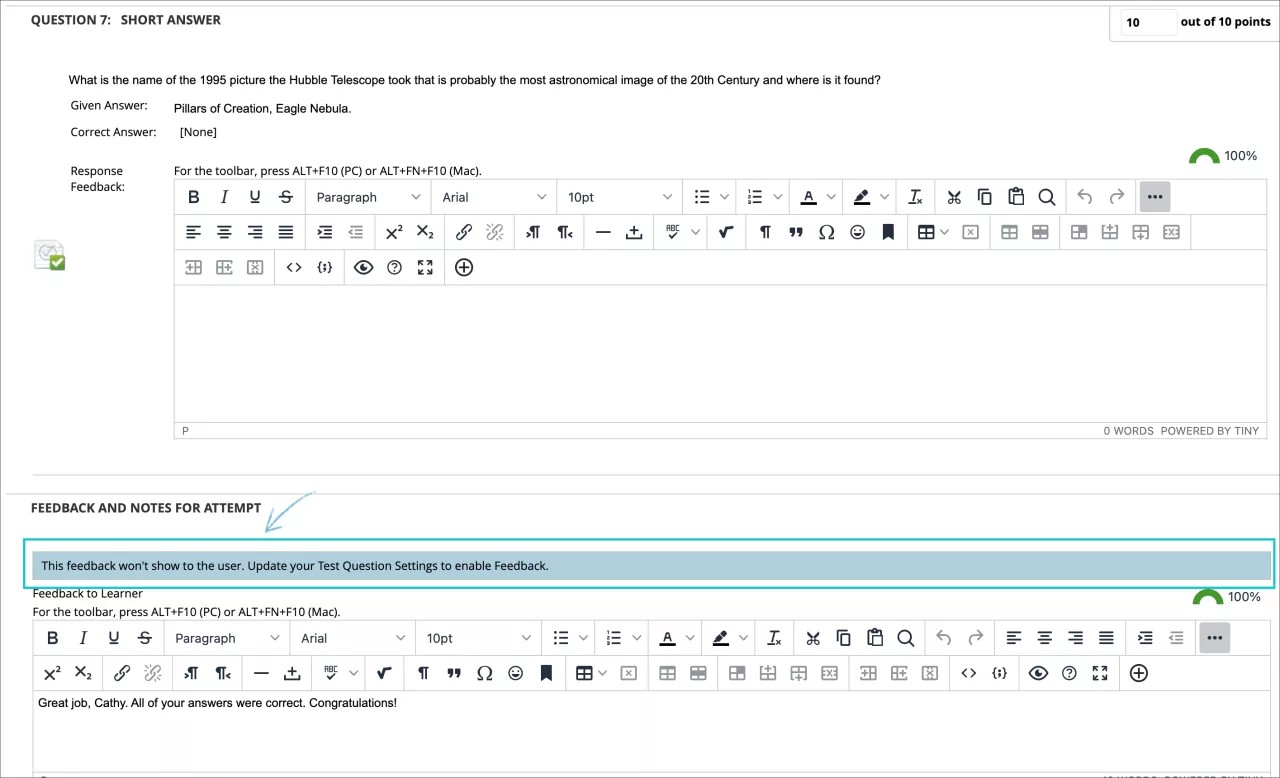 Gall myfyrwyr weld eu graddau, ond nid yr adborth a ddarparwyd. Nid oes eicon swigen gweladwy ar gyfer y prawf:  Gall yr hyfforddwr olygu gosodiadau'r prawf a gwneud yr adborth yn weladwy i fyfyrwyr: Gall myfyrwyr bellach weld yr adborth mae'r hyfforddwr wedi'i ddarparu: |
Dangos cwestiynau anghywir | Dangos y cwestiynau a atebodd myfyriwr yn anghywir neu'n rhannol anghywir. Mae'r opsiwn hwn yn ymddangos ar gyfer profion yn unig. Efallai y byddech yn dangos cwestiynau anghywir a chaniatáu ceisiadau lluosog fel y gall myfyrwyr ganolbwyntio eu hastudiaeth ar y meysydd hynny. 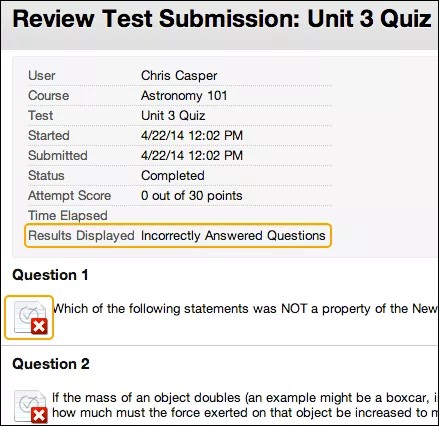 |
Golwg untro ar gyfer canlyniadau ac adborth
Yn yr adran Dangos Canlyniadau Prawf ac Adborth i Fyfyrwyr, gallwch ddewis Golwg Un-amser. Ar ôl i fyfyrwyr gyflwyno eu profion, mae'r opsiynau canlyniadau ac adborth ddewisoch chi ar gael i fyfyrwyr eu gweld UNWAITH. Fodd bynnag, gall myfyrwyr bob amser weld y sgoriau prawf cyffredinol a enillwyd ganddynt. Yn syth wedi i fyfyriwr lywio i ffwrdd o'r prawf cyfyngir ar unrhyw opsiynau eraill a ddewisir gennych. Gallwch roi ail reol ar waith er mwyn caniatáu i fyfyrwyr weld opsiynau a ddewiswyd yn ddiweddarach nes ymlaen. Ni chyfunir yr ail reol gyda'r rheol golwg untro, ond fe'i defnyddir ar wahân.
Mae'r gallu i ddewis opsiynau gwahanol ar gyfer pob rheol yn caniatáu i chi ddangos rhai canlyniadau prawf ac adborth i gychwyn, ac yna fwy'n hwyrach.
Enghreifftiau:
Rheol #1: Dewiswch Un-Amser View a Dangos Cwestiynau Anghywir. Peidiwch â dewis unrhyw opsiynau eraill er mwyn i neb allu rhannu'r atebion cywir tra bod myfyrwyr eraill dal yn gallu cymryd y prawf.
Rheol # 2: Dewiswch yr holl opsiynau hyn:
Ar ôl y dyddiad cyflwyno
Sgôr fesul Cwestiwn
Pob Ateb
Cywir
Gyflwynwyd
Adborth
Ar ôl y dyddiad cyflwyno, mae myfyrwyr yn gweld eu sgoriau ynghyd â'r holl opsiynau ateb. Byddant hefyd yn gweld yr atebion a gyflwynwyd ganddynt wedi'u marcio yn gywir neu'n anghywir ynghyd ag unrhyw adborth gan yr hyfforddwr.
Cyflwyniad prawf neu arolwg
Mae'r tabl hwn yn disgrifio'r opsiynau ar gyfer cyflwyno cwestiynau mewn profion ac arolygon.
Opsiwn | Disgrifiad |
|---|---|
I gyd ar unwaith | Cyflwyno pob cwestiwn ar un sgrîn. Mae myfyrwyr yn sgrolio trwy'r holl gwestiynau a gallant symud i fyny ac i lawr o gwestiwn i gwestiwn. Pan ddewiswyd, fedrwch chi ddim dewis Gwahardd Ôl-olrhain. |
Un ar y Tro | Mae'n arddangos un cwestiwn ar y tro. Mae'r sgrin yn cynnwys offer llywio i symud rhwng cwestiynau. Mae'r swyddogaeth Submit yn ymddangos ar dudalen olaf y prawf neu'r arolwg yn unig. Gallwch hefyd ddewis Gwahardd Backtracking a Randomize Questions. |
Gwahardd Mynd yn Ôl | Atal myfyrwyr rhag dychwelyd at gwestiynau maent wedi eu hateb yn barod. Os na fyddwch yn caniatáu mynd yn ôl, cyflwynir cwestiynau un ar y tro ac nid yw’r ffwythiannau <<, <, a >> yn ymddangos i fyfyrwyr. |
Cwestiynau ar hap | Arddangos cwestiynau mewn trefn ar hap bob tro y sefir y prawf neu’r arolwg. Os ydych chi'n cynnwys cyfeiriadau at y rhifau cwestiynau fel y maent yn ymddangos ar y Cynfas Prawf, peidiwch â defnyddio'r opsiwn hwn oherwydd mae'r drefn ar hap yn newid rhifo cwestiynau. |