Trosolwg Hygyrchedd
Note
Cafodd y ddogfennaeth hon ei chyfieithu gan ddefnyddio cyfieithu peirianyddol gyda chymorth AI. Darperir cyfieithiadau 'fel y maent' heb unrhyw warant o'u cywirdeb. Fersiwn Saesneg y cynnwys hwn yw'r ffynhonnell swyddogol a thrylwyr.
Mae Blackboard wedi ymrwymo i ddefnyddioldeb a hygyrchedd pob un o'n cynhyrchion a gwasanaethau. Mae gennym strategaeth hygyrchedd ragweithiol ac amlweddog sy'n cynnwys model atebolrwydd a rennir ar gyfer hygyrchedd sy'n seiliedig ar adborth y gymuned anabl. Rydym yn gweithio gyda thîm rhyngwladol o arbenigwyr hygyrchedd i fentora timau cynnyrch wrth integreiddio arferion gorau hygyrchedd a chynwysoldeb. I gyd-fynd â'n traddodiad cryf o arweinyddiaeth ym maes hygyrchedd, mae ein cynhyrchion wedi'u dylunio a'u datblygu'n gyffredinol gan ystyried Canllawiau Hygyrchedd Cynnwys y We (WCAG).
Pwysig
Gan ddefnyddio'r Templed Hygyrchedd Cynnyrch Gwirfoddol (VPAT), mae rhagor o fanylion am gydymffurfio â safonau ar gyfer Blackboard yn nogfen yr adroddiad cydymffurfio â hygyrchedd (ACR) (.docx) y gellir ei lawrlwytho.
Mae'r fideo canlynol â sylwebaeth yn rhoi cynrychiolaeth weledol a chlywedol o rywfaint o'r wybodaeth sydd wedi'i chynnwys ar y dudalen hon. I gael disgrifiad manwl o'r hyn sy'n cael ei bortreadu yn y fideo, agorwch y fideo ar Vimeo.
Strwythur a llywio semantig
Mae tudalennau yn Blackboard yn dilyn cynllun gweledol safonol i sicrhau cyfarwyddrwydd wrth i ddefnyddwyr lywio trwy'r platfform. Mae'r rhaglen wedi'i strwythuro'n rhesymegol gan ddefnyddio penawdau a thirnodau. Mae hyn yn galluogi'r defnyddwyr i ddeall strwythur unrhyw dudalen yn y rhaglen yn gyflym a symud i adran briodol y dudalen neu eitem gynnwys yn hawdd.
Strwythuro gan ddefnyddio penawdau
Mae H1 unigol yn adnabod y dudalen bresennol. Yn Blackboard, enw'r cwrs - fel "Bioleg 101" - bob amser yw'r H1.
Defnyddir penawdau H2 i amlinellu prif adrannau tudalen. Er enghraifft, mae gan dudalen y cwrs dri phennawd H2: un ar gyfer Cyfadran y Cwrs, un ar gyfer y ddewislen Manylion a Gweithredoedd, ac un ar gyfer Cynnwys y Cwrs.
Strwythuro gan ddefnyddio tirnodau
Mae Blackboard wedi diffinio adrannau ar bob tudalen gan ddefnyddio HTML a ARIA tirnodau sy'n caniatáu i ddefnyddwyr technolegau cynorthwyol lywio'r dudalen yn fwy effeithlon. Gyda thirnodau, gall defnyddwyr ddeall strwythur unrhyw dudalen yn y rhaglen yn gyflym a symud i adran briodol y dudalen yn hawdd.
Mae tirnodau yn Blackboard yn cynnwys:
baner
cyflenwol
gwybodaeth am gynnwys
ffurf
prif
llywio
chwilio
adran
Llywio â'r bysellfwrdd
Mae tîm cynnyrch Blackboard yn gweithio'n barhaus i weithredu nodweddion gweithredadwy gan ddefnyddio rhyngweithiadau bysellfwrdd safonol y diwydiant. Rydym yn ystyried y gofynion ar gyfer pob cydran er mwyn i ddefnyddwyr allu canfod a gweithredu'r nodweddion yn gywir.
Mae patrymau llywio bysellfwrdd yn wahanol mewn gwahanol borwyr (Microsoft Edge, Firefox, Safari, Chrome), ond mae'r rhyngweithiadau o fewn unrhyw borwr penodol yn gyffredin ac yn gyson.
Neidio i'r prif gynnwys
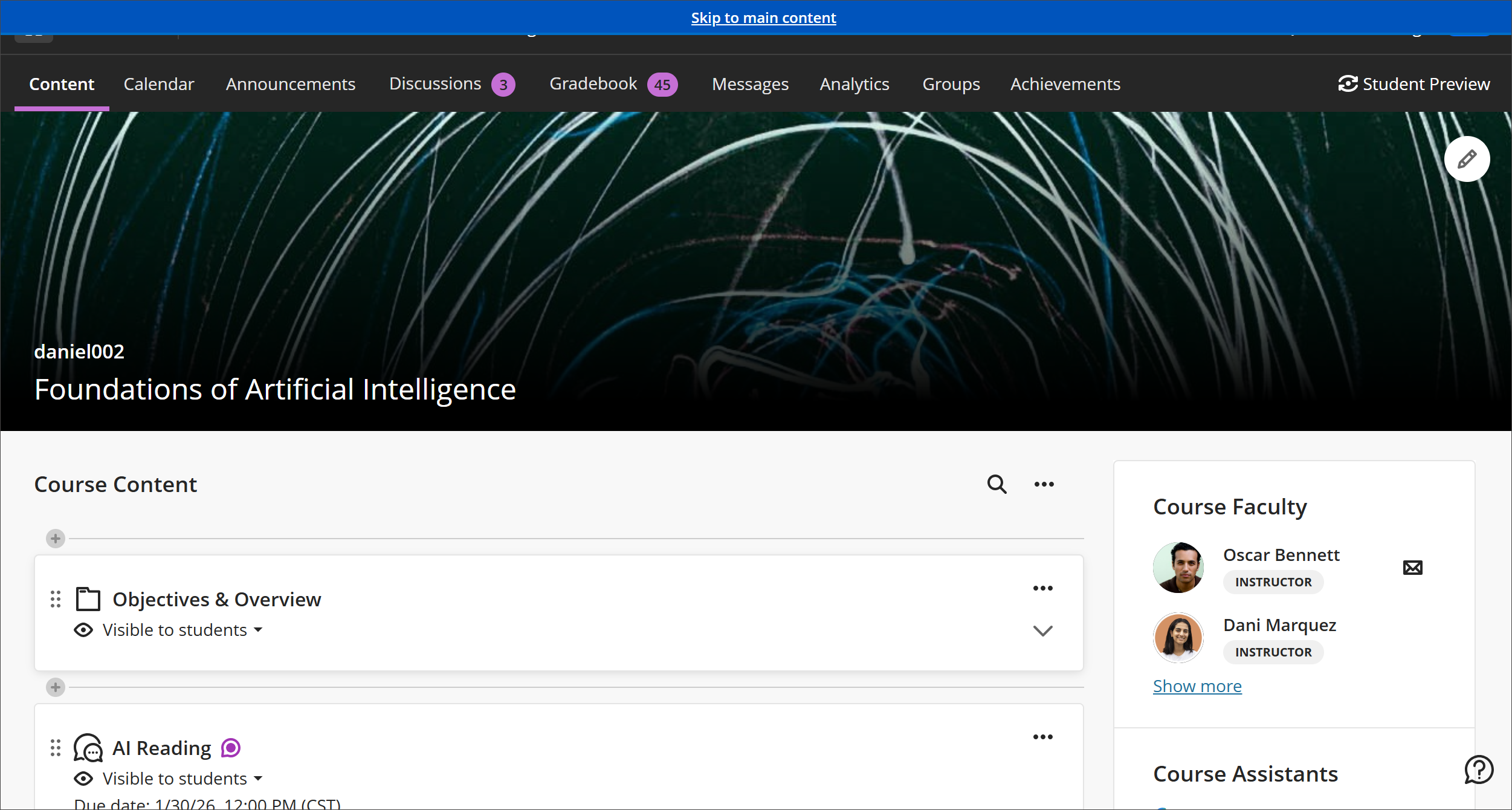
Ar draws y platfform, mae Ultra yn cynnwys dolen sgipio fel mecanwaith i osgoi blociau o gynnwys sy'n cael eu hailadrodd ar sawl tudalen - fel y pennawd neu'r llywio cwrs - gan ganiatáu i ddefnyddwyr neidio'n uniongyrchol i'r brif ardal cynnwys. Gall defnyddwyr sy'n defnyddio darllenyddion sgrin neu'r bysellfwrdd yn unig osgoi cynnwys ailadroddus a llywio'n gyflymach trwy'r dudalen.
Gall defnyddwyr dabio nes i'r bysellfwrdd ffocysu ar y ddolen "Neidio i'r prif gynnwys" sy'n mynd yn uniongyrchol i gynnwys y cwrs. Mae dolen "Neidio i wybodaeth am y cwrs" hefyd sy'n mynd i'r elfen ryngweithiol gyntaf yng Nghyfadran y Cwrs neu Manylion a Gweithrediadau.
Trefn ffocws
Gall defnyddwyr lywio'r rhaglen yn olynol gan ddefnyddio'r bysellfwrdd. Mae elfennau rhyngweithiol yn dod dan ffocws yn y drefn mae'r cynnwys wedi'i drefnu'n weledol, gan gadw ystyr ac ymarferoldeb.
Swyddogaethau llusgo a gollwng
Mae Ultra yn darparu swyddogaeth llusgo a gollwng i aildrefnu eitemau ar amlinelliad cynnwys y cwrs ac i uwchlwytho delwedd o ddyfais y defnyddiwr. Mae'r swyddogaeth hon yn ganfyddadwy ac yn gallu cael ei gweithredu gan ddefnyddio'r bysellfwrdd neu ddarllenyddion sgrin.
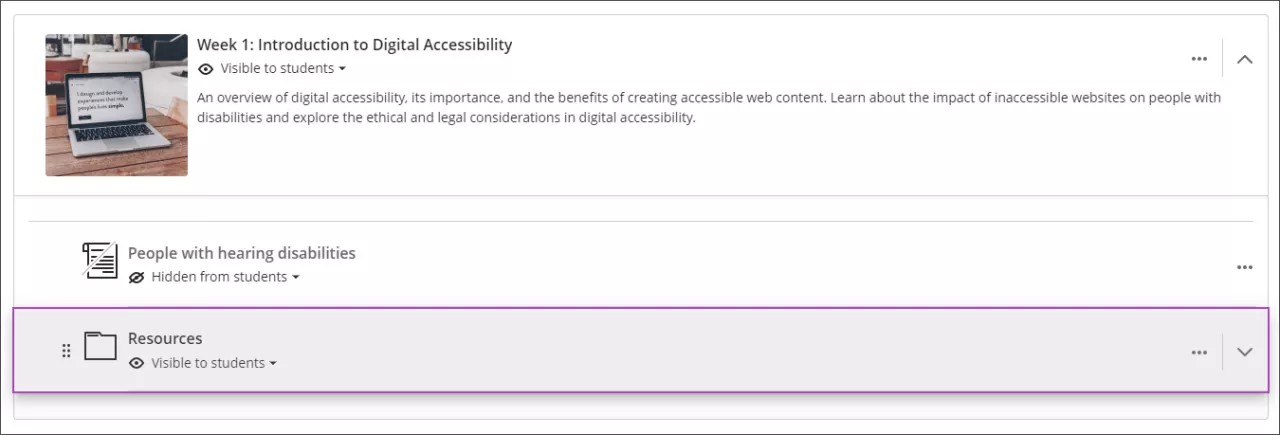
Ar dudalen Cynnwys y Cwrs, gallwch ddefnyddio'ch bysellfwrdd i:
Symud eitem i safle newydd yn yr amlinelliad o'r cwrs.
Symud eitem i mewn i ffolder neu fodiwl dysgu wedi'i ehangu.
Symud ffolder i ffolder neu fodiwl dysgu arall wedi'i ehangu.
Bysellau hwylus i'w cyrchu
Tabiwch i fotwm aildrefnu eitem
Pwyswch Enter i alluogi’r modd symud.
Defnyddiwch y bysellau saethau i fyny ac i lawr i ddewis lleoliad.
Defnyddiwch y bysellau saethu i'r dde ac i'r chwith i ehangu neu gwympo ffolder neu fodiwl dysgu.
Pwyswch Enter i ollwng yr eitem yn y lleoliad newydd.
Golygydd cynnwys
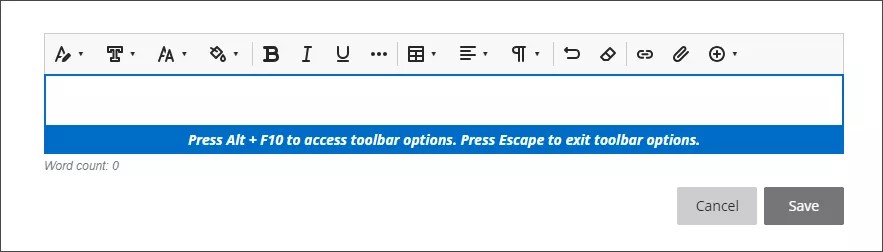
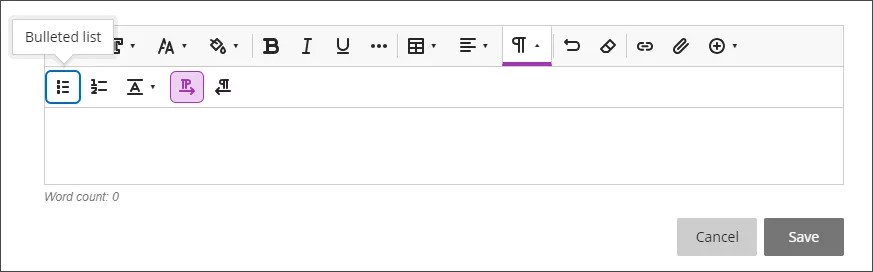
Mae'r golygydd cynnwys yn Blackboard yn darparu rheolaethau hygyrch a nodir gyda labeli, yn ogystal â llwybrau byr bysellfwrdd ar gyfer fformatio cynnwys a grëwyd ynddo. Mae’r golygydd yn glanhau cod HTML yn gywir, a gellir ei gynnwys pan fydd cynnwys wedi ei gopïo o ddogfennau Microsoft Office. Mae’r HTML glân hwn yn sicrhau y gall defnyddwyr darllenyddion sgrin ddefnyddio unrhyw gynnwys a grëwyd yn neu a gopïwyd i’r golygydd.
Bysellau hwylus i'w cyrchu
I ddefnyddio'ch bysellfwrdd i neidio i far offer y golygydd cynnwys, pwyswch ALT + F10. Ar Mac, pwyswch Fn + ALT + F10.
Defnyddiwch y bysellau saethau i'r dde ac i'r chwith i symud trwy'r opsiynau.
Defnyddiwch y saeth i Lawr neu'r bylchwr i agor is-ddewislen.
Gwasgwch yr allwedd Enter i ddewis opsiwn.
Pwyswch y fysell ESC i gau'r is-ddewislen.
Cyflwyniad gweledol a chynnwys amlgyfrwng
Mae cyflwyniad gweledol testun, elfennau graffig, a chydrannau a chyflyrau'r rhyngwyneb defnyddiwr yn cynnig cyferbyniad lliw priodol.
Gall defnyddwyr ddiffinio testun amgen ar gyfer delweddau a lanlwythir trwy gynnwys y cwrs, baner y cwrs, neu'r golygydd cynnwys.
Mae gan fotymau yn y rhyngwyneb Ultra enw neu label hygyrch sy'n galluogi defnyddwyr technoleg gynorthwyol i ddeall pwrpas yr elfen.
Llai o osodiad cynnig
Gallwch chi leihau symudiad animeiddiadau yn Blackboard. Gellir troi'r gosodiad ymlaen ar eich dyfais:
iOS: Ewch i Hygyrchedd. Dewiswch Symud, yna dewiswch Lleihau symud (ymlaen).
Android: Ewch i Gosodiadau. Dewiswch Hygyrchedd, yna dewiswch Tynnu animeiddiadau (ymlaen).
Windows: Ewch i Gosodiadau. Dewiswch Hygyrchedd, yna dewiswch Effeithiau gweledol. Dewiswch Effeithiau animeiddio (i ffwrdd).
Mac OS: Ewch i Gosodiadau System. Dewiswch Hygyrchedd, yna dewiswch Arddangos. Dewiswch Lleihau symud (ymlaen).
Ar ôl ei droi ymlaen, mae animeiddiadau Blackboard, megis paneli, lleihau symud diangen.
Cydnawsedd technoleg gynorthwyol
I gael y profiad gorau â darllenyddion sgrin, rydym yn argymell y cyfuniadau hyn:
Darllenydd sgrin | System Gweithredu | Porwr |
|---|---|---|
JAWS | Windows | Google Chrome |
NVDA | Windows | Firefox / Google Chrome |
VOICEOVER | MAC OS | Firefox / Google Chrome |
Cynghoryn
Mae Bysellau Hwylus Sylfaenol JAWS, NVDA a VOICEOVER yn darparu gorchmynion ar gyfer llywio tudalennau gwe yn ôl math y darllenydd sgrin.
Llywio Blackboard â JAWS
Mae Freedom Scientific wedi creu cyfres o fideos tiwtorial ar sut i lywio Blackboard gyda JAWS. Ewch i dudalen fideo Freedom Scientific i gael mynediad i'r fideos.
We also have a short demonstration video of using Blackboard with JAWS:
The following narrated video provides a visual and auditory representation of some of the information included on this page. For a detailed description of what is portrayed in the video, open the video on Vimeo.
Llywio atalnodi yn Blackboard â NVDA
I fyfyriwr mewn disgyblaethau gwyddoniaeth, technoleg, peirianneg a mathemateg (STEM), mae'n bwysig gwybod am atalnodi cywir. Efallai y bydd darllenwyr sgrin yn anwybyddu atalnodi yn ddiofyn, felly efallai y bydd angen i chi newid y gosodiadau ar eich dyfais i glywed atalnodi.
Defnyddiwch y llwybr byr bysellfwrdd NVDA + Control + v i gyrchu gosodiadau lleferydd.
Ewch i'r categori Araith.
Dewiswch y ddewislen Atalnodi/Lefel Symbol.
Dewiswch y lefel sydd ei hangen arnoch.
Dim: Ni fydd NVDA yn cyhoeddi unrhyw atalnodi.
Rhyw: ni fydd NVDA yn cyhoeddi rhywfaint o atalnodi, fel atalnodau ac atalnodau llawn.
Mwyafrif: Bydd NVDA yn cyhoeddi'r rhan fwyaf o atalnodi.
Pawb: Bydd NVDA yn cyhoeddi'r holl atalnodi.
Nodyn
Gallwch newid rhwng lefelau atalnodi trwy wasgu'r bysellfwrdd NVDA byr + P.
Llywio atalnodi yn Blackboard yn VoiceOver
I fyfyriwr mewn disgyblaethau gwyddoniaeth, technoleg, peirianneg a mathemateg (STEM), mae'n bwysig gwybod am atalnodi cywir. Efallai y bydd darllenwyr sgrin yn anwybyddu atalnodi yn ddiofyn, felly efallai y bydd angen i chi newid y gosodiadau ar eich dyfais i glywed atalnodi.
Yn VoiceOver, cyrchwch y rotor verbosity trwy ddefnyddio'r llwybr byr bysellfwrdd VoiceOver + V, sef Control + Option + V yn ddiofyn.
Defnyddiwch yr allwedd saeth dde i ddod o hyd i'r Atalnodi gosodiad a defnyddiwch y saethau i fyny neu i lawr i lywio'r dewisiadau.
Dewiswch y lefel sydd ei hangen arnoch.
Dim: Ni fydd VoiceOver yn cyhoeddi unrhyw atalnodi.
Rhai: Ni fydd VoiceOver yn cyhoeddi rhywfaint o atalnodi, fel atalnodau ac atalnodau llawn.
Popeth: Bydd VoiceOver yn cyhoeddi'r holl atalnodi.