ORIGINAL Graddio Dirprwyedig
Note
Cafodd y ddogfennaeth hon ei chyfieithu gan ddefnyddio cyfieithu peirianyddol gyda chymorth AI. Darperir cyfieithiadau 'fel y maent' heb unrhyw warant o'u cywirdeb. Fersiwn Saesneg y cynnwys hwn yw'r ffynhonnell swyddogol a thrylwyr.
Gallwch bennu defnyddwyr penodol yn eich cwrs i raddio setiau penodol o gyflwyniadau aseiniadau myfyrwyr. Mae rolau sydd â breintiau graddio'n ôl rhagosodiad yn cynnwys hyfforddwr, cynorthwyydd addysgu, a graddiwr. Fel rhan o'r llif gwaith dirprwyo graddio, gallwch hefyd bennu'r gallu i gysoni graddau i raddwyr.
Gelwir y defnyddwyr sy'n eich helpu i raddio yn graddwyr dirprwyedig ac maent yn darparu graddau dros dro. Mae graddwyr dirprwyedig yn dilyn yr un camau graddio â chi. Fodd bynnag, bydd y grŵp o ymgeisiau aseiniadau a welir ganddynt yn seiliedig ar yr opsiynau a ddewiswch. Ar ôl i'r holl raddwyr dirprwyedig ddarparu graddau ac adborth, mae un neu fwy o raddwyr terfynol yn adolygu'r raddio i bennu gradd derfynol neu cysoni hi.
Pam defnyddio graddio dirprwyedig?
Mae graddio ac adborth gan fwy nag un graddiwr yn hyrwyddo dibynadwyedd, yn gwella cysondeb ac yn cael gwared â bias. Gallwch chi bennu graddwyr dall, na all weld graddau graddwyr eraill, i’r un set o waith sydd wedi’i gyflwyno. Bydd gennych chi fwy nag un beirniadaeth o’r un sampl o waith. Gallwch ddefnyddio sgorau'r holl raddwyr dall i bennu gradd derfynol yr aseiniad.
Pryd bynnag y mae tegwch ac amhleidioldeb mewn graddio'n ofyniad sefydliadol neu'n bryder am unrhyw reswm, defnyddiwch raddwyr dall i reoli rhagfarn ymhlith graddwyr cymaint ag sy'n bosibl.
Ar gyfer dosbarthiadau mawr, gallwch rannu'r tasgau graddio ymhlith cynorthwywyr dysgu a graddwyr eraill. Ar gyfer cwrs cyfuno, gallwch neilltuo adran dosbarth i bob graddwr
A ddylwn i ganiatáu i raddwyr gydweithio?
Gallwch ganiatáu i raddwyr edrych ar raddau, anodiadau ac adborth graddwyr eraill. Pan fydd graddwyr yn adnabod eich myfyrwyr yn dda, dylai eu twf a'u perfformiad yn y gorffennol ddylanwadu ar raddio. Mae graddio cydweithrediadol hefyd yn briodol ar gyfer dosbarthiadau bach lle anogir myfyrwyr i drafod yr aseiniad ym mhob cam o'i greu. Y nod yw cydweithio ar bob lefel, gan gynnwys graddio.
Llif gwaith graddio dirprwyedig
Defnyddiwch y camau hyn i alluogi a graddio gyda graddio diprwyedig:
Ar yr adeg o greu aseiniad, gallwch hefyd alluogi graddio dienw fel nad yw'r graddwyr yn gweld hunaniaethau'r myfyrwyr. Gallwch chi hefyd alluogi’r opsiwn SafeAssign i atal llên-ladrad.
Cynghoryn
Gwyliwch fideo am raddio dirprwyedig
Mae'r fideo canlynol â sylwebaeth yn rhoi cynrychiolaeth weledol a chlywedol o rywfaint o'r wybodaeth sydd wedi'i chynnwys ar y dudalen hon. I gael disgrifiad manwl o'r hyn sy'n cael ei bortreadu yn y fideo, agorwch y fideo ar YouTube, llywiwch i Mwy o weithredoedd, a dewiswch Agor trawsgrifiad.
Fideo: Graddio dirprwyedig yn esbonio sut i sefydlu graddio dirprwyedig pan fyddwch chi'n creu aseiniad.
1. Galluogi graddio dirprwyedig
Ar y dudalen Creu Aseiniad, dewiswch y graddwyr a'r graddwyr terfynol i helpu gyda thasgau graddio. Os ydych chi'n defnyddio grwpiau, rhaid gosod grwpiau i Ar gael i fyfyrwyr neu ni fydd yr aseiniadau ar gael i'w graddio.
Yn yr adran Opsiynau Graddio, ar ôl i chi ddewis y blwch ticio ar gyfer Galluogi Graddio Dirprwyedig, gallwch weld rhestr o ddarpar raddwyr a graddwyr terfynol. Defnyddiwch y ddewislen Dangos i hidlo'r rhestr.
Defnyddiwch y gwymplen yn ymyl enw pob graddwr i neilltuo cyflwyniadau i'w graddio:
Pob Cyflwyniad
Random Set: Graddio set ar hap o'r nifer a ddewiswyd o fyfyrwyr. Os neilltuir graddwyr lluosog i raddio set ar hap gennych, rhennir myfyrwyr yn gyfartal cyn y bydd unrhyw fyfyriwr yn cael ei gynnwys mewn setiau ar hap lluosog.
Grwpiau: Graddio pob myfyriwr sy'n aelodau o'r grwpiau cwrs a ddewiswyd.
Dim
Gall pob hyfforddwr mewn cwrs weld yr hyn a neilltuwyd i raddwyr eraill. Os ydych am i rolau eraill hefyd weld sgoriau, adborth, anodiadau, a nodiadau preifat a ychwanegwyd gan eraill, dewiswch y blwch ticio yn y golofn Gweld Gosodiadau. Mae myfyrwyr ddim gweld y nodiadau preifat y mae unrhyw un yn eu hychwanegu.
Yn y golofn Cysoni Gradau, dewiswch pwy all benderfynu ar y radd derfynol a'r adborth ar gyfer pob myfyriwr. Mae'r holl hyfforddwyr yn gallu cysoni graddau. Gall hyfforddwyr ganiatáu cynorthwywyr dysgu a graddwyr i gysoni graddau. Gelwir defnyddwyr sy'n cysoni graddau hefyd yn graddwyr terfynol.
Cynghoryn
Er mwyn helpu gyda chywirdeb a chysondeb graddio, gofynnwch i bob graddwr dirprwyedig defnyddio cyfarwyddyd pan fyddant yn darparu graddau.
Galluogi Graddio Dirprwyedig
Ar ôl i chi greu aseiniad sydd â graddio dirprwyedig wedi’i alluogi, gallwch chi neu defnyddwyr breintiedig eraill ei analluogi.
Rhybudd
Pwyllwch cyn analluogi’r gosodiad hwn. Mewn fersiynau hŷn o Blackboard, pan fyddwch chi'n clirio'r blwch ticio, does gennych chi ddim cyfle i newid eich meddwl.
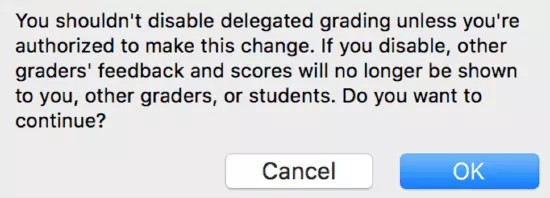
Pan fyddwch yn clirio’r blwch ticio ar gyfer graddio dirprwyedig, bydd rhybudd yn ymddangos. Os byddwch yn dewis parhau, ni fydd adborth a sgoriau graddwyr eraill yn weladwy i chi, graddwyr eraill na myfyrwyr. Os ydych am gadw'r gosodiad graddio dirprwyedig, dewiswch Canslo.
Nodyn
Ni fyddwch yn gweld y rhybudd hwn os yw'ch sefydliad yn defnyddio fersiwn hŷn o Blackboard.
2. Gweld rhybuddion graddio
Enghraifft: Rydych chi'n dewis dau raddwr dirprwyedig ac yn neilltuo set ar hap o gyflwyniadau i bob graddwr. Bydd pob graddiwr yn gweld yr ymgeisiau a gyflwynwyd sy’n rhan o’u setiau unigol ar hap yn unigol.
Hysbysir defnyddwyr pan fydd cyflwyniadau dirprwyedig yn barod i’w graddio. Bydd rhybuddion yn ymddangos yn y meysydd hyn:
Angen graddio tudalen
Grid Canolfan Grade: Mae'r eicon Angen Graddio yn ymddangos yn y celloedd y mae'r graddwr wedi'i neilltuo i'r radd yn unig
Modiwlau hysbysiadau
Tudalen Fy Blackboard > Diweddariadau
Hysbysiadau e-bost unigol, os ydynt wedi'u galluogi
Hysbysiadau SMS, llais, ac e-byst crynhoad dyddiol, os ydynt wedi'u galluogi
3. Cyrchu a graddio cyflwyniadau
Gallwch gael mynediad at gyflwyniadau aseiniadau rydych wedi'u neilltuo i'w graddio yn y Ganolfan Graddio ac ar y dudalen Angen Graddio. Os bydd graddio dienw wedi’i alluogi hefyd, cuddir enwau myfyrwyr. Gallwch hefyd weld faint o eitemau graddedig sydd yn y rhes.
Mae'r ddau opsiwn mynediad yn agor y dudalen Graddio Aseiniad lle rydych chi'n gweld cyflwyniadau, anodi ffeiliau, a graddio fel arfer.
Nodyn
Yn y blwch Adborth i'r Dysgwr, dewiswch eicon y golygydd a gynrychiolir gan y llythyren A i agor ffenestr naid y golygydd.
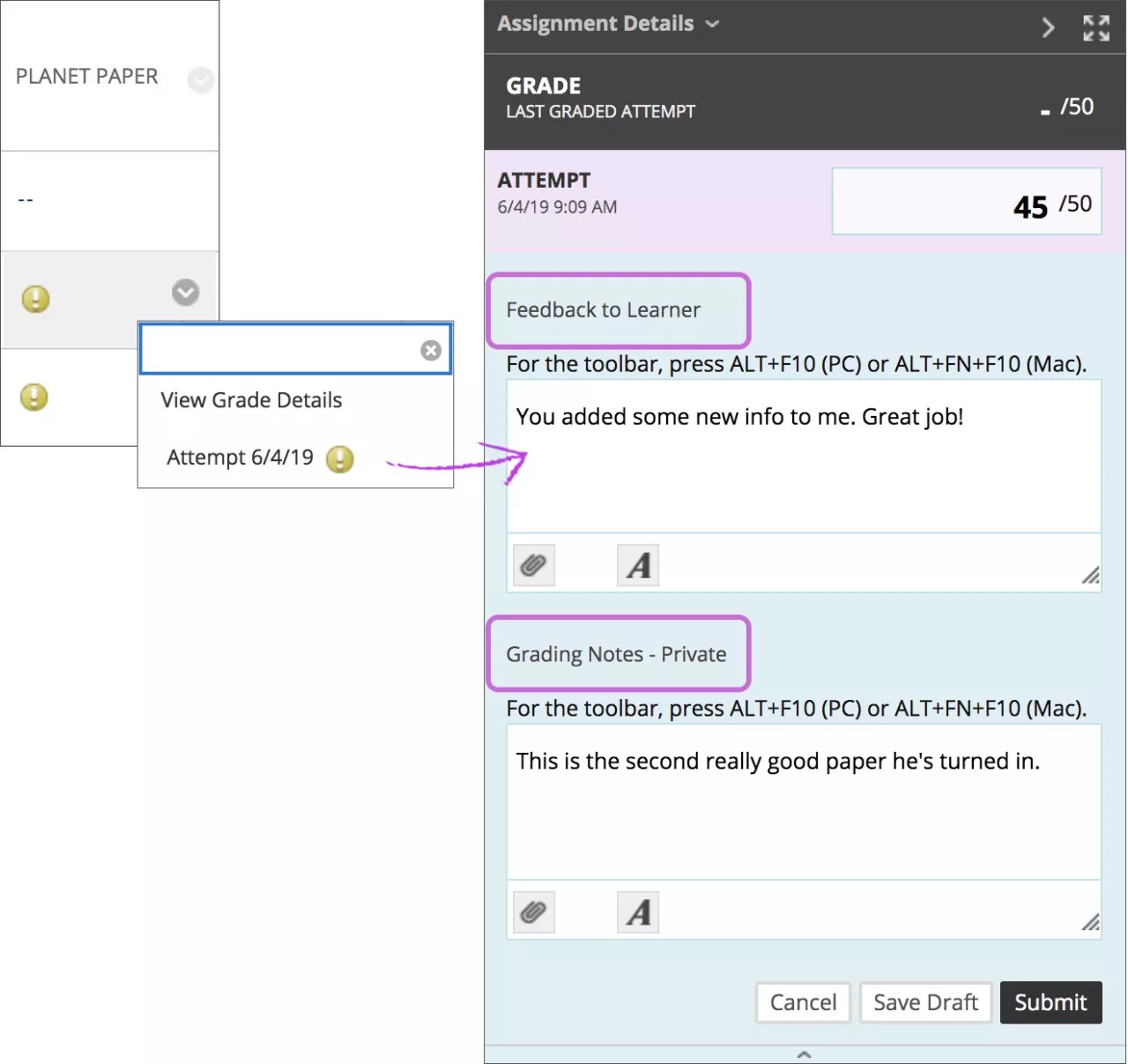
Mae gan bob hyfforddwr a graddiwr terfynol y gallu i weld beth mae graddwyr eraill wedi'i darparu o ran sgorau, adborth, anodiadau a nodiadau preifat. Nid yw graddwyr a chynorthwywyr addysgu nad ydynt yn raddwyr terfynol yn gweld y wybodaeth hon oni bai eich bod wedi caniatáu pan wnaethoch chi greu'r aseiniad. Os caniateir, gall graddiwr weld yr anodiadau ffeiliau a wnaed gan raddiwr arall ac ychwanegu rhagor.
Mae'r graddwr terfynol yn gweld cyswllt Cysoni Graddau pan fydd graddau yn barod i gysoni.
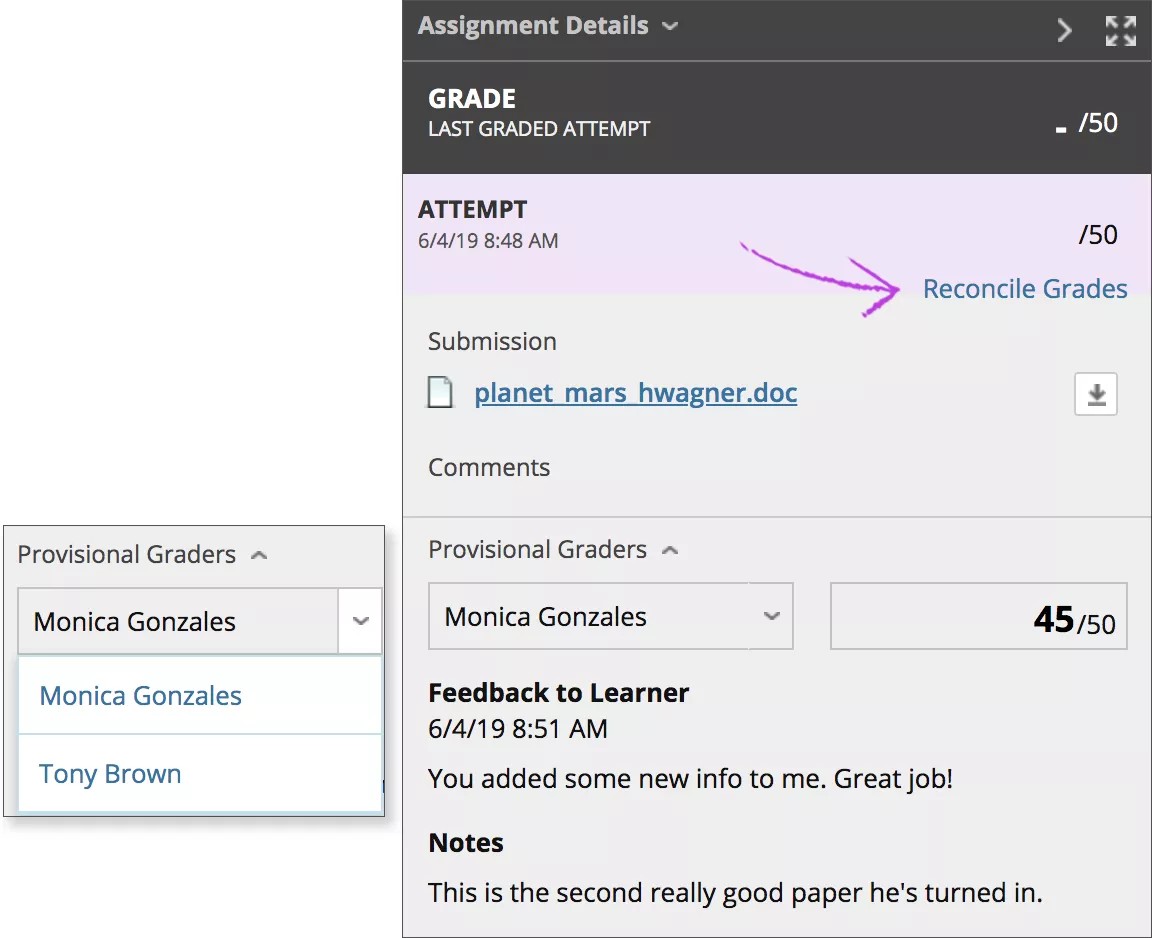
Nid yw myfyrwyr yn gweld y nodiadau preifat y mae unrhyw un yn eu hychwanegu. Mae myfyrwyr yn gweld y sylwadau a ddarperir yn y blwch Adborth i'r Dysgwr a'r anodiadau'r ffeil. Gallwch guddio adborth pob graddiwr wrth bennu'r radd derfynol.
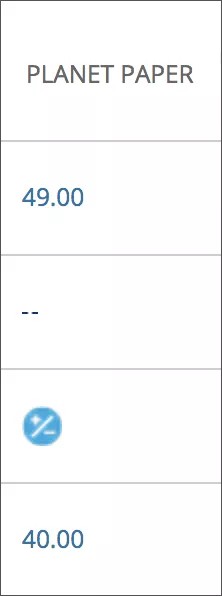
Ar ôl i chi ddarparu gradd, mae'r eicon Cysoni Anghenion yn ymddangos yn y gell Canolfan Graddio. Ni fydd y sgôr yn ymddangos nes i'r graddiwr terfynol gysoni'r radd.
Gwyliwch fideo am lif gwaith y graddwr
Mae'r fideo canlynol â sylwebaeth yn rhoi cynrychiolaeth weledol a chlywedol o rywfaint o'r wybodaeth sydd wedi'i chynnwys ar y dudalen hon. I gael disgrifiad manwl o'r hyn sy'n cael ei bortreadu yn y fideo, agorwch y fideo ar YouTube, llywiwch i Mwy o weithredoedd, a dewiswch Agor trawsgrifiad.
Fideo: Llif gwaith graddwr yn esbonio llif gwaith y graddwr ar gyfer graddio dirprwyedig mewn Cwrs Gwreiddiol.
Ymgeisiau lluosog
Pan fyddwch yn caniatáu ymgeisiau lluosog, efallai na fydd angen i chi eu graddio i gyd. Yn y ddewislen cell gradd, bydd pob ymgais yn ymddangos gydag un eicon neu ddau. Os ydych chi'n dewis defnyddio'r ymgais gyntaf neu'r ymgais olaf ar gyfer y radd, mae'r ymgais sydd ei angen arnoch i raddio yn ymddangos gydag un eicon yn unig—yr eicon Angen Graddio. Os oes gennych chi ddosbarth mawr a baich gwaith graddio sylweddol, byddwch chi’n gwybod pa ymgeisiau y dylech chi roi sylw iddynt.
Mae'r ymdrechion eraill yn dewislen y gell radd yn ymddangos gyda'r eicon Nid yw'n cyfrannu at radd y defnyddiwr a'r eicon Angen Graddio.
Nodyn
Ni fyddwch yn gweld yr eicon "Nid yw'n cyfrannu at radd y defnyddiwr" os yw'ch sefydliad yn defnyddio fersiwn hŷn o Blackboard.
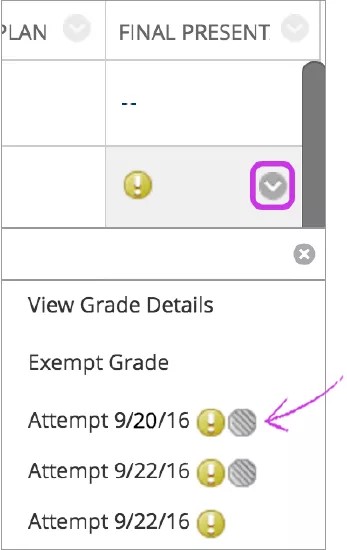
Gallwch hefyd ddefnyddio'r swyddogaeth Hidlo i reoli pa ymdrechion sy'n ymddangos yn ddewislen pob cell radd. Bydd y wedd ragosodedig yn dangos pob ymgais a wnaed. Agorwch y maes Hidlo a chlirio'r blwch ticio ar gyfer Dangos ymdrechion nad ydynt yn cyfrannu at radd y defnyddiwr. Wedyn, byddwch yn gweld yr ymgais y bydd angen i chi ei graddio yn newislen pob cell gradd yn unig.

Pwysig: Os ydych chi'n caniatáu pedwar ymgais ac yn dewis defnyddio'r ymgais olaf ar gyfer y radd, dim ond yr eicon Angen Graddio sy'n ymddangos gyda'r ymgais ddiwethaf a gyflwynwyd. Felly, os yw myfyriwr wedi gwneud tri ymgais, mae'r trydydd ymgais yn ymddangos gydag un eicon yn unig - yr eicon Angen Graddio. Os byddwch chi’n graddio’r ymgais honno, bydd y myfyriwr yn dal yn gallu gwneud ymgais arall. Bydd yr ymgais nesaf yn ymddangos gyda'r eicon Angen Graddio yn unig oherwydd dyma'r pedwerydd ymgais a'r olaf.
Ar gyfer rhai eitemau graddadwy fel aseiniadau, gallwch hefyd ddewis Ymdrechion Graddio yn ddewislen colofn gradd a dechrau graddio. Mae ymdrechion nad ydynt yn rhan o gyfrifiad gradd myfyriwr yn ymddangos gyda'r eicon Nid yw'n cyfrannu at radd y defnyddiwr. Gallwch lywio i'r ymgais sy'n ymddangos gyda'r eicon Angen Graddio yn unig.
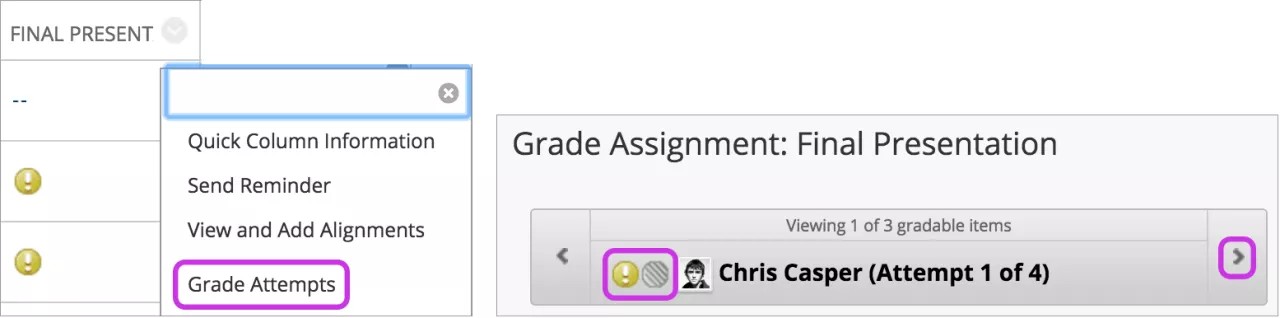
Gallwch hefyd hidlo eich llwyth gwaith graddio ar gyfer ymdrechion lluosog ar y dudalen Angen Graddio a gweld ymdrechion ar y dudalen Manylion Gradd. Os fyddwch wedi galluogi graddio dienw ar gyfer aseiniad, caiff ymgeisiau lluosog eu rheoli yn yr un ffyrdd. I amddiffyn anhysbysrwydd, ni ddatgelir enwau a statws ymgeisiau myfyrwyr.
4. Gweld rhybuddion cysoni graddau
Ar ôl i raddwyr dirprwyedig gychwyn darparu graddau, bydd hyfforddwyr yn derbyn hysbysiadau bod angen eu cysoni. Bydd y rhybuddion yn ymddangos yn y meysydd hyn:
Angen graddio tudalen: Angen Cysoni yn ymddangos ar frig y tabl
Tudalen Fy Blackboard > Diweddariadau
Grid y Ganolfan Radd: Angen Cysoni eicon yn ymddangos yn y celloedd
Modiwlau hysbysiadau
Hysbysiadau e-bost unigol, os ydynt wedi'u galluogi
Hysbysiadau SMS, llais, ac e-byst crynhoad dyddiol, os cawsant eu galluogi
Gallwch hefyd gyrchu'r dudalen Cysoni Gradau o ddewislen cell myfyriwr > Gweld Manylion Graddau myfyriwr.
5. Cysoni graddau
Mae'r graddiwr terfynol yn adolygu pob gradd ac adborth a wneir gan raddwyr, ac yn penderfynu ar y graddau terfynol. Waeth faint o ymgeisiau myfyrwyr a neilltuir i rôl hyfforddwr neu hyd yn oed os na neilltuir dim un, gall pob hyfforddwr gysoni graddau.
Nodyn
Gall eich gweinyddwr bennu’r fraint cysoni i rolau eraill yn ôl y galw.
Gallwch gyrchu'r dudalen Cysoni Gradau o'r meysydd hyn:
Angen graddio tab > Angen Cysoni ar frig y dudalen
Dewislen pennyn colofn yn y Ganolfan Raddau
Tudalen Aseiniad Gradd myfyriwr
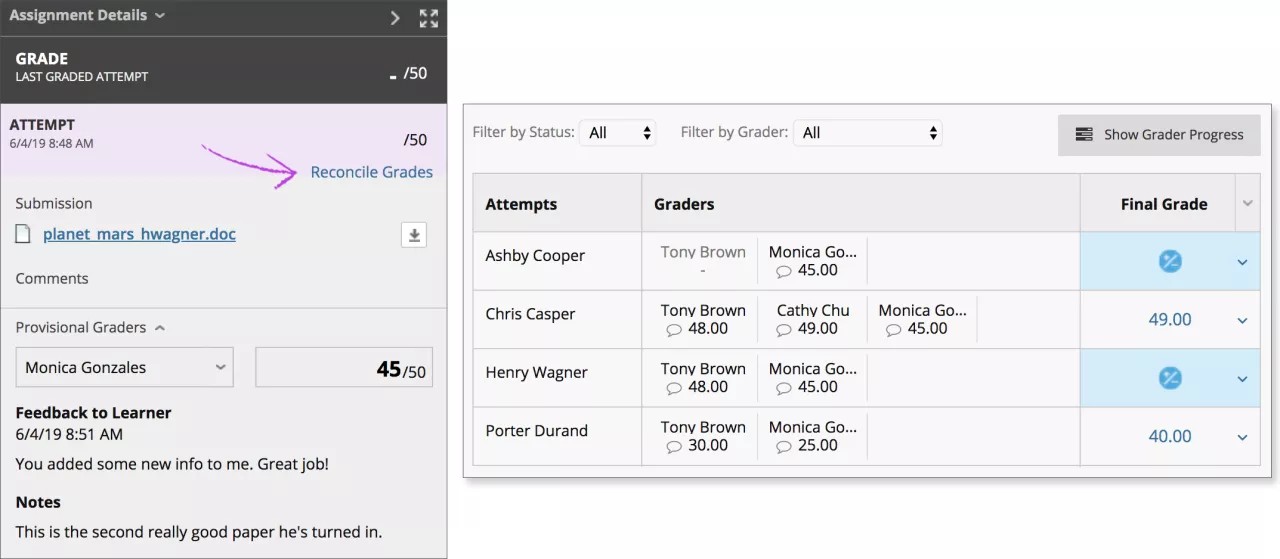
Mae'r graddwr terfynol yn dewis Cysoni Gradau o un o'r pwyntiau mynediad, fel tudalen Aseiniad Gradd y myfyriwr. Mae rolau graddwr eraill sydd wedi graddio ymdrechion yn gweld yr eicon Cysoni Anghenion yn y Ganolfan Gradau, ond nid oes ganddynt fynediad i'r dudalen Cysoni Gradau.
Ar y dudalen Cysoni Gradau, gall y graddwr terfynol weld yr holl raddau a'r adborth a roddwyd gan bob graddwr a gweld pwy sydd â graddio i'w berfformio. Ar gyfer dosbarthiadau mawr, hidlwch y rhestr yn ôl statws a graddiwr. Ar y tudalen hwn, rydych yn derbyn y graddau a osodir gan raddiwr arall -NEU- adolygu graddau a neilltuwyd gan raddwyr lluosog a gosod y graddau terfynol.
Dangos Cynnydd Graddwyr: Gweld cynnydd pob graddwr, yr hyn a bennwyd gan y graddwr fel y radd gyfartalog ar gyfer yr aseiniad, a nifer yr ymdrechion.
Dangos Gweld Golwg Fanylion eicon: Gweld graddau presennol, adborth, a rubric dewisol. O'r wedd hon, gallwch guddio adborth pob graddiwr, ychwanegu adborth newydd, a phennu'r radd derfynol. Dysgwch fwy yn yr adran nesaf.
Ychwanegu eicon graddwr: Agorwch ffenestr i ychwanegu un graddwr neu fwy ar gyfer y myfyriwr hwn.
Colofn Gradd Terfynol: Defnyddiwch ddewislen myfyriwr i neilltuo'r radd derfynol. Neu, defnyddiwch y ddewislen Gradd Derfynol ym mhennawd y golofn i gysoni graddau mewn swmp ar gyfer sgoriau uchaf, isaf, neu gyfartaledd sgoriau'r graddwyr.
Gall y graddwr terfynol ddewis ddim i gysoni'r radd a gall ei dychwelyd i'r statws Angen Graddio. Gall graddwyr dirprwyedig raddio ymdrechion eto ar ôl i'r ymgais fod yn Angen Graddio.
Am y ffenestr Dangos Golwg Manwl
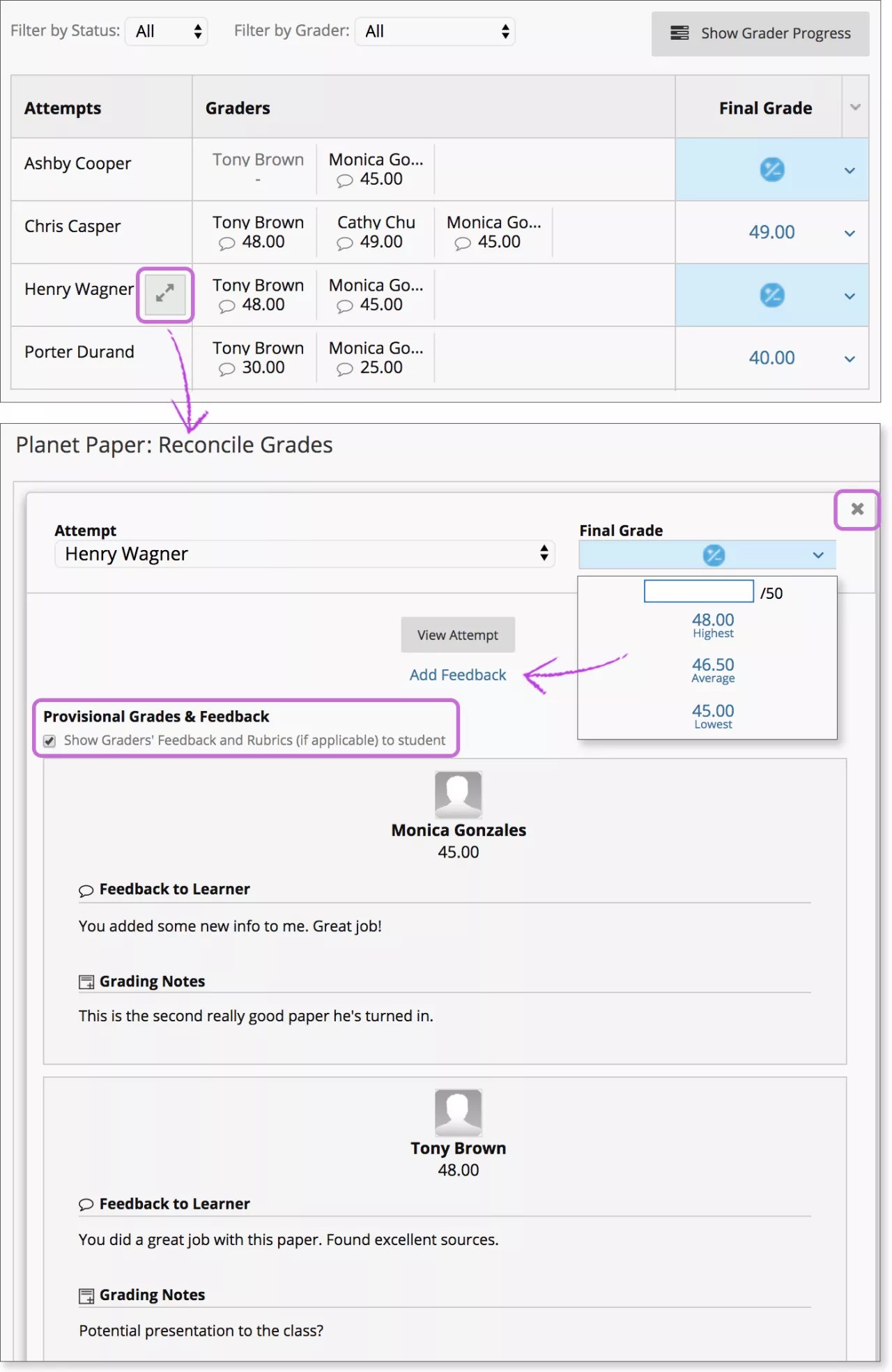
Pwyntiwch at enw myfyriwr i gael mynediad i'r eicon Dangos Golwg Manylion ac agor ffenestr gyda manylion penodol am werthusiadau'r myfyriwr hwnnw yn unig. Pan fyddwch yn cysoni o ffenestr myfyriwr penodol, bydd y cysoni ar gyfer y myfyriwr hwnnw yn unig.
Cliriwch y blwch ticio ar gyfer Dangos Adborth a Rubrics Graddwyr (os yw'n berthnasol) i'r myfyriwr os ydych am guddio gwerthusiadau'r graddwyr. Dewiswch Ychwanegu Adborth i ychwanegu eich sylwadau ar gyfer y myfyriwr.
Rhybudd
Os ydych chi'n ychwanegu adborth fel y graddwr terfynol, eich adborth yw'r unig adborth y byddwch chi'n ei weld ar y tab Hanes Graddau. Ar eu tudalennau Adolygu'r Cyflwyniad, mae myfyrwyr yn gweld adborth y graddwyr os ganiateir, yn ogystal â’ch adborth chi fel y graddiwr terfynol.
Nodyn atgoffa: Nid yw sylwadau yn y blwch Nodiadau Graddio yn cael eu dangos i fyfyrwyr.
Mae Graddau a Gysonwyd yn Ymddangos
Ar ôl i chi gysoni graddau, mae'r eiconau Angen Cysoni yn cael eu disodli gyda'r sgoriau a neilltuwyd gennych. Gallwch weld y sgoriau a'r adborth a neilltuwyd i bob graddwr ar dudalen Manylion Gradd y myfyriwr yn y tab Hanes Gradd.
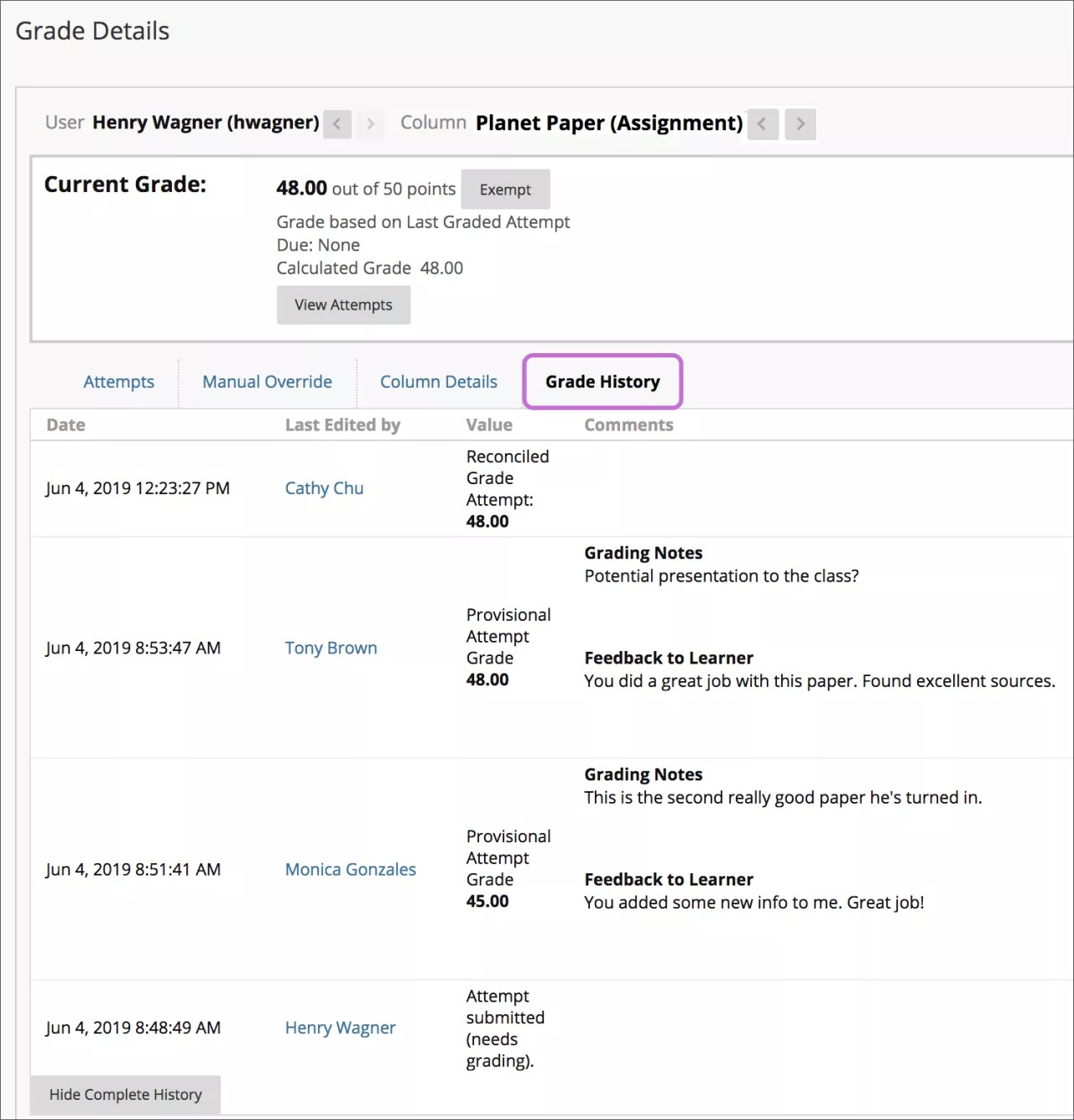
Mae myfyrwyr yn gweld eu sgoriau cysoni ac unrhyw adborth gan y graddwr terfynol yn Fy Ngraddau. Gall myfyrwyr hefyd ddewis enw'r aseiniad yn yr ardal cynnwys i gael mynediad i'r dudalen Hanes Cyflwyno Adolygu. Gall myfyrwyr weld y sgôr a bennwyd gan y graddiwr terfynol a gweld yr adborth gan bob graddiwr, os caniateir.
Nodyn atgoffa: Pan fyddwch chi'n cysoni graddau, mae gan raddwyr terfynol yr opsiwn i beidio â dangos adborth graddwyr dirprwyedig i fyfyrwyr a darparu eu hunain.
Gwyliwch fideo am lif gwaith y graddwr terfynol
Mae'r fideo canlynol â sylwebaeth yn rhoi cynrychiolaeth weledol a chlywedol o rywfaint o'r wybodaeth sydd wedi'i chynnwys ar y dudalen hon. I gael disgrifiad manwl o'r hyn sy'n cael ei bortreadu yn y fideo, agorwch y fideo ar YouTube, llywiwch i Mwy o weithredoedd, a dewiswch Agor trawsgrifiad.
Fideo: Llif gwaith graddwr terfynol yn esbonio llif gwaith y graddwr terfynol ar gyfer graddio dirprwyedig mewn Cwrs Gwreiddiol.
Angen nodiadau atgoffa am waith cwrs sydd ar goll
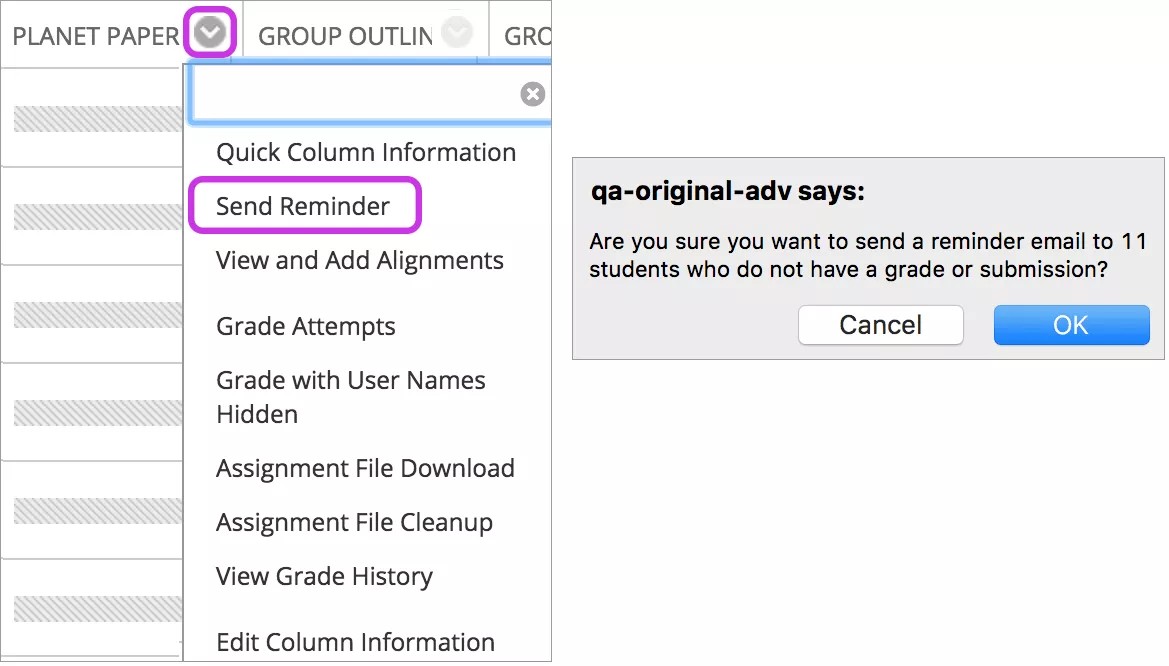
Gallwch anfon e-byst atgoffa o golofnau'r Ganolfan Raddau i fyfyrwyr ac aelodau grwpiau y mae eu gwaith cwrs ar goll. Bydd myfyrwyr yn cael e-bost a gynhyrchir gan y system sy’n rhestru’r cwrs, y gwaith cwrs, a’r dyddiad cyflwyno os rydych wedi pennu un. Byddwch yn cael neges llwyddiant ar dop y sgrîn pan anfonir yr e-bost.
Gallwch hefyd anfon negeseuon atgoffa ar gyfer aseiniadau â graddio dienw neu raddio dirprwyedig wedi’u galluogi. I amddiffyn anhysbysrwydd, ni ddatgelir enwau a statws ymgeisiau myfyrwyr.
Nodyn
Ni fyddwch yn gweld yr opsiwn dewislen hwn os yw'ch sefydliad yn defnyddio fersiwn hŷn o Blackboard.
Graddio Dirprwyedig a Chyfnewid Cynnwys
Trosglwyddir graddwyr a ddirprwyir a gosodiadau i'r cwrs newydd pan fyddwch yn defnyddio'r swyddogaethau cyfnewid cynnwys canlynol:
Cwrs Copïo gyda Defnyddwyr (Copi Union)
Copïwch ddeunyddiau'r cwrs i mewn i gwrs newydd a dewiswch y blwch ticio ar gyfer Cynnwys Cofrestriadau yn y Copi
Archifo/adfer - gan fod defnyddwyr a'u gosodiadau'n rhan o gwrs a archifir
Gellir neilltuo defnyddwyr â rolau cwrs sydd wedi'u pennu i allu graddio cyflwyniadau ar gyfer graddio. Eithrir defnyddwyr eraill.
Heb ymrestriadau
Wrth gopïo cwrs heb gofrestriadau i mewn i gwrs newydd, trosglwyddir y gosodiad dirprwyedig fel un wedi ei alluogi ar gyfer pob aseiniad graddau dirprwyedig presennol. Gosodir yr hyfforddwr sy'n copïo'r cwrs i raddio pob cyflwyniad a chysoni graddau.
Wrth gopïo neu fewngludo cwrs heb gofrestriadau i mewn i gwrs sy'n bodoli'n barod, trosglwyddir y gosodiad dirprwyedig fel un wedi ei alluogi ar gyfer pob aseiniad graddio dirprwyedig presennol. Mae'r holl ddefnyddwyr sy'n gallu cysoni hefyd yn gallu graddio'r holl gyflwyniadau.