Microsoft Education: Canllaw Cychwyn Cyflym i Hyfforddwyr
Note
Cafodd y ddogfennaeth hon ei chyfieithu gan ddefnyddio cyfieithu peirianyddol gyda chymorth AI. Darperir cyfieithiadau 'fel y maent' heb unrhyw warant o'u cywirdeb. Fersiwn Saesneg y cynnwys hwn yw'r ffynhonnell swyddogol a thrylwyr.
Nodyn
Mae'r wybodaeth hon yn berthnasol i'r gwedd cwrs Ultra yn unig.
Galluogi Microsoft Education
Pan fydd eich gweinyddwr Blackboard yn gwneud integreiddiad Microsoft Education ar gael, dilynwch y camau hyn i ddechrau defnyddio Microsoft Education yn eich cyrsiau.
Dewiswch Cyrsiau ac yna rhowch eich cwrs lle rydych chi am alluogi Microsoft Education.
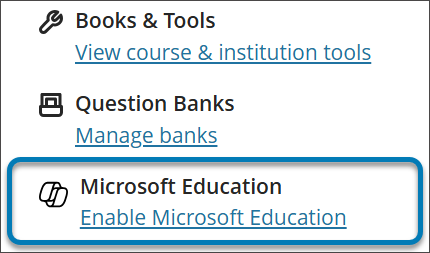
Yn y ddewislen Details and Actions , dewiswch Galluogi Microsoft Education.
Ar y sgrin cyn-gydamseru, dewiswch Cysoni â Microsoft Education. Mae hyn yn cychwyn y broses cydamseru rhestrau. Mae'r sgrin hon hefyd yn cynnig gwybodaeth am yr hyn y mae'r integreiddio yn ei ddarparu.
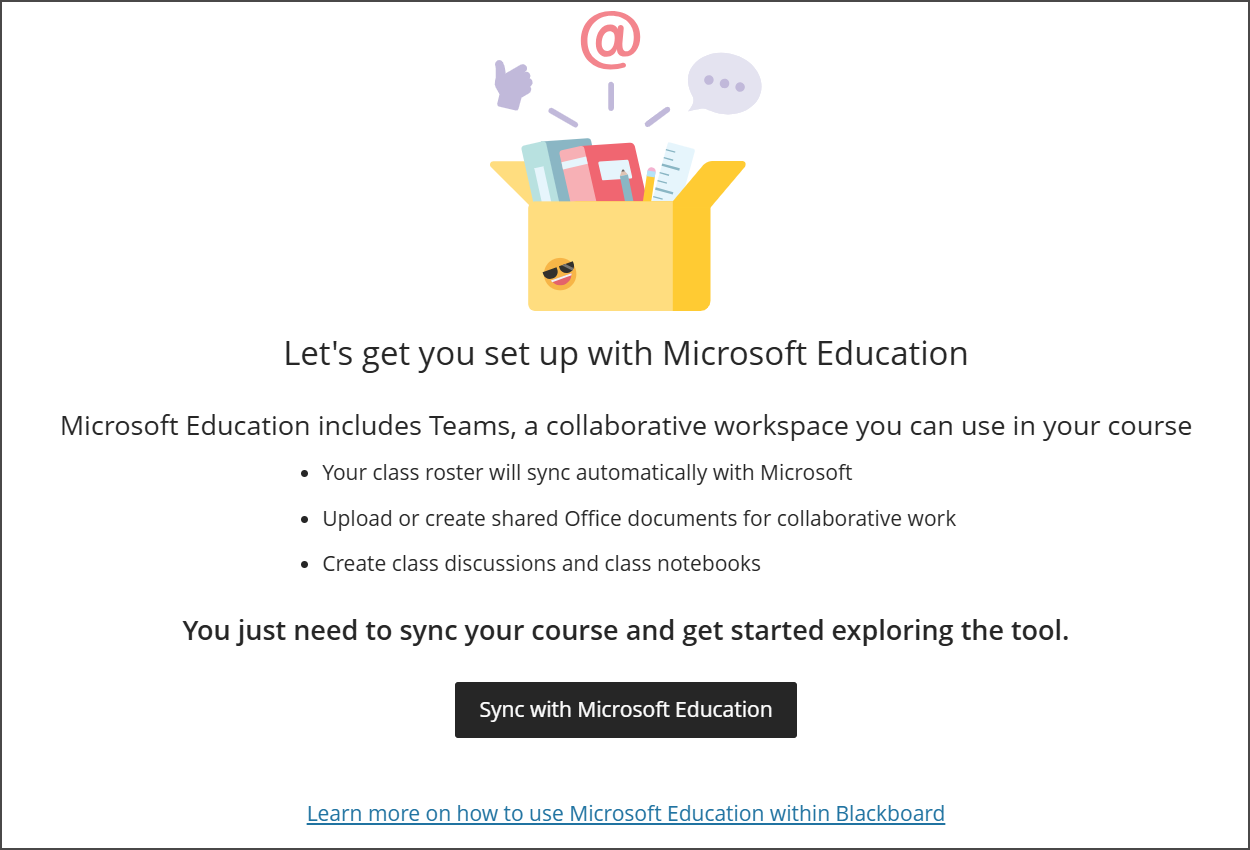
Gall hyn gymryd hyd at 15 munud i'w gwblhau. Efallai bydd angen i chi adnewyddu'r dudalen ar ôl i'r broses orffen.
Dychwelwch i'r ddewislen Manylion a Gweithredoedd a dewiswch Agor Microsoft Education unwaith y bydd cydamseru wedi'i gwblhau. Mae hyn yn rhoi mynediad i chi i Ddangosfwrdd Addysg Microsoft.
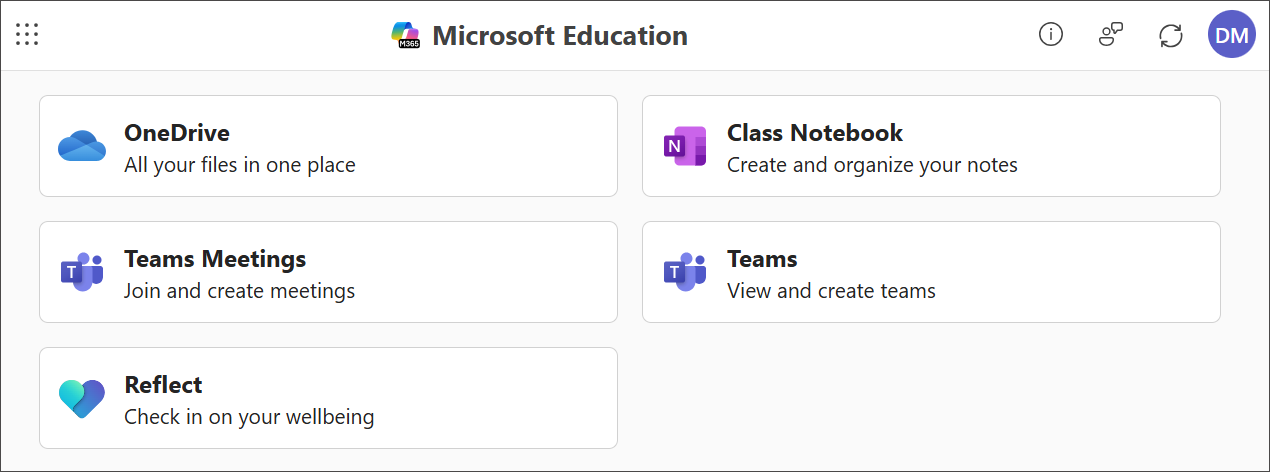
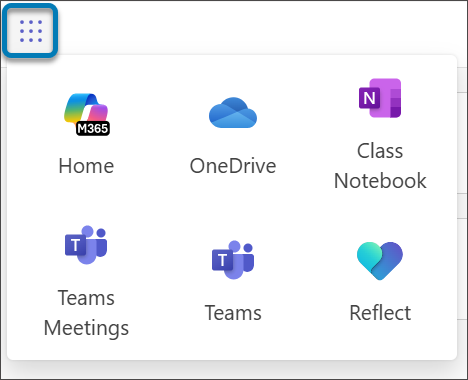
Yn y dangosfwrdd Microsoft Education, dewiswch yr offeryn rydych chi am ei ddefnyddio. Gallwch lywio rhwng offer gyda'r botwm dewislen ar gornel uchaf y dudalen.
Troi offer Microsoft Education ymlaen neu i ffwrdd mewn cwrs
Gallwch addasu'r dewis o offer Microsoft Education ar gyfer eich cwrs.
Yn y dangosfwrdd Microsoft Education, dewiswch y botwm proffil ger cornel uchaf baner Microsoft Education.
Dewiswch Gosodiadau'r Cwrs.
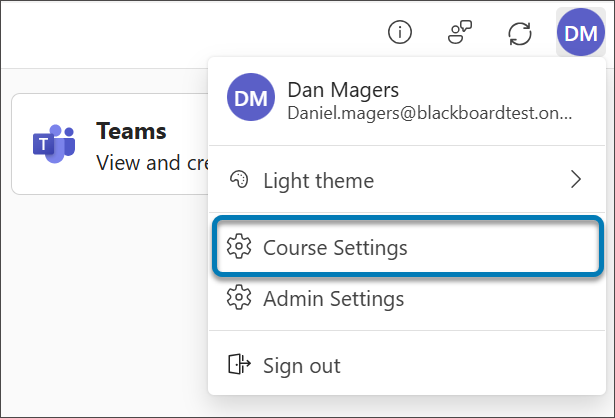
Ar dudalen gosodiadau'r cwrs, mae'r offer Microsoft Education sydd ar gael trwy'ch sefydliad yn cael eu harddangos fel rhestr. Mae eich Gweinyddwr Blackboard yn rheoli pa offer sy'n cael eu harddangos mewn cyrsiau ledled y sefydliad.
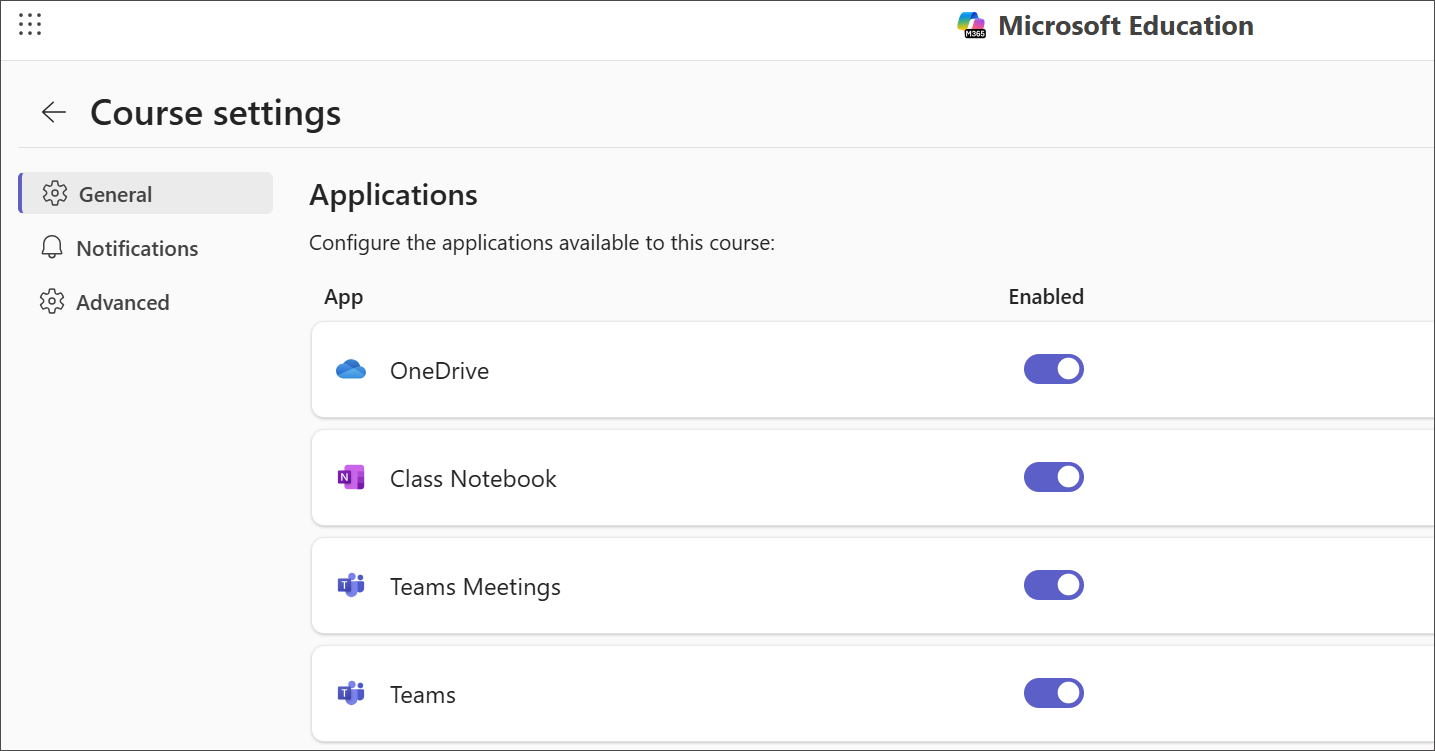
Defnyddiwch y switsh wrth ymyl pob offeryn i droi'r offeryn ymlaen neu i ffwrdd. Ni fydd Myfyrwyr yn gweld offer sydd wedi'u diffodd.
Defnyddio offer Microsoft Education
Mae sawl integreiddiad Microsoft LTI bellach ar gael mewn un integreiddiad: Microsoft Education. Gallwch gael mynediad at offer Microsoft Education mewn un o dair ffordd:
Dewiswch Agor Microsoft Education ar ddewislen Manylion a Gweithredoedd .
Dewiswch Gweld offer cwrs a sefydliad yn yr adran Llyfrau ac Offer y ddewislen Manylion a Gweithredoedd .
Dewiswch + i greu cynnwys newydd ar dudalen Cynnwys y Cwrs. Unwaith y bydd y gwymplen ddewislen yn dangos, dewiswch Content Market .
Defnyddio Teams a Chyfarfodydd Teams
Timau
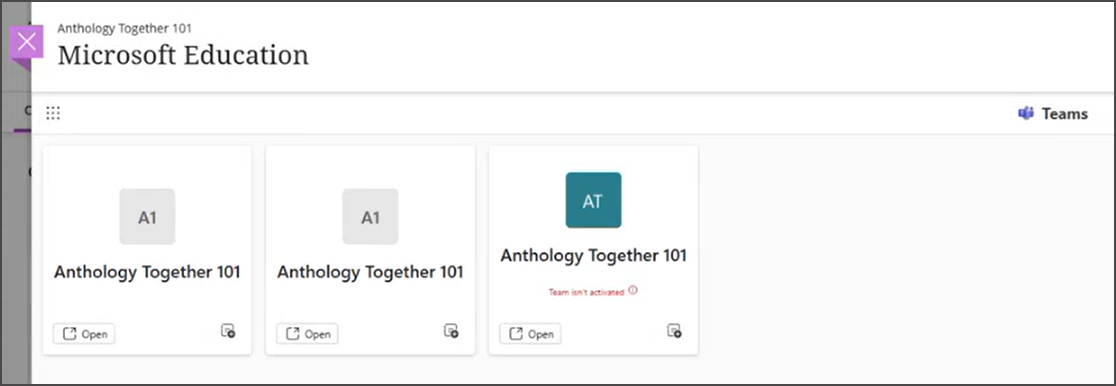
Mae Teams yn darparu gofod cydweithredol i'ch dosbarth yn Microsoft Teams.
Pan fyddwch chi'n galluogi Microsoft Education yn eich cwrs, mae tîm yn cael ei greu a'i gysoni â rhestr eich cwrs Blackboard. Mae'n nodweddiadol dim ond un tîm i bob cwrs.
Gallwch gael mynediad i'r tîm o ddangosfwrdd Microsoft Education neu o'r Farchnad Cynnwys ar dudalen Cynnwys y Cwrs.
Cyfarfodydd Tîm
Defnyddiwch Teams Meetings i drefnu a rheoli cyfarfodydd dosbarth.
I ddefnyddio Cyfarfodydd Teams:
Agorwch Teams Meetings o ddangosfwrdd Microsoft Education.
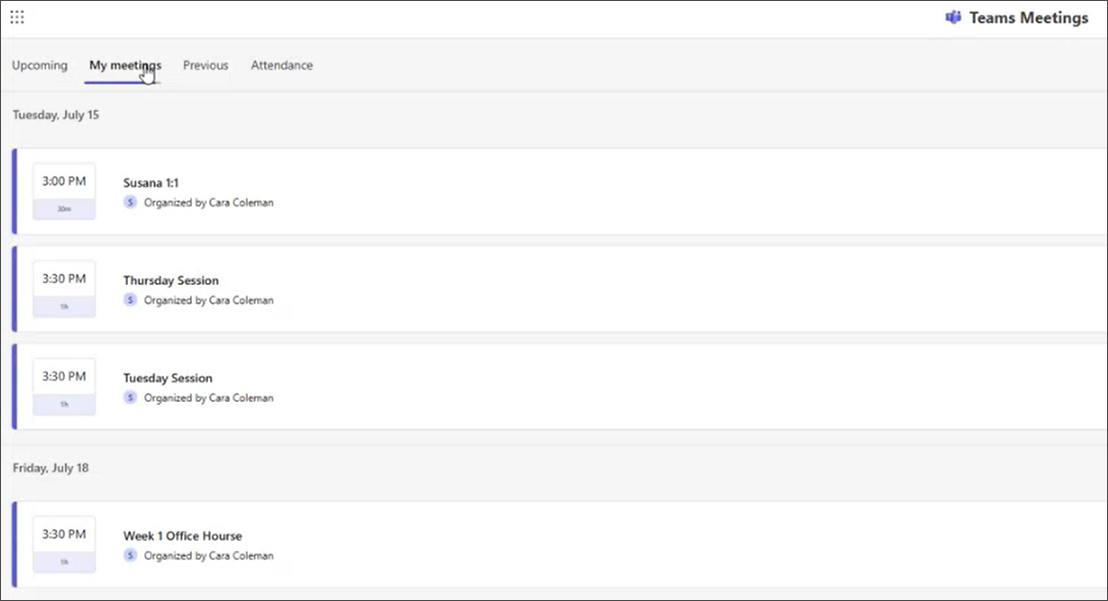
Gweld cyfarfodydd sydd i ddod a blaenorol mewn golwg teils symlach.
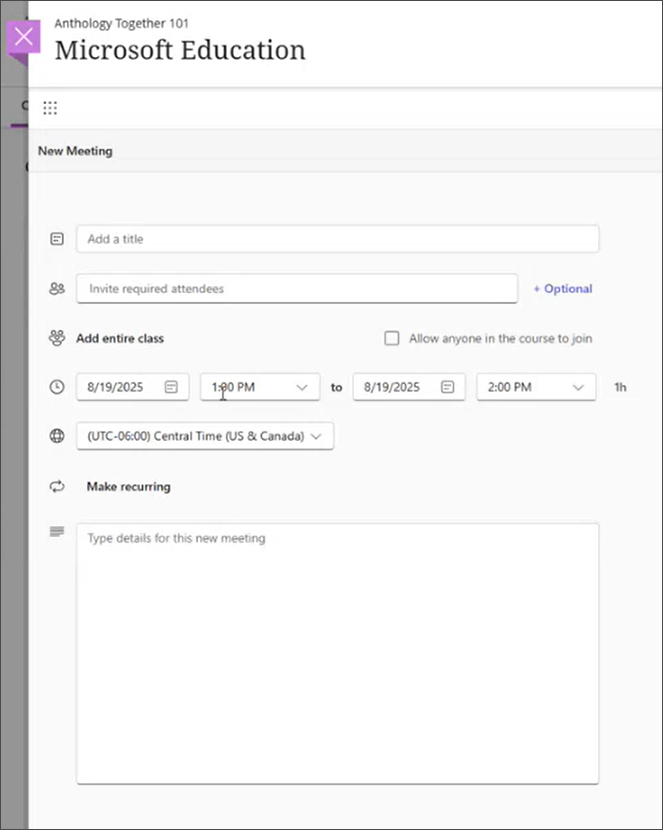
I drefnu cyfarfod:
Dewiswch Cyfarfod Newydd.
Rhowch fanylion y cyfarfod (teitl, dyddiad/amser, ail-ddigwydd).
Dewiswch wahodd y dosbarth cyfan neu ganiatáu i unrhyw un yn y cwrs ymuno.
Dewisol, ychwanegwch westeion (e.e., darlithwyr gwadd).
Cadw'r cyfarfod.
I gychwyn cyfarfod ar unwaith, dewiswch y saeth yn yr opsiwn Cyfarfod Newydd. Mae hyn yn creu gwymplen wedi'i labelu Meet Now. Dewiswch yr opsiwn yma er mwyn creu cyswllt ymuno i'w ddefnyddio ar unwaith.
Defnyddio OneDrive yn Blackboard
Yn Microsoft OneDrive, rheoli, ychwanegu neu greu ffeiliau ar gyfer eich cwrs.
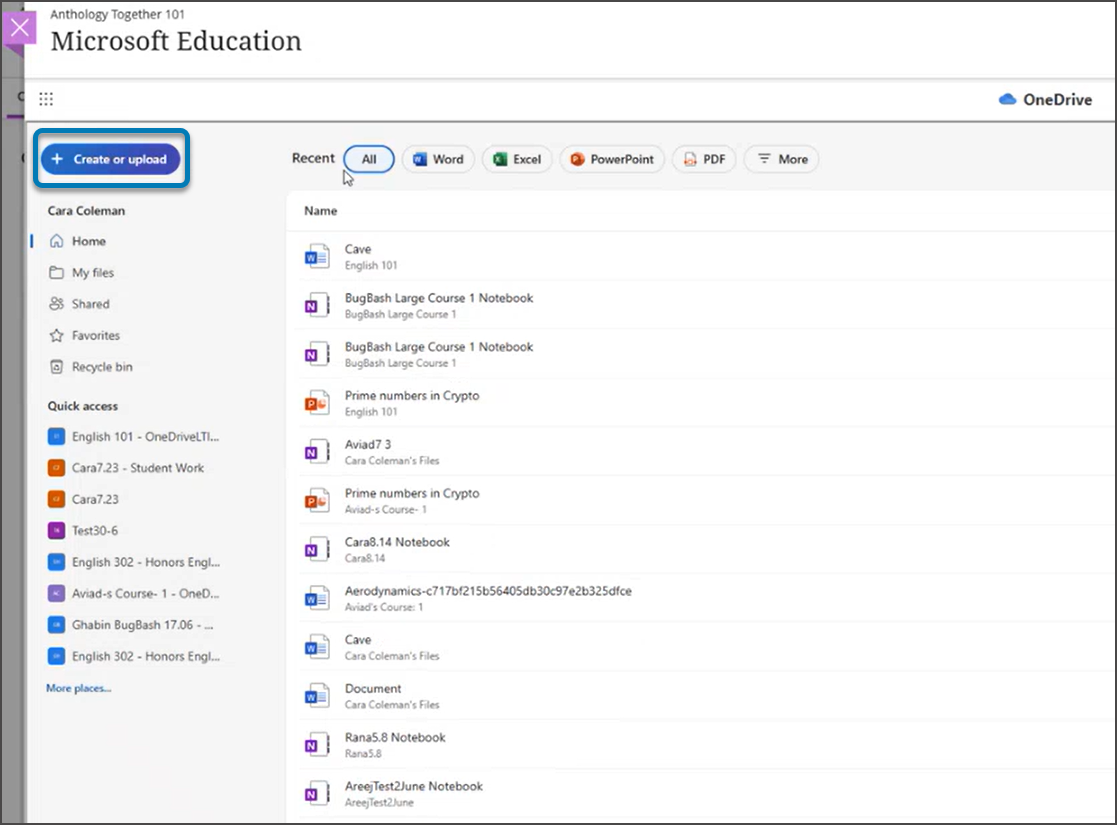
I ddefnyddio Microsoft OneDrive:
Agorwch y dangosfwrdd Microsoft Education yn eich cwrs.
Dewiswch OneDrive o'r dangosfwrdd.
I ychwanegu neu greu ffeil, dewiswch Creu neu Uwchlwytho o frig panel ochr y dangosfwrdd.
Dewiswch Ychwanegu i uwchlwytho ffeil sy'n bodoli eisoes o'ch dyfais.
Dewiswch Creu i wneud ffeil newydd (Word, Excel, PŵerPoint, ac ati).
Trefnu a threfnu ffeiliau yn ôl yr angen gan ddefnyddio'r hidlwyr a'r opsiynau didoli sydd ar gael.
Defnyddio Llyfr Nodiadau Dosbarth
Mae Llyfr Nodiadau Dosbarth yn darparu llyfr nodiadau digidol cydweithredol ar gyfer eich dosbarth.
I ddefnyddio Llyfr Nodiadau Dosbarth:
O'r dangosfwrdd Microsoft Education, dewiswch Llyfr Nodiadau Dosbarth.
Dilynwch y dewin gosod. Ffurfweddu caniatâd ac adrannau yn ôl y gofynnir amdano.
Mae Myfyrwyr yn cael eu hychwanegu'n awtomatig at y llyfr nodiadau a gallant ei gyrchu o'r cwrs. Mae'r gweithrediad LTI 1.3 newydd yn ychwanegu Myfyrwyr yn awtomatig, hyd yn oed os ydyn nhw'n ymuno yn hwyr.
Defnyddio Adlewyrchu
Mae Microsoft Reflect yn cefnogi lles Myfyrwyr a check-ins.
Dewiswch Myfyrio o ddangosfwrdd Microsoft Education.
Defnyddiwch yr offeryn fel y gwnaethoch o'r blaen (mae gweithrediad Reflect heb ei newid, dim ond nawr wedi'i integreiddio yn yr app unedig).
Neilltuo check-ins neu weithgareddau yn ôl yr angen.
Defnyddio Microsoft Collaboration
Mae dogfennau cydweithredol yn caniatáu i'r dosbarth weithio gyda'i gilydd ar destunau a rennir.
Dewiswch + i greu cynnwys newydd ar dudalen Cynnwys y Cwrs. Unwaith y bydd y gwymplen ddewislen yn dangos, dewiswch Content Market .
Dewiswch Microsoft Collaboration. Mae hyn yn gyfarwyddiadau i OneDrive, lle gallwch ddewis neu greu dogfen newydd.
Gosodwch y ddogfen fel eitem gydweithredol fel y gall pob myfyriwr olygu.