Google Workspace
Note
Cafodd y ddogfennaeth hon ei chyfieithu gan ddefnyddio cyfieithu peirianyddol gyda chymorth AI. Darperir cyfieithiadau 'fel y maent' heb unrhyw warant o'u cywirdeb. Fersiwn Saesneg y cynnwys hwn yw'r ffynhonnell swyddogol a thrylwyr.
Os yw gweinyddwr system eich sefydliad wedi integreiddio Google Workspace, gallwch ychwanegu dogfennau Google darllen-yn-unig neu gydweithredol at eich cyrsiau. Mae'r meysydd lle y gallwch ychwanegu ffeiliau yn cynnwys:
Eich ardal Cynnwys y Cwrs
Modiwlau Dysgu
Ffolderi
Mae dau opsiwn ar gyfer ychwanegu ffeiliau o Google Workspace at eich cwrs.
Darllen-yn unig i Myfyrwyr. Gallwch gysylltu â darllen - yn - unig Google Docs, Taflenni, a Sleidiau o'ch Gweithfan Google i'ch cyrsiau yn Blackboard LMS. Mae'r dogfennau Google hyn yn ddarllenadwy yn unig i Myfyrwyr, ond gallwch eu golygu o fewn Blackboard LMS. Nid oes angen i chi fynd i'ch Google Drive i olygu dogfennau.
Golygu mynediad i Myfyrwyr. Gallwch ychwanegu Google Docs, Taflenni a Sleidiau cydweithredol y gall Myfyrwyr eu golygu. Gall myfyrwyr gydweithio gyda'i gilydd ac ymgysylltu'n ddyfnach â chynnwys eich cwrs.
Pwysig
I ddefnyddio Google Workspace o fewn Blackboard LMS, mae angen i weinyddwr system eich sefydliad gofrestru offeryn Google Workspace LTI yn y Panel Gweinyddwr.
Cysylltu a golygu dogfen Google
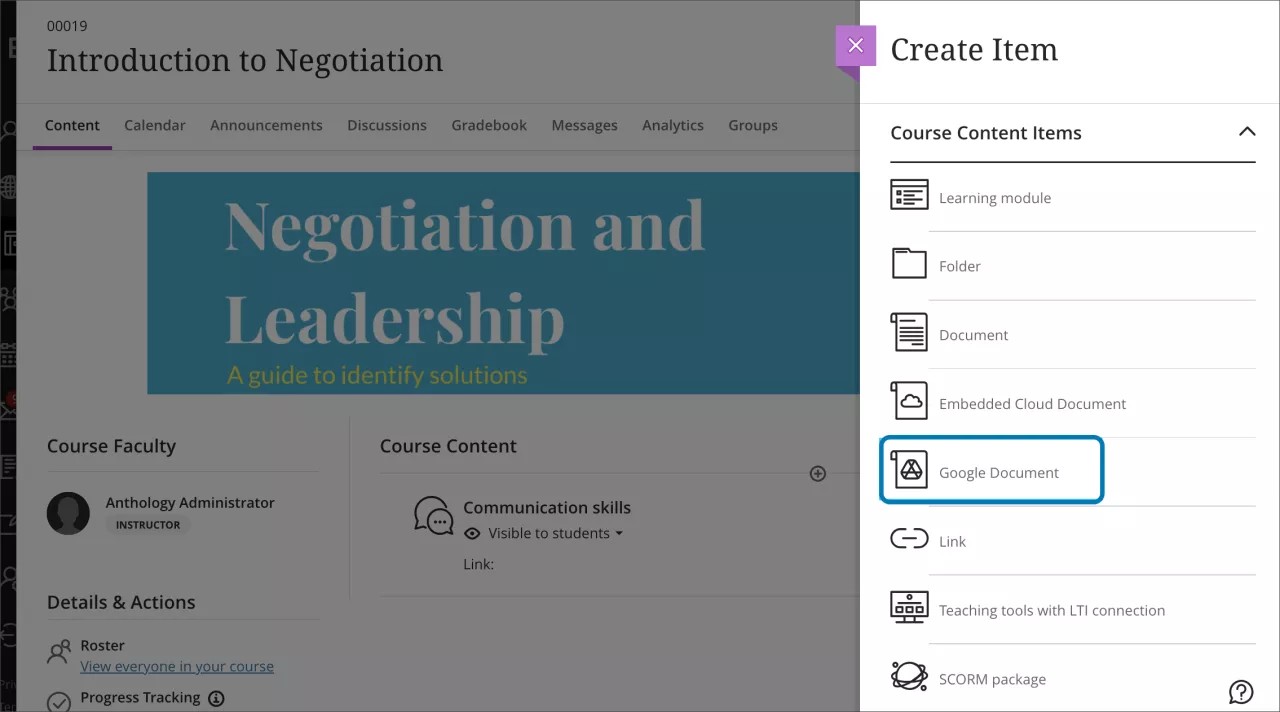
I gysylltu dogfen Google ddarllen yn unig, dewiswch y botwm plws yn yr ardal Cynnwys y Cwrs. Yn y panel Creu Eitem , dewiswch Google Document.
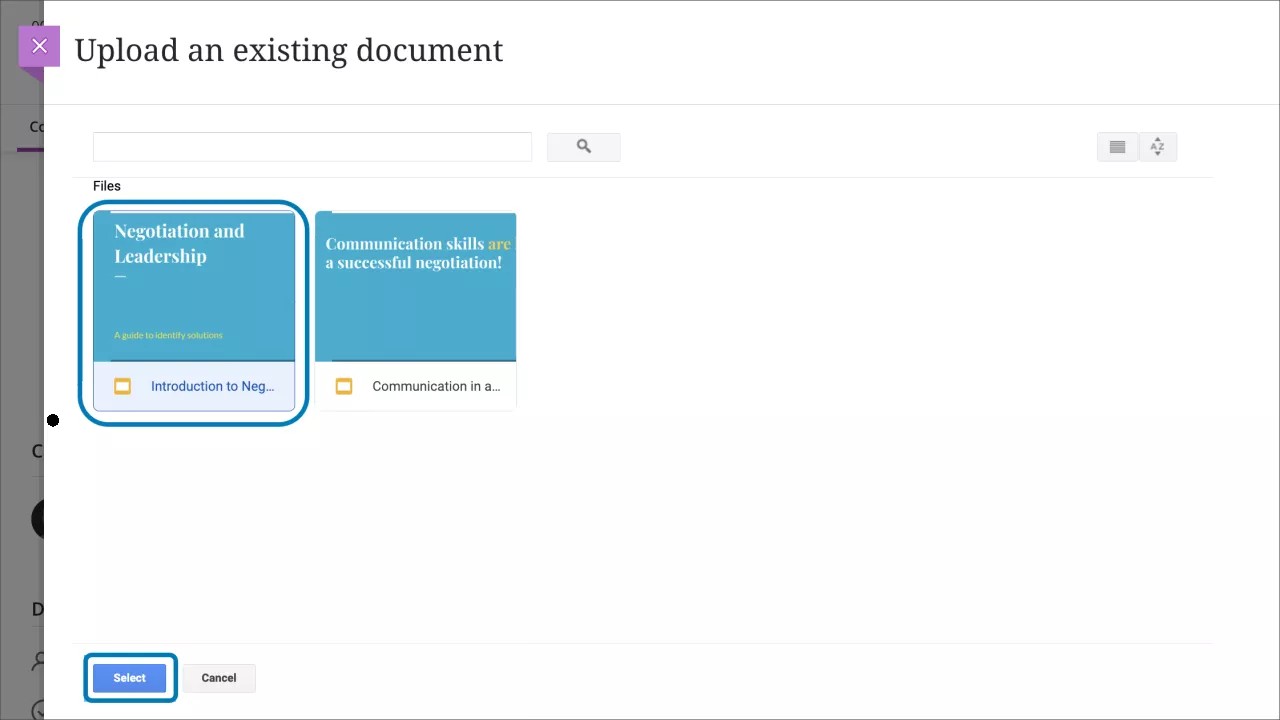
Unwaith y bydd y ffenestr mewngofnodi yn ymddangos, mewngofnodwch i'ch Google Workspace â'ch enw defnyddiwr a'ch cyfrinair.
Dewiswch y ddogfen o'ch Google Workspace rydych eisiau ei chysylltu â'ch cwrs. Gallwch gysylltu
Google Docs
Google Sheets
Google Slides
Y ffeiliau a gaiff eu rendro yn y dewisydd Google yw'r ffeiliau a gedwir yn eich ffolder My Drive.
Mae'r panel Gosodiadau yn agor gydag opsiynau ar gyfer ffurfweddu cynnwys.
Cynghoryn
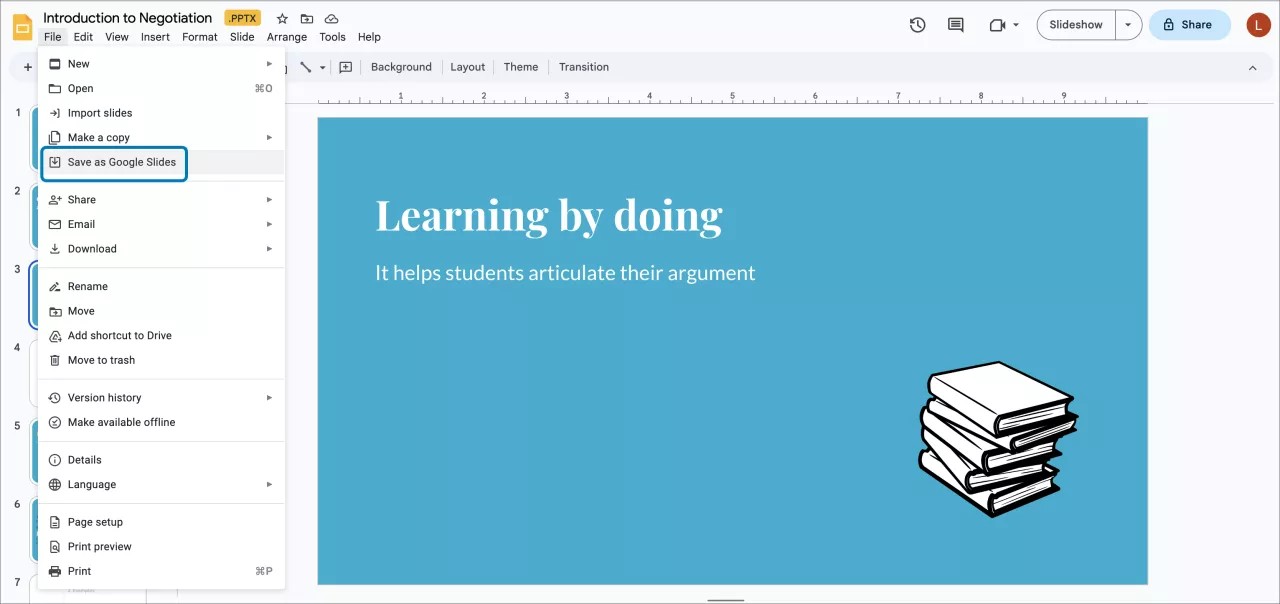
TIP: Os gwnaethoch chi uwchlwytho dogfen i'ch Google Workspace sy'n ffeil Microsoft Word, PŵerPoint, neu Excel, gallwch gysylltu'r ddogfen o hyd. Ewch i'ch Gweithfan Google y tu allan i Blackboard LMS, yna agorwch y ddogfen rydych am ei chysylltu. Dewiswch Cadw fel Dogfen Google yn y ddewislen Ffeil.
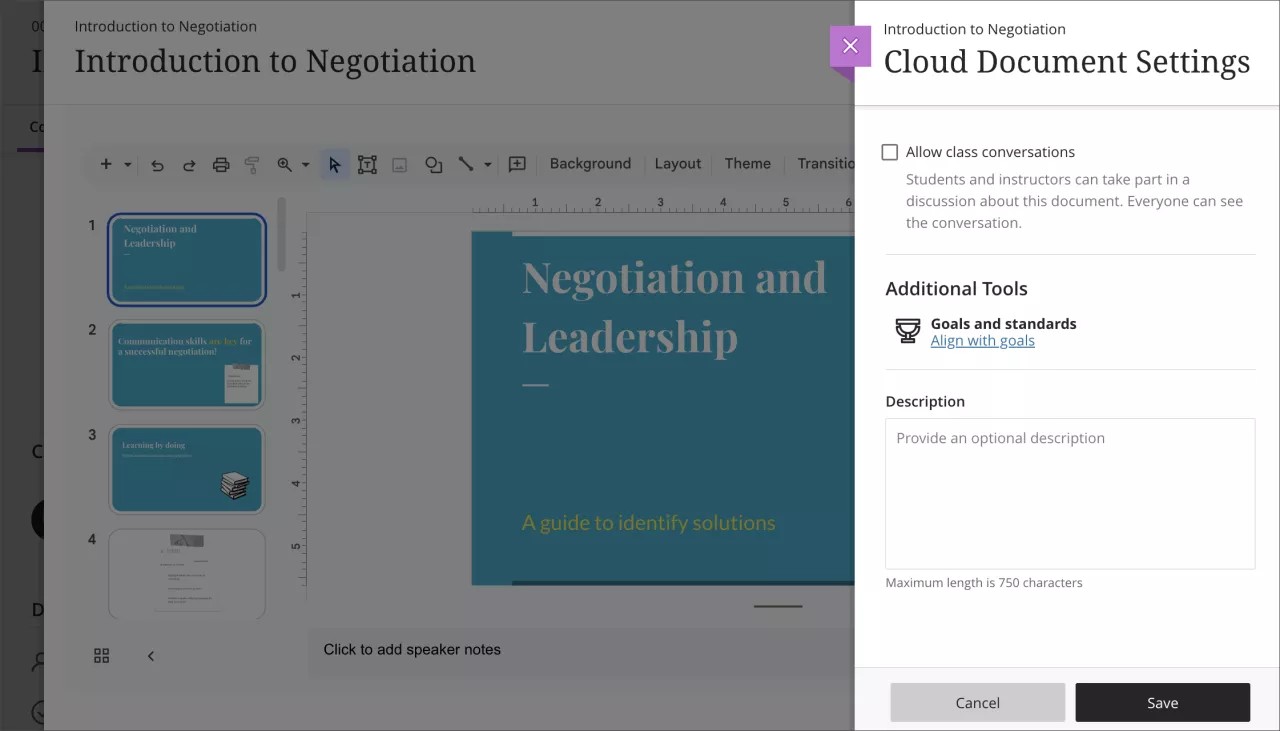
Gosodiadau sydd ar gael ar gyfer Dogfennau Google
Mae gan ffeiliau maes darllen yn unig yn Google Workspace yr un gosodiadau sydd ar gael â ffeiliau eraill yn Blackboard LMS. Dyma'r gosodiadau sydd wedi'u cynnwys ar gyfer ffeiliau darllen-yn-unig:
Alinio'r ffeil â nodau a chanlyniadau cwrs
Sgyrsiau dosbarth
Disgrifiad
Dewiswch Cadw i ddefnyddio eich gosodiadau.
Mae'r ddogfen wedi'i hymgorffori, yn dibynnu ar fath y ddogfen, ac mae bellach ar gael yn eich cwrs.
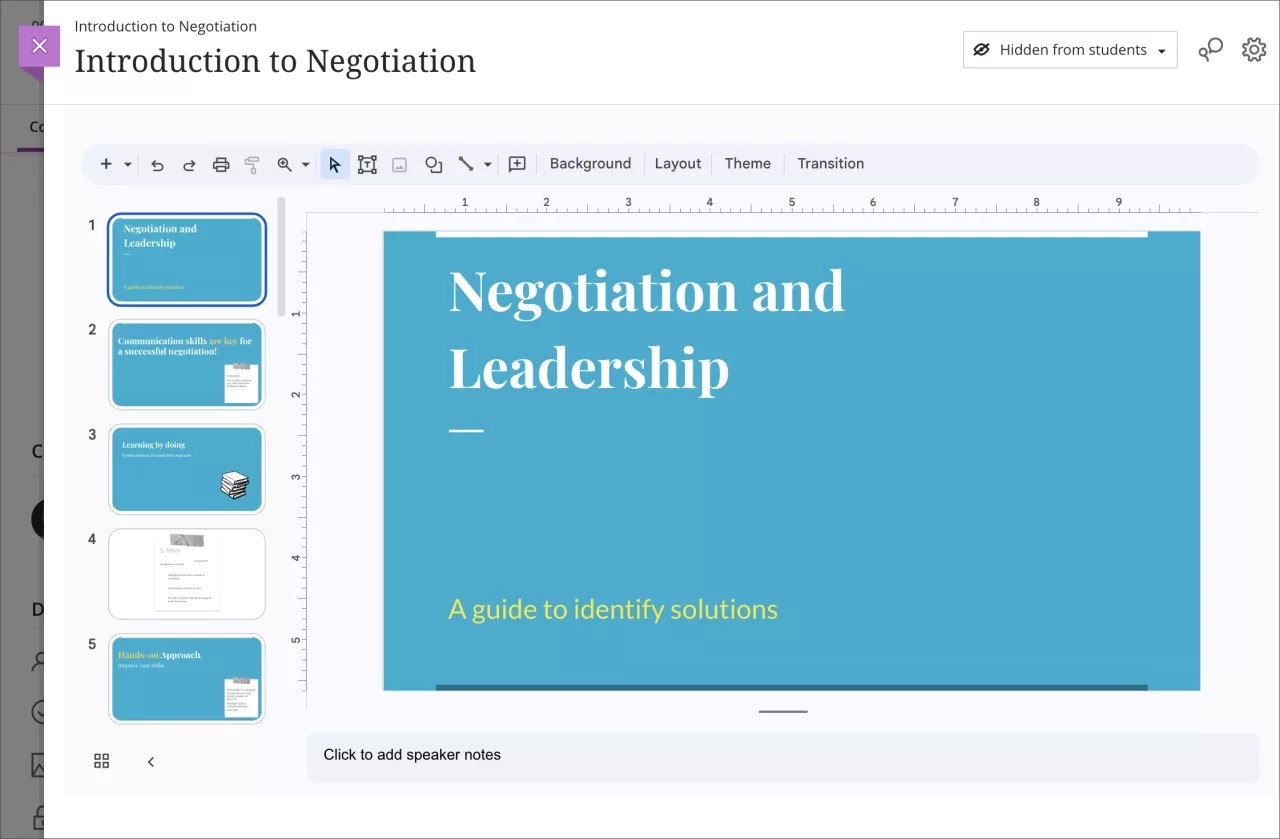
Golygu Dogfen Google
Gallwch olygu'r ddogfen Blackboard LMS heb agor eich Gweithfan Google mewn tab neu ffenestr arall yn eich porwr.
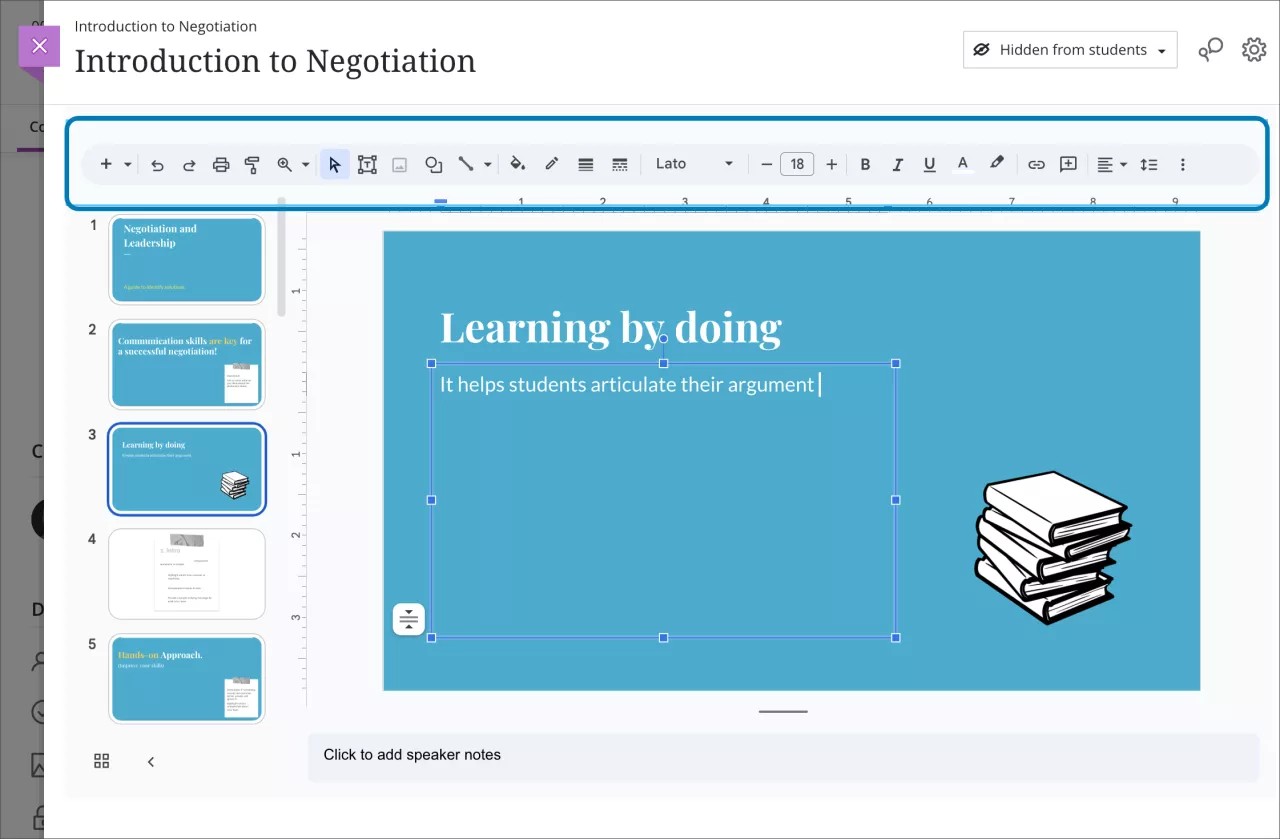
Gallwch hefyd olygu gosodiadau dogfennau ychwanegol y tu mewn Blackboard LMS. Gallwch olygu:
Gwelededd myfyrwyr
Enw'r ddogfen
Nid yw newidiadau i enw'r ddogfen a Blackboard LMS wnewch yn effeithio ar enw'r ddogfen yn eich Gweithfan Google.
Creu dogfen gydweithredol Google
Mae dogfennau cydweithredol Google yn rhoi cyfleoedd i fyfyrwyr gael ymgysylltu â myfyrwyr eraill yn ogystal ag ymgysylltu'n ddyfnach â chynnwys eich cwrs. Gallwch greu dogfen gydweithredol Google o'r tu mewn Blackboard LMS.
Pwysig
I ddefnyddio Google Workspace o fewn Blackboard LMS, mae angen i weinyddwr system eich sefydliad gofrestru offeryn Google Workspace LTI yn y Panel Gweinyddwr.
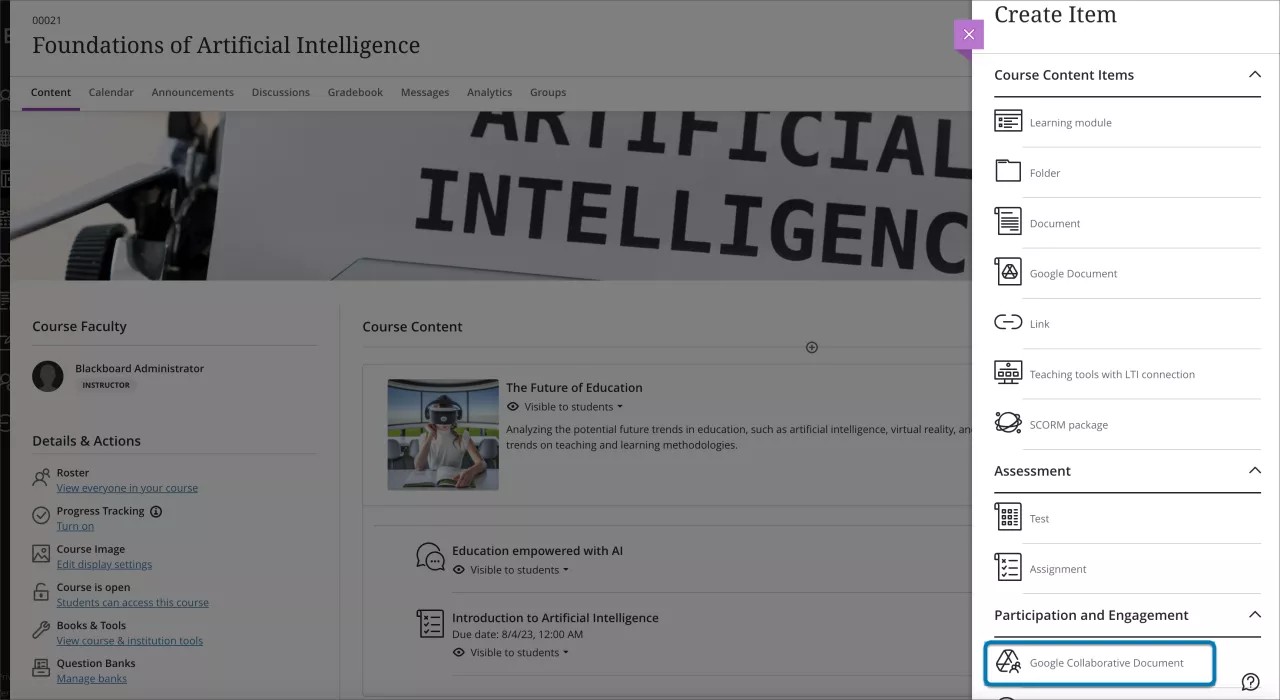
Dewiswch y botwm plws ar y dudalen Cynnwys y Cwrs. Yn y panel Creu Eitem , dewiswch Dogfen Gydweithredol Google dan Cyfranogiad ac Ymrwymiad.
Unwaith y bydd y ffenestr mewngofnodi yn ymddangos, mewngofnodwch i'ch cyfrif Google Workspace â'ch enw defnyddiwr a'ch cyfrinair.
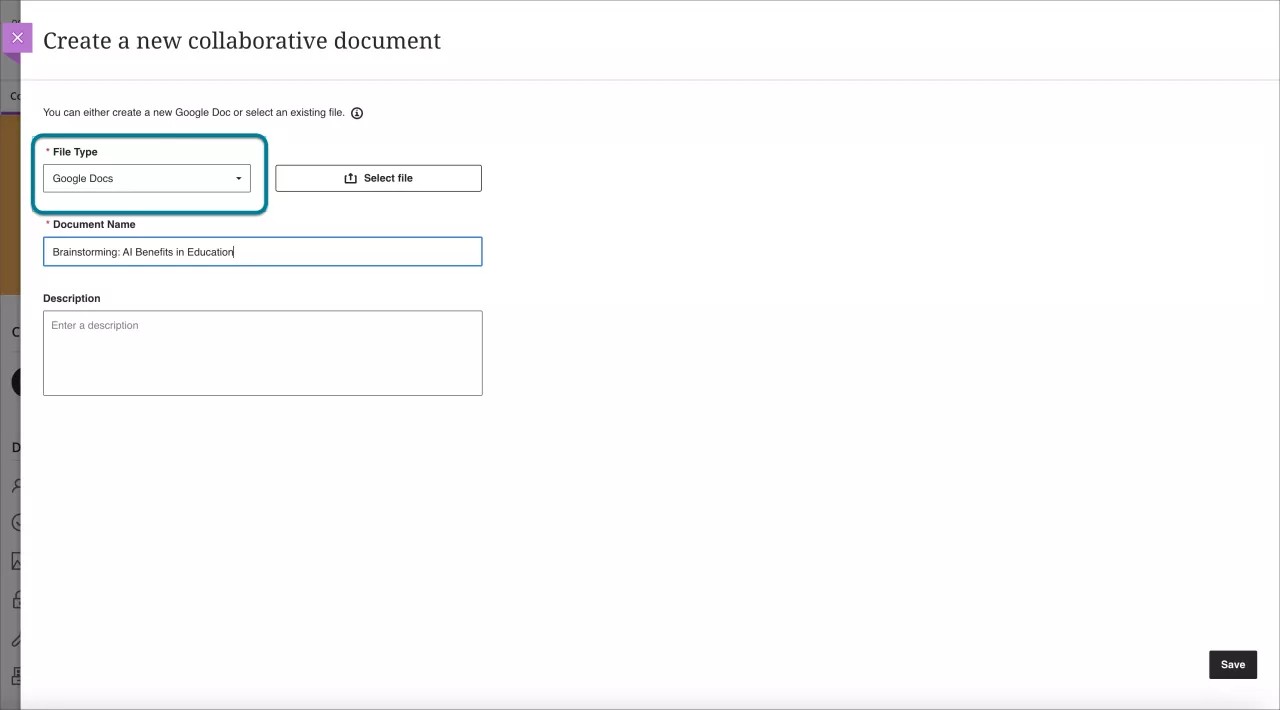
Ar y dudalen Creu dogfen gydweithredol newydd, gallwch naill ai
Creu ffeil newydd yn Blackboard LMS neu
Dewiswch ffeil sy'n bodoli eisoes yn eich Google Drive
Ar gyfer y naill opsiwn neu'r llall, mae rhaid i chi ychwanegu enw dan Enw'r Ddogfen. Gallwch hefyd ychwanegu Disgrifiad dewisol i ychwanegu cyd-destun neu gyfarwyddiadau i fyfyrwyr.
Creu ffeil newydd
Y ffeiliau a gaiff eu rendro yn y dewisydd Google yw'r ffeiliau a gedwir yn eich ffolder My Drive. Dewiswch eich ffeil ac wedyn dewiswch Cadw.
Mae'r ddogfen bellach ar gael i chi a'ch myfyrwyr ar gyfer cydweithio.
Ychwanegu ffeil sydd eisoes yn bodoli yn Google Drive
I ychwanegu ffeil sydd eisoes yn bodoli yn Google Drive, dewiswch y botwm Dewis Ffeil.
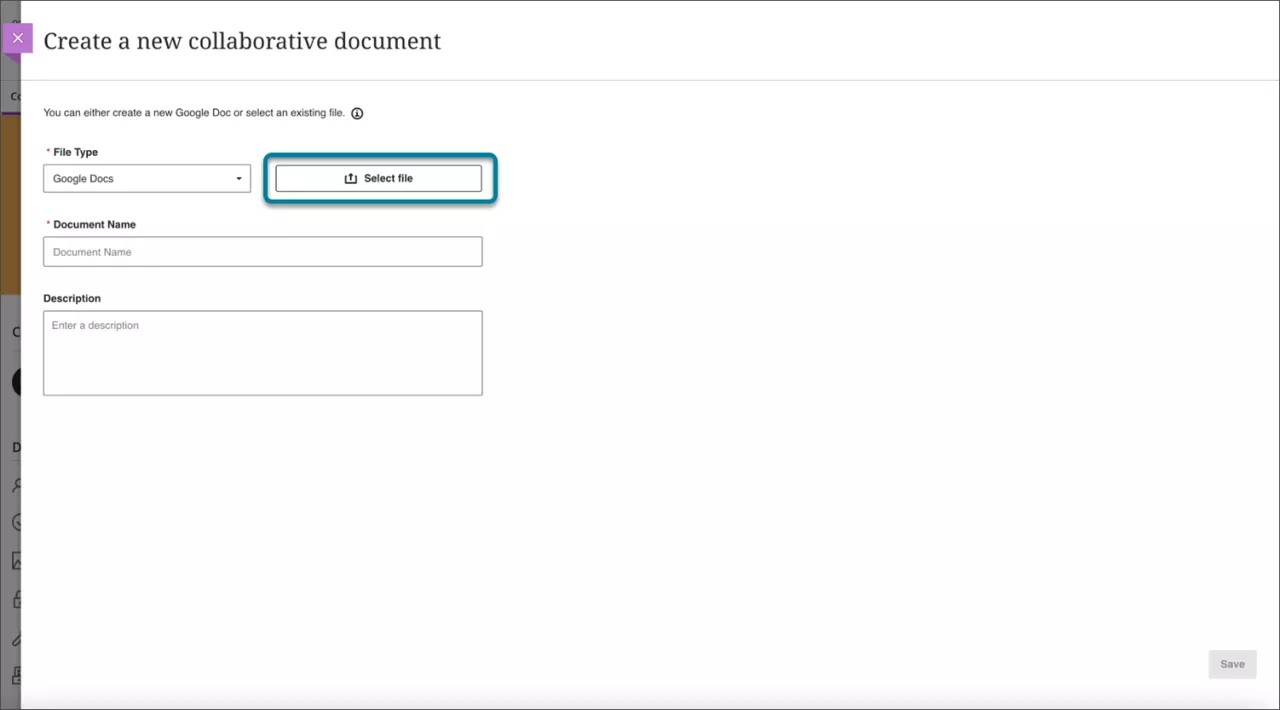
Dewiswch eich ffeil a dewiswch Dewis. Unwaith y bydd wedi'i dewis, os oes angen i chi dynnu'r ffeil, dewiswch Tynnu Ffeil. Fel arall, dewiswch Cadw.
Google Docs
Google Sheets
Google Slides
Bydd ffenestr naid gyda mynediad i'ch Google Drive yn ymddangos, sy'n eich galluogi i ychwanegu
I greu ffeil newydd, dewiswch y ddewislen o dan Math o Ffeil. Mae gennych yr opsiwn i ychwanegu
Google Docs
Google Sheets
Google Slides
Mae'r ddogfen bellach ar gael i chi a'ch myfyrwyr ar gyfer cydweithio.
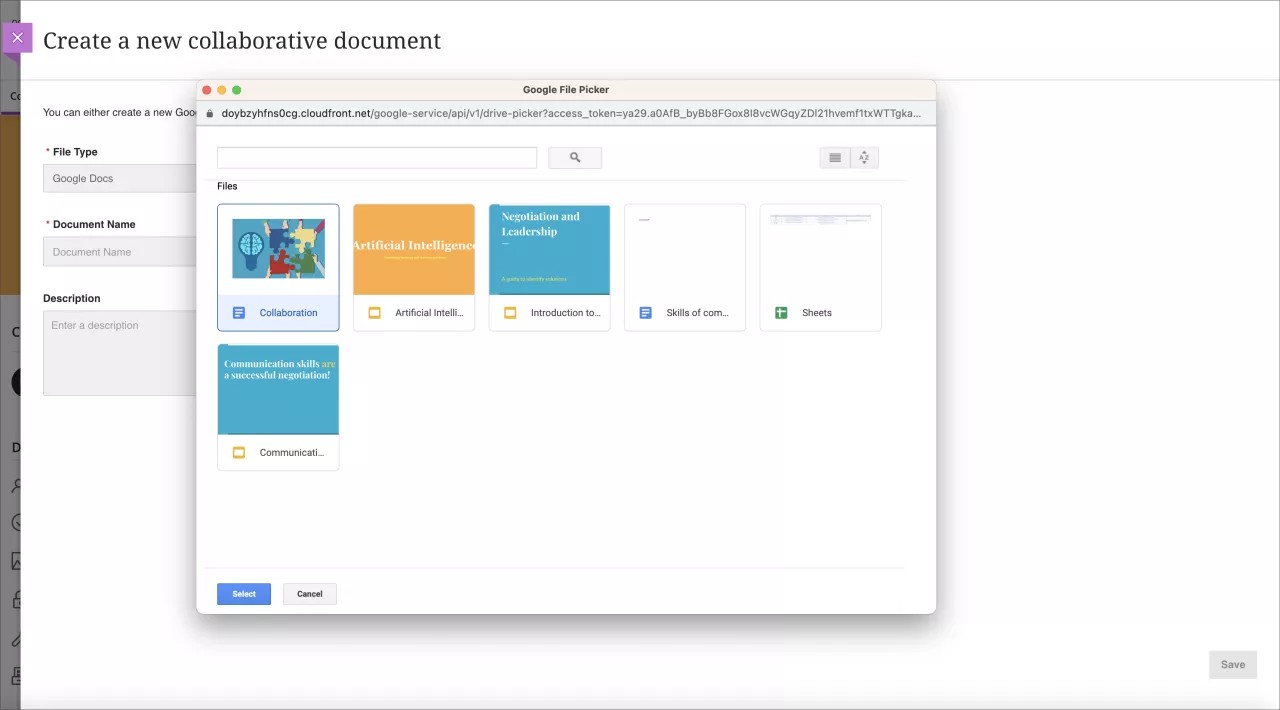
Ar ôl ei hychwanegu at eich cwrs, gallwch olygu'r ddogfen heb agor eich Google Workspace mewn tab neu ffenestr arall yn eich porwr.
Gallwch hefyd olygu gosodiadau dogfennau ychwanegol y tu mewn Blackboard LMS. Gallwch olygu
Gwelededd myfyrwyr
Enw'r ddogfen
Nid yw newidiadau i enw'r ddogfen a Blackboard LMS wnewch yn effeithio ar enw'r ddogfen yn eich Gweithfan Google.
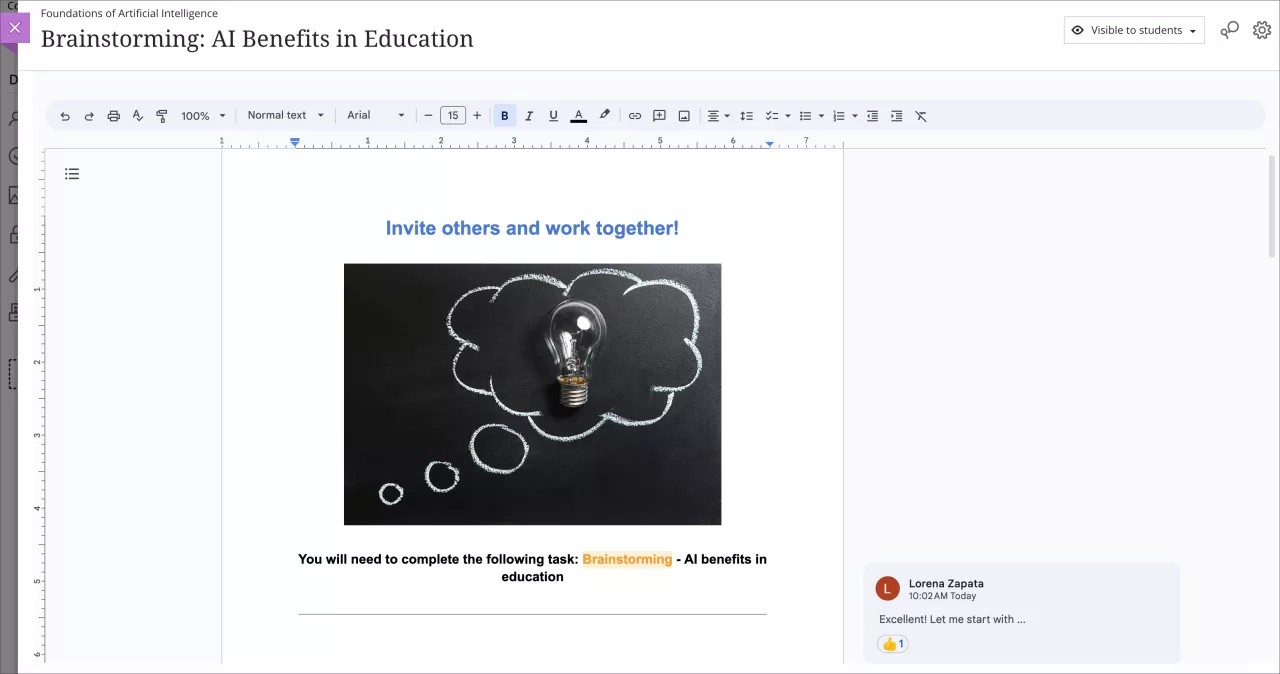
Unwaith y bydd dogfen ar gael i fyfyrwyr, gallant ei dewis a dechrau ei golygu ar unwaith.
Cynghoryn
TIP: Os gwnaethoch chi uwchlwytho dogfen i'ch Google Workspace sy'n ffeil Microsoft Word, PŵerPoint, neu Excel, gallwch gysylltu'r ddogfen o hyd. Ewch i'ch Gweithfan Google y tu allan i Blackboard LMS, yna agorwch y ddogfen rydych am ei chysylltu. Dewiswch Cadw fel Dogfen Google yn y ddewislen Ffeil.