ORIGINAL Dolenni i Ffeiliau a Ffolderi yn Ffeiliau Cwrs
Note
Cafodd y ddogfennaeth hon ei chyfieithu gan ddefnyddio cyfieithu peirianyddol gyda chymorth AI. Darperir cyfieithiadau 'fel y maent' heb unrhyw warant o'u cywirdeb. Fersiwn Saesneg y cynnwys hwn yw'r ffynhonnell swyddogol a thrylwyr.
Ar ôl ichi uwchlwytho ffeiliau i Ffeiliau Cwrs, gallwch chi greu dolenni iddynt pan fyddwch wedi creu cynnwys fel maes llafur, digwyddiadau calendr a thasgau.
Ar ôl ichi greu dolen i ffeiliau, bydd gan bob defnyddiwr hawliau darllen ar gyfer y ffeil yn ddiofyn. Os byddwch yn dileu dolen i ffeil yn eich cwrs, bydd y ffeil yn aros yn Ffeiliau Cwrs a bydd modd ichi greu dolen ati eto.
Cynghoryn
Does dim rhaid ichi uwchlwytho ffeiliau i Ffeiliau Cwrs cyn creu cynnwys yn eich cwrs. Pryd bynnag y bo modd atodi ffeiliau, dewiswch Pori Fy Nghyfrifiadur i ddewis ffeil. Caiff y ffeil ei hatodi i’r eitem gyfredol ac i Ffeil Cwrs.
Gwyliwch fideo am ddolenni i Ffeiliau Cwrs
Mae'r fideo canlynol â sylwebaeth yn rhoi cynrychiolaeth weledol a chlywedol o rywfaint o'r wybodaeth sydd wedi'i chynnwys ar y dudalen hon. I gael disgrifiad manwl o'r hyn sy'n cael ei bortreadu yn y fideo, agorwch y fideo ar YouTube, llywiwch i Mwy o weithredoedd, a dewiswch Agor trawsgrifiad.
Fideo: Atodi ffeiliau o Ffeiliau Cwrs yn dangos i chi sut i atodi ffeiliau i eitemau cynnwys o ffeiliau cwrs.
Creu dolen i ffeil neu ffolder mewn Ffeiliau Cwrs
Pryd bynnag y bo modd atodi ffeiliau wrth ddatblygu cynnwys, gallwch chi ddewis Pori Cwrs i ddewis ffeiliau o Ffeiliau Cwrs. Nid yw rhai adnoddau cwrs yn caniatáu i chi greu dolenni i ffeiliau yn Ffeiliau Cwrs. Mae creu tudalennau wiki unigol yn enghraifft o hyn.
Nodyn
Os oes gan eich sefydliad fynediad at y nodweddion rheoli cynnwys, byddwch yn pori am ffeiliau yn y Casgliad o Gynnwys ac yn defnyddio'r opsiwn Pori'r Casgliad o Gynnwys.
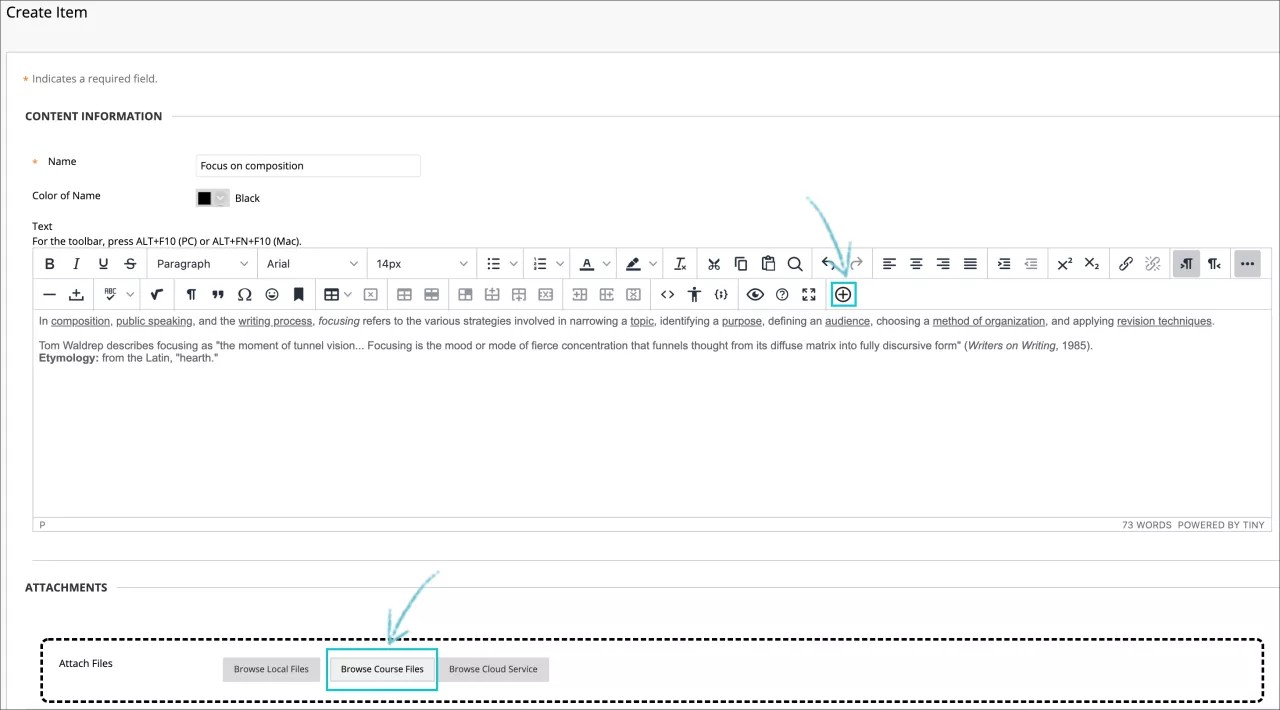
Yn adran Atodiadau y dudalen Creu Eitem, dewiswch Pori'r Cwrs neu defnyddiwch yr opsiwn Ychwanegu Cynnwys yn y golygydd i atodi ffeil.
Trwy atodi ffeil gan ddefnyddio’r Golygydd, mae gennych reolaeth dros lle bydd dolen y ffeil yn ymddangos mewn perthynas â darnau eraill o destun. Gallwch agor y ffeil mewn ffenestr newydd hefyd a darparu testun amgen ar gyfer darllenwyr sgrin. Dydy’r opsiynau hyn ddim ar gael yn adran Atodiadau tudalen Creu Eitem.
Yn ffenestr Pori'r Cwrs neu Pori'r Casgliad o Gynnwys, ewch i’r ffeil neu ffolder sydd ei hangen arnoch a thiciwch y blwch. Gallwch gysylltu ffeiliau a ffolderi lluosog at yr eitem gynnwys. Byddwch yn ofalus wrth greu dolen i ffolder, gan y bydd myfyrwyr yn cael hawliau darllen ar gyfer cynnwys y ffolder. Mae caniatâd darllen yn caniatáu i fyfyrwyr edrych ar yr holl ffeiliau ac is-ffolderi yn y ffolder.
Dewiswch Cyflwyno i atodi ffeiliau’r a ddewisoch chi.
Ar dudalen Creu Eitem, teipiwch Deitl Dolen. Dyma’r testun a welir yn y ddolen i’r ffeil. Dewiswch Marcio i'w dynnu i ddileu’r ffeil a ddewiswyd.
Dewiswch Opsiynau ar gyfer argaeledd, tracio, a chyfyngiadau dyddiad ac amser.
Dewiswch Cyflwyno.
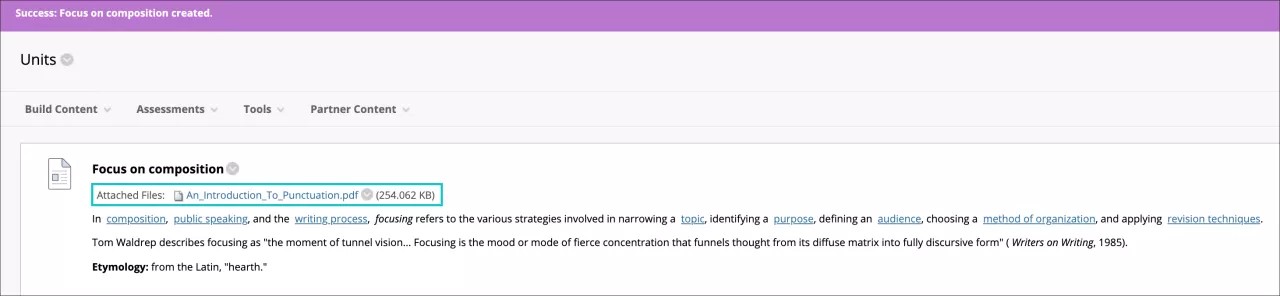
Bydd yr eitem o gynnwys yn ymddangos yn y maes cynnwys gyda dolen a greoch chi i’r ffeil. Gall myfyrwyr weld a lawrlwytho’r ffeiliau y creoch chi ddolen atyn nhw.
Nodyn
Os byddwch yn newid ffeil a gedwir yn Ffeiliau Cwrs, bydd y newid i’w weld ar ôl dilyn pob dolen.
Dolen i wrthrych HTML.
Mewn maes cwrs, gallwch chi greu dolen i wrthrych HTML a gedwir yn Ffeiliau Cwrs. Defnyddiwch opsiwnCreu Ffeil i greu dolen i wrthrychau HTML. Byddwch yn gweld y math o gynnwys sydd yn y ffeil yn eich cwrs neu fel darn o gynnwys ar wahân mewn porwr neu dab gwahanol. Mae'r math o gynnwys ffeil yn caniatáu i chi greu cynnwys heb ddisgrifiadau, sy'n golygu llai o sgrolio mewn meysydd cwrs.
Pan fyddwch yn dewis ffeil, gallwch benderfynu pwy sydd â’r hawl i’w gweld yn adran Rheoli Mynediad. Mae gennych dri opsiwn:
Rhoi mynediad i ddefnyddwyr i'r holl ffeiliau a ffolderi yn y blygell: Dewiswch yr opsiwn yma i roi mynediad i ddefnyddwyr at bob ffeil ac is-blygell o fewn plygell rhiant y ffeil rydych chi'n cysylltu â hi. Mae'r opsiwn hwn yn briodol i ddefnyddwyr sy'n cysylltu â gwefan sydd â strwythur hierarchaidd nodweddiadol gydag is-ffolderi ar gyfer CSS, Javascript, a delweddau a gynhwysir yn y brif ffolder.
Rhoi mynediad i ddefnyddwyr i'r ffeil hon yn unig: Dewiswch yr opsiwn yma pan fyddwch chi'n cysylltu ag un ffeil HTML sydd â'r holl fformatio o fewn y dudalen ei hun ac nad yw'n cyfeirio at ffeiliau neu ddelweddau eraill.
Rhoi mynediad i ddefnyddwyr at ffeiliau dewisedig yn y blygell: Dewiswch yr opsiwn yma os ydych am ymgorffori gwefan gyda strwythur mwy cymhleth. Os oes rhywfaint o'r cynnwys ar gael y tu allan i'r prif ffolder mewn ffolderi eraill yn Ffeiliau'r Cwrs neu'r Casgliad o Gynnwys, mae angen i chi bori a dewis y prif ffolder a'r ffeiliau a ffolderi ychwanegol â llaw, Mae hyn yn sicrhau bod yr holl gynnwys ar eich gwefan ar gael i ddefnyddwyr.
Rhagor am sut i greu gwrthrychau HTML
Mewn ardal gynnwys, pwyntiwch at Adeiladu Cynnwys a dewiswch Ffeil.
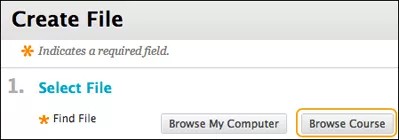
Ar dudalen Creu Ffeil, dewiswch Pori'r Cwrs.
Yn ffenestr Pori'r Cwrs, dim ond un eitem y gallwch chi ei dewis. Llywiwch i'r gwrthrych HTML priodol a dewiswch ei flwch ticio. Mae gan enwau ffeiliau gwrthrych HTML yr estyniad
.html.Dewiswch Cyflwyno.
Ar gyfer Rheoli Caniatâd, dewiswch y caniatâd priodol ar gyfer defnyddwyr. Mae myfyrwyr yn derbyn caniatâd yn ôl rhagosodiad.
Rhowch yr enw i ddolen y ffeil fel rydych eisiau iddo ymddangos yn ardal y cwrs. Allwch chi ddim cynnwys disgrifiad gyda’r math o gynnwys ffeil; dim ond y ddolen sy’n ymddangos. Sicrhewch fod yr enw'n ddisgrifiadol fel bod myfyrwyr yn deall pam y cynhwysir y cynnwys hwn a sut i'w ddefnyddio. Defnyddiwch Dewis Ffeil Wahanol i ddileu’r ffeil a ddewiswyd.
Dewiswch Ie neu Na ar gyfer Agor mewn Ffenestr Newydd. Dewiswch Na os ydych chi am i’r cynnwys ymddangos yn y ffrâm cynnwys ac os ydych chi am ganiatáu i ddefnyddwyr lywio o amgylch y cwrs, gan ddefnyddio’r bar llywio er enghraifft neu ddewislen y cwrs. Dewiswch Ie os ydych chi am i’r cynnwys ymddangos mewn ffenestr neu dab newydd, fel bod modd i ddefnyddwyr ei weld ochr yn ochr â darnau eraill o gynnwys y cwrs.
Dewiswch y Opsiynau Safonolar gyfer argaeledd, tracio, a chyfyngiadau dyddiad ac amser.
Dewiswch Cyflwyno.
Mae'r math o gynnwys ffeil yn ymddangos yn y maes cynnwys. Bydd gofyn i’r myfyrwyr glicio ar deitl y ffeil i weld y cynnwys. Gall myfyrwyr edrych ar a lawrlwytho ffeiliau a atodir i'r gwrthrych HTML.
Nodyn
Os byddwch yn newid gwrthrych HTML a gedwir yn Ffeiliau Cwrs, bydd y newid i’w weld ar ôl dilyn pob dolen.
Gweld lle mae dolen i ffeil neu ffolder
Gallwch edrych ar wybodaeth am ffeil neu ffolder a gedwir yn Ffeiliau'r Cwrs. Mae adroddiad gwedd 360° yn cynnwys nodweddion y ffeil neu ffolder, megis yr enw, y math o ffeil, maint y ffeil/ffolder, gwybodaeth am is-ffolderi, a phryd oedd y tro diwethaf i’r ffeil/ffolder gael ei golygu. Gallwch hefyd edrych ar y caniatâd a neilltuir i ddefnyddwyr.
Gan fod modd ichi ailddefnyddio ffeil mewn cwrs, mae adroddiad gwedd 360° yn rhestru pob un o’r meysydd cynnwys ble mae dolen i’r ffeil. Galwch edrych ar yr adroddiad i benderfynu pa ddolenni fydd yn torri yn eich cwrs os byddwch yn dileu ffeil neu ffolder, neu lle bydd newidiadau'n digwydd os byddwch yn golygu.
Mewn Ffeiliau Cwrs, agorwch ddewislen ffeil neu ffolder a dewiswch Gwedd 360° . Ar gyfer ffolderi, gallwch edrych ar lle y cysylltir y ffeiliau a'r is-ffolderi yn y ffolder yn eich cwrs.
Dileu ffeiliau cysylltiedig
Os byddwch yn dileu dolen i ffeil neu ffolder yn eich cwrs, bydd yn aros yn Ffeiliau Cwrs. I ddileu ffeil neu ffolder o'ch cwrs yn llwyr, mae'n rhaid i chi ei dileu o Ffeiliau'r Cwrs. Defnyddiwch opsiwn Dileu ar ddewislen ffeil neu ffolder neu ticiwch ei flwch a dewiswch Dileu.
Os byddwch yn dileu eitemau yn Ffeiliau Cwrs y mae dolen iddynt yn eich cwrs, bydd tudalen Rhestru Ffeiliau a Ffolderi gyda Dolenni yn ymddangos i roi gwybod i chi y gall dileu’r eitemau hyn dorri dolenni yn eich cwrs. Dewiswch y blychau ticio ar gyfer y ffeiliau neu ffolderau sydd i'w dileu, neu canslwch y dilead a gweld yr adroddiad gwedd 360° i weld ble mae dolen pob ffeil neu ffolder yn mynd cyn parhau â dileu.