Creu a Rheoli Grwpiau
Note
Cafodd y ddogfennaeth hon ei chyfieithu gan ddefnyddio cyfieithu peirianyddol gyda chymorth AI. Darperir cyfieithiadau 'fel y maent' heb unrhyw warant o'u cywirdeb. Fersiwn Saesneg y cynnwys hwn yw'r ffynhonnell swyddogol a thrylwyr.
Mae dysgu cydweithredol yn cynnig sawl mantais dros addysgu traddodiadol. Mae astudiaeth yn dangos bod myfyrwyr, wrth gweithio fel tîm, yn:
datblygu agweddau cadarnhaol
datrys problemau'n fwy effeithiol
profi synnwyr mwy o gyflawni rhywbeth
Gallwch drefnu myfyrwyr mewn grwpiau er mwyn iddynt allu rhyngweithio gyda'i gilydd a dangos eu gwybodaeth wrth ddysgu gwerthfawrogi safbwynt pobl eraill.
Gallwch greu setiau o grwpiau i'w defnyddio ar gyfer gwaith a raddir, fel:
aseiniadau
profion
trafodaethau
Gallwch hefyd greu grwpiau ar gyfer gweithgareddau eraill nad ydynt yn cynnwys gwaith a raddir, fel gwirfoddoli neu deithiau.
Gallwch chi a myfyrwyr gael mynediad at grwpiau cwrs ar dudalen Cynnwys y Cwrs yn y tab Grwpiau.
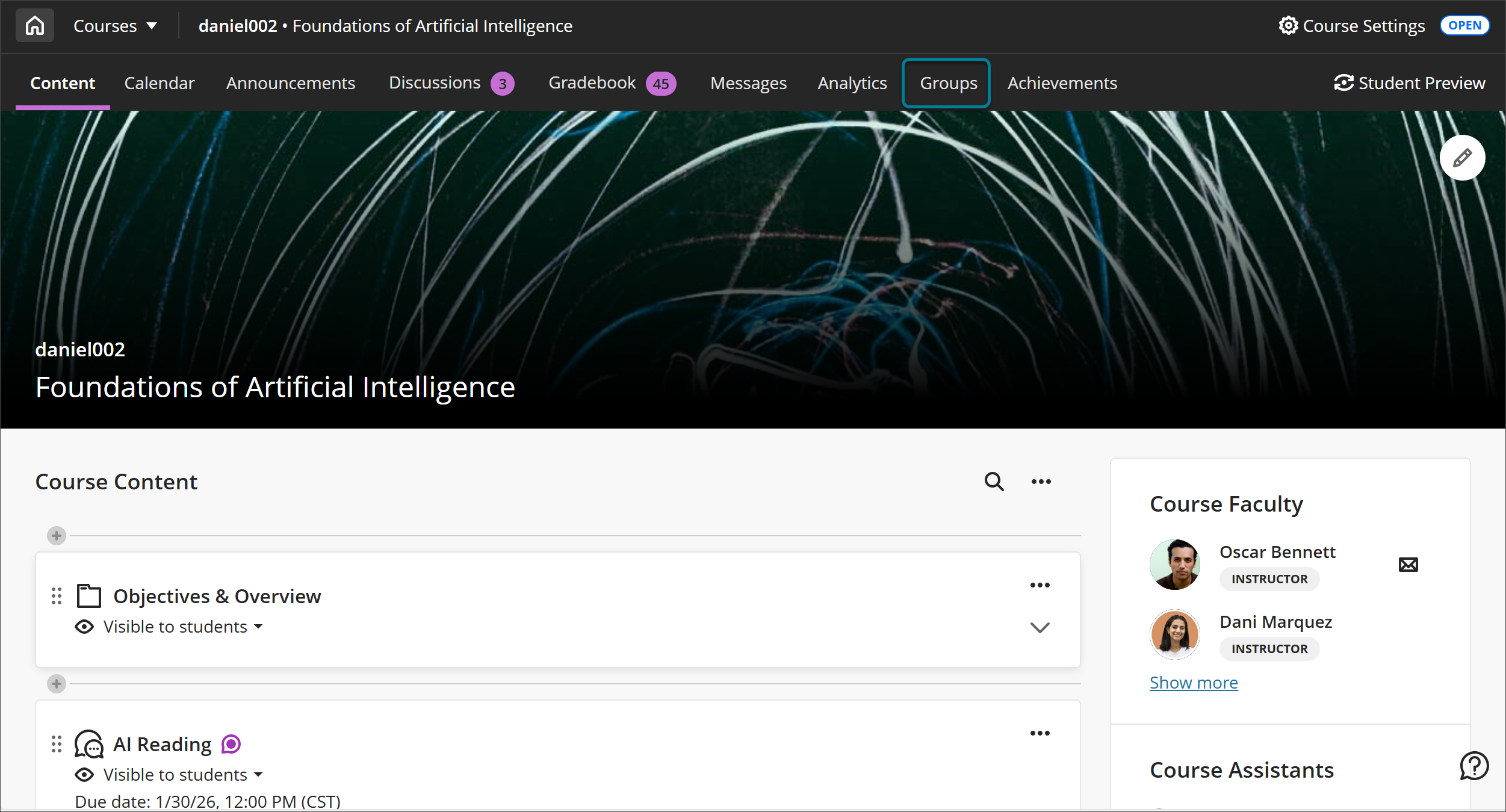
Gall myfyrwyr weld aelodau'r grwpiau y maent yn perthyn iddynt ar y tab Grwpiau.
Nodyn
Nid oes gan ddefnyddwyr y gallu i wneud recordiadau Collaborate mewn grwpiau aseiniad. Nid oes lle ar gyfer rhestru, rheoli, neu wylio recordiadau o grwpiau. Gall hyfforddwr ymuno â grŵp a chyrchu'r botwm recordio, ond ni chaiff y recordiad hwn ei restru ac ni fydd modd ei weld.
Y profiad Grwpiau wedi’i ail-ddychmygu
Pwysig
Mae profiad y Grwpiau wedi'i ailgynllunio ar gyfer hyfforddwyr ar gael os yw eich sefydliad wedi'i droi ymlaen. Os nad oes gennych fynediad ato, gallwch ddod o hyd i wybodaeth am ymarferoldeb Grwpiau ar weddill y dudalen hon.
Rydym wedi ailgynllunio rheoli grwpiau i wella defnyddioldeb, perfformiad a hyblygrwydd yn sylweddol.
Mae'r profiad rheoli Grwpiau newydd yn canolbwyntio ar leihau ymdrech â llaw, gwella gwelededd, a chefnogi llif gwaith cyfarwyddo cyffredin gyda llai o gliciau a rheolyddion cliriach.
Profiad rheoli grŵp wedi'i ailgynllunio
Mae'r rhyngwyneb diweddar yn dangos mwy o wybodaeth mewn llai o le, gan ei gwneud yn haws rheoli grwpiau ac aelodau heb orsgrolio.
Nawr, wrth greu set grŵp newydd, dewiswch yn gyntaf sut rydych chi am strwythuro eich grwpiau. Mae'r opsiynau yn cynnwys:
aseiniad llawlyfr
aseiniad awtomatig
Hunan-gofrestru
Mewnforio gyda ffeil CSV
Mae gweithredoedd a rheolyddion craidd yn ymddwyn yn yr un ffordd waeth beth fo math y grŵp, gan leihau dryswch a'i gwneud yn haws i hyfforddwyr newid rhwng llifau gwaith. Mae'r profiad ailadeiladu yn dod â mwy o gysondeb ar draws grwpiau a neilltuwyd â llaw, grwpiau a neilltuwyd yn awtomatig, a grwpiau hunan-gofrestru.
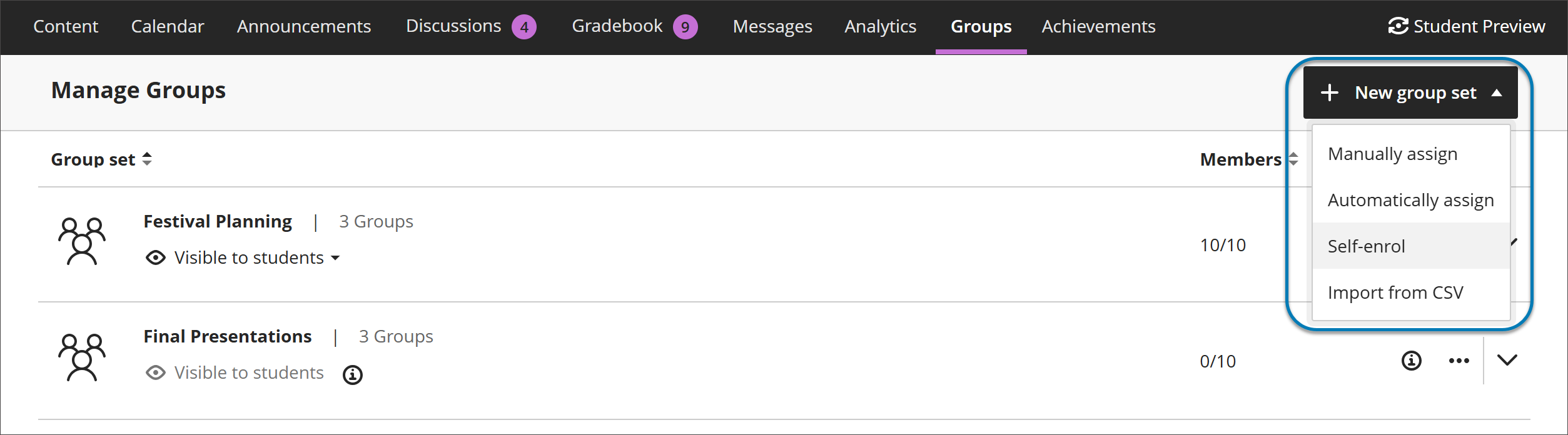
Mae’n well creu a chofrestru grwpiau
Cofrestru awtomatig gyda rheolyddion cliriach
Gallwch aseinio myfyrwyr i grwpiau yn awtomatig drwy nodi nifer yr aelodau fesul grŵp. Mae Blackboard yn creu'r nifer gofynnol o grwpiau ac yn aseinio myfyrwyr ar hap mewn un cam, gan leihau'r amser sefydlu ar gyfer cyrsiau mawr.
Yn ogystal, mae'r terfynau blaenorol o 5,000 o fyfyrwyr a 1,000 o grwpiau wedi'u dileu, gan roi mwy o hyblygrwydd i chi gyda chyrsiau a chofrestriadau mawr.
Rheoli aelodau'r grŵp a grwpiau
Aseinio a dad-aseinio myfyrwyr
Gall hyfforddwyr aseinio a dad-aseinio myfyrwyr gan ddefnyddio dulliau lluosog:
Neilltuo myfyrwyr yn uniongyrchol o'r rhestr myfyrwyr heb eu neilltuo
Neilltuo myfyrwyr dethol i grŵp penodol
Ychwanegu neu ddileu aelodau unigol o fewn grŵp. I ychwanegu myfyrwyr, gallwch lusgo a gollwng myfyrwyr sydd wedi'u rhestru ym mhanel Myfyrwyr Heb eu Neilltuo.
I dynnu myfyriwr unigol o grŵp, dewiswch y botwm wrth ymyl ei enw sydd wedi'i ddarlunio gydag eicon aelod â saeth sy'n pwyntio i'r dde.
Mae'r hyblygrwydd hwn yn lleihau gweithredoedd ailadroddus ac yn ei gwneud yn haws canolbwyntio ar lenwi un grŵp ar y tro neu gydbwyso aelodaeth ar draws grwpiau.
Creu grwpiau lluosog ar unwaith
Gallwch greu grwpiau lluosog ar unwaith:
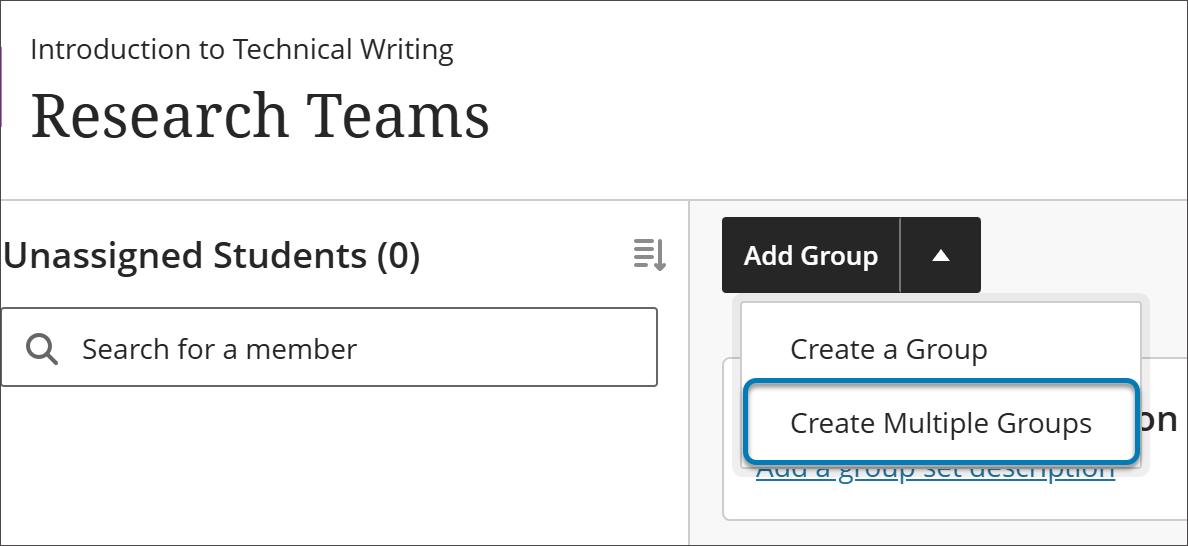
O sgrin rheoli Grwpiau, dewiswch Ychwanegu Grŵp i agor y gwymplen.
Dewiswch Creu Grwpiau Lluosog o'r gwymplen.
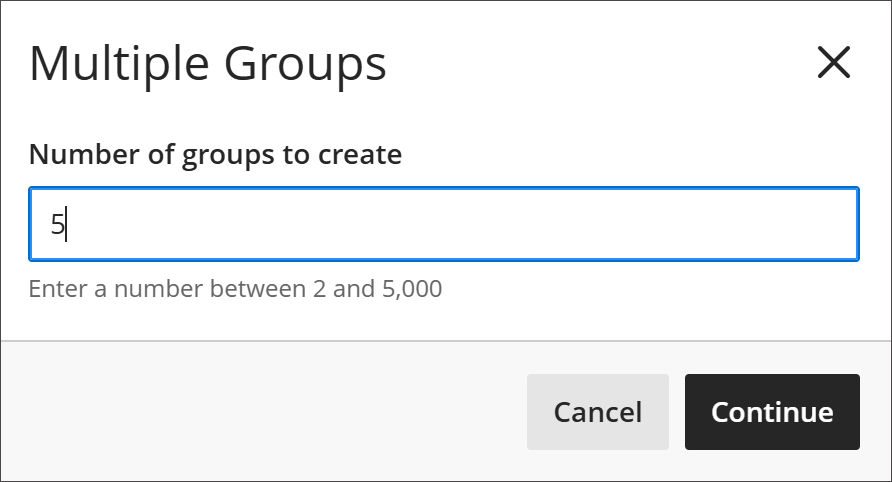
Yn y ffenestr naid Grwpiau Lluosog sy'n agor, nodwch rif rhwng 2 a 5,000 o dan Nifer y grwpiau i'w creu.
Unwaith y bydd y grwpiau wedi'u creu, gall hyfforddwyr eu llenwi gan ddefnyddio aseiniad â llaw a mewnforio.
Os ydych yn defnyddio Dyrannu'n Awtomatig, bydd y nifer cywir o grwpiau yn cael eu creu a'u poblogi drwy'r llif gwaith Dyrannu'n Awtomatig pan fyddwch yn nodi nifer yr aelodau fesul grŵp.
Os ydych yn defnyddio Hunan-gofrestru, caiff tri grŵp eu creu'n awtomatig. Os dewisir Creu grwpiau lluosog wedyn, mae nifer y grwpiau rydych chi'n eu creu yn cael ei ychwanegu at y tri grŵp presennol. Gallwch naill ai ddileu'r tri grŵp gwreiddiol neu addasu nifer y grwpiau rydych yn gofyn amdanynt wrth nodi Nifer y grwpiau i'w creu.
Trefnu aelodau grŵp a grwpiau
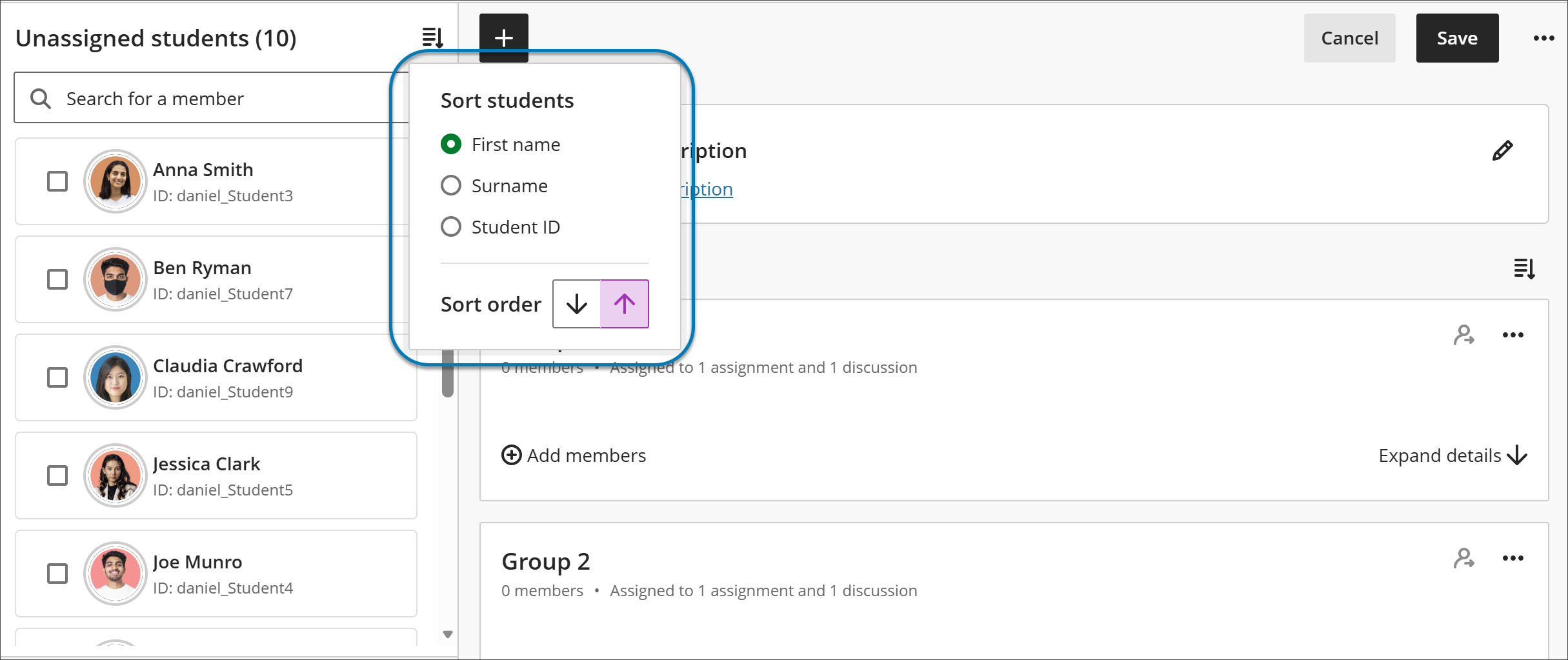
Er mwyn gwella trefniadaeth a chyfeiriadedd, gallwch nawr drefnu:
Myfyrwyr yn ôl enw cyntaf neu enw olaf (A–Z neu Z–A)
ID y Myfyriwr
Grwpiau yn ôl enw'r grŵp
Grwpiau yn ôl nifer yr aelodau
Mae didoli yn disodli ymddygiadau anghyson ac yn darparu trefniadaeth ragweladwy wrth reoli cofrestriadau mawr.
Cyd-destun aelodaeth a gweithgarwch grŵp
Mae cynnwys grŵp, aseiniadau ac aelodaeth bellach wedi'u cysylltu'n gliriach, gan wella cysondeb ar draws profiad y cwrs.
Mae pob grŵp yn dangos gwybodaeth lefel uchel am sut y caiff ei ddefnyddio yn y cwrs, megis a yw wedi'i aseinio i brofion, aseiniadau, neu drafodaethau. Unwaith y bydd mathau o dasgau grŵp wedi'u creu a'r myfyrwyr yn dechrau cyflwyno gwaith, gwelir cynnydd graddol mewn rhybuddion gweithredu neu gyfyngiadau. Mae hyn yn helpu hyfforddwyr i ddeall effaith newidiadau cyn addasu neu ddileu grwpiau.
Tudalen Grwpiau Cwrs
Mae'r holl grwpiau cwrs rydych wedi'u creu yn ymddangos ar dudalen Grwpiau'r Cwrs, y gellir eu cyrraedd drwy ddewis y tab Grwpiau ar dudalen Cynnwys y Cwrs. Mae grwpiau heb unrhyw aelodau hefyd yn ymddangos ar y dudalen. Ar frig y dudalen, rhestrir nifer y setiau o grwpiau a nifer y grwpiau unigol.
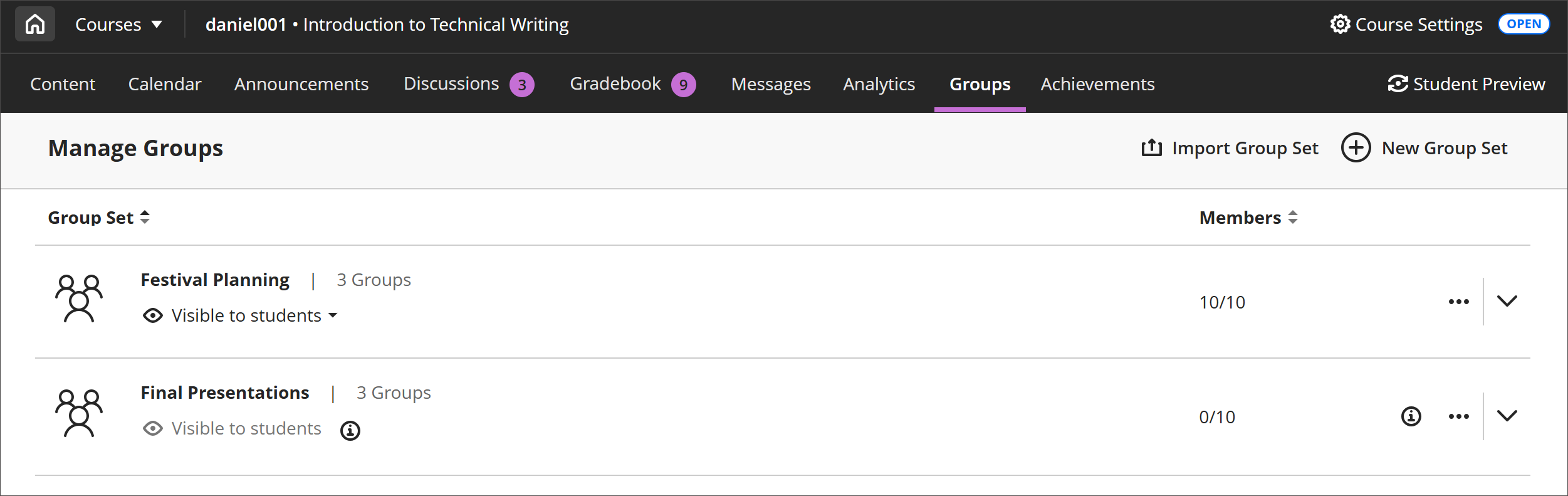
Mae nifer o opsiynau ar frig tudalen Grwpiau'r Cwrs.
Trefnwch eich grwpiau neu nifer yr aelodau mewn trefn esgynnol neu ddisgynnol drwy ddewis Set o Grwpiau.
Dewiswch y saeth wrth ochr enw set o grwpiau i ddangos neu guddio'r grwpiau mewn set o grwpiau.
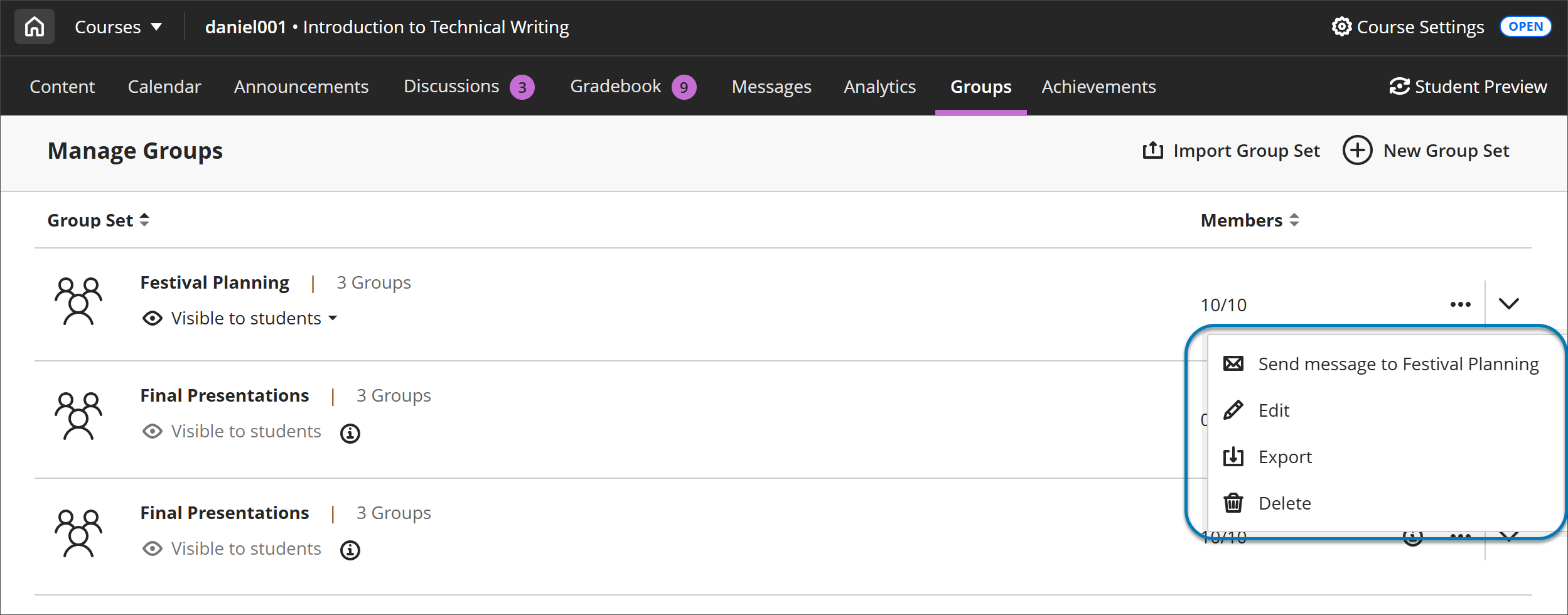
Agor dewislen set o grwpiau i olygu neu ddileu'r grŵp.
Gweld nifer yr aelodau ym mhob grŵp allan o gyfanswm nifer y myfyrwyr ar y cwrs.
Dewiswch Dangos Aelodau o grŵp unigol i ddangos aelodau'r grŵp hwn ar banel ar ochr dde'r dudalen. Mae'r dangosydd hwn yn rhestru'r aelodau ac yn nodi pa aelodau sydd â chymwysiadau cwrs. Gallwch chwilio am aelodau mewn grŵp gan ddefnyddio'r bar chwiliio yn y panel Dangos Aelodau.
Gwylio fideo am greu grwpiau cwrs
Mae'r fideo canlynol â sylwebaeth yn rhoi cynrychiolaeth weledol a chlywedol o rywfaint o'r wybodaeth sydd wedi'i chynnwys ar y dudalen hon. Am ddisgrifiad manwl o'r hyn sy'n cael ei bortreadu yn y fideo, agorwch y fideo ar Vimeo.
Creu grwpiau cwrs
Ewch i'r dudalen Grwpiau a dewiswch Set Grŵp Newydd.
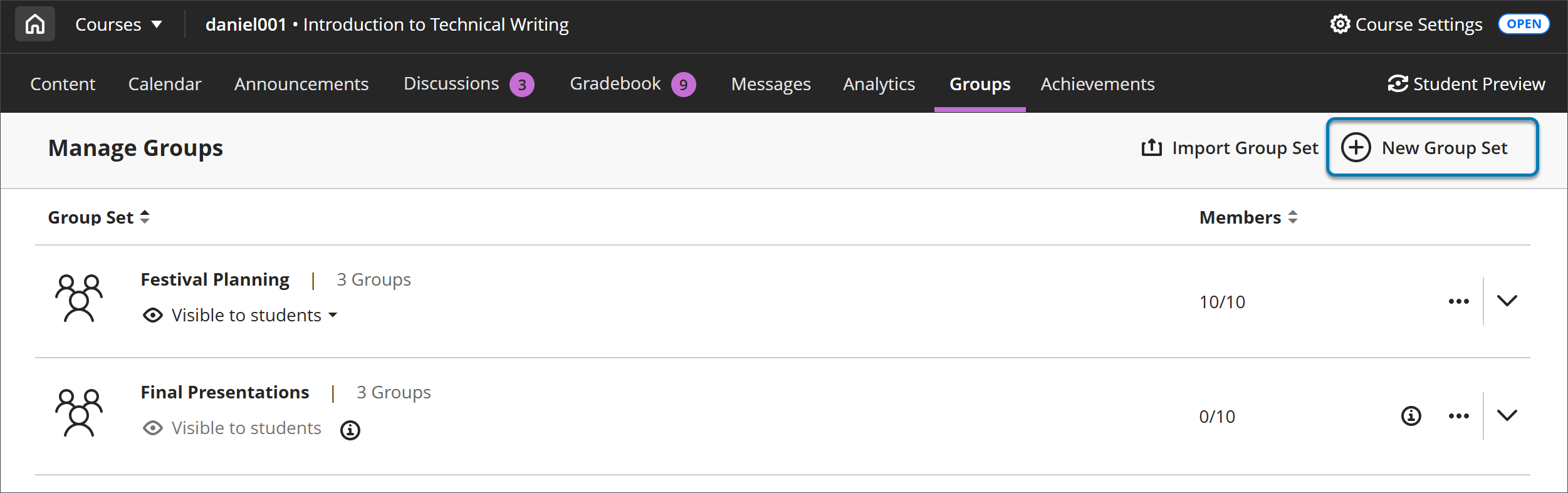
Gallwch greu cymaint o grwpiau cwrs ag y dymunwch, gydag unrhyw nifer o fyfyrwyr ym mhob grŵp. Gallwch hefyd greu grwpiau cwrs newydd neu dynnu grwpiau cwrs.
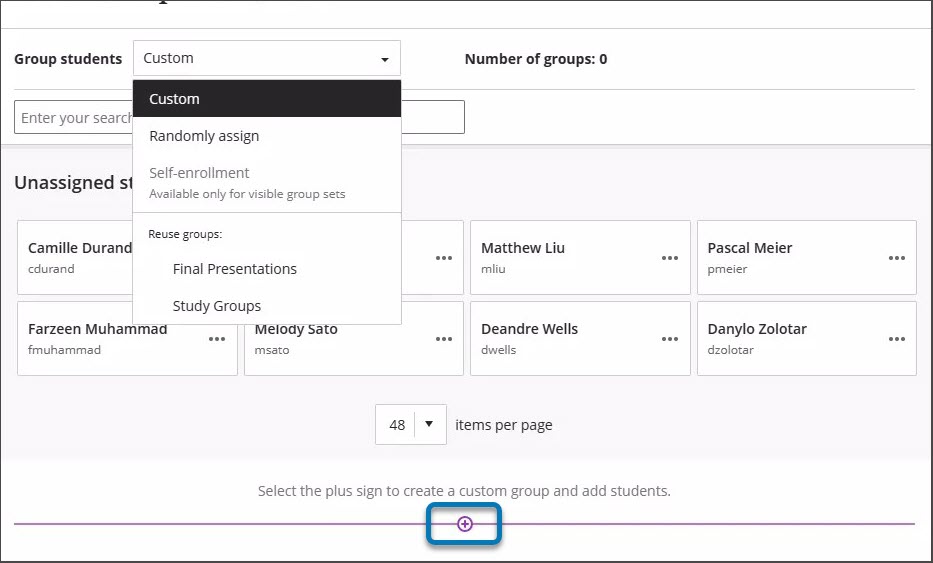
O'r ddewislen Grwpiau Myfyrwyr, gallwch rannu eich myfyrwyr ymhlith grwpiau yn y ffyrdd hyn:
Personol
Pennu ar hap
Hunangofrestru
Ailddefnyddio grwpiau
Gallwch hefyd ddewis yr arwydd plws dan y graffig i greu cymaint o grwpiau sydd eu hangen arnoch ac ychwanegu myfyrwyr.
Creu grwpiau personol
Gallwch greu un grŵp personol neu nifer o grwpiau personol, gydag unrhyw nifer o fyfyrwyr ym mhob grŵp.
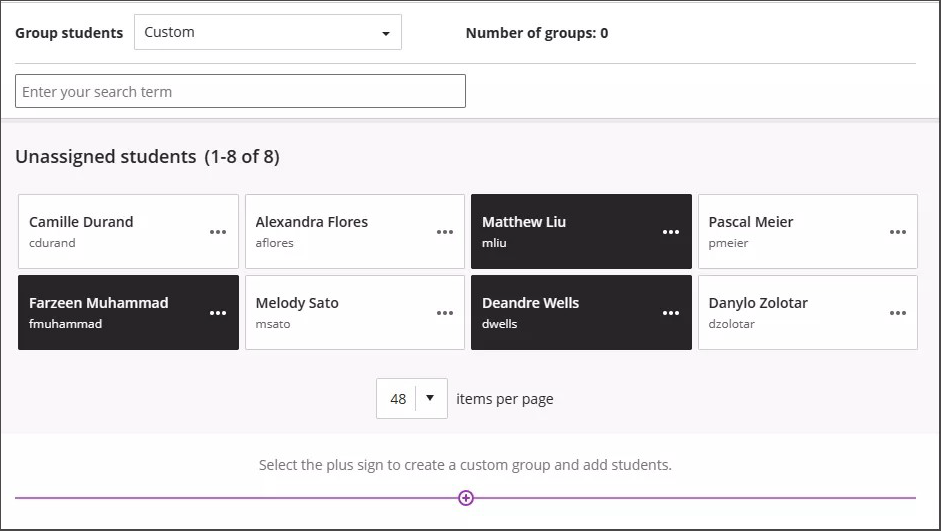
Yn y ddewislen Grŵp myfyrwyr, dewiswch Custom a rhowch enw ar frig y dudalen.
Dewiswch enw pob myfyriwr un ar y tro i ddewis pob un ohonynt fel grŵp. Dewiswch enw’r myfyriwr eto i dynnu’r dewis.
Ar ôl i chi ddewis y myfyrwyr, agorwch y ddewislen wrth ymyl un o'u henwau a dewiswch Create New Group. Gallwch hefyd symud mwy nag un myfyriwr i grŵp a restrir yn y ddewislen.
Golygwch enw'r grŵp os ydych eisiau newid yr enw diofyn drwy ddewis eicon y pensil wrth ochr enw'r grŵp.
Rhowch ddisgrifiad dewisol o'r grŵp a fydd yn weladwy i aelodau'r grŵp hwnnw. Nid oes gennych gyfyngiad ar y nifer o nodau.
Dewiswch yr arwydd plws lle bynnag rydych eisiau ychwanegu grŵp arall. Gallwch hefyd ail-wneud camau 2-5.
Rhybudd
Os byddwch yn cadw set grŵp Pwrpasol, yn dychwelyd i'r set grŵp honno, ac yn dewis Pwrpasol eto, caiff eich grwpiau eu dileu.
Creu grwpiau a bennir ar hap
Bydd myfyrwyr yn cael eu pennu ar hap i'r nifer o grwpiau rydych eisiau eu creu. Mae'r opsiwn hwn yn pennu myfyrwyr yn gyflym a heb baratoi. Mae angen cael o leiaf pedwar myfyriwr er mwyn i'r system allu pennu dau fyfyriwr ar hap i o leiaf dau grŵp.
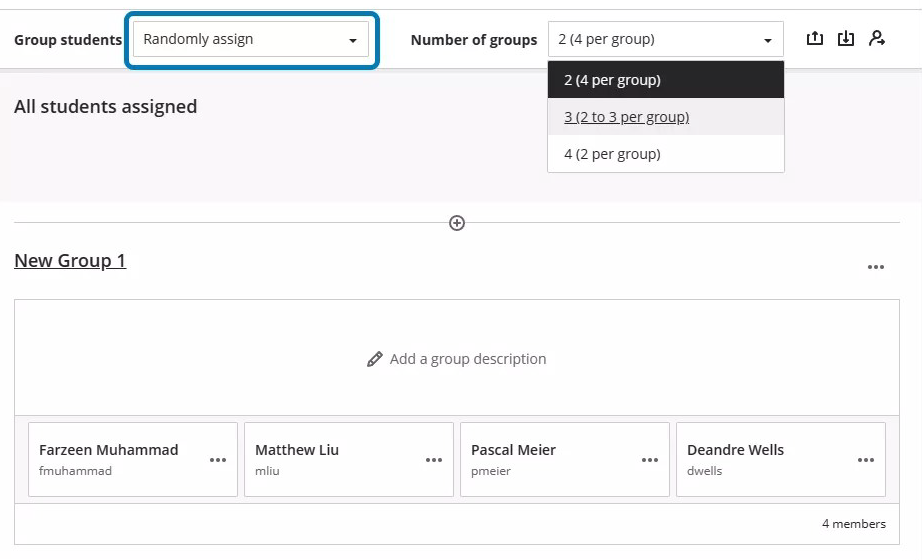
Yn y ddewislen Grŵp myfyrwyr, dewiswch Neilltuo ar hap a rhowch enw ar frig y dudalen.
Yn y ddewislen Nifer y grwpiau, dewiswch nifer y grwpiau i'w creu. Mae angen i chi greu o leiaf dau. Pennir myfyrwyr yn gyfartal ymhlith nifer y grwpiau a ddewiswch.
I ddileu'r holl fyfyrwyr o'r set grŵp bresennol, dewiswch Dadrannu pawb drwy osod y llygoden dros eicon y person ar frig y dudalen. Mae opsiwn y ddewislen yn newid i Addasu os byddwch yn symud myfyrwyr i grwpiau gwahanol ar ôl iddynt gael eu grwpio a chyn i chi gadw.
Golygwch enw pob grŵp os ydych eisiau newid yr enwau diofyn.
Rhowch ddisgrifiad dewisol o'r grŵp a fydd yn weladwy i aelodau'r grŵp hwnnw. Nid oes gennych gyfyngiad ar y nifer o nodau.
Dewiswch yr arwydd plws lle bynnag rydych eisiau creu grŵp yn ychwanegol at y grwpiau a grëwyd gan y system. Pan fyddwch yn ychwanegu neu'n dileu grwpiau, mae'r opsiwn ar y ddewislen yn newid i Pwrpasol ac ni chaiff unrhyw fyfyrwyr yr effeithir arnynt eu hailddosbarthu.
Creu grwpiau hunangofrestru
Gallwch ofyn i fyfyrwyr hunangofrestru mewn grwpiau cwrs. Ond myfyrwyr sy’n gallu ymuno â’r grŵp. Bydd myfyrwyr yn cael cyhoeddiad cwrs a hysbysiad yn y ffrwd gweithgarwch am grwpiau y mae angen iddynt ymuno â nhw.
Gallwch ychwanegu cyfnod cofrestru hefyd. Rhoddir gwybod i'r myfyrwyr pan fydd y dyddiad olaf i gofrestru yn nesáu. Pan fydd y cyfnod cofrestru yn dod i ben, ni all myfyrwyr ymuno â grwpiau mwyach. Gallwch ddewis neu ddad-ddewis yr opsiwn i gofrestru myfyrwyr mewn grwpiau'n awtomatig ar ôl i'r cyfnod cofrestru ddod i ben.
Nodyn
Os ydych chi wedi ychwanegu defnyddiwr rhagolwg, mae'r defnyddiwr hwnnw hefyd wedi'i gofrestru'n awtomatig mewn grŵp. Gallwch dynnu’r defnyddiwr rhagolwg cyn neu ar ôl i chi greu grwpiau hunangofrestru.
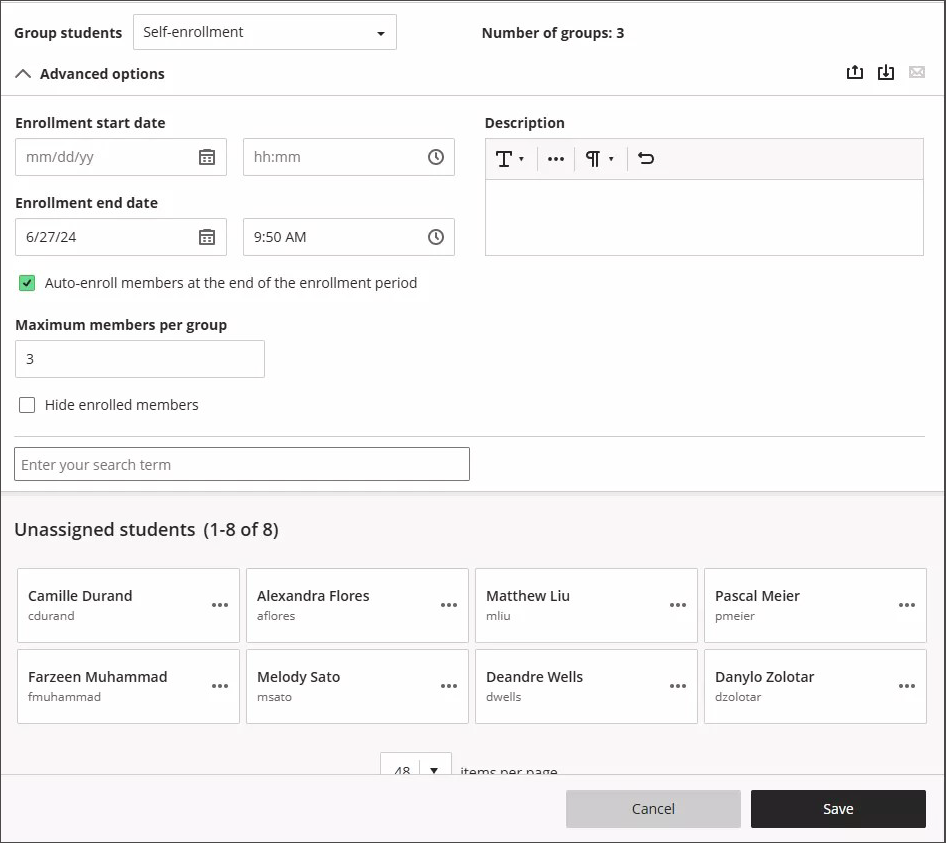
I ddewis Hunan-gofrestru, rhaid i chi yn gyntaf wneud y grwpiau'n weladwy i fyfyrwyr drwy ddewis Gweladwy i fyfyrwyr ar gornel dde uchaf y dudalen Gosodiadau Grŵp Newydd.
Yn y ddewislen Grŵp o fyfyrwyr, dewiswch Hunan-gofrestru.
Mae eich myfyrwyr yn cael eu rhannu'n gyfartal ymysg y grwpiau a restrir wrth ymyl Nifer y grwpiau. Mae angen i chi greu o leiaf dau grŵp cwrs hunan-gofrestru.
Dewiswch yr arwydd plws lle bynnag rydych eisiau ychwanegu grŵp arall. Mae nifer y grwpiau'n diweddaru'n awtomatig. Gallwch ychwanegu a dileu grwpiau hyd yn oed ar ôl i fyfyrwyr ddechrau ymuno â nhw. Os ydych yn dileu grŵp y mae myfyrwyr wedi dechrau ymuno â fe, symudir y myfyrwyr i’r rhestr heb eu pennu. Bydd rhaid i chi roi gwybod iddynt i ymuno ag un o'r grwpiau sydd ar ôl neu eu hychwanegu at grŵp. Nodyn atgoffa: Os byddwch yn ychwanegu cyfnod cofrestru, caiff myfyrwyr heb eu neilltuo eu cofrestru'n awtomatig pan fydd y cyfnod yn dod i ben.
Gallwch ychwanegu dyddiad dechrau a gorffen cofrestru. Dewiswch y saeth wrth ymyl Opsiynau uwch i blygu'r adran gofrestru.
Nodyn
Os ydych chi eisiau golygu'r cyhoeddiad sy'n cael ei anfon at fyfyrwyr i'w hysbysu am gofrestru mewn grŵp, gosodwch y Dyddiad cychwyn cofrestru ar gyfer rhyw amser yn y dyfodol. Yna, pan fyddwch wedi gorffen creu'r set o grwpiau hunangofrestru, dewiswch y tab Hysbysiadau. Mae cyhoeddiad wedi'i drefnu y gallwch ei olygu.
Gallwch newid neu glirio'r Nifer uchaf o aelodau fesul grŵp sy'n ymddangos yn ddiofyn. Mae rhaid i’r uchafswm dewisol fod yn 1 neu’n fwy. Os ydych yn ychwanegu neu'n dileu grwpiau, ni ddiweddarir yr uchafswm.
Pwysig
Rhowch sylw i’r uchafswm o aelodau fesul grŵp a’r nifer o grwpiau. Er enghraifft, os ydych yn lleihau'r uchafswm, ni chaniateir i rai myfyrwyr gofrestru mewn grŵp ar ddiwedd y cyfnod cofrestru. Bydd angen i chi greu grwpiau newydd a chofrestru'r myfyrwyr.
I ganiatáu aelodau diderfyn i bob grŵp, gadewch y maes Uchafswm nifer yr aelodau fesul grŵp yn wag. Mae myfyrwyr yn gweld yr uchafswm a ganiateir pan fyddant yn dewis eu grwpiau. Os ydych yn caniatáu nifer diderfyn mewn grŵp, bydd myfyrwyr yn gweld y cyfanswm o fyfyrwyr yn y dosbarth.
Gallwch wrthwneud yr uchafswm o aelodau ar gyfer grŵp. Er enghraifft, gallwch ychwanegu myfyriwr newydd gofrestru at grŵp.
Dewis Cuddio aelodau sydd wedi cofrestru os nad ydych am i fyfyrwyr weld pwy sydd eisoes wedi ymuno.
Golygwch enw pob grŵp os ydych eisiau newid yr enwau diofyn.
Ychwanegwch ddisgrifiadau grŵp dewisol. Gallwch ychwanegu gwybodaeth i helpu myfyrwyr i ddewis grŵp. Nid oes gennych gyfyngiad ar y nifer o nodau.
Gallwch agor y ddewislen wrth ochr grŵp i gyrchu'r gosodiadau rheoli.
Ailddefnyddio grwpiau
Gallwch ailddefnyddio grŵp cwrs neu set o grwpiau sydd eisoes yn bodoli.
Rhybudd
Os ydych yn gwneud newidiadau i set o grwpiau rydych wedi’i hailddefnyddio, bydd y newidiadau hyn yn effeithio ar unrhyw aseiniad a thrafodaeth grŵp sy’n seiliedig ar y set honno o grwpiau.
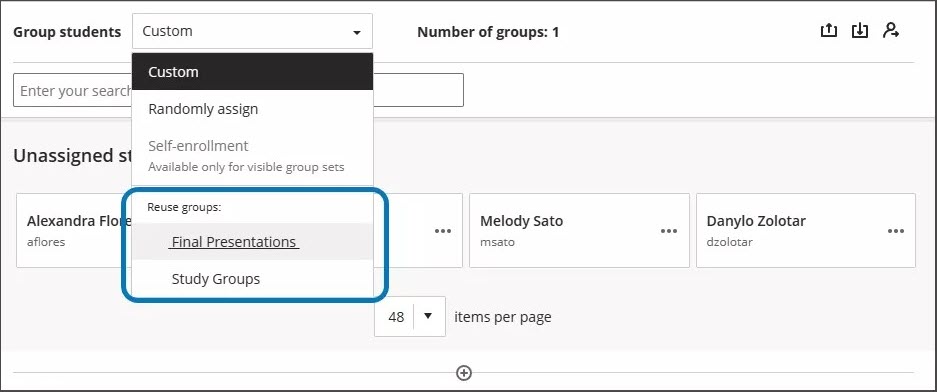
Yn y ddewislen Grwpiau myfyrwyr, dewiswch deitl o'r adran Ailddefnyddio grwpiau. Mae grwpiau heb unrhyw aelodau hefyd yn ymddangos yn y rhestr.
Rhowch enw ar frig y dudalen, golygwch enwau'r grwpiau unigol, ac ychwanegwch ddisgrifiadau grŵp dewisol a ddangosir i aelodau'r grŵp. Nid oes gennych gyfyngiad ar y nifer o nodau.
Ychwanegir yr un myfyrwyr at eich grŵp neu set o grwpiau newydd. Efallai bydd angen i chi ychwanegu myfyrwyr sydd newydd gofrestru at eich grwpiau newydd.
Rheoli grwpiau unigol
Ar ôl i chi greu grŵp neu set o grwpiau, gallwch ychwanegu neu ddileu grwpiau unigol, a rheoli pa fyfyrwyr sy'n aelodau ohonynt. Gallwch hefyd olygu enwau grwpiau, ychwanegu neu olygu disgrifiadau grwpiau, ac anfon negeseuon at eich grwpiau er mwyn dechrau y cydweithio. Ewch i'r grŵp drwy fynd i dudalen Grwpiau Cwrs, yna dewiswch naill ai enw'r grŵp neu Golygu o'r ddewislen Opsiynau eraill.
Rhybudd
Os byddwch yn cadw set grŵp Personol, yn dychwelyd i'r set grŵp, ac yn dewis Personol eto, caiff eich grwpiau eu dileu.
Ychwanegu a dileu grwpiau
Dewiswch yr arwydd plws lle bynnag rydych eisiau ychwanegu grŵp.
Os nad oes angen grŵp arnoch mwyach, agorwch ddewislen y grŵp a dewiswch Dileu Grŵp. Bydd y myfyrwyr yn y grŵp hwnnw yn cael eu dad-bennu'n awtomatig a byddant yn ymddangos ar frig y dudalen. Gallwch aseinio'r myfyrwyr hyn i grwpiau newydd â llaw. Neu, gallwch aseinio pob myfyriwr ar hap—nid yn unig y myfyrwyr nad ydych wedi’u haseinio—i’r nifer o grwpiau a ddewiswch.
Os ydych yn ychwanegu neu ddileu grŵp mewn set o grwpiau i greu set newydd o grwpiau, nid oes effaith ar y set newydd o grwpiau.
Os ydych yn ychwanegu neu ddileu grŵp mewn set o grwpiau defnyddioch i greu asesiad neu drafodaeth grŵp, diweddarir eitemau o gynnwys y grŵp hwnnw. Mae golygiadau i deitlau a disgrifiadau grwpiau yn effeithio ar yr eitemau o gynnwys hefyd.
Os ydych yn ychwanegu neu ddileu grŵp mewn asesiad neu drafodaeth grŵp sy’n seiliedig ar set o grwpiau cwrs, diweddarir y set o grwpiau cwrs. Mae golygiadau i deitlau a disgrifiadau grwpiau yn effeithio ar y set o grwpiau cwrs hefyd.
Os ydych yn dileu set o grwpiau a ddefnyddiwyd i greu set newydd o grwpiau, nid oes effaith ar y set newydd o grwpiau.
Os byddwch yn dileu set grŵp gyfan a ddefnyddiwyd i greu grŵp.
Os ydych yn dileu asesiad neu drafodaeth grŵp sy’n seiliedig ar set o grwpiau cwrs, nid oes effaith ar y set o grwpiau.
Rheoli aelodaeth myfyrwyr
Agorwch y ddewislen nesaf at enw myfyriwr i gyrchu'r opsiynau hyn:
Creu grŵp newydd gyda'r myfyriwr fel aelod.
Dewiswch Dadneilltuo i dynnu'r myfyriwr o'r grŵp. Bydd y myfyrwyr a dad-bennwyd yn ymddangos ar dop y dudalen.
Neilltuo'r myfyriwr i grŵp gwahanol sydd eisoes yn bodoli. Dewiswch enw'r grŵp yn y ddewislen i neilltuo'r myfyriwr i'r grŵp hwnnw. Ni fydd grwpiau heb aelodau'n ymddangos.
Gallwch ddewis nifer o fyfyrwyr i'w symud i grŵp gwahanol, creu grŵp newydd ar eu cyfer, neu ddadneilltuo pob un ohonynt mewn un weithred. Dewiswch y ddewislen wrth ochr unrhyw un o'r myfyrwyr a ddewiswyd i berfformio gweithred grŵp.
I ddileu'r holl fyfyrwyr o'r holl grwpiau, dewiswch **Daddneilltuo Pob Un** ar frig y dudalen.
Mae newidiadau i aelodaeth mewn set o grwpiau yn effeithio ar eitemau lefel cynnwys lle defnyddir y grwpiau, megis mewn trafodaethau neu asesiadau grŵp.
Mae newidiadau i aelodaeth mewn eitem lefel cynnwys sy’n seiliedig ar set o grwpiau cwrs yn effeithio ar y set o grwpiau cwrs.
NID yw newidiadau i aelodaeth mewn set o grwpiau yn effeithio ar setiau eraill o grwpiau sy’n seiliedig ar y set o grwpiau.
Grwpiau cwrs a throsi
Os oes gennych grwpiau cwrs a setiau o grwpiau yn eich Gwedd Cwrs Gwreiddiol rydych yn eu trosi i'r Wedd Cwrs Ultra, bydd y setiau o grwpiau yn ymddangos ar dudalen Grwpiau'r Cwrs. Nid yw grwpiau nad ydynt yn rhan o set o grwpiau yn ymddangos ar y dudalen Grwpiau Cwrs.
Os defnyddioch setiau o grwpiau cwrs i greu aseiniadau grŵp yn eich cwrs Gwreiddiol, trosir y aseiniadau grŵp hynny.
Mae grwpiau lefel gweithgaredd yn cael eu trosi'n awtomatig i grwpiau lefel cwrs yn ystod y broses o drosi cwrs neu gopïo cwrs.