Mediasite
Note
Cafodd y ddogfennaeth hon ei chyfieithu gan ddefnyddio cyfieithu peirianyddol gyda chymorth AI. Darperir cyfieithiadau 'fel y maent' heb unrhyw warant o'u cywirdeb. Fersiwn Saesneg y cynnwys hwn yw'r ffynhonnell swyddogol a thrylwyr.
Recordio, uwchlwytho, rhannu a gwylio cyflwyniadau a chasgliadau fideo Mediasite yn hawdd mewn unrhyw gwrs Fy Blackboard.
Cynghoryn
Ychwanegu cynnwys Mediasite i'ch cwrs
Llyfrau ac Offer
Ar dudalen Cynnwys y Cwrs, dewiswch y ddolen Llyfrau ac Offer o dan Manylion a Gweithrediadau i weld y cynnwys cyhoeddwr rydych eisoes wedi'i ddefnyddio yn eich cwrs a'r offer y gallai fod gennych ddiddordeb ynddynt.
Mae'r rhestr o offer a awgrymir yn cynnwys yr offer awdurdodedig ar gyfer eich sefydliad, fel Mediasite. Agorwch yr offeryn i'w ddefnyddio yn eich cwrs.
Marchnad Gynnwys
Content Market yw eich porth i gyrchu deunyddiau dysgu gwerthfawr gan ddarparwyr cynnwys. Gallwch gyrchu offer a dolenni y mae eich gweinyddwr wedi'u darparu ar draws eich sefydliad hefyd.
Ar y dudalen Cynnwys y Cwrs, dewiswch yr arwydd plws ble bynnag yr ydych am ychwanegu cynnwys. Gallwch ehangu neu greu ffolder hefyd ac ychwanegu cynnwys hefyd.
Dewiswch Marchnad Gynnwys.
Dewch o hyd i Dewis Cynnwys Mediasite a'i ddewis.
Dewiswch Cyflwyniad i gysylltu un cyflwyniad fideo neu Casgliad i gysylltu â chasgliad o fideos.
Dod o hyd i'r cyflwyniad neu'r casgliad yr hoffech ei ychwanegu.
Dewiswch Ymgorffori.
Dewiswch yr opsiwn Dolen. Os ydych chi'n ychwanegu cyflwyniad, dewiswch Cyswllt Cyflwyniad. Os ydych chi'n ychwanegu casgliad, dewiswch Cyswllt.
Yn y golygydd
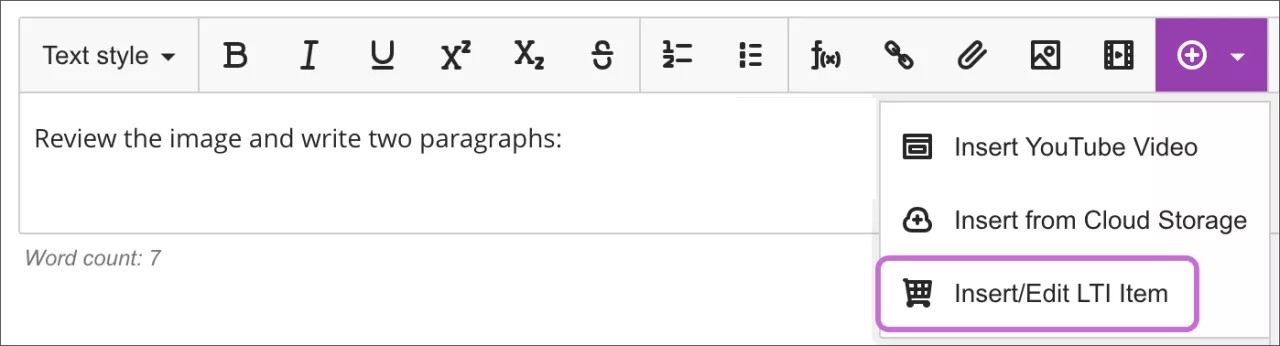
Gallwch hefyd ychwanegu cynnwys Mediasite yn uniongyrchol i'r Golygydd yn Aseiniadau, profion a dogfennau eich cwrs.
Yn y golygydd, dewiswch Mewnosod Cynnwys > Mewnosod/Golygu Eitem LTI.
Dewch o hyd i Dewis Cynnwys Mediasite a'i ddewis.
Dewiswch Cyflwyniad i gysylltu un cyflwyniad fideo neu Casgliad i gysylltu â chasgliad o fideos.
Dod o hyd i'r cyflwyniad neu'r casgliad yr hoffech ei ychwanegu.
Dewiswch Ymgorffori.
Dewiswch yr opsiwn Dolen. Os ydych chi'n ychwanegu cyflwyniad, dewiswch Cyswllt Cyflwyniad. Os ydych chi'n ychwanegu casgliad, dewiswch Cyswllt.