ORIGINAL Rheoli Grwpiau
Note
Cafodd y ddogfennaeth hon ei chyfieithu gan ddefnyddio cyfieithu peirianyddol gyda chymorth AI. Darperir cyfieithiadau 'fel y maent' heb unrhyw warant o'u cywirdeb. Fersiwn Saesneg y cynnwys hwn yw'r ffynhonnell swyddogol a thrylwyr.
Ar y dudalen Grwpiau, gallwch gyrchu pob grŵp, setiau grwpiau, a’r holl ddefnyddwyr. Gallwch hefyd wneud y tasgau hyn:
Mewngludo ac allgludo grwpiau ac aelodaeth grŵp
Trefnu colofnau, gwneud swmp weithrediadau ar gyfer dileu grwpiau, a chreu gweddau call Canolfan Raddau ar gyfer un neu fwy o grwpiau
Fel arall, gallwch reoli argaeledd offer ar gyfer pob grŵp
Gweld dewislen opsiynau
Defnyddiwch y Ddewislen Dewisiadau i weld gwahanol fathau o wybodaeth grŵp.
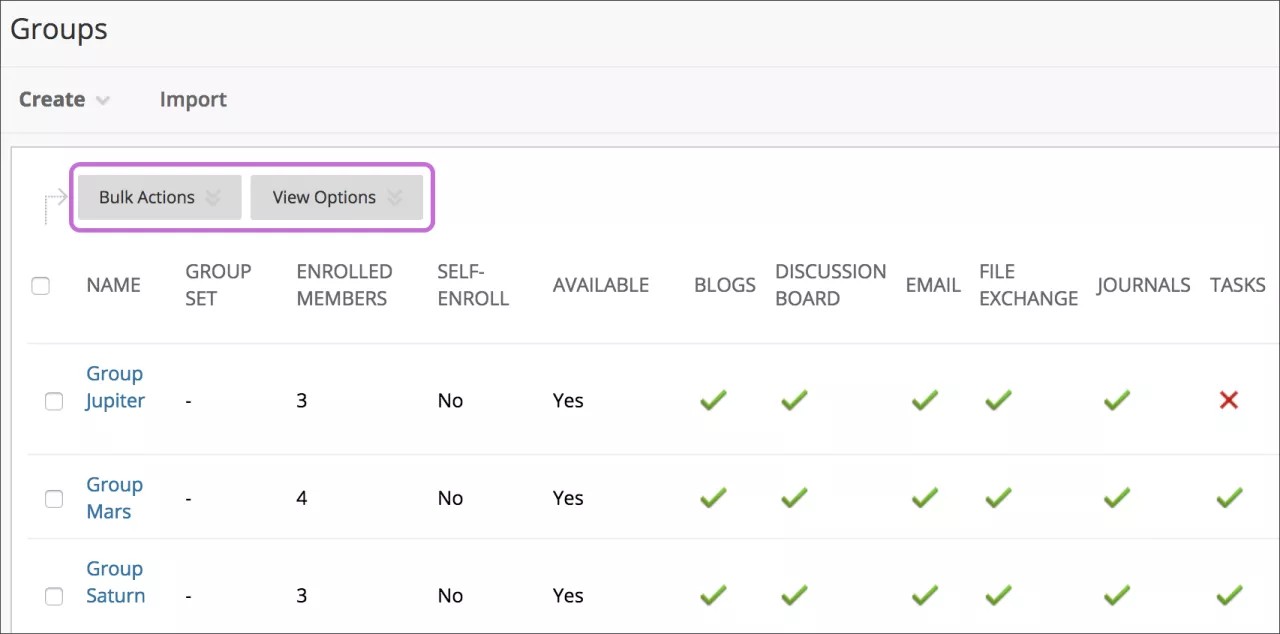
Er enghraifft, gallwch ddewis gweld pa grwpiau sydd wedi cyrchu offer penodol. Gallwch sicrhau bod offer ar gael neu sicrhau nad yw ar gael ar gyfer grwpiau. Dewiswch y tic yng ngholofn offeryn i sicrhau nad yw ar gael - bydd X yn ymddangos. Dewiswch X yng ngholofn offeryn i sicrhau ei fod ar gael - bydd tic yn ymddangos.
Dewislen Gweithredoedd Swmp
Yn y ddewislen Gweithrediadau mewn Swmp, gallwch greu gwedd gall yn y Ganolfan Raddau ar gyfer pob grŵp. Mae gwedd gall yn dangos y colofnau sy'n cyd-fynd â set o feini prawf yn unig, ac mae'r wedd yn cael ei chadw i'w defnyddio'n barhaus. Pan fydd y Ganolfan Raddau yn cynnwys nifer fawr o fyfyrwyr a cholofnau, gallwch ddefnyddio gweddau call i ddod o hyd i ddata'n gyflym. Gallwch hefyd ddefnyddio opsiynau gweithrediadau mewn swmp i ddewis grwpiau lluosog i’w dileu.
Cynghoryn
Tudalen pob defnyddiwr
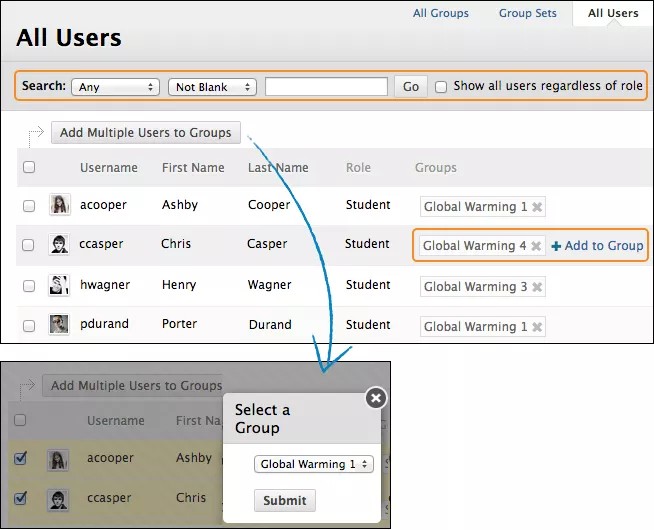
Ar y dudalen Pob Defnyddiwr, gallwch edrych ar ba grwpiau y mae myfyrwyr yn perthyn iddynt, chwilio am ddefnyddwyr, ychwanegu defnyddwyr lluosog at grŵp, a dileu defnyddwyr o grwpiau.
Rheoli grwpiau
Ar y dudalen sy'n rhestru Grwpiau, gallwch greu grwpiau yn ogystal â'u golygu a'u rheoli.
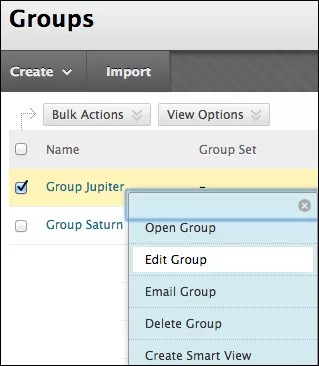
Mae dewislen pob grŵp yn darparu mynediad sydyn at hafan y grŵp ac e-bost y grŵp. Gallwch hefyd gyrchu'r opsiynau i olygu priodweddau grŵp, dileu grwpiau, a chreu gweddau call.
Pan fyddwch yn golygu grŵp, gallwch ychwanegu neu dynnu aelodau yn ogystal â newid ei enw, argaeledd ac offer.
Gallwch ganiatáu i fyfyrwyr greu eu grwpiau hunan gofrestru eu hun. Ar y dudalen Grwpiau, dewiswch Gosodiadau Grŵp a gwnewch eich dewisiadau.
Dileu grŵp
Gallwch ddileu grŵp nad oes ei angen arnoch mwyach.
Gallwch gadw unrhyw golofnau graddau sy'n ymwneud â grwpiau sy'n bodoli yn y Ganolfan Raddau megis blogiau, dyddlyfrau neu wikis grŵp graddedig. Ar y dudalen Cadarnhau Dileu, peidiwch â dewis y blychau ticio ar gyfer unrhyw golofnau rydych angen eu cadw.
Offer grŵp
Ar hafan y grŵp, mae myfyrwyr yn gallu cael mynediad at yr offer ychwanegoch chi ar eu cyfer. Chi'n unig ac aelodau'r grŵp all gyrchu'r offer a allougwyd ar gyfer y grŵp. Fodd bynnag, mae blogiau a wikis grŵp yn ymddangos i bob aelod o'r cwrs pan gyrchir yr offer ar dudalen Offer y cwrs.
Offer grŵp sydd ar gael
Collaborate Ultra: Gallwch chi ac aelodau grŵp rannu cynnwys a defnyddio'r bwrdd gwyn, yn ogystal â chreu recordiadau.
Blog Grŵp: Gall aelodau grŵp ychwanegu cofnodion a sylwadau at flog y grŵp i rannu syniadau. Gallwch raddio blogiau grŵp.
Bwrdd Trafod Grŵp: Gall aelodau grŵp gyfathrebu fel grŵp, yn ogystal â chreu a rheoli eu fforymau eu hunain.
E-bost: Defnyddiwch offeryn e-bost y grŵp i gyfathrebu’n gyflym ac effeithlon ymysg aelodau'r grŵp.
Cyfnewid Ffeiliau: Gallwch chi ac aelodau'r grŵp ddefnyddio'r offeryn hwn i uwchlwytho dogfennau i'r ardal grŵp, a dileu ffeiliau, waeth pwy sy'n eu hychwanegu. Mae'r offeryn hwn ar gael i grwpiau'n unig.
Dyddlyfr Grŵp: Gall aelodau grŵp rannu eu meddyliau â'i gilydd a chyfathrebu â chi. Gallwch raddio dyddlyfrau grŵp.
Tasgau Grŵp: Gall aelodau grŵp ddiffinio a gwahanu'r llwyth gwaith yn dasgau a dosbarthu'r rhestr i'r grŵp cyfan. Mae gan bob tasg statws a dyddiad dyledus i helpu i gadw aelodau ar y trywydd iawn.. Gall aelodau grŵp weld y tasgau a neilltuwyd i'r grŵp yn yr offeryn tasgau grŵp neu yn yr offeryn tasgau cwrs. Ni fyddwch chi nac aelodau eraill y cwrs yn gweld tasgau ar gyfer grwpiau nad ydynt wedi cofrestru arnynt wrth edrych ar offeryn y tasgau cwrs.
Wicipedia Grŵp: Defnyddiwch wici grŵp i greu gofod cydweithredol i aelodau'r grŵp weld, cyfrannu a golygu cynnwys. Gallwch raddio wikis grŵp.
Rhybudd
Pan fydd blog, dyddlyfr neu wiki grŵp yn barod i’w raddio, ni allwch wyrdroi’r gosodiad hwn.
Ychwanegu dolen grwpiau at ddewislen y cwrs
Gallwch ychwanegu dolenni at grwpiau yn eich cwrs fel bod myfyrwyr yn gallu cyrchu eu grwpiau'n haws.
Mae gan bob cwrs newydd ddolen grwpiau rhagosodedig ar ddewislen y cwrs. Os oeddech wedi dileu dolen y grwpiau, gallwch ei hychwanegu eto. Gallwch hefyd bersonoli enw'r ddolen.
Dewiswch yr eicon Ychwanegu Eitem Ddewislen uwchben dewislen y cwrs i agor y ddewislen.
Dewiswch Dolen Offeryn a theipiwch enw.
O’r ddewislen Math, dewiswch Grwpiau.
Dewis y blwch ticio Ar Gael i Ddefnyddwyr os ydych yn barod i fyfyrwyr ei weld.
Dewiswch Cyflwyno.
Bydd y ddolen offer newydd yn ymddangos ar waelod dewislen y cwrs. Gwasgwch a llusgo’r eicon saethau i symud y ddolen i safle newydd. Gallwch ei lusgo i leoliad newydd neu ddefnyddio'r offeryn aildrefnu bysellfwrdd hygyrchedd.
Sut i Ychwanegu Dolen Sgwrsio mewn Maes Cwrs
Gallwch ychwanegu dolenni â llaw at grwpiau unigol a thaflenni cofrestru mewn meysydd cwrs, fel meysydd cynnwys a ffolderi.
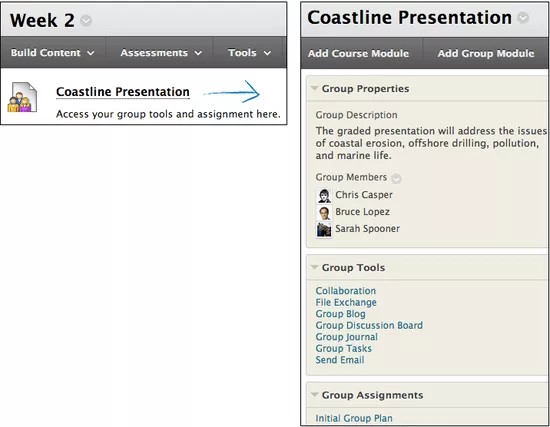
Er enghraifft, rydych yn gosod maes cynnwys i gynnwys yr holl gynnwys ac offer mae eu hangen arnynt ar eich myfyrwyr ar gyfer yr wythnos. Ar ôl darllen y ddarlith wythnosol, a gwylio'r cyflwyniad sleidiau, gall myfyrwyr hefyd gyrchu offeryn y grŵp i gwblhau aseiniad y grŵp. Nid oes angen i fyfyrwyr lywio i unman arall yn eich cwrs i gwblhau'r holl weithgareddau angenrheidiol am yr wythnos.
Pan fyddwch yn ychwanegu dolen at grŵp penodol mewn maes cynnwys, bydd pob myfyriwr yn gweld y ddolen. Ni fydd unrhyw fyfyrwyr sydd ddim yn aelodau o’r grŵp yn gallu cyrchu tudalen gartref y grŵp.
Sut i Ychwanegu Dolen Sgwrsio mewn Maes Cwrs
Cyrchwch faes y cwrs lle rydych am ychwanegu dolen grŵp, er enghraifft, maes cynnwys Wythnos 2.
Dewiswch Offer > Grwpiau.
Ar y dudalen Creu Cyswllt: Grŵp, dewiswch y math o ddolen: tudalen grwpiau, i grŵp, neu i set grŵp. Os byddwch yn cysylltu â grŵp neu set grŵp, dewiswch y grŵp neu set grŵp o'r rhestr a dewiswch Nesaf.
Ar y dudalen nesaf Creu Cyswllt: Grŵp, teipiwch y Gwybodaeth Cyswllt i nodi sut y bydd yn ymddangos yn yr ardal cynnwys. Dewiswch yr opsiynau y mae arnoch chi eu hangen a dewiswch Cyflwyno.
Bydd y ddolen at dudalen y grŵp yn ymddangos yn y maes cynnwys.