ORIGINAL Aseinio Graddau
Note
Cafodd y ddogfennaeth hon ei chyfieithu gan ddefnyddio cyfieithu peirianyddol gyda chymorth AI. Darperir cyfieithiadau 'fel y maent' heb unrhyw warant o'u cywirdeb. Fersiwn Saesneg y cynnwys hwn yw'r ffynhonnell swyddogol a thrylwyr.
Neilltuo graddau yn y Ganolfan Graddau
Mae graddau'n cael eu haseinio'n awtomatig ar gyfer profion ac arolygon ar-lein nad oes ganddynt unrhyw gwestiynau y mae angen eu graddio â llaw. Gallwch olygu'r graddau hyn eich hun.
Gallwch aseinio graddau yn y Ganolfan Raddau trwy'r dulliau hyn:
Cyrchu eitemau i'w graddio o'r Ganolfan Raddau neu'r dudalen Angen Graddio. Ar gyfer rhai eitemau, fel blogiau neu drafodaethau i'w graddio, deuir â chi at yr offeryn lle rydych yn aseinio'r radd.
Dyfarnwch graddau â llaw yn y Ganolfan Raddau.
Uwchlwytho graddau o ffynhonnell allanol, fel ffeil gwerthoedd wedi’u gwahanu gydag atalnod (CSV) neu daenlen Excel. Gallwch weithio oddi ar-lein ac wedyn uwchlwytho graddau i'r Ganolfan Raddau.
Gallwch aseinio graddau mewn unrhyw gell yn y Ganolfan Raddau neu'r dudalen Manylion Gradd a gyrchir o ddewislen cell. Pan fyddwch yn teipio mewn cell, gall y radd fod yn radd wrthwneud. Gwasgwch y bysell Enter i gadw eich cofnod. Os na fyddwch, fe gewch eich atgoffa.
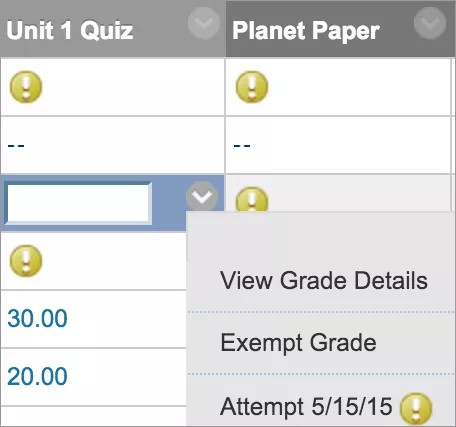
Aseinio gradd ar y dudalen Manylion Gradd
Ar dudalen Manylion Graddau, gallwch weld ymgeisiau myfyriwr a hanes graddau, pennu a golygu gradd, a chlirio ac eithrio graddau.
Cyrchwch ddewislen cell gradd a dewiswch Gweld Manylion Gradd.
Ar y dudalen Manylion Gradd yn y tab Ymgeisiau, dewiswch Ymgais Radd a theipiwch radd.
Dewiswch Cadw a Gadael i ddychwelyd i'r brif dudalen Canolfan Raddau
-NEU-
Dewiswch Cadw a Nesaf i weld yr ymgais nesaf.
Cynghoryn
Gwyliwch fideo am y dudalen Manylion Gradd
Mae'r fideo canlynol â sylwebaeth yn rhoi cynrychiolaeth weledol a chlywedol o rywfaint o'r wybodaeth sydd wedi'i chynnwys ar y dudalen hon. I gael disgrifiad manwl o'r hyn sy'n cael ei bortreadu yn y fideo, agorwch y fideo ar YouTube, llywiwch i Mwy o weithredoedd, a dewiswch Agor trawsgrifiad.
Angen nodiadau atgoffa am waith cwrs sydd ar goll
Gallwch anfon e-byst atgoffa o golofnau'r Ganolfan Raddau i fyfyrwyr ac aelodau grwpiau y mae eu gwaith cwrs ar goll. Bydd myfyrwyr yn cael e-bost a gynhyrchir gan y system sy’n rhestru’r cwrs, y gwaith cwrs, a’r dyddiad cyflwyno os rydych wedi pennu un. Byddwch yn derbyn neges llwyddiant ar frig y sgrîn pan anfonir yr e-bost a chopi o'r e-bost ar gyfer eich cofnodion.
Gallwch hefyd anfon negeseuon atgoffa ar gyfer aseiniadau â graddio dienw neu raddio dirprwyedig wedi’u galluogi. I amddiffyn anhysbysrwydd, ni ddatgelir enwau na statysau ymgeisiau myfyrwyr.
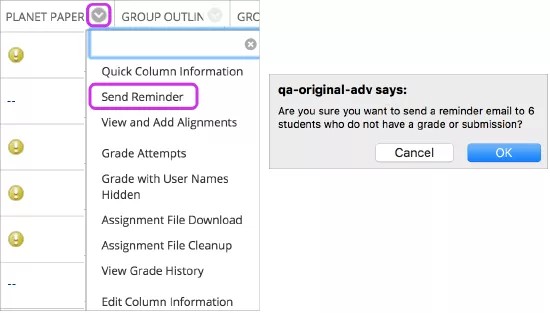
Nodyn
Ni fyddwch yn gweld yr opsiwn dewislen hwn os yw'ch sefydliad yn defnyddio fersiwn hŷn o Blackboard.
A allaf raddio Aseiniadau yn iawn yn y porwr?
Gallwch ddefnyddio Bb Annotate i raddio’n fewnol yn y Wedd Cwrs Gwreiddiol a’r Wedd Cwrs Ultra. Mae Bb Annotate yn cynnig cyfres o nodweddion sy’n fwy cadarn i roi adborth y gellir ei addasu i fyfyrwyr. Mae'r nodweddion yn cynnwys gwedd crynodeb bar ochr, offer lluniadu â llaw, gwahanol liwiau a llawer mwy.
Gradd a rheoli ymgais lluosog
Rydych yn galluogi ymgeisiau lluosog pan fyddwch yn creu profion ac aseiniadau. Gallwch hefyd ddewis pa ymgais i'w ddefnyddio ar gyfer y radd sy'n ymddangos i fyfyrwyr.
Ar y dudalen Manylion Gradd
Cyrchwch y dudalen Manylion Gradd o ddewislen cell. Mae'r tab Ymgeisiau yn rhestru pob ymgais a gyflwynir fel y gallwch raddio a chlirio ymgeisiau. Gallwch ganiatáu ymgeisiau lluosog hefyd. Mae graddau ar gyfer yr holl ymgeisiau wedi'u tracio yn y tab Hanes Graddau.
Gallwch chi hefyd anwybyddu ymgais a’i chadw, ond eithrio ei marc o gyfrifiadau’r Ganolfan Raddau. Nid yw'r ymgais yn cyfrif tuag at y nifer o ymgeisiau a ganiateir. Gallwch olygu gradd aseiniad hefyd.
Defnyddiwch y ddewislen Dileu i ddewis un ymgais neu'r holl ymgeisiau i'w dileu.
Yn grid y Ganolfan Gradd
Gallwch weld rhestr ymgeisiau wedi'u cwblhau o ddewislen cell gradd yng ngrid y Ganolfan Raddau. Gallwch eithrio gradd ond ni allwch glirio neu ddileu ymgeisiau o'r ddewislen.
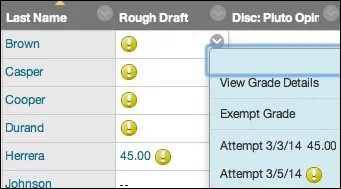
Enghraifft:
Rydych yn caniatáu dau ymgais ar gyfer aseiniad. Ar ôl cyflwyno, mae'r ddau ymgais yn ymddangos yn newislen y cell.
Os byddwch yn graddio un ymgais, bydd y sgôr yn ymddangos yn y cell a'r ddewislen, ynghyd â'r eicon Angen Graddio ar gyfer yr ymgais heb ei raddio.
Pan fyddwch yn caniatáu ymgeisiau lluosog, efallai na fydd angen i chi eu graddio i gyd. Yn y ddewislen cell gradd, bydd pob ymgais yn ymddangos gydag un eicon neu ddau. Os byddwch yn dewis marcio’r ymgais gyntaf ac olaf, bydd yr ymgais y bydd angen ichi ei marcio yn ymddangos ag un eicon, sef eicon Angen Graddio. Os oes gennych chi ddosbarth mawr a baich gwaith graddio sylweddol, byddwch chi’n gwybod pa ymgeisiau y dylech chi roi sylw iddynt.
Bydd yr ymgeisiau eraill yn y ddewislen cell gradd yn ymddangos gyda’r eicon Nid yw’n cyfrannu at radd defnyddiwr a’r eicon Angen Graddio.
Nodyn
Ni fyddwch yn gweld yr eicon "Nid yw'n cyfrannu at radd y defnyddiwr" os yw'ch sefydliad yn defnyddio fersiwn hŷn o Blackboard.
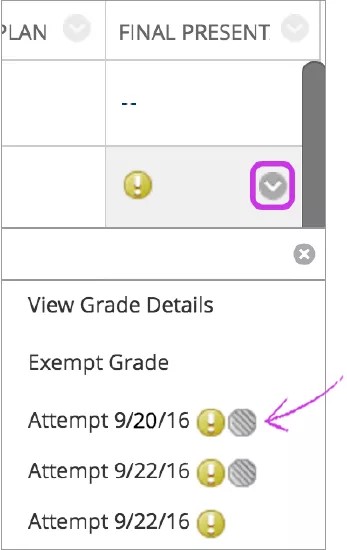
Gallwch hefyd ddefnyddio’r swyddogaeth Hidlo i reoli pa ymgeisiau sy’n ymddangos yn newislen pob cell gradd. Bydd y wedd ragosodedig yn dangos pob ymgais a wnaed. Agorwch y maes Hidlo a chliriwch y blwch ticio ar gyfer Dangos ymgeisiau sydd ddim yn cyfrannu at radd defnyddiwr. Wedyn, byddwch yn gweld yr ymgais y bydd angen i chi ei graddio yn newislen pob cell gradd yn unig.

Pwysig: Os byddwch chi’n caniatáu pedair ymgais ac yn dewis defnyddio’r ymgais olaf ar gyfer y radd, dim ond yr eicon Angen Graddio fydd yn ymddangos gyda’r ymgais olaf a gyflwynir. Felly, os bydd myfyriwr wedi gwneud tair ymgais, bydd yr ymgais olaf yn ymddangos gydag un eicon yn unig —yr eicon Angen Graddio. Os byddwch chi’n graddio’r ymgais honno, bydd y myfyriwr yn dal yn gallu gwneud ymgais arall. Bydd yr ymgais nesaf yn ymddangos gyda’r eicon Angen Graddio yn unig oherwydd honno fydd y bedweredd ymgais a’r olaf.
Yn achos rhai eitemau y gellir eu graddio megis aseiniadau, gallwch chi hefyd ddewis Graddio Ymgeisiau yn newislen colofn gradd a chychwyn graddio. Bydd ymgeisiau sydd ddim yn rhan o gyfrifiad gradd myfyriwr yn ymddangos gyda’r eicon Nid yw’n cyfrannu at radd y defnyddiwr. Gallwch fynd i’r ymgais sy’n ymddangos ag eicon Angen Graddio yn unig.
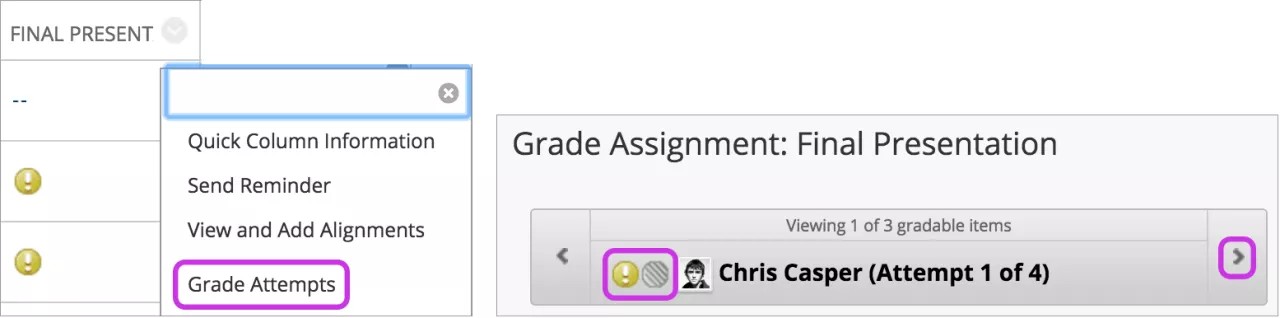
Gallwch hefyd hidlo eich baich gwaith graddio ar gyfer ymgeisiau lluosog ar y dudalen Angen ei Raddio a gweld ymgeisiau lluosog ar y dudalen Manylion Graddau. Os ydych wedi galluogi graddio dienw neu ddirprwyedig ar gyfer aseiniad, rheolir ymgeisiau lluosog yn yr un modd. I amddiffyn anhysbysrwydd, ni ddatgelir enwau na statysau ymgeisiau myfyrwyr.
Dewiswch ymgais am y gradd
Pan fyddwch yn caniatáu ymgeisiau lluosog, gallwch ddewis pa ymgais i'w ddefnyddio fel gradd. Gallwch ddewis yr ymgais pan fyddwch yn creu'r eitem i'w graddio.
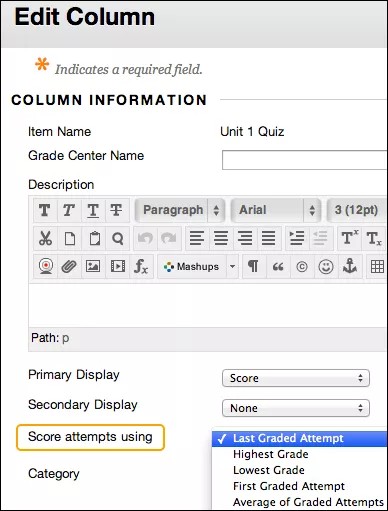
I ddewis pa ymgais i'w ddefnyddio, cyrchwch ddewislen y golofn a dewiswch Golygu Gwybodaeth y Golofn. Dewiswch o'r opsiynau yn y ddewislen Sgorio ymgeisiau gan ddefnyddio:
Ymgais Graddedig Diwethaf
Gradd Uchaf
Gradd Isaf
Yr Ymgais Gyntaf a Raddiwyd
Cyfartaledd yr Ymgeisiau a Raddiwyd
Cynnwys sylwadau
Gallwch ddarparu adborth wrth i chi raddio. Gallwch ddychwelyd i gell yr eitem a chynnwys sylwadau gydag unrhyw gofnod gradd.
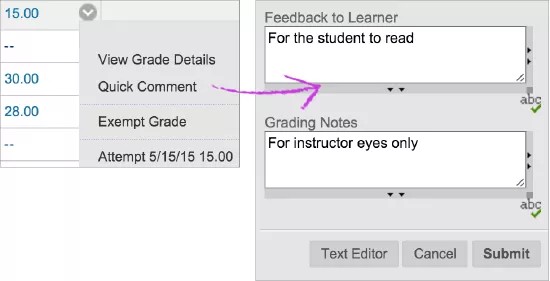
Mae'r sylwadau a ddarparwch yn yr adran Adborth i'r Defnyddiwr yn weladwy i fyfyrwyr. Mae sylwadau a ddarparwch yn y Nodiadau Graddio yn weladwy i chi'n unig.
Cyrchwch ddewislen y cell a dewiswch Sylw Cyflym. Teipiwch sylwadau testun yn unig yn yr adrannau Adborth i'r Defnyddiwr neu Nodiadau Graddio. Dewiswch Golygydd Testun i gyrchu'r set gyfan o nodweddion, fel atodi ffeiliau.
Hefyd, gallwch ddarparu sylwadau ar y tab Gwrthwneud Eich Hun ar y dudalen Manylion Gradd pan fyddwch yn aseinio gradd wrthwneud.
Ychwanegu recordiad adborth
Gallwch blannu recordiad sain neu fideo â'ch adborth wrth i chi raddio ymgeisiau. Mae myfyrwyr yn gwylio neu'n gwrando ar eich adborth ochr yn ochr ag unrhyw destun a gynhwysir gennych.
Gall recordiadau eich helpu i gysylltu â myfyrwyr mewn cyrsiau heb fawr ddim o amser wyneb yn wyneb. Pan gaiff ei baru ag adborth testun, gall recordiadau fideo a sain helpu i roi adborth defnyddiol, ymarferol, a mwy personol i fyfyrwyr ynglŷn â'u cyflwyniadau.
Ni chefnogir adborth sain nac fideo wrth raddio gyda chyfarwyddiadau ar hyn o bryd. Ni chefnogir y nodwedd hon ar bob porwr. I gael y profiad gorau, defnyddiwch Chrome neu Firefox.
Cynghoryn
Graddio gydag enwau myfyrwyr wedi'u cuddio
Gallwch raddio eitemau heb weld gwybodaeth myfyrwyr. Mae'r myfyrwyr yn ymddangos mewn hap-drefn heb wybodaeth adnabod. Mae graddio dienw yn ddefnyddiol i leihau rhagfarn wrth raddio.
Cyrchwch ddewislen pennyn colofn a dewiswch Graddio gydag Enwau Defnyddwyr wedi'u Cuddio.
-NEU-
Cyrchwch ddewislen cell gradd a dewiswch ymgais. Ar y dudalen Manylion Gradd, dewiswch Cuddio Enwau Defnyddwyr. Dewiswch Iawn. Mae ymgais newydd yn agor.
Rhowch raddau.
Dewiswch Cadw a Gadael i ddychwelyd i'r brif dudalen Canolfan Raddau
-NEU-
Dewiswch Cadw a Nesaf i ddangos y myfyriwr nesaf.
-NEU-
Llywiwch i'r myfyriwr nesaf neu flaenorol gyda'r eiconau Graddio'r Eitem Nesaf a Graddio'r Eitem Flaenorol.
Dileu gradd
Gallwch ddileu gradd. Gallwch osod graddau i ddim byd trwy deipio dash (-) yn y cell neu wasgu'r bysell Delete neu Backspace i ddileu'r radd. Gwasgwch y bysell Enter i gadw eich cofnod. Os nad ydych, fe gewch eich atgoffa i gadw'r cofnod gradd.
Dileu colofnau Canolfan Graddau
Ni allwch ddileu colofnau diofyn - Enw Cyntaf, Enw Olaf, ac Enw Defnyddiwr - neu golofnau a grëir yn awtomatig ar gyfer eitemau i'w graddio. Ni allwch ddileu'r golofn graddau allanol ychwaith. Os byddwch yn gosod gradd neu golofn a gyfrifwyd fel colofn gradd allanol, rhaid i chi ddewis colofn arall fel colofn gradd allanol cyn i chi allu dileu'r un cyntaf.
Pan fyddwch yn creu eitemau i'w graddio yn eich cwrs, mae'r colofnau graddio hyn yn cael eu creu'n awtomatig yn y Ganolfan Raddau:
Profion, arolygon, a Hunanasesiadau ac Asesiadau Cyfoedion
Aseiniadau
Postiadau trafod
Cofnodion dyddlyfr a blog
Cyfraniadau Wiki
Yr unig ffordd i ddileu'r colofnau graddau hyn a grëwyd yn awtomatig yw i ddileu'r eitemau graddedig yn eich cwrs yn gyntaf. Mewn rhai achosion, os nad oes unrhyw gyflwyniadau myfyrwyr yn bodoli pan fyddwch yn dileu'r eitem, mae'r golofn yn cael ei dileu'n awtomatig neu gallwch ddewis dileu'r golofn.
Cyn i chi ddileu cynnwys i'w raddio yn eich cwrs, ystyriwch y goblygiadau'n ofalus. Dileer gwaith myfyrwyr ynghyd â dileu'r eitem gynnwys yn eich cwrs, fel aseiniadau a gyflwynwyd. Mae'r weithred yn derfynol. Mewn rhai achosion, gallwch ddewis cadw'r graddau a neilltuwyd yn y Ganolfan Raddau. Hyd yn oed os byddwch yn cadw colofnau graddau, ni allwch gyrchu cyflwyniadau myfyrwyr gan iddynt gael eu dileu gyda'r eitem yn eich cwrs. Neu, gwnewch yr eitem i'w graddio'n anhygyrch yn eich cwrs i gadw'r cyflwyniadau a'r sgorau yn y Ganolfan Raddau.
Enghraifft: Dileu Aseiniad
Pan fyddwch yn dileu aseiniad sydd â chyflwyniadau gan fyfyrwyr, rydych hefyd yn dileu eu holl gyflwyniadau. Mae gennych ddau opsiwn:
Cadwch y sgorau yn y Ganolfan Raddau, ond dilëwch yr aseiniad a'r holl gyflwyniadau. Er bod y sgorau'n aros yn y Ganolfan Raddau, ni allwch gyrchu cyflwyniadau y myfyrwyr eto. Ni ellir gwrthdroi'r weithred hon.
Dilëwch yr aseiniad, colofn y Ganolfan Raddau, pob gradd a neilltuwyd, a phob cyflwyniad. Ni ellir gwrthdroi'r weithred hon.
Graddau sydd wedi'u heithrio
Gallwch eithrio gradd o gofnod myfyriwr ac mae'r radd yn cael ei hanwybyddu yn holl gyfrifiadau'r Ganolfan Raddau. Mae cell y radd yn dangos yr eicon Wedi'i Heithrio. Gallwch gymhwyso eithriad cyn bod gradd yn cael ei haseinio hefyd.
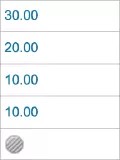
Os ydych wedi aseinio gradd a'i heithrio wedyn, mae'r radd yn parhau i fod ar gael ar y dudalen Manylion Gradd. Gallwch eithrio gradd ar y dudalen Manylion Gradd hefyd.
Cyrchwch ddewislen y cell a dewiswch Eithrio Gradd. Gallwch glirio'r eithriad gyda'r opsiwn Clirio Eithriad yn newislen y cell.