ORIGINAL Rheoli Trafodaethau
Note
Cafodd y ddogfennaeth hon ei chyfieithu gan ddefnyddio cyfieithu peirianyddol gyda chymorth AI. Darperir cyfieithiadau 'fel y maent' heb unrhyw warant o'u cywirdeb. Fersiwn Saesneg y cynnwys hwn yw'r ffynhonnell swyddogol a thrylwyr.
Gallwch reoli'r bwrdd trafod a'r cynnwys yn y fforymau a'r edeifion. Er enghraifft, er mwyn sicrhau bod myfyrwyr yn parhau i ganolbwyntio wrth i'r tymor symud ymlaen, golygwch osodiadau fforymau neu trefnwch fforymau ac edeifion i ddenu eu sylw eto. Gallwch hefyd ychwanegu fforymau i leoliadau eraill, golygu cynnwys, a dileu fforymau neu edefynnau diangen. I helpu myfyrwyr i leoli postiadau pwysig, gallwch alluogi tagio ac atodi tagiau.
Gallwch aseinio rolau fforwm i gyfyngu mynediad i fforwm neu i helpu gyda gweinyddu fforymau. I helpu rheoli cynnwys y bwrdd trafod a gyflwynir i'ch myfyrwyr, gallwch aseinio rôl cymedrolwr i ddefnyddiwr cyfrifol.
Golygu fforwm
Wrth i drafodaeth symud yn ei blaen, gallwch olygu gosodiadau'r fforwm i ddatrys unrhyw broblemau. Er enghraifft, os yw myfyrwyr yn postio i’r pwnc anghywir, gallwch fireinio enw neu ddisgrifiad y fforwm i egluro diben y fforwm. Hefyd, gallwch ddewis creu pob fforwm ar ddechrau'r tymor a gosod nhw i gyd fel heb fod ar gael. Pan fyddwch angen fforwm, golygwch y fforwm fel ei bod ar gael.
Ar y Bwrdd Trafod, agorwch ddewislen fforwm a dewiswch Golygu.
Ar y dudalen Golygu Fforwm, newidiwch enw, disgrifiad, argaeledd, neu osodiadau'r fforwm.
Dewiswch Cyflwyno.
Argaeledd trafodaethau ar apiau symudol
I drefnu na fydd trafodaethau cwrs Gwreiddiol ar gael i ddefnyddwyr ap symudol, gallwch ddefnyddio'r dulliau hyn:
Fforwm Sengl: Ar y dudalen Bwrdd Trafod, agorwch ddewislen fforwm. Dewiswch Golygu a newidiwch yr argaeledd.
Bwrdd Trafod Cyfan: Ar y Panel Rheoli, ehangwch yr adran Addasu a dewiswch Argaeledd Offeryn. Cliriwch y blwch ticio ar gyfer Cylch Trafod. Bydd defnyddwyr ar yr ap yn gweld yr offeryn Trafodaethau, ond bydd yn wag.
Nid yw cuddio'r ddolen i’r Cylch Trafod ar ddewislen y cwrs neu dudalen offer yn gwahardd defnyddwyr apiau symudol neu defnyddwyr y wedd we rhag cael mynediad at yr offeryn.
Golygu trywydd
Gallwch olygu postiadau mewn unrhyw edefyn. Os yw myfyriwr yn ychwanegu cynnwys amhriodol neu anghywir, gallwch olygu’r post. Pan fyddwch yn creu neu'n golygu fforwm, rydych yn rheoli p'un a all myfyrwyr olygu'r postiadau y maent wedi'u cyhoeddi ai beidio.
Agorwch fforwm a dewiswch drywydd.
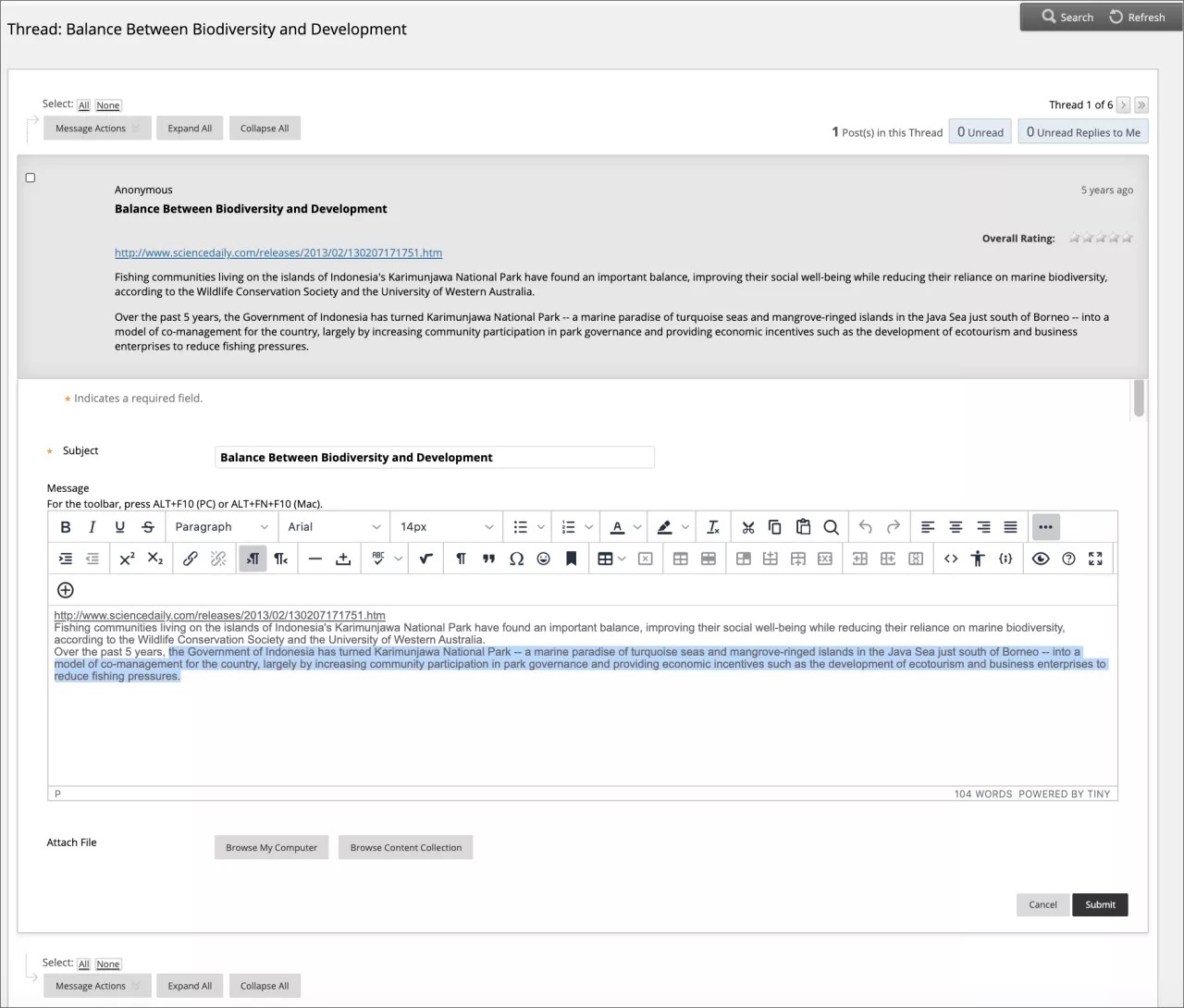
Ar dudalen y trywydd, pwyntiwch i bostiad fel bod yr holl swyddogaethau'n ymddangos a dewiswch Golygu.
Bydd y golygydd yn ymddangos. Gwnewch eich golygu pan fyddwch yn edrych ar y postiad gwreiddiol.
Dewiswch Cyflwyno. Mae’ch golygiadau yn ymddangos yn y postiad.
Dileu fforymau a thrywyddau
Pan fyddwch yn dileu fforwm neu edefyn, mae’r holl gynnwys yn cael ei ddileu’n barhaol. Ni fyddwch yn gallu cyfeirio at y postiadau os yw myfyriwr eisiau herio gradd. Ar gyfer datrysiad llai parhaol, gallwch wneud fforwm yn un nad yw ar gael. Pan fyddwch yn dileu cynnwys trafodaeth wedi'i raddio, rydych yn rheoli p'un a ddileer y golofn a'r sgorau yn y Ganolfan Raddau ai beidio hefyd.
Agorwch ddewislen fforwm neu drywydd a dewiswch Dileu.
Dewiswch Iawn yn y ffenestr naid.
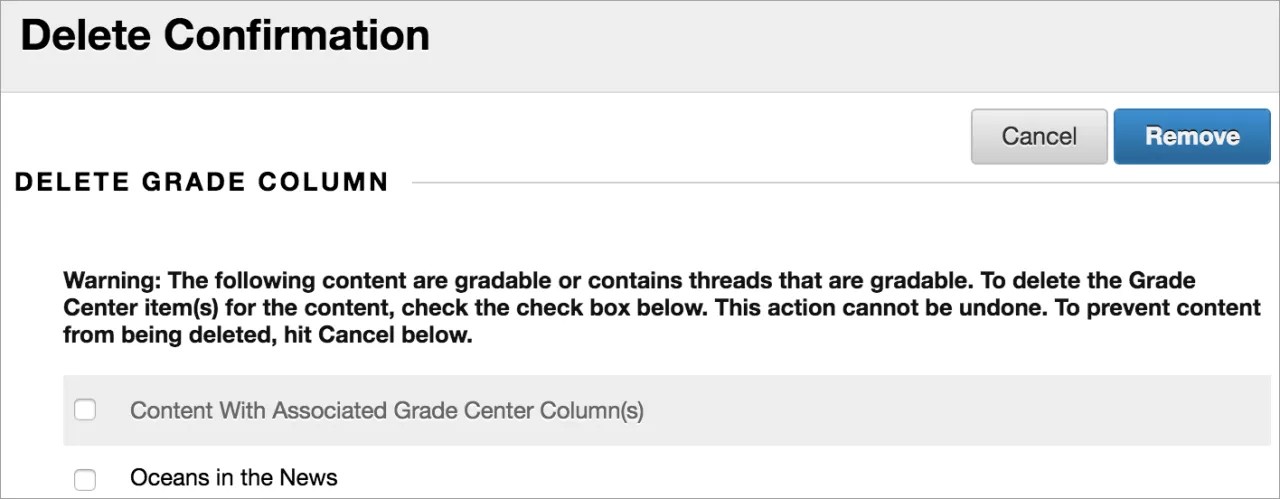
Ar y dudalen Cadarnhau Dileu, mae gennych ddau opsiwn:
Cadw colofnau Gradd Center (peidiwch â dewis blychau gwirio): Os byddwch yn dewis yr opsiwn hwn, bydd y fforwm neu drywydd wedi'i raddio'n cael ei ddileu, ond caiff y golofn a sgorau a aseinioch yn y Ganolfan Raddau eu cadw. Dewiswch yr opsiwn hwn os ydych eisiau cadw colofn y Ganolfan Raddau ar gyfer y cyfrifiadau gradd terfynol. Os byddwch yn dileu fforwm neu drywydd, ond yn cadw colofn y Ganolfan Raddau, gallwch ddileu’r golofn honno o’r Ganolfan Raddau ar unrhyw adeg.
Dileu colofnau Gradd Center (dewiswch flychau gwirio): Mae'r golofn gradd yn y Gradd Center ac y fforwm neu'r edefyn yn cael eu dileu. Os nad ydych eisiau cynnwys y golofn raddau ar gyfer y postiadau trafod yn y radd derfynol, gallwch ddileu'r ddau'n ddiogel.
Dewiswch Dileu.
Dileu postiad
I ddileu postiadau unigol, pwyntiwch i'r postiad ar dudalen y trywydd a dewiswch Dileu. Mae'r weithred hon yn barhaol. Bydd unrhyw atebion i'r postiad a dilëwch yn cael eu dileu'n barhaol hefyd.
Cadw trefn ar fforymau
Gallwch aildrefnu'ch trafodaethau i helpu myfyrwyr i ganolbwyntio ar y cynnwys mwyaf perthnasol. Pan fyddwch yn creu fforwm, mae'n ymddangos ar waelod y rhestr. Gallwch symud y fforwm presennol i’r brig neu ddileu fforymau nad ydynt bellach yn berthnasol.
Aildrefnu fforymau gyda'r swyddogaeth llusgo a gollwng. Gallwch hefyd ddefnyddio'r offeryn aildrefnu bysellfwrdd hygyrchedd.
Llusgo a gollwng
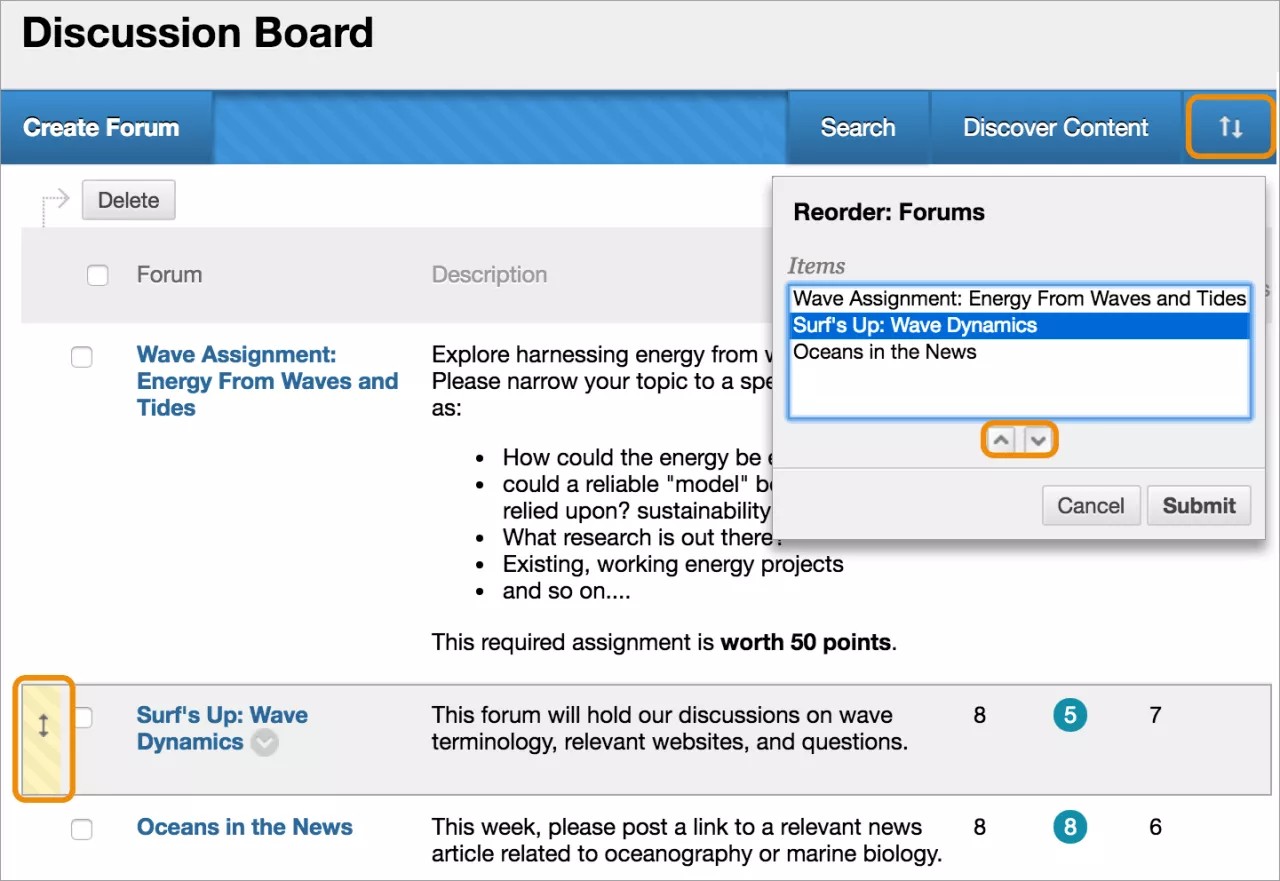
Agorwch y bwrdd trafod a phwyntiwch i'r fforwm rydych eisiau ei symud. Dewiswch a daliwch y saethau drws nesaf i fforwm rydych eisiau ei symud. Mae’r eitem wedi’i ei hamlygu.
Llusgwch y fforwm i leoliad newydd yn y rhestr.
Rhyddhewch y fforwm i’w osod yn ei leoliad newydd.
Offeryn aildrefnu bysellfwrdd hygyrchedd
Gallwch ddefnyddio offeryn hygyrchedd i aildrefnu eitemau.
Yng nghornel yr ardal drafodaethau ar dop y dudalen, dewiswch yr eicon Aildrefnu bysellfwrdd hygyrchedd.
Yn y blwch Aildrefnu: Fforymau, dewiswch deitl fforwm.
Defnyddiwch yr eiconau Symud I Fyny a Symud I Lawr i addasu'r drefn.
Ar ôl i chi gyflwyno, mae blwch naidlen yn nodi: Mae eitemau wedi'u haildrefnu.
Dewiswch Iawn.
Copïo fforwm
Gallwch gopïo fforymau trafod a'u hychwanegu at y bwrdd trafod cyfredol neu at fwrdd trafod grŵp yn yr un cwrs. Gallwch gopïo fforwm, y gosodiadau a'r postiadau, neu gopïo dim ond gosodiadau fforwm.
Nodyn
I gopïo fforymau bwrdd trafod i gwrs arall, defnyddiwch gyfleuster copïo cwrs.
Enghraifft: Copïwch y fforwm cyfan
Os bydd dau bwnc penodol yn codi yn ystod trafodaeth, gallwch greu fforymau unigol ar gyfer y pynciau hyn. Copïwch y fforwm a dileu’r postiadau amherthnasol o bob fforwm.
Wrth i chi gopïo cynnwys, mae’r holl edefynnau ac atebion yn ymddangos yn y lleoliad newydd, ynghyd ag unrhyw atodiadau ffeil.
Enghraifft: Copïo gosodiadau'r fforwm yn unig
Gallwch seilio fforwm newydd ar y gosodiadau o fforwm arall. Os ydych chi eisiau i fyfyrwyr gyflwyno ail bapur ymchwil, copïwch osodiadau fforwm y papur ymchwil cyntaf. Mae’r fforwm yn cael ei hychwanegu heb unrhyw edefynnau.
Ar y Bwrdd Trafod, agorwch ddewislen fforwm a dewiswch Copïo.
Ar y dudalen Copïo Fforwm, teipiwch enw.
Dewiswch yr opsiwn i gopïo'r Fforwm cyfan neu Gosodiadau'r fforwm yn unig.
Yn y blwch Lleoliad, dewiswch fwrdd trafod fel y cyrchfan. I ddewis bwrdd trafod y cwrs, dewiswch rif adnabod y cwrs.
Dewiswch Cyflwyno.
Ar dudalen y Bwrdd Trafod, mae'r fforwm wedi'i gopïo'n cael ei ychwanegu at waelod y rhestr.
Nodyn
Pan fyddwch yn copïo fforwm trafod i fwrdd trafodaeth grŵp, mae'r copi'n cynnwys dim ond y negeseuon sydd wedi'u hawduro gan aelodau'r grŵp.
Ychwanegu dolen trafodaeth ar ddewislen y cwrs
Gallwch gynnwys dolen ar ddewislen y cwrs am fynediad ar unwaith at yr offeryn trafodaethau. Gallwch hefyd bersonoli enw'r ddolen.
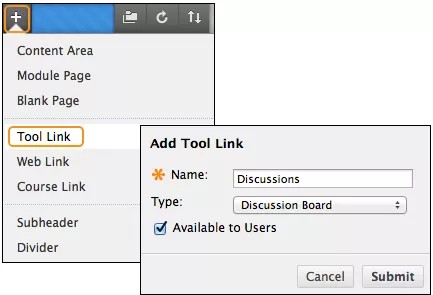
Dewiswch yr eicon Ychwanegu Eitem Ddewislen uwchben dewislen y cwrs i agor y ddewislen.
Dewiswch Dolen Offer.
Teipiwch Enw ar gyfer y ddolen.
O ddewislen Math, dewiswch Bwrdd Trafod.
Dewiswch y blwch ticio Ar gael i Ddefnyddwyr.
Dewiswch Cyflwyno.
Mae’r ddolen offeryn newydd yn ymddangos olaf yn y rhestr dewislen cwrs. Gwasgwch a llusgo’r eicon saethau i symud y ddolen i safle newydd. Yn newislen y ddolen, gallwch ailenwi, dileu neu guddio'r ddolen o fyfyrwyr.
Ychwanegu dolen i'r drafodaeth mewn ardal cwrs
Gallwch ymgorffori'r bwrdd trafod mewn ardaloedd cynnwys, gan ganiatáu i fyfyrwyr gael mynediad at yr offeryn ochr yn ochr â'r cynnwys.
Mewn ardal gynnwys, ychwanegwch ddolen at fforwm ar ôl nodiadau darlith er mwyn casglu cwestiynau ar y deunydd a gyflwynwyd neu ar ôl aseiniad er mwyn casglu canfyddiadau myfyrwyr o'u perfformiad. Gallwch ychwanegu rheolau rhyddhau addasol neu gyfyngiadau argaeledd dyddiad i gyfyngu mynediad myfyrwyr. Yna, bydd myfyrwyr yn cael gafael at y cynnwys mewn trefn benodol, megis darllen PDF cyn iddynt ychwanegu postiadau at fwrdd trafod.
Ewch i'r ardal gynnwys neu ffolder lle rydych eisiau creu dolen i'r bwrdd trafod neu fforwm.
Ewch i'r ddewislen Offer a dewiswch Bwrdd Trafod,
Fan hyn, bydd gennych chi dri opsiwn:
Ar y dudalen Creu Dolen: Bwrdd Trafod, dewiswch yr opsiwn Dolen i Dudalen y Bwrdd Trafod i gysylltu â'r bwrdd trafod ei hun.
Defnyddiwch Dewis Fforwm Bwrdd Trafod a dewiswch fforwm o'r rhestr.
Dewiswch Creu Fforwm Newydd i ychwanegu dolen at y fforwm byddwch yn creu ar yr adeg hon. Rydych yn dewis yr holl osodiadau fforwm pan fyddwch yn ei chreu. Mae’r fforwm sydd newydd ei chreu yn ymddangos yn y rhestr o fforymau i ddewis ohonynt wrth ychwanegu'r ddolen yn eich cwrs.
Dewiswch Nesaf.
Ar y dudalen nesaf Creu Dolen: Bwrdd Trafod, teipiwch Enw Dolen. Nid yw Enw'r Ddolen yn gallu bod yn hwy na 50 nod.
Gallwch ddewis teipio cyfarwyddiadau neu ddisgrifiad yn y blwch Testun.
Ar gyfer opsiwn Ar gael, dewiswch Ie.
I alluogi olrhain, dewiswch Ie. Bydd y system yn cofnodi sawl tro mae'r ddolen wedi cael ei weld, pryd mae'n cael ei weld a gan bwy.
Dewiswch y blychau ticio Arddangos Ar Ôl ac Arddangos Hyd i alluogi'r dewisiadau dyddiad ac amser. Mae cyfyngiadau dangos yn effeithio ar welededd y bwrdd trafod neu fforwm.
Dewiswch Cyflwyno. Mae’r ddolen trafodaeth yn ymddangos yn ardal y cwrs.
Cwestiynau cyffredin
Gallwch wneud rhai newidiadau syml i helpu rheoli cynnwys eich trafodaethau'n llwyddiannus.
Mae fforwm trafod wedi bod ar gael ers pythefnos heb lawer o gyfraniadau. Pa newidiadau allaf i wneud i’r fforwm i annog cyfranogiad?
Gallwch wneud dau newid:
Os yw’n bosibl fod y pwnc yn ddadleuol, dylid caniatáu postiadau dienw.
Os nad ydych yn graddio trywyddau, caniatewch i fyfyrwyr greu trywyddau newydd. Gallai’r hyblygrwydd hwn annog myfyrwyr i gyhoeddi eu syniadau a chwestiynau.
Erbyn diwedd y tymor, mae fy mwrdd trafod yn cynnwys dwsinau o fforymau. Beth alla i wneud i ddarparu gwell trefn a llif?
I gadw trefn ar eich bwrdd trafod, gallwch chi:
Newid trefn y fforymau a symud y fforymau mwyaf cyfredol i dop y rhestr.
Dileu fforymau heb eu graddio nad oeddent yn cael eu defnyddio, neu yr oedd ganddynt ddim ond ychydig o bostiadau.
ORIGINAL Cymedroli Trafodaethau
Note
Cafodd y ddogfennaeth hon ei chyfieithu gan ddefnyddio cyfieithu peirianyddol gyda chymorth AI. Darperir cyfieithiadau 'fel y maent' heb unrhyw warant o'u cywirdeb. Fersiwn Saesneg y cynnwys hwn yw'r ffynhonnell swyddogol a thrylwyr.
Ar ôl i chi ddechrau trafodaeth ar eich cwrs, efallai y byddwch yn ei chael yn her cynnal gweithgarwch trafod trwy gydol y tymor. Mae trafodaethau sy'n cychwyn llawn cyffro'n gallu darfod wrth i'r tymor fynd rhagddo.
Mae cymedroli'n gydbwysedd rhwng arwain y sgwrs a sefyll yn ôl i adael i fyfyrwyr ddarganfod syniadau newydd. Gallwch ffurfweddu swyddogaethau'r bwrdd trafod i gynnal ffocws myfyrwyr ar drafodaethau perthnasol ac i bennu lefel fynediad myfyriwr.
Gallwch ganiatáu galluoedd cymedroli fforymau i ddefnyddwyr eraill.
Rolau fforwm
Pennwch rolau fforwm i gyfyngu mynediad at fforwm neu i helpu gyda gweinyddu fforwm. Er enghraifft, i helpu rheoli cynnwys y bwrdd trafod a gyflwynir i'ch myfyrwyr, gallwch aseinio rôl cymedrolwr i ddefnyddiwr cyfrifol.
Mewn fforwm, mae gan bob defnyddiwr rôl a gall cael ddim ond un rôl fesul fforwm. Yn ddiofyn, mae gan hyfforddwyr rôl rheolwr ac mae gan fyfyrwyr rôl cyfranogwr. Pan fyddwch wedi mewngofnodi fel hyfforddwr, ni allwch newid eich rôl fforwm eich hun.
Nodyn
Eich sefydliad sy'n rheoli pa rolau cwrs sydd ar gael.
Mae'r tabl hwn yn disgrifio rolau fforwm a'u caniatadau.
Rôl | Caniatadau |
|---|---|
Rheolwr | Mae gan reolwyr reolaeth lawn dros fforwm a gallant newid gosodiadau fforwm, cymedroli postiadau, ac aseinio rolau a graddau. Mae gan hyfforddwyr a chynorthwywyr dysgu'r rôl fforwm hon yn ddiofyn. |
Adeiladwr | Gall adeiladwyr olygu, copïo a dileu fforymau, ond nid graddio neu reoli fforymau. Y tu mewn i fforwm, gall adeiladwr berfformio'r un gweithredoedd ar bostiadau â hyfforddwr, ac eithrio graddio trywyddion. Gall adeiladwyr greu trywyddion newydd mewn fforwm, a galluogi graddio ar gyfer trywydd a theipio gwerth. Mae gan adeiladwyr cwrs y rôl fforwm hon yn ddiofyn. |
Cymedrolwr: | Gall safonwyr ddileu, golygu a chloi'r holl bostiadau mewn unrhyw fforwm, hyd yn oed os nad yw'r fforwm yn defnyddio'r ciw safoni. Os byddwch yn defnyddio ciw cymedroli, mae'r cymedrolwr yn cymeradwyo neu'n gwrthod postiadau yn y ciw cyn y byddant yn weladwy i'r holl ddefnyddwyr. Mae gan hyfforddwyr ac adeiladwyr cwrs y rôl fforwm hon yn ddiofyn. |
Graddiwr | Mae graddwyr yn gallu darllen, ymateb i, a graddio postiadau. Mae gan rôl y graddiwr rywfaint o fynediad i'r Ganolfan Raddau, ond ni all aseinio graddau i'w gwaith eu hunain. Mae gan raddwyr y rôl fforwm hon yn ddiofyn. |
Cyfranogwr | Gall cyfranogwyr ddarllen ac ymateb i bostiadau. Mae gan fyfyrwyr y rôl fforwm hon yn ddiofyn. |
Reader | Gall darllenwyr ddarllen cynnwys fforwm, ond ni allant bostio atebion neu ychwanegu trywyddau. |
Gwaharddedig | Ni all defnyddwyr sydd wedi'u rhwystro gyrchu'r fforwm. |
Aseinio rolau fforwm
Mewn bwrdd trafod, agorwch ddewislen fforwm a dewiswch Rheoli.
Ar y dudalen Rheoli Defnyddwyr Fforwm, mae rhestr ddefnyddwyr yn ymddangos. Agorwch ddewislen defnyddiwr a dewiswch rôl newydd ar eu cyfer. Mae'r rôl newydd yn ymddangos yng ngholofn Rôl Fforwm y defnyddiwr.
Cynghoryn
Os ydych eisiau dangos dim ond un rôl ar y pryd, gwnewch ddewisiad yn y rhestr Dangos Rôl Fforwm a dewiswch Ewch.
I newid rolau lluosog ar yr un pryd, dewiswch flychau ticio'r defnyddwyr a phwyntiwch at Golygu Rôl. Dewiswch y blwch ticio yn y rhes pennyn i ddewis pob defnyddiwr.
Dewiswch Iawn i ddychwelyd i'r bwrdd trafod.
Safoni
Fel hyfforddwr ar-lein, eich rôl yw hwyluso’r sgwrs a chyfnewid syniadau ar y bwrdd trafod. Rydych yn sicrhau bod myfyrwyr yn teimlo'n gyfforddus i rannu, wrth i chi fonitro atebion a chadw pawb wedi'i ffocysu ac ar y trywydd iawn. Ar yr un pryd, mae angen i chi fod yn ofalus nad ydych yn dominyddu na llesteirio llif y drafodaeth.
O bryd i’w gilydd, efallai y bydd myfyrwyr yn cyflwyno deunydd amhriodol ar gyfer trafodaeth y dosbarth. Gan ddibynnu ar aeddfedrwydd a sensitifrwydd y myfyrwyr ar eich cwrs, gallai fod angen i chi adolygu postiadau myfyrwyr ar gyfer cynnwys amhriodol cyn i chi rannu cyrsiau gyda gweddill y dosbarth.
Mewn fforwm trafodaeth, gallwch neilltuo rôl cymedrolwr i ddefnyddiwr. Mae safonwr yn adolygu postiadau cyn iddynt ymddangos yn y drafodaeth.
Pan fyddwch yn creu fforwm wedi ei chymedroli, mae’r holl bostiadau i’r fforwm yn cael eu hychwanegu i’r ciw cymedroli. Mae cymedrolwr yn adolygu pob postiad ac yn gallu:
Cyhoeddi'r post
Dychwelyd y post at yr anfonwr heb neges
Dychwelyd y post at yr anfonwr gyda neges
Gall cymedrolwr ddileu, golygu a chloi postiadau mewn fforwm, hyd yn oed os nad yw'r fforwm yn defnyddio'r ciw cymedroli.
Gallwch ddewis safoni fforwm pan fyddwch yn ei greu neu wrth i chi olygu fforwm presennol. Dim ond y postiadau sy'n cael eu hychwanegu ar ôl i chi alluogi safoni fforwm sydd ar gael i'w hadolygu yn y ciw safoni.
Nodyn
Os nad ydych yn aseinio cymedrolwr, mae'n rhaid i'r rheolwr gymryd cyfrifoldeb dros gymeradwyo postiadau mewn fforwm wedi'i gymedroli.
Mewn bwrdd trafod, agorwch ddewislen fforwm a dewiswch Golygu.
Ar y dudalen Golygu Fforwm, dewiswch y blwch ticio Gorfodi Cymedroli Postiadau a dewiswch Cyflwyno.
Cynghoryn
Mewn fforwm wedi'i gymedroli, nid yw'r gosodiadau'n galluogi myfyrwyr i olygu neu ddileu postiadau. Mae'r gosodiadau hyn yn sicrhau mai'r postiad sy'n cael ei gymeradwyo yw'r un sy'n cael ei weld gan ddefnyddwyr.
Ar ôl i bostiadau gael eu cyflwyno, agorwch y fforwm. Yn y wedd safonwr, nid oes unrhyw bostiadau i'w gweld gan fod angen safoni'r negeseuon. Dewiswch Cymedroli Fforwm.
Nodyn
Mae'r swyddogaeth Safoni Fforwm yn ymddangos dim ond i'r defnyddwyr hynny sydd â rôl fforwm fel rheolwr neu safonwr. Yng ngwedd myfyriwr, mae'r awdur yn gallu gweld y postiad yn y Wedd Coeden gydag atgoffwr ei bod yn y ciw cymedroli.
Ar dudalen y Ciw Cymedroli, mae'r postiadau'n ymddangos yn nhrefn yr wyddor yn ôl teitl. Dewiswch deitl y golofn i ddidoli fesul teitl, awdur neu ddyddiad y postiad. I adolygu postiad, dewiswch Safoni.
Ar y dudalen Cymedroli Post, darllenwch y postiad a dewiswch Cyhoeddi neu Dychwelyd. Mae negeseuon a gyhoeddir yn cael eu postio ar unwaith i’r edefyn.
Teipiwch adborth yn y blwch testun. Er bod adborth yn ddewisol, gallwch ddarparu arweiniad, gofyn cwestiynau, ailgyfeirio ffocws myfyriwr, ac esbonio pam y dychwelwyd postiad.
Dewiswch Cyflwyno.
Pan fyddwch yn dewis Dychwelyd ar y dudalen Cymedroli Postiad, mae'n cael ei ddileu o'r ciw cymedroli. Mae myfyrwyr yn gweld eu postiadau wedi'u dychwelyd yn y trywydd, ynghyd â'r esboniad rydych wedi'i ddarparu. Mae'r postiad wedi'i farcio fel Dychwelwyd.
Gall y myfyriwr weld y postiad wedi'i ddychwelyd os byddant yn edrych ar y fforwm yn y Wedd Coeden. Ehangwch y postiad gyda'r arwydd plws. Os ydych wedi cynnwys adborth, bydd y myfyriwr yn gallu gweld pam dychwelwyd y postiad .
Yn y trywydd, gall myfyrwyr olygu eu postiadau wrth iddynt weld adborth y cymedrolwr a'u hailgyflwyno. Dychwelir y postiadau i’r ciw cymedroli. Mae Ciw Safoni yn ymddangos drws nesaf i deitl y postiad.
ORIGINAL Chwilio a Chasglu Trafodaethau
Note
Cafodd y ddogfennaeth hon ei chyfieithu gan ddefnyddio cyfieithu peirianyddol gyda chymorth AI. Darperir cyfieithiadau 'fel y maent' heb unrhyw warant o'u cywirdeb. Fersiwn Saesneg y cynnwys hwn yw'r ffynhonnell swyddogol a thrylwyr.
Mewn trafodaethau, gallwch chwilio am destun penodol, fel ymadrodd, gair, neu ran o air.
Chwiliwch trafodaethau
Ewch i’r bwrdd trafod, fforwm, neu edefyn a dewis Chwilio.
Teipiwch y gair neu ymadrodd rydych eisiau chwilio am yn y blwch Chwilio.
Yn y rhestr, dewiswch faes i’w chwilio:
Cylch Trafod Presennol
Pob Fforwm yn y Cwrs
Fforwm Cyfredol
Edefyn Presennol
Mae’r dewisiadau yn seiliedig ar ble ddechreuodd eich chwilio. Nid yw defnyddwyr yn gweld canlyniadau o fyrddau grŵp trafod oni bai eu bod yn aelodau o’r grŵp hwnnw.
I gyfyngu’ch canlyniadau chwilio ymhellach, dewiswch y blychau gwirio Cyn ac Ar ôl i alluogi’r dewisiadau dyddiad ac amser. Teipiwch ddyddiadau ac amseroedd yn y blychau neu defnyddiwch y Calendr Dewis Dyddiad a Dewislen Dewis Amser i ddewis dyddiadau ac amseroedd.
Dewiswch Iawn.
Ar y dudalen Chwilio Canlyniadau, gallwch bori a darllen y canlyniadau. Dewiswch y Rhagolwg Argraffu i agor y dudalen mewn ffenestr newydd mewn fformat sy’n addas ar gyfer argraffydd. Bydd postiadau yn cyhoeddi yn y drefn maent yn ymddangos ar y dudalen. Gallwch hidlo a threfnu postiadau gan ddefnyddio’r swyddogaeth Hidlydd a’r dewisiadau Trefnwch Wrth a Gorchymyn.
Ar y dudalen hon, gallwch hefyd ateb i bostiadau a marcio postiadau wedi eu darllen neu heb eu darllen. I weld y postiad mewn cyd-destun, gydag unrhyw ymatebion, dewiswch deitl uwchgysylltiedig y postiad i lwybro i dudalen y llinyn.
Casglu postiadau
Os yw llinyn yn cynnwys llawer o bostiadau, gallwch leilhau’r rhestr gyda’r swyddogaeth Casglu. Ar ôl i chi gasglu postiadau, gallwch hidlo, trefnu, argraffu, a’u tagio. Gallwch hefyd ddefnyddio’r swyddogaeth Casglu ar y dudalen fforwm i gasglu’r holl bostiadau a wneir i linynnau gwahanol.
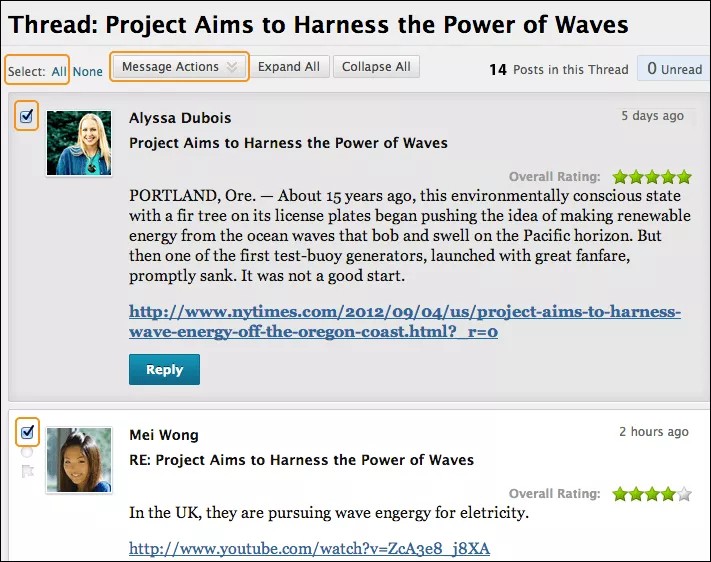
Mewn fforwm, agorwch edefyn.
Dewiswch y blychau gwirio wrth ochr y postiadau y dymunwch eu casglu. Os oes gan bostiad ymatebion a'ch bod eisiau iddynt ymddangos ar y dudalen gasglu, dewiswch y blychau ticio ar gyfer y postiadau hynny hefyd.
Ar frig y rhestr, ewch i mewn i ddewislen Gweithrediadau Neges a dewiswch Casglu.
Cynghoryn
Dymuno dewis pob un ond ychydig o bostiadau mewn rhestr hir mewn llinyn? Defnyddiwch Dewis: Pawb ac yna cliriwch y blychau gwirio ar gyfer y swyddi nad oes eu hangen arnoch.
Hidlwch a threfnwch bostiadau
I gyfyngu ar eich canlyniadau chwilio neu drefnu casgliad, gallwch ddefnyddio’r swyddogaethau hidlydd a threfnu. Os ydych chi’n argraffu’r postiadau wedi i chi hidlo neu drefnu, maen nhw’n argraffu yn y drefn yr ymddangosant ar y dudalen.
Nodyn
Os nad yw awduron rhai postiadau wedi eu cofrestru mwyach yn eich cwrs, gallai’r postiadau ymddangos allan o’u trefn.
I hidlo postiadau ar y Canlyniadau Chwilio neu dudalen Casglu, dewiswch y swyddogaeth Hidlydd i ehangu’r maes. Dewiswch opsiynau o’r rhestr:
Awdur: Dewiswch y cyfan neu dewiswch awdur.
Statws: Dangos y cyfan neu dewiswch statws.
Statws Darllen: Dewiswch Dangos Pawb, Darllen, neu Heb ei ddarllen swyddi.
Tagiau: Dangos pob tag neu dewiswch dag. Mae angen i chi alluogi’r swyddogaeth tag ar lefel y fforwm er mwyn i’r opsiwn hidlydd hwn ymddangos.
Dewiswch Ewch i gymhwyso’r dewisiadau. Gallwch drefnu’r canlyniadau ymhellach gyda’r opsiynau Didolwch Wrth a Trefn.
Dewiswch X i gau’r maes Hidlydd.
I ddidoli postiadau ar y dudalen Canlyniadau Chwilio neu Gasglu, ewch i ddewislen Didolwch yn ôl
Dewiswch opsiwn o’r rhestr:
Cyfenw yr Awdur
Enw Cyntaf yr Awdur
Pwnc
Dyddiad y Post Diwethaf
Trefn Trywyddau
Os analluogoch chi raddio postiadau, gallwch hefyd ddidoli wrth Raddio Cyffredinol.
Ewch i mewn i ddewislen Trefn a didolwch bostiadau mewn trefn esgynnol neu ddisgynnol.
Llinynnau tag
Mae tagiau yn labeli testun sy’n gweithredu fel nodau llyfr. Gallwch dagio postiadau i rwpio negeseuon tebyg gyda'i gilydd. Er enghraifft, os yw pwnc nodiant gwyddonol yn cael ei drafod yn aml, tagiwch bob un o’r negeseuon ar y pwnc hwn. Gall myfyrwyr hidlo a chwilio am bostiadau gyda’r tagiau hyn, ond ni allant greu tagiau.
Nodyn
Mewn gosodiadau fforwm, mae’n rhaid i chi alluogi Caniatáu Tagio Postiad er mwyn i chi allu creu tagiau.
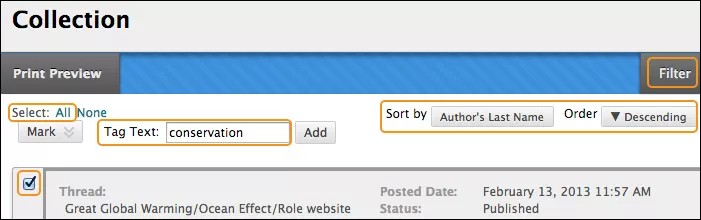
Agorwch y fforwm sy’n cynnwys y llinynnau y dymunwch dagio.
Yn Gwedd Rhestr, dewiswch y blychau gwirio ar gyfer y llinyn neu linynnau i ‘w tagio. Defnyddiwch y blwch gwirio yn y rhes benawdau i ddewis yr holl linynnau mewn fforwm.
Ar frig y rhestr, dewiswch Casglu.
Ar y dudalen Casglu, gallwch hidlo a didoli eich canlyniadau.
Teipiwch enw tag yn yblwch Testun Tag.
Dewiswch flychau gwirio’r postiadau i aseinio enw’r tag iddynt. I ddewis yr holl swyddi, dewiswch Dewis: Pawb uwchben y rhestr.
Dewiswch Ychwanegu wrth ochr y blwch Testun Tag.
Cynghoryn
Gallwch analluogi tagio postiad pan fo defnydd fforwm yn drwm er mwyn i’r bwrdd trafod lwytho’n gyflymach. Pan fyddwch yn galluogi tagio eto, bydd yr holl dagiau wedi eu hadfer.
Ar y dudalen Casglu, mae’r tag roesoch yn ymddangos o dan bob postiad a ddewisoch chi. Os ydych chi’n darparu tagiau lluosog, maent oll yn ymddangos. I ddileu tag, dewiswch y X coch wrth ei ochr.
Gallwch hefyd ychwanegu tag at bostiad unigol. O dan y postiad, teipiwch y tag yn y blwch Ychwanegu Tag a dewiswch Iawn neu dewiswch Dewis o’r Hyn sy’n Bodoli i ddewis tag o restr o dagiau sy’n ymddangos ar y dudalen Casglu.
Ar y dudalen fforwm, mae pob tag yn ymddangos yn y golofn Tagiau, sydd ddim ond yn weladwy yng Ngwedd Rhestr. I hidlo’r rhestr o linynnau gyda thag, dewiswch Tagiau a dewiswch dag i arddangos neu Dangos Pob Tag. Ar ôl i chi wneud dewis, dim ond yr edeifion sydd â’r tag dewisol sy’n ymddangos ar dudalen y fforwm. Gallwch hefyd ddewis tag yn y golofn Tagiau i hidlo’r rhestr.