ORIGINAL Adroddiadau Cwrs
Note
Cafodd y ddogfennaeth hon ei chyfieithu gan ddefnyddio cyfieithu peirianyddol gyda chymorth AI. Darperir cyfieithiadau 'fel y maent' heb unrhyw warant o'u cywirdeb. Fersiwn Saesneg y cynnwys hwn yw'r ffynhonnell swyddogol a thrylwyr.
Gallwch redeg nifer o fathau ar adroddiadau cwrs er mwyn gweld gwybodaeth am ddefnydd a gweithgarwch ar y cwrs. Gallwch weld crynodebau o ddefnydd o'r cwrs megis pa ardaloedd o'r cwrs sydd yn cael eu defnyddio y mwyaf a phatrymau mynedu cwrs ar gyfer myfyrwyr penodol.
Caiff data adroddiad ei adnewyddu bob 4 awr ar gyfer pob adroddiad heblaw am adroddiadau gweithgarwch. Adnewyddir data gweithgarwch unwaith y dydd am hanner nos. Gall eich sefydliad adnewyddu data'r adroddiad â llaw, os oes angen.
Ynglŷn â mathau o adroddiadau cwrs
Gallwch chwilio drwy restr yr adroddiadau ar sail geiriau allweddol yn yr enwau neu’r disgrifiadau i ddod o hyd i’r adroddiad fydd yn rhoi’r wybodaeth sydd ei hangen arnoch.
Pob Gweithgaredd Defnyddiwr y tu mewn i Ardaloedd Cynnwys yn arddangos crynodeb o'r holl weithgareddau defnyddwyr y tu mewn i ardaloedd cynnwys ar gyfer cwrs. Defnyddiwch yr adroddiad hwn i bennu pa fyfyrwyr sy'n weithgar yn eich cwrs a pha feysydd maent yn eu defnyddio.
Trosolwg o Weithgareddau Cwrs yn dangos gweithgarwch cyffredinol o fewn un cwrs, wedi'i drefnu yn ôl myfyriwr a dyddiad. Mae data yn cynnwys cyfanswm a chyfartaledd yr amser a dreuliwyd fesul myfyriwr gweithgar a chyfanswm a math y gweithgaredd y cafodd pob myfyriwr yn y cwrs. Fel opsiwn, gallwch hidlo'r adroddiad gan ddefnyddio un neu fwy o grwpiau. Dim ond myfyrwyr sy'n aelodau'r grwpiau dethol a gaiff eu cynnwys mewn canlyniadau adroddiadau.
Adroddiad Cwmpasu Cwrs yn arddangos data ar eitemau cwrs sydd wedi'u halinio â nodau.
Mae Perfformiad Cwrs yn dangos sut mae un cwrs yn perfformio yn erbyn set dethol o nodau.
Crynodeb Cyffredinol o Weithgarwch Defnyddiwr yn arddangos gweithgarwch defnyddwyr ar gyfer pob maes o'ch cwrs, yn ogystal â dyddiadau, amseroedd a diwrnodau gweithgaredd yr wythnos. Defnyddiwch yr adroddiad hwn i edrych ar fynediad myfyrwyr yn ogystal â pha mor aml y defnyddir offer cwrs.
Adroddiad Cyfranogiad Defnyddwyr Cwrs Sengl yn dangos nifer y cyflwyniadau defnyddwyr yn eich cwrs ar gyfer aseiniadau, profion, trafodaethau, blogiau a chyfnodolion o fewn y ffrâm amser a ddewiswyd. Nid oes rhaid i chi raddio eitem i ddata gael ei gynnwys yn yr adroddiad. Darperir y data mewn taenlen Microsoft® Excel® (XLS).
Nodyn
Os does dim gweithgarwch yn bodoli ar gyfer math o eitem, does dim colofn yn ymddangos. Os na chyflwynodd unrhyw fyfyrwyr aseiniad yn yr amserlen o ddewis, ni fydd unrhyw golofn aseiniad yn ymddangos yn y daenlen.
Trosolwg Myfyrwyr ar gyfer Cwrs Sengl yn dangos gweithgaredd myfyriwr unigol yn eich cwrs, wedi'i drefnu yn ôl dyddiad. Mae data yn cynnwys cyfanswm yr amser y treuliodd myfyriwr yn eich cwrs. Gallwch weld gwybodaeth fanwl am weithgaredd myfyriwr, megis pa eitemau a meysydd cynnwys gafodd y myfyriwr fynediad atynt a'r amser a dreuliwyd ar bob un. Defnyddiwch yr adroddiad hwn i wirio gweithgarwch myfyriwr penodol ar y cwrs.
Gweithgaredd Defnyddiwr mewn Fforymau arddangos crynodeb o weithgarwch defnyddwyr mewn fforymau trafod yn eich cwrs.
Gweithgaredd Defnyddiwr mewn Grwpiau yn dangos crynodeb o weithgarwch defnyddiwr mewn grwpiau ar gyfer eich cwrs.
Nodyn
Mae'n bosibl y bydd mwy o adroddiadau ar gael. Cyswlltwch â'ch sefydliad am gymorth.
Cynhyrchu adroddiadau cwrs
Nodyn
Os yw wedi'i alluogi, sicrhewch eich bod yn analluogi'r teclyn blocio neidlenni.
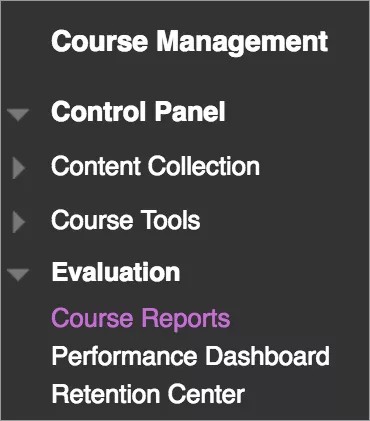
Ar y Panel Rheoli, ehangwch yr adran Gwerthuso a dewiswch Adroddiadau Cwrs.
Ar y dudalen Adroddiadau Cwrs, cyrchwch ddewislen adroddiad a dewiswch Rhedeg.
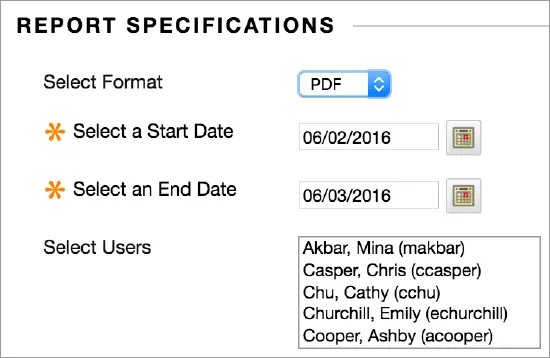
Ar y dudalen Rhedeg Adroddiadau, dewiswch y Manylebau Adroddiad. Mae opsiynau'n amrywio:
Dewiswch Fformat: Dewiswch fformat allbwn o'r ddewislen. PDF, HTML, Excel, neu Word yw’r fformatau dilys. Ni fydd siartiau'n arddangos yn y fformat Excel.
Nodyn
Dim ond ar ffurf taenlen Excel (XLS) y darperir data Adroddiad Cyfranogiad Defnyddwyr Cwrs Sengl.
Dewiswch Ddyddiad Cychwyn a Dewiswch Ddyddiad Gorffen: Ar gyfer adroddiadau sy'n cwmpasu cyfnod penodol o amser, dewiswch ddyddiadau dechrau a gorffen ar gyfer yr adroddiad.
Nodyn
Er mwyn cynnwys data o ddyddiad heddiw, dewiswch y dyddiad gorffen ar gyfer yfory. Mae ystadegau yn cael eu dychwelyd yn seiliedig ar ddiwrnod sy'n dechrau am hanner nos ac yn gorffen am 11:59 PM. Ni fydd ystadegau ar gyfer y diwrnod presennol yn gywir hyd at funud y cais. Mae yna oediad byr yn seiliedig ar yr amser mae'n cymryd i'r cronfa ddata gofnodi'r data. Os nad yw'r data sydd eu heisiau arnoch yn yr adroddiad, dylech aros am ychydig a rhedeg yr adroddiad eto. Byddwch yn ymwybodol y gall yr amser aros hwn fod hyd at 4 awr, ar gyfer rhai adroddiadau, neu hyd yn oed dros nos, yn dibynnu ar yr adroddiad.
Dewiswch Myfyrwyr: I redeg adroddiad ar un myfyriwr, dewiswch enw'r myfyriwr o'r ddewislen.
Dewiswch Defnyddwyr: Dewiswch un neu fwy o ddefnyddwyr ar gyfer yr adroddiad. I ddewis nifer o ddefnyddwyr mewn rhestr yn Windows, gwasgwch y bysell Shift a dewiswch y defnyddiwr cyntaf a’r olaf. I ddewis defnyddwyr ar hap, gwasgwch y bysell Ctrl a dewiswch bob defnyddiwr sydd ei angen. Ar gyfer cyfrifiaduron Mac, pwyswch y fysell COMMAND yn lle’r fysell CTRL.
Ystod Cyfartalog a Lefel Perfformiad Targed: Gofynnol ar gyfer adroddiadau perfformiad cwrs. Gallwch osod yr adroddiadau hyn i Dangos Myfyrwyr Heb Gael a/neu Dangos Nodau Heb eu halinio.
Dewiswch Goal Set a Goal Types. Os yw'r Set Nodau yn ymddangos fel Dim, cadarnhewch fod cynnwys y cwrs yn cyd-fynd â nodau. Os yw cynnwys wedi'i alinio gyda nod, mae'n bosibl bydd angen i chi gysylltu â gweinyddwr y system i adnewyddu data'r adroddiad.
Dewiswch Cyflwyno. Os bydd adroddiad ar gwrs yn cynnwys nifer fawr o ddefnyddwyr, mae'n bosib y bydd angen i chi aros am nifer o funudau neu fwy er mwyn cynhyrchu adroddiad. Mae fformatau PDF a HTML yn agor ar unwaith mewn ffenestr newydd. Mae Excel a Word yn eich cymell i gadw’r ffeil yn gyntaf. I argraffu adroddiadau, defnyddiwch swyddogaeth argraffu yn ffenestr y rhaglen agorodd yr adroddiad ynddi.
Ar ôl rhedeg adroddiad yn llwyddiannus, gallwch weithredu'r tasgau hyn:
Cadw i Gasgliad Cynnwys: Os oes gan eich sefydliad fynediad i'r nodweddion rheoli cynnwys, gallwch gadw'r adroddiad i ffolder yn y Casgliad Cynnwys.
Lawrlwytho Adroddiad: Cadwch yr adroddiad i'ch cyfrifiadur.
Rhedeg Adroddiad Newydd: Dychwelwch i'r dudalen Rhedeg Adroddiadau i redeg yr adroddiad eto gyda meini prawf gwahanol.
Dewiswch OK ar ôl gorffen.
Trawiadau'r system
Pan fyddwch chi'n gweld adroddiadau sy'n cynnwys ystadegau taro neu fynediad, mae taro yn cael ei olrhain bob tro y bydd cais yn cael ei anfon at Blackboard. Er enghraifft, wrth dracio defnydd y bwrdd trafod, gallwch weld y wybodaeth hon:
Mae myfyriwr yn mynd at y bwrdd trafod - 1 trawiad.
Mae myfyriwr yn dewis fforwm - cyfanswm o 2 drawiad.
Mae myfyriwr yn dewis neges i'w darllen - cyfanswm o 3 thrawiad.