Bb Annotate
Note
Cafodd y ddogfennaeth hon ei chyfieithu gan ddefnyddio cyfieithu peirianyddol gyda chymorth AI. Darperir cyfieithiadau 'fel y maent' heb unrhyw warant o'u cywirdeb. Fersiwn Saesneg y cynnwys hwn yw'r ffynhonnell swyddogol a thrylwyr.
Gallwch ddefnyddio BB Annotate ar gyfer graddio uniongyrchol yn eich cyrsiau. Mae Bb Annotate yn cynnig cyfres o nodweddion sy’n fwy cadarn i roi adborth y gellir ei addasu i fyfyrwyr. Mae'r nodweddion yn cynnwys gwedd crynodeb bar ochr, offer lluniadu â llaw, gwahanol liwiau a llawer mwy.
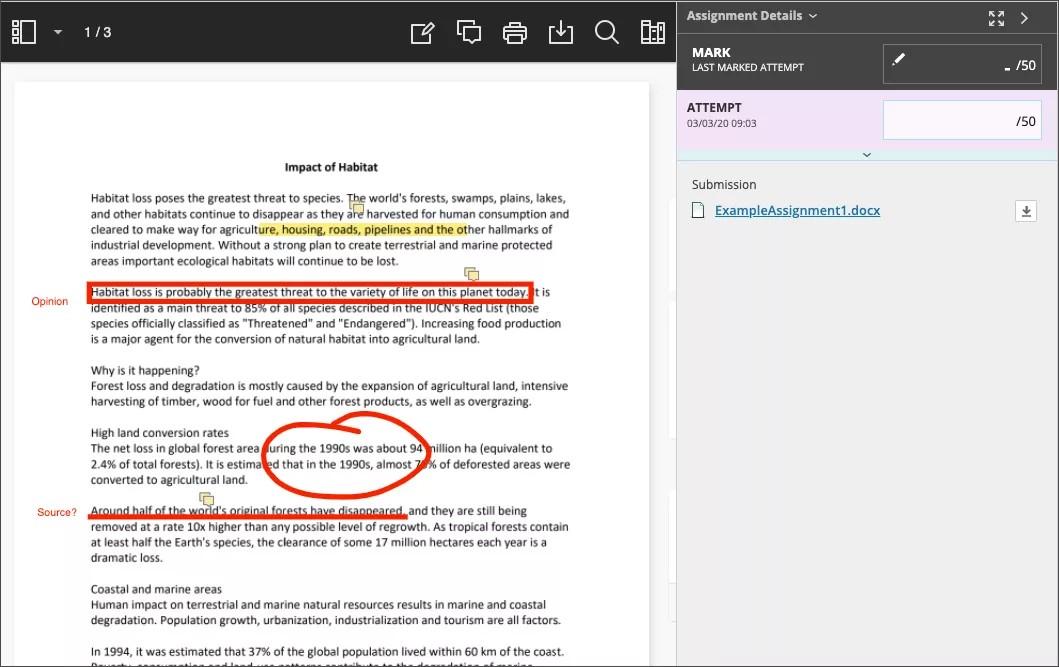
Llif gwaith graddio BB Annotate
Ar dudalen Cyflwyniad yr Aseiniad, mae mathau o ffeiliau a gefnogir yn agor yn y porwr. Gallwch weld ac anodi'r mathau hyn o ddogfennau yn y porwr:
Microsoft® Word (DOC, DOCX)
Microsoft® PowerPoint®(PPT, PPTX)
Microsoft® Excel®(XLS, XLSX)
Dogfennau OpenOffice® (ODS, ODT, ODP)
Delweddau Digidol (JPEG, JPG, PNG, TIF, TIFF, TGA, BMP, HEIC)
Cod ffynhonnell (Java, PY, C, CPP, ac ati)
Delweddau Meddygol (DICOM, DICM, DCM)
PDF
PSD
RTF
TXT
WPD
Nodyn
Ni chefnogir Office Suite Macros, fel Visual Basic.
Daw sesiynau anodi i ben ar ôl awr. Byddwch yn derbyn neges rhybudd cyn i'ch sesiwn ddod i ben. Cedwir eich anodiadau, adborth a ffeiliau a gwblhawyd ar y dudalen. Pan fyddwch yn dychwelyd, gallwch ailddechrau gweithio.
Nodyn
Mae gifs wedi’u hanimeiddio ond yn dangos y ffrâm gyntaf yn y dangosydd PDF at ddibenion anodi. Lawrlwythwch y cyflwyniad i weld y gif wedi’i animeiddio.
Cedwir y fformat gwreiddiol a delweddau sydd wedi eu plannu Os yw myfyriwr wedi cyflwyno ffeil heb ei chefnogi, gofynnir i chi ei lawrlwytho. Nid yw cyflwyniadau aseiniadau a grëir yn y golygydd yn gydnaws â graddio mewnol.
Opsiynau'r ddewislen o'r chwith i'r dde

Pwysig
Fel rhan o’r dyluniad ymatebol, mae ymddangosiad y ddewislen yn newid yn seiliedig ar faint y sgrin. Ar sgriniau canolig a bach, mae’r gosodiadau Gweld y Ddogfen yn dangos rhif y dudalen rydych yn ei gweld. Mae offer anodi mewn rhestr dan eicon Gweld Offer Anodi. Ar sgriniau llai, cuddir y Llyfrgell o Gynnwys.
Bar Ochr: Gweld Thumbnail, Outline, neu Annotation views of the submission.
Tudalennau: Defnyddio’r saethau i neidio i dudalennau gwahanol yn y cyflwyniad.
Tremio: Symud y cyflwyniad ar y dudalen.
Chwyddo a Ffitio: Chwyddo i mewn ac allan o’r cyflwyniad neu addasu'r wedd i ffitio’r dudalen, ffitio'r lled, neu ddewis y ffit gorau.
Offer anodi: Dewiswch offeryn i weld eu priodweddau.
Cynghoryn
Cedwir eich dewis ar gyfer pob offeryn rhwng cyflwyniadau.
Tynnu Llun, Brwsh, a Dilewr: Tynnwch lun llaw rydd ar y cyflwyniad ag opsiynau lliw, trwch ac anhryloywder amrywiol. Dewiswch y dilëwr i dynnu anodiadau. Gallwch ddileu rhannau o lun llawrydd â'r dilëwr neu dewiswch yr eicon Dileu i ddileu’r llun cyfan.
Delwedd neu Stamp: Dewiswch stamp wedi'i lwytho neu greu eich stamp neu eich delwedd eich hun i'w ychwanegu at y cyflwyniad.
Dadwneud : Dadwneud neu adfer y peth olaf a wnaethoch.
Ail: Ailadroddwch y peth olaf a wnaethoch.
Testun: Ychwanegu testun yn uniongyrchol ar y cyflwyniad. Gallwch symud, golygu a newid y testun a dewis y ffont, maint, aliniad a lliw'r testun.
Siapiau: Dewiswch Llinell, Saeth, Petryal, Hirgylch, Polygon, a Polylin. Mae gan bob siâp osodiadau ei hun i newid y lliw, trwch, anhryloywder a mwy.
Sylw: Rhowch adborth mewn sylwadau. Mae eich sylwadau yn ymddangos mewn panel wrth ochr y cyflwyniad. Gallwch wneud eich sylwadau'n ddienw drwy ddewis y botwm Dienw. Mae gennych yr opsiwn i wneud sylwadau dienw dim ond os yw'ch sefydliad wedi'u troi ymlaen.
Nodyn
Gall myfyrwyr gyrchu’r ffeiliau wedi’u hanodi ond ni fydd modd iddynt ychwanegu anodiadau yn eu cyflwyniadau.
Argraffu neu Lawrlwytho: Argraffu neu lawrlwytho’r cyflwyniad gyda'r anodiadau.
Rhybudd
Mae'n bosibl bydd problem hysbys gyda dangosydd PDF mewnol rhai porwyr yn golygu na fydd pob un o'ch anodiadau'n dangos. Defnyddiwch wyliwr PDF brodorol fel Adobe Acrobat i edrych ar dogfennau PDF wedi'u hanodi.
Chwilio: Chwilio’r cyflwyniad am destun penodol.
Llyfrgell o Cynnwys: Creu banc o sylwadau y gellir eu hailddefnyddio. Gallwch ychwanegu, golygu, dileu a chwilio am sylwadau yn y llyfrgell. Gallwch hefyd ychwanegu sylw’n uniongyrchol at dudalen y cyflwyniad o'r ddewislen. Dewiswch yr arwydd plws i ychwanegu sylw newydd at y Llyfrgell o Cynnwys. Gallwch Roi sylw, Copïo i'r Clipfwrdd, Golygu, neu Dileu cynnwys o'r llyfrgell. Teipiwch allweddeiriau neu ymadroddion i chwilio am sylwadau a gadwyd. <
Nodyn
Mae’r Llyfrgell o Cynnwys ar gael mewn amgylcheddau SaaS yn unig.
Highlighter: Dewiswch rannau penodol o'r cyflwyniad i'w hamlygu. Wrth i chi amlygu testun ar y cyflwyniad, bydd dewislen ychwanegol yn agor. Gallwch amlygu, rhoi llinell drwodd, tanlinellu, sgriblo neu wneud sylw ar yr adran a amlygir.
Gwyliwch fideo am Anodiad yn Blackboard Learn
Mae'r fideo canlynol â sylwebaeth yn rhoi cynrychiolaeth weledol a chlywedol o rywfaint o'r wybodaeth sydd wedi'i chynnwys ar y dudalen hon. Am ddisgrifiad manylach o'r hyn sy'n cael ei bortreadu yn y fideo, agorwch y fideo ar Vimeo, llywiwch i Mwy o weithredoedd, a dewiswch Agor trawsgrifiad.