ORIGINAL Graddau Cromlin
Note
Cafodd y ddogfennaeth hon ei chyfieithu gan ddefnyddio cyfieithu peirianyddol gyda chymorth AI. Darperir cyfieithiadau 'fel y maent' heb unrhyw warant o'u cywirdeb. Fersiwn Saesneg y cynnwys hwn yw'r ffynhonnell swyddogol a thrylwyr.
Weithiau, bydd perfformiad myfyrwyr yn is na’r disgwyl mewn praf. Gall hyfforddwyr ddewis addasu sgoriau'r myfyriwr ar yr asesiad i gael sgoriau cyfartal.
Un dull syml o grymu graddau yw ychwanegu’r un faint o bwyntiau a sgôr bob myfyriwr. Dull cyffredin: Dewch o hyd i'r gwahaniaeth rhwng y radd uchaf yn y dosbarth a'r sgôr uchaf posibl ac ychwanegwch gymaint o bwyntiau.
Enghraifft: Cromlin sgôr prawf
Os mai'r radd ganrannol uchaf yn y dosbarth oedd 88%, y gwahaniaeth yw 12%. Gallwch ychwanegu 12 pwynt canran at sgôr prawf pob myfyriwr.
Os yw'r prawf yn werth 50 pwynt a'r sgôr uchaf yw 48 pwynt, y gwahaniaeth yw 2 bwynt. Gallwch ychwanegu 2 bwynt at sgôr prawf pob myfyriwr.
Gallwch gromlin graddau yn Blackboard mewn dwy ffordd:
Dull 1: Yn y Golwg Cwrs Gwreiddiol, lawrlwythwch golofn Canolfan Graddau y prawf, cymhwyso'r cyfrifiadau crwm priodol mewn rhaglen taenlen, a llwythwch y graddau sy'n deillio o hynny i golofn Canolfan Graddau newydd.
Dull 2: Diystyru gradd prawf gwreiddiol pob myfyriwr â llaw.
Dull 1: Lawrlwytho graddau, addasu sgoriau prawf, a'u llwytho i fyny i'r Ganolfan Radd
Nid oes angen teipio graddau â llaw gyda'r dull hwn ac mae'n well ar gyfer dosbarthiadau mawr. Mae'r camau hyn yn defnyddio Microsoft® Excel® i addasu'r ffeil wedi'i lawrlwytho. Mae'r fformiwla syml yn ychwanegu pwyntiau at radd wreiddiol y prawf. Gallwch ddefnyddio fformiwlâu mwy cymhleth os oes angen.
Byddwch yn llwytho’r graddau wedi’u haddasu i fyny. Yna, newidiwch osodiadau’r golofn ar gyfer gradd gwreiddiol y prawf fel na chaiff ei gynnwys bellach yng nghyfamsymiau unrhyw raddau a gyfrifir. Defnyddir colofn y radd newydd wedi’i haddasu yn lle hynny. Cynhwysir cyfarwyddiadau ar gyfer y dasg hon yn y camau canlynol. Gallwch hefyd dynnu'r radd brawf wreiddiol o dudalennau Fy Ngraddau myfyrwyr.
Lawrlwytho Graddau
Cyn i chi ddechrau, nodwch yr ychydig o werthoedd cyntaf o golofn y cyfanswm. Ar ôl i chi lwytho colofn Canolfan Graddau newydd i fyny, gallwch wirio i sicrhau ei bod yn cael ei chynnwys yn gywir mewn cyfrifiadau.
Yn Ganolfan Gradd Llawn golwg, cyrchwch y ddewislen Gweithio All-lein a dewiswch Lawrlwytho.
Ar y dudalen Lawrlwytho Gradau yn yr adran Data, dewiswch Colofn Ddewisedig. Dewiswch enw’r golofn o’r ddewislen.
Yn yr adran Dewisiadau, gosodwch y Math o Amffinydd i Tab.
Yn yr adran Cadw Lleoliad, dewiswch Fy Nghyfrifiadur.
Dewiswch Cyflwyno.
Dewiswch Llwytho i Lawr. Yn y naidlen, dewiswch Save File a dewiswch OK. Nodwch enw'r ffeil a lleoliad. Os bydd y ffeil yn cadw'n awtomatig i'ch ffolder Lawrlwytho, gallwch ei symud i ffolder wahanol a'i hailenwi i'w gwneud yn haws dod o hyd iddi.
Addasu sgoriau prawf
Dewch o hyd i'r ffeil XLS roeddech wedi ei lawrlwytho a'i hagor yn Excel.
Cliciwch y gell gyntaf yn y golofn sydd yn uniongyrchol i'r dde o'r golofn graddau prawf. Teipiwch enw colofn y gallwch chi ei adnabod yn rhwydd pan fyddwch chi’n ei uwchlwytho i Ganolfan Graddau eich cwrs. Dewiswch enw sy’n wahanol i eraill yn y Ganolfan Graddau.
Dewiswch y gell sydd islaw teitl y golofn newydd a theipiwch fformiwla a fydd yn ychwanegu nifer penodol o bwyntiau at y radd prawf wreiddiol.
Teipiwch y fformiwla hon, gan ddisodli'r rhif 7.5 gyda'r nifer o bwyntiau rydych chi eu heisiau:
=D2+7.5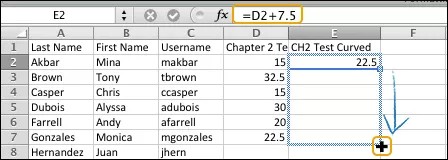
Pwyswch fysell Enter. Bydd y gell yn diweddaru i ddangos y radd prawf wreiddiol gyda'r pwyntiau ychwanegol wedi eu hychwanegu ati.
Pwyntiwch at gornel dde isaf y gell. Bydd y ddolen llenwi yn ymddangos (+).
Llusgwch y ddolen lenwi i'r gell olaf yn y golofn rydych am gopïo'r fformiwla iddi. Rhyddhewch y llygoden i gopïo'r fformiwla i'r celloedd a ddewiswyd a diweddarwch eu cynnwys gyda chyfansymiau'r pwyntiau newydd. Bydd y fformiwla'n adnabod yn awtomatig bod cynnwys y celloedd yn rhan o gyfres ac yn addasu'r fformiwla ar gyfer pob cell yn y golofn.
Yn Excel, dewiswch Save. Bydd neges naid yn ymddangos sy'n eich rhybuddio y gall cadw'r ffeil fel TXT dynnu rhai nodweddion. Dewiswch Parhau i gadw eich newidiadau i'r ffeil.
Llwythwch y Sgoriau a Addaswyd i fyny i'r Ganolfan Raddau
Dychwelwch i Ganolfan Graddau eich cwrs a mynediad i'r ddewislen Work Offline a dewiswch Upload.
Dewiswch Pori Fy Nghyfrifiadur ac agorwch y ffeil XLS y gwnaethoch ei chadw yn Excel.
Gosodwch y Math o Amffinydd i Auto.
Dewiswch Cyflwyno.
Ar y dudalen Upload Grades Confirmation, sylwch nad oes gan y golofn wreiddiol unrhyw ddiweddariadau data ac mae eich colofn newydd wedi'i rhestru i'w llwytho i fyny. Dewiswch Cyflwyno.
Sgroliwch i ochr dde bellaf grid y Ganolfan Raddau i edrych ar y golofn newydd ei llwytho i fyny. Yn ddiofyn, dangosir y golofn newydd i fyfyrwyr yn Fy Ngraddau a'i chynnwys yng nghyfrifiadau'r Ganolfan Graddau, fel cyfanswm y golofn.
Yn ddiofyn, mae Pwyntiau Posibl y golofn newydd wedi'i osod i sero. Cyrchwch ddewislen pennawd y golofn a dewiswch Golygu Gwybodaeth Colofn. Teipiwch werth newydd ar gyfer Pwyntiau Posibl a dewiswch Cyflwyno.
Pwysig
Rhaid i'r gwerth Pwyntiau Posibl fod yn hafal i'r pwyntiau posibl o'r prawf gwreiddiol. Os byddwch yn defnyddio canrannau, rhaid i'r pwyntiau posibl fod yn hafal i 100.
Newidiwch y gosodiadau ar gyfer colofn y prawf gwreiddiol fel NAD yw'n cael ei chynnwys yng nghyfrifiadau'r golofn cyfanswm, ac NAD yw'n weladwy i fyfyrwyr. Cyrchwch ddewislen y golofn brawf wreiddiol a dewiswch Golygu Gwybodaeth Colofn.
Ar y dudalen Golygu Colofn yn yr adran Dewisiadau, dewiswch Nac oes ar gyfer Cynnwys y golofn hon yng Nghyfrifiadau Canolfan Graddau -AND- dewiswch Na ar gyfer Dangos y golofn hon i fyfyrwyr. Dewiswch OK yn y ffenestr naid sy'n gwirio eich bod am eithrio'r golofn o gyfrifiadau.
Gwiriwch un neu ddau o'r gwerthoedd cyntaf yn y golofn cyfanswm i wirio ei chyfrifiadau. Dylai'r gwahaniaeth rhwng y gwerthoedd gwreiddiol a nodoch cyn dechrau y broses a'r gwerthoedd newydd gynyddu gyda nifer y pwyntiau a ychwanegoch at bob sgôr prawf.
Cynghoryn
Dull 2: Gwrthwneud pob gradd prawf â llaw
Os oes gennych nifer bach o raddau prawf i'w haddasu, gallwch wrthwneud sgoriau prawf un ar y tro yn y Ganolfan Raddau mewn dwy ffordd:
Yn y Golwg Cwrs Gwreiddiol, rydym yn argymell eich bod yn aseinio gradd diystyru o'r tab Gwrthwneud â llaw ar y dudalen Manylion Gradd. Ar ôl neilltuo'r radd, gallwch ychwanegu adborth ar gyfer y defnyddiwr a nodiadau ar gyfer eich hun sy'n esbonio'r newid gradd. Bydd cofnod gennych o'r rheswm pam eich bod yn dewis gwrthwneud unrhyw ymgeisiau yn y dyfodol.
-NEU-
Teipiwch yn uniongyrchol mewn cell Canolfan Raddau i neilltuo gradd gwrthwneud ar gyfer ymgais prawf.