Cymeradwyo Graddau
Note
Cafodd y ddogfennaeth hon ei chyfieithu gan ddefnyddio cyfieithu peirianyddol gyda chymorth AI. Darperir cyfieithiadau 'fel y maent' heb unrhyw warant o'u cywirdeb. Fersiwn Saesneg y cynnwys hwn yw'r ffynhonnell swyddogol a thrylwyr.
Gall sefydliadau sy'n defnyddio'r offeryn Allforio Graddau am ddim neu sydd â thrwydded ar gyfer yr estyniad Grades Journey gymeradwyo eu graddau i'w hallforio i'r system gwybodaeth myfyrwyr (SIS). Y llif gwaith mwyaf cyffredin yw i hyfforddwyr neu gymeradwywyr eraill gymeradwyo graddau yn gyntaf. Yna mae'r graddau cymeradwy hynny yn cael eu tynnu ar amserlen wedi'i ffurfweddu gan weinyddwr i mewn i un ffeil ar gyfer pob cwrs. Mae'r ffeil honno yn cael ei hallforio i'r SIS. Llif gwaith posibl arall, os yw'n cael ei droi ymlaen gan y sefydliad, yw i hyfforddwyr neu raddwyr dynnu'r graddau yn hytrach na'u cymeradwyo. Mae'r echdyniad hwn yn cynhyrchu un ffeil o'r cwrs hwnnw i'w hallforio.
Dim ond defnyddwyr gyda'r rolau cywir, wedi'u ffurfweddu yn y Gosodiadau Detholiad Gradd, all gymeradwyo neu echdynnu graddau.
Nodyn
If the approved grades include override notations, Grade Export sends the notations to the SIS exactly as entered in the Gradebook.
Cyrchu'r llif gwaith cymeradwyo a throsglwyddo graddau
Cwrs Gwreiddiol
Mewngofnodwch i Blackboard LMS.
Dewiswch eich cwrs.
Dewiswch Cymeradwyo a Throsglwyddo Graddo Offer Cwrs.
Cwrs Ultra
Mewngofnodwch i Blackboard LMS.
Dewiswch eich cwrs.
Dewiswch Gweld offer cwrs a sefydliad o Llyfrau ac Offer.
Dewiswch Cymeradwyo a Throsglwyddo Gradd.
Cymeradwyo Graddau
Cymeradwyo pob gradd mewn cwrs
Dewiswch y blwch ticio ar gyfer y cwrs.
Dewiswch Cymeradwyo Graddau.
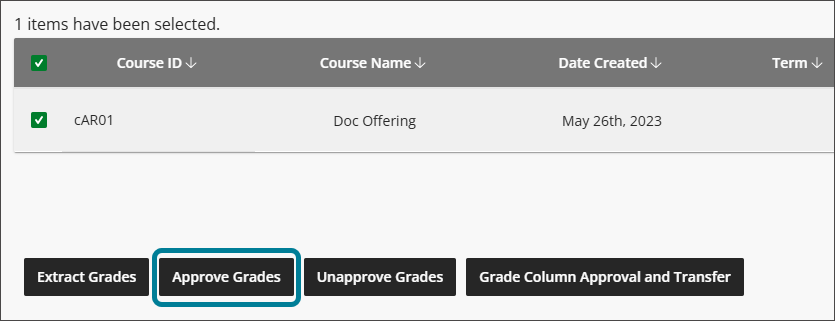
Dewiswch Cymeradwyo Graddau yn y ffenestr sy'n ymddangos.
Mae'r statws wedi ei ddiweddaru i Approved.
Nodyn
Mae'n fwy cyffredin cymeradwyo colofn benodol neu graddau penodol, fel y manylir yn y camau canlynol.
Cymeradwyo colofnau gradd penodol
Dewiswch y blwch ticio ar gyfer y cwrs.
Dewiswch Cymeradwyo a Throsglwyddo Colofn Gradd.
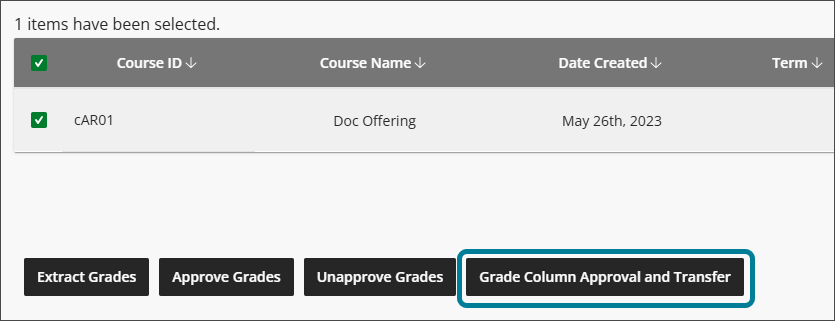
Dewisol, defnyddiwch y blwch chwilio i hidlo'r colofnau gradd a ddangosir.
Dewiswch y blychau ticio ar gyfer y colofnau gradd a ddymunir.
Dewiswch Cymeradwyo Graddau.
Dewiswch Cymeradwyo Graddau yn y ffenestr sy'n ymddangos.
Mae'r statws wedi ei ddiweddaru i Approved.
Cymeradwyo graddau penodol o fewn colofn gradd
Dewiswch y blwch ticio ar gyfer y cwrs.
Dewiswch Cymeradwyo a Throsglwyddo Colofn Gradd.
Dewisol, defnyddiwch y blwch chwilio i hidlo'r colofnau gradd a ddangosir.
Dewiswch y blwch ticio ar gyfer y golofn gradd a ddymunir.
Dewiswch Cymeradwyo a Throsglwyddo Gradd.
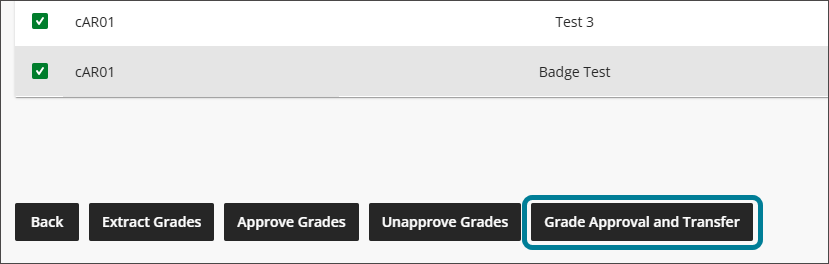
Dewiswch y blychau ticio ar gyfer y graddau a ddymunir.
Dewiswch Cymeradwyo Graddau.
Dewiswch Cymeradwyo Graddau yn y ffenestr sy'n ymddangos.
Mae'r statws wedi ei ddiweddaru i Approved.
Sylwer, os mai dim ond rhan o'r graddau sy'n cael eu cymeradwyo mewn colofn gradd, bydd y golofn Statws Cymeradwyo yn dangos Cymeradwyo'n Rhannol. Mae'r statws hwnnw'n trosglwyddo yn ôl trwy bob rhiant i lefel y cwrs, hyd yn oed os mai dim ond un golofn gradd sy'n cael ei gymeradwyo'n rhannol. Bydd statws cwrs yn dangos fel Cymeradwyo'n Rhannol os nad yw holl raddau colofn yn cael eu cymeradwyo neu os nad yw pob colofn gradd cwrs yn cael ei gymeradwyo.
Dadgymeradwyo Graddau
Llywiwch i'r cwrs, colofn neu gradd briodol a'i ddewis.
Rhowch Neges Heb ei Chymeradwyo os oes angen (neu os dymunir) un yn y golofn Neges Heb ei Chymeradwyo.
Dewiswch Dadgymeradwyo Graddau.
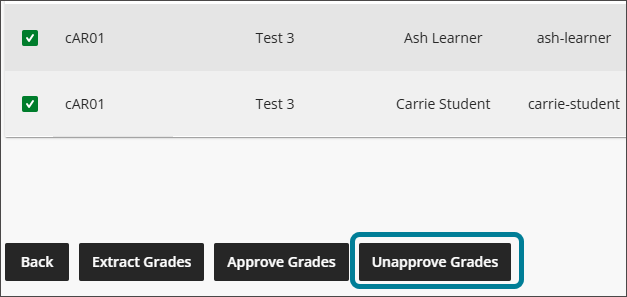
Dewiswch Dadgymeradwyo Graddau yn y ffenestr sy'n ymddangos fel Dadgymeradwyo Graddau.
Mae'r statws wedi ei ddiweddaru i Heb ei gymeradwyo.
Echdynnu Graddau
Er mwyn osgoi'r broses gymeradwyo a chynhyrchu un ffeil allbwn ar unwaith ar gyfer eich cwrs y gellir ei hallforio i'r SIS, dewiswch y botwm Echdynnu Graddau ar unrhyw adeg yn lle'r botwm Cymeradwyo Graddau . (Os nad ydych chi'n gweld y botwm Echdynnu Graddau, nid yw'ch sefydliad wedi galluogi'r opsiwn hwn.) Bydd hyn yn diweddaru'r Statws Cymeradwyo i Echdynnu.
Sylwer, os mai dim ond rhan o'r graddau sy'n cael eu tynnu mewn colofn gradd, bydd y golofn Statws Cymeradwyo yn dangos Wedi'i Echdynnu'n Rhannol. Mae'r statws hwnnw'n trosglwyddo yn ôl trwy bob rhiant i lefel y cwrs, hyd yn oed os mai dim ond un golofn gradd sy'n cael ei echdynnu'n rhannol. Bydd statws cwrs yn dangos fel Wedi'i Echdynnu'n Rhannol os nad yw holl raddau colofn yn cael eu tynnu neu os nad yw pob colofn gradd cwrs yn cael ei echdynnu.
Gadael sylwadau ar golofn gradd
Nodyn
Mae'r nodwedd hon ar gael i sefydliadau sydd â thrwydded Graddau Journey yn unig.
Os yw'r weinyddiaeth wedi galluogi'r gosodiad Galluogi Adborth Hyfforddwr, bydd colofn Sylwadau yn ymddangos ar lefel graddau unigol os oes colofnau wedi'u cyfrifo neu â llaw. Bydd gan hyfforddwyr neu raddwyr fynediad at fotwm sylwadau ar y colofnau hynny i ychwanegu sylwadau at radd Myfyriwr.
Llywiwch i'r eitem gradd.
Dewiswch yr eicon sylwadau yn y golofn Sylwadau ar gyfer Myfyriwr penodol.
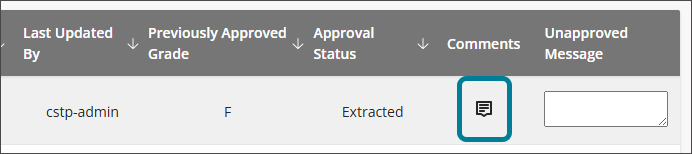
Ysgrifennwch sylw yn y blwch testun (mae terfyn o 255 nod).
Dewiswch Cadw i gadw'r sylw.
Dileu sylw, os oes angen, trwy ddewis yr eicon sylwadau (sydd bellach yn goch) eto ac yna dewis yr eicon bin sbwriel.