Ychwanegu cynnwys
Note
Cafodd y ddogfennaeth hon ei chyfieithu gan ddefnyddio cyfieithu peirianyddol gyda chymorth AI. Darperir cyfieithiadau 'fel y maent' heb unrhyw warant o'u cywirdeb. Fersiwn Saesneg y cynnwys hwn yw'r ffynhonnell swyddogol a thrylwyr.
Mae gennych amrywiaeth o ffyrdd o ychwanegu ffeiliau a chyfryngau at eich cwrs. Gallwch ychwanegu ffeiliau yn uniongyrchol at dudalen Cynnwys y Cwrs , yn ogystal ag yn y Golygydd Cynnwys Cyfoethog mewn dogfennau ac asesiadau Ultra ac unrhyw le arall sy'n cynnwys swyddogaeth y Golygydd Cynnwys Cyfoethog.
Ychwanegu ffeiliau, delweddau, sain, a fideo at dudalen Cynnwys y Cwrs
Mae nifer o ffyrdd o ychwanegu ffeiliau a chyfryngau at dudalen Cynnwys y Cwrs. Gallwch bori am y ffeiliau a'u hychwanegu o'ch cyfrifiadur eich hun, o le storio yn y cwmwl, o'r Casgliad o Gynnwys, neu o'r Content Market.
Mae gennych yr opsiwn i roi breintiau gweld a lawrlwytho i fyfyrwyr pan fyddwch yn uwchlwytho ffeiliau a chyfryngau. Rhoddir gwybod i fyfyrwyr yn eu ffrydiau gweithgarwch pan fyddwch yn ychwanegu cynnwys.
Mae mathau o ffeil a gefnogir yn cynnwys DOC, DOCX, HTM, HTML, MP4, MPG, PDF, PPT, PPTX, XLS, XLSX, RTF, TXT, ZIP, a'r rhan fwyaf o fathau o ffeiliau delwedd.
Llusgo a gollwng ffeiliau a ffolderi. Gallwch uwchlwytho ffeiliau, a ffolderi sy'n cynnwys ffeiliau, o'ch cyfrifiadur eich hun i dudalen Cynnwys y Cwrs. Yn syml, dewch o hyd i'r ffolder neu'r ffeil(iau) rydych eisiau eu hychwanegu, wedyn llusgwch nhw a'u gollwng yn y lleoliad o'ch dewis ar dudalen Cynnwys y Cwrs.
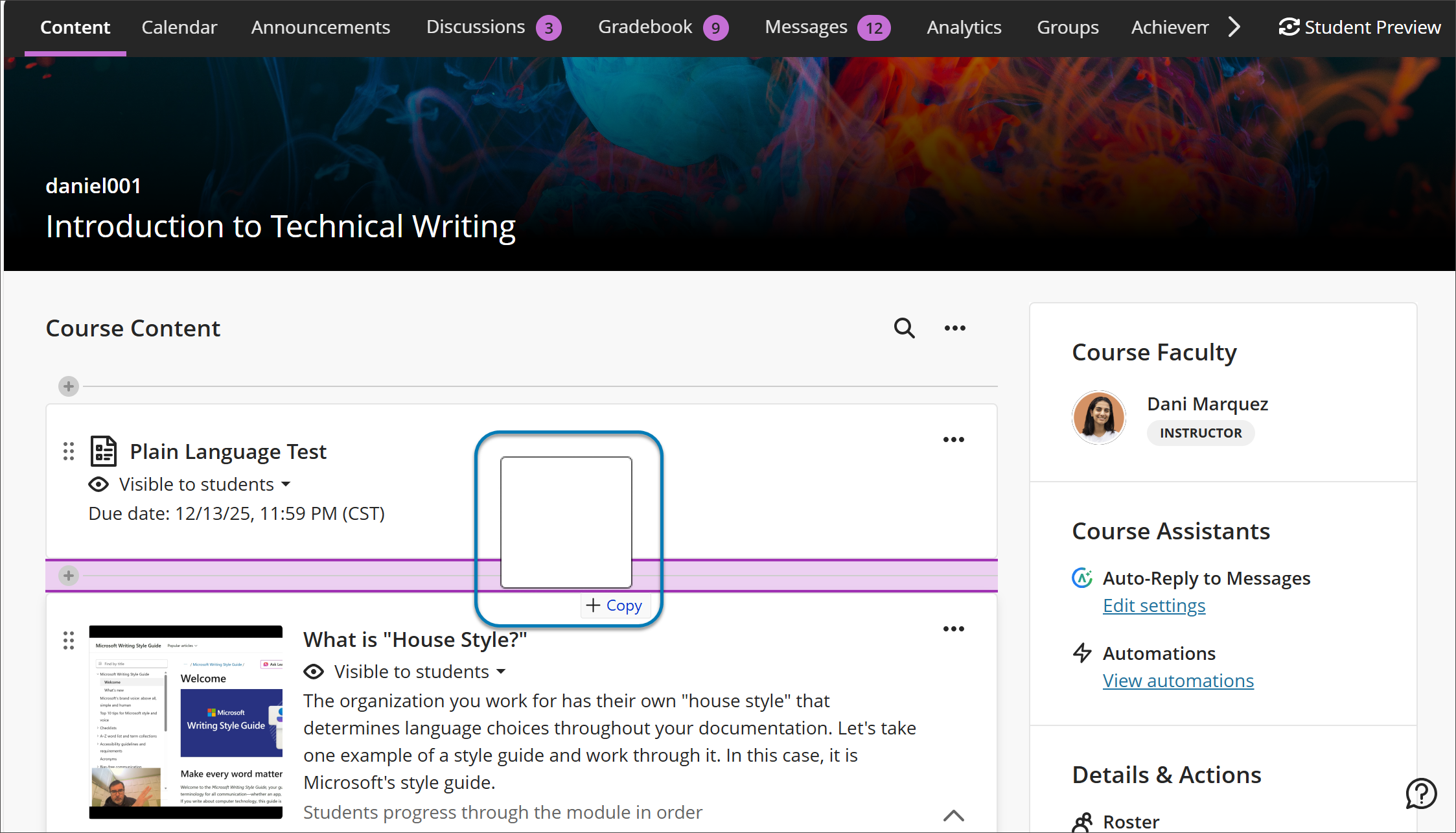
Unwaith ei bod wedi'i huwchlwytho, byddwch yn gweld yr eitem newydd wedi'i rhestru. Os ydych wedi uwchlwytho ffolder, gallwch ei hehangu i weld y ffeiliau unigol sydd ynddi.
Pan gaiff ffeiliau a ffolderi eu hychwanegu at y dudalen, ni fydd modd i fyfyrwyr eu gweld yn ddiofyn. Gallwch olygu a all myfyrwyr eu gweld drwy ddewis y ddewislen gwelededd dan enw arddangos yr eitem.
Gallwch wneud golygiadau eraill drwy ddewis y botwm tri dot ar ochr dde'r eitem. Mae agor y ddewislen hon yn caniatáu i chi:
golygu'r enw arddangos
alinio â nodau
disodli'r ffeil
ychwanegu disgrifiad
golygu a all myfyrwyr weld neu lawrlwytho'r ffeil
Os byddwch yn llusgo ac yn gollwng mwy na 25 ffeil ar y tro, bydd rhybudd yn rhoi gwybod i chi y gallai gymryd ychydig o funudau i gwblhau'r broses uwchlwytho. Yn ystod y broses uwchlwytho, bydd modd canslo ar unrhyw bryd. Os yw'r broses uwchlwytho yn cael ei chanslo, dilëir y ffeiliau o dudalen Cynnwys y Cwrs.
Nodyn
Os yw'ch sefydliad yn defnyddio Ally, gallwch ddefnyddio'r offeryn i sicrhau bod cynnwys eich cwrs yn hygyrch i bob myfyriwr. Mae dangosyddion sgôr hygyrchedd a fformatau amgen yn ymddangos wrth ochr ffeiliau.
Fel arall, gallwch uwchlwytho ffeil drwy ddewis yr arwydd plws lle bynnag rydych eisiau ychwanegu eich ffeil. Yn y ddewislen a fydd yn agor, dewiswch Uwchlwytho i bori am ffeiliau ar eich cyfrifiadur. Mae'r dull hwn dim ond yn cefnogi uwchlwytho ffeiliau unigol, nid ffolderi.
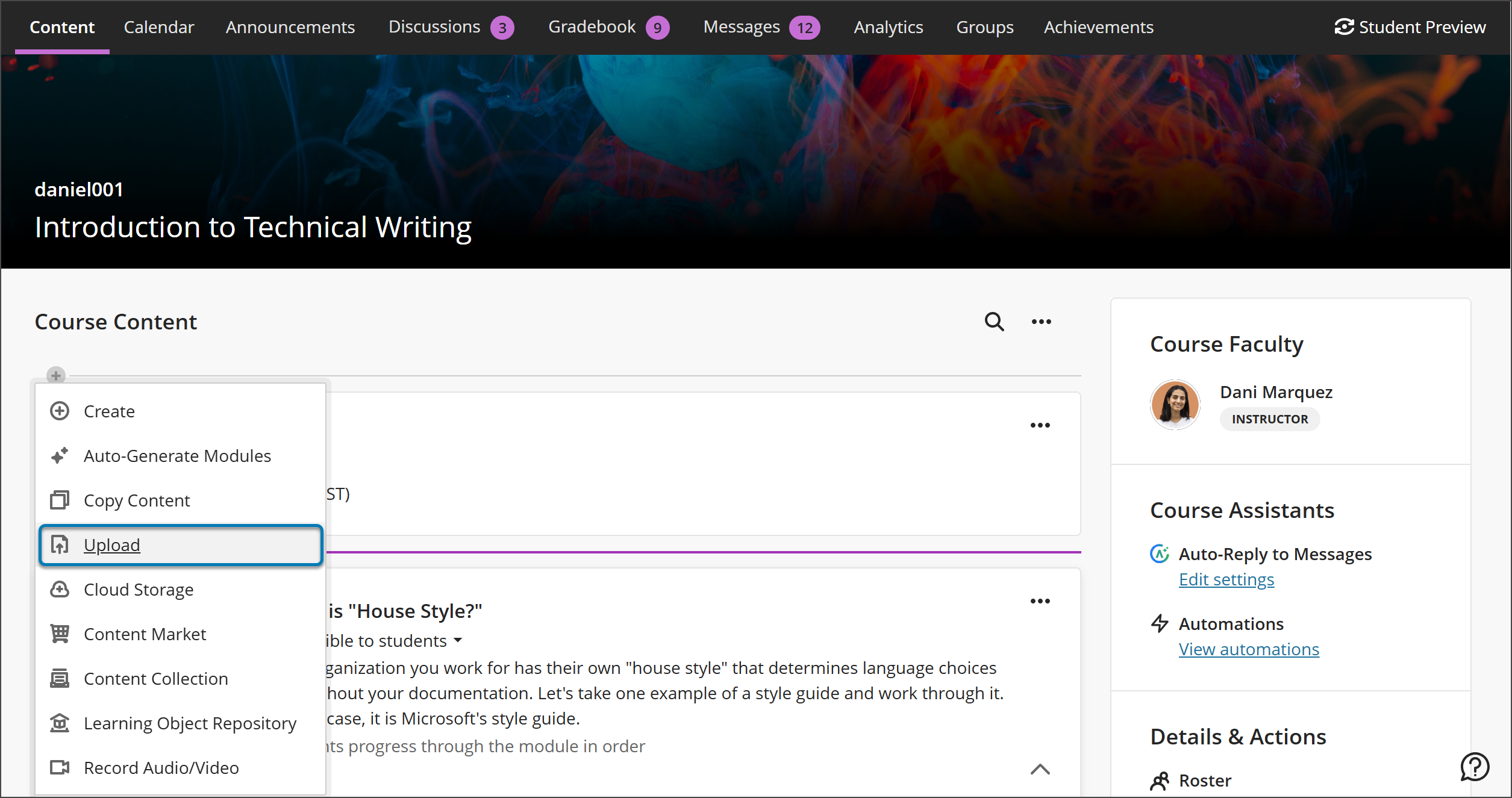
Ychwanegu ffeiliau o’r storfa cwmwl. Os oes gennych ffeiliau eisoes wedi'u storio yn y Cwmwl, fel yn OneDrive® neu Google Drive™, gallwch eu hychwanegu at eich cwrs. Dewiswch yr arwydd plws lle rydych eisiau uwchlwytho ffeiliau. Gallwch ddewis ffeiliau lluosog o storfa cwmwl i’w hychwanegu at eich tudalen Cynnwys y Cwrs mewn un weithred. Bydd unrhyw ffeiliau a ychwanegir gennych yn gopïau. Os ydych am olygu ffeil a gedwir ar eich storfa cwmwl, bydd angen i chi lanlwytho copi newydd ohono i’ch cwrs.
Ychwanegu ffeiliau o'r Content Market. Gallwch ychwanegu ffeiliau o'r Farchnad Cynnwys yn uniongyrchol i'r dudalen Cynnwys Cwrs. Dewiswch yr arwydd plws lle rydych chi am uwchlwytho ffeiliau ac yna dewiswch Content Market. Bydd hyn yn agor tudalen gyda darparwyr cynnwys ac offer y sefydliad. Dewiswch yr offeryn trydydd parti rydych eisiau ei lansio a phori am gynnwys i’w ychwanegu.
Ychwanegu ffeiliau o’r Casgliad o Gynnwys. Os oes gennych ffeiliau wedi'u storio eisoes yn y Casgliad o Gynnwys, gallwch ychwanegu atynt yn eich cwrs. Dewiswch yr arwydd plws lle rydych chi am uwchlwytho ffeiliau ac yna dewiswch Casgliad o Gynnwys. Mae hyn yn agor tudalen a fydd yn caniatáu i chi bori am ffeiliau yn y Casgliad o Gynnwys a ffeiliau eraill o'ch sefydliad.
Nodyn
Ni fydd dolenni i ddelweddau, ffeiliau PDF, neu ffeiliau eraill a gopïwyd a gludwyd o'r bar URL yn y Casgliad o Gynnwys yn gweithio. Mae'r URLau hyn yn dros dro.
Rheoli beth mae myfyrwyr yn ei weld. Mae'r holl gynnwys wedi'i guddio rhag myfyrwyr hyd nes i chi benderfynu ei ddangos. Mae pob eitem a restrir ar dudalen Cynnwys y Cwrs yn nodi a all myfyrwyr ei gweld neu beidio. Golygu a all myfyrwyr eu gweld drwy ddewis y ddewislen gwelededd dan enw arddangos yr eitem.
Cynghoryn
Gallwch hefyd olygu gwelededd myfyrwyr gan ddefnyddio dim ond eich bysellfwrdd. Tabiwch i'r ddewislen gwelededd a phwyswch Enter i agor y ddewislen. Defnyddiwch Alt/Option + y saethau i fyny ac i lawr i ddewis opsiwn.