ORIGINAL Gor-ysgwyd graddau
Note
Cafodd y ddogfennaeth hon ei chyfieithu gan ddefnyddio cyfieithu peirianyddol gyda chymorth AI. Darperir cyfieithiadau 'fel y maent' heb unrhyw warant o'u cywirdeb. Fersiwn Saesneg y cynnwys hwn yw'r ffynhonnell swyddogol a thrylwyr.
Ynglŷn â graddau gwrthwneud
Mae rolau hyfforddwr, cynorthwyydd dysgu a graddiwr yn gallu newid graddau mewn cwrs. Pan fyddwch yn newid graddau, mae'r data newydd yn ymddangos yn awtomatig mewn colofnau gradd a bwysolir, cyfanswm neu a gyfrifwyd cyfredol. Bob tro i chi newid gradd, caiff cofnod ei wneud yn hanes y radd.
Weithiau mae newid gradd yn arwain at wrthwneud gradd. Mae gwir radd dros-redeg yn cael ei chymhwyso i eitemau'r Ganolfan Raddau sy'n seiliedig ar ymdrechion yn unig—sef profion ac aseiniadau. Mae gradd drosol yn cael blaenoriaeth dros bob cofnod gradd arall, gan gynnwys ceisiadau y bydd Myfyriwr yn eu cyflwyno ar ôl i chi osod gradd drosol.
Er enghraifft, mae gradd yn seiliedig ar gyfartaledd ymgeisiau lluosog aseiniad. Ond, os ydych eisiau ychwanegu gradd ar gyfer myfyriwr penodol sy'n wahanol i'r radd gyfartalog. Ar gyfer y myfyriwr hwnnw, gallwch bennu gradd wrthwneud sy'n cymryd blaenoriaeth dros yr holl raddau eraill ac unrhyw ymgeisiau a wneir yn y dyfodol.
Cynghoryn
Nid yw graddau ar gyfer yr offer rhyngweithiol - cofnodion dyddlyfr a blogiau, cadw tudalennau wiki, a phostiadau trafodaeth - yn seiliedig ar ymgeisiau, ond yn hytrach yn seiliedig ar weithgarwch.
Pan fyddwch yn gor-ysgrifennu gradd, mae'r eicon Gor-ysgrifennu yn ymddangos yn y gell.
Pan fyddwch chi'n aseinio gradd i gell heb unrhyw ymgais ar gyfer aseiniad neu brawf, mae'n radd dros-oddiwedd. Mae eicon Ysgwyd gormodol yn ymddangos yng nghelloedd y radd. Gallwch bennu gradd ar gyfer gweithgarwch graddedig offer rhyngweithiol pan does dim gweithgarwch yn bodoli, ond ni fydd eicon yn ymddangos yng nghell y radd. Ni welwch yr eicon hefyd os ydych yn diystyru gradd o gyfarwyddyd.
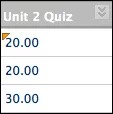
Gwrthwneud gradd mewn cell
Gallwch deipio gradd wrthwneud yng nghell y Ganolfan Raddau am ymgais prawf neu aseiniad lle rydych wedi caniatáu ymgeisiau lluosog.
Enghraifft: Aseiniad gyda dau ymgais a ganiateir.
Gallwch neilltuo gradd ar gyfer yr ymgais gyntaf ar y dudalen Neilltuo Gradd. Yna, rydych yn teipio yn gell ar gyfer yr ail ymgais a dyna'r radd wrthwneud. Os ewch chi ymlaen i raddio'r ail ymgais o'r dudalen Aseiniad Gradd, mae'r radd dros-odiwedd yn dal i fod yn uwch na'r radd ar gyfer yr ail ymgais a bennwch. Felly, dylech osgoi aseinio graddau yng nghelloedd y Ganolfan Raddau ar gyfer aseiniadau a phrofion heb ystyried y goblygiadau yn gyntaf.
Os caniatewch chi ond un ymgais, gallwch deipio yn y gell yn y Ganolfan Raddau ac nid gradd yw honno.
Nodyn
Os i chi deipio gradd yng nghell y Ganolfan Raddau a'ch bod eisiau ychwanegu adborth ar gyfer y defnyddiwr neu nodiadau i chi'ch hun, cymerwch olwg ar yr adran nesaf.
Gwrthwneud gradd ar dudalen Manylion Gradd
Rydym yn argymell eich bod yn aseinio gradd diystyru o'r tab Diystyru â Llaw ar dudalen Manylion y Radd. Ar ôl neilltuo'r radd, gallwch ychwanegu adborth ar gyfer y defnyddiwr a nodiadau ar gyfer eich hun sy'n esbonio'r newid gradd. Bydd cofnod gennych o'r rheswm pam eich bod yn dewis gwrthwneud unrhyw ymgeisiau yn y dyfodol.
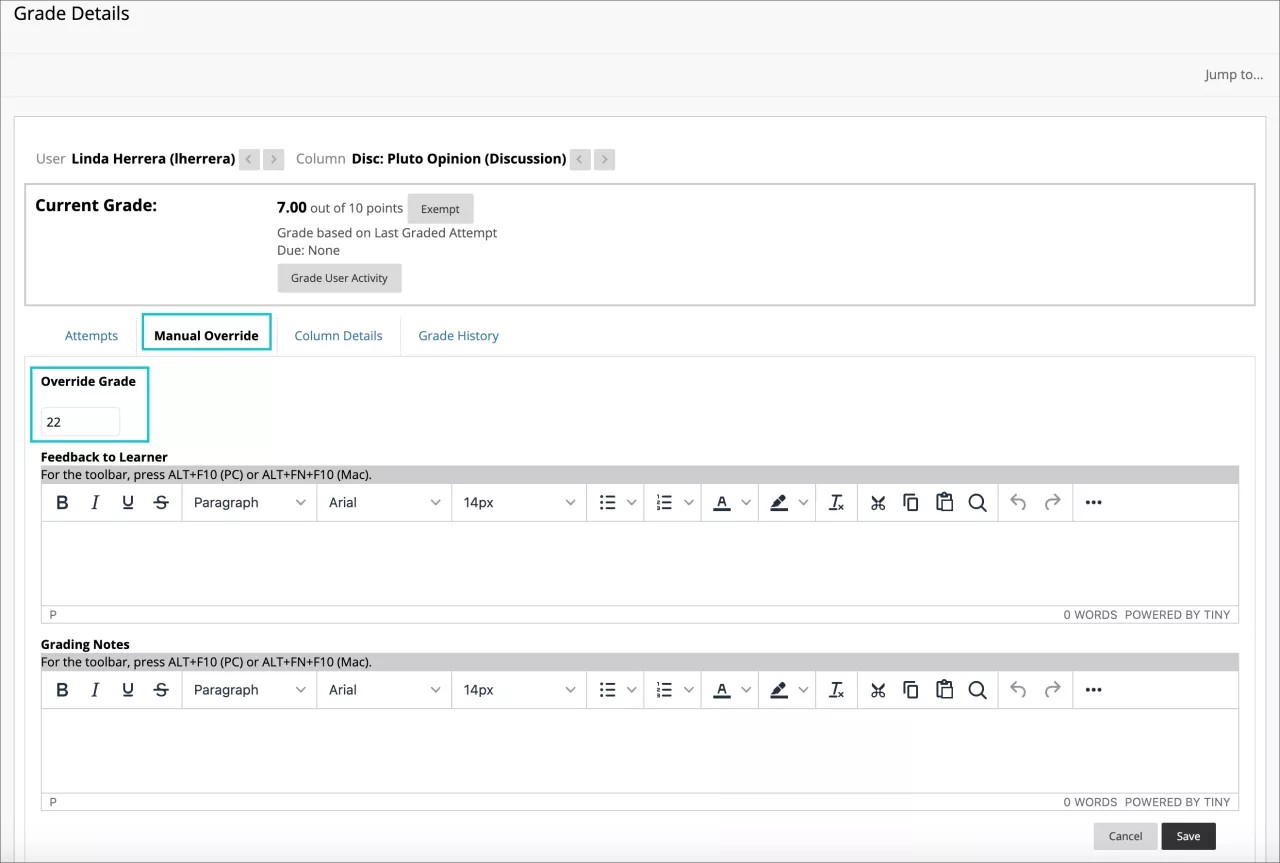
Yr unig ffordd i osod gor-ysgrifennu gradd ar gyfer cofnodion graddadwy mewn dyddiadur a blog, cadwadau tudalennau wici, a phostiadau trafodaeth yw ar y tab Gor-ysgrifennu â Llaw. Fodd bynnag, gallwch olygu gradd wrthwneud o banel graddio offeryn rhyngweithiol a gwrthod y radd flaenorol.
Yn y Ganolfan Raddau, ewch i'r gell gyda phrawf graddedig neu radd aseiniad y myfyriwr er mwyn ei wrthwneud a chael mynediad at ei ddewislen.
Dewis Gweld Manylion y Radd.
Ar y dudalen Manylion y Gradd, dewiswch y tab Gwrthwneud â Llaw a theipiwch radd newydd yn y blwch Gwrthwneud Gradd.
Yn ddewisol, teipiwch Adborth i'r Defnyddiwr a Nodiadau Graddio i chi'ch hun. Defnyddiwch yr opsiynau yn y golygydd i fformatio'r testun ac uwchlwytho ffeiliau, delweddau ac eitemau amlgyfrwng.
Dewiswch Cadw.
Dewiswch Dychwelyd i'r Ganolfan Raddau i fynd yn ôl i brif dudalen y Ganolfan Raddau.
Dychwelyd gradd wrthwneud
Gallwch ddefnyddio'r opsiwn Dychwelyd i glirio gradd wedi'i throsysgrifennu ac arddangos y radd a neilltuwyd yn flaenorol, os oes un. Fel arall, mae'r eicon Graddio Anghenion yn ymddangos.
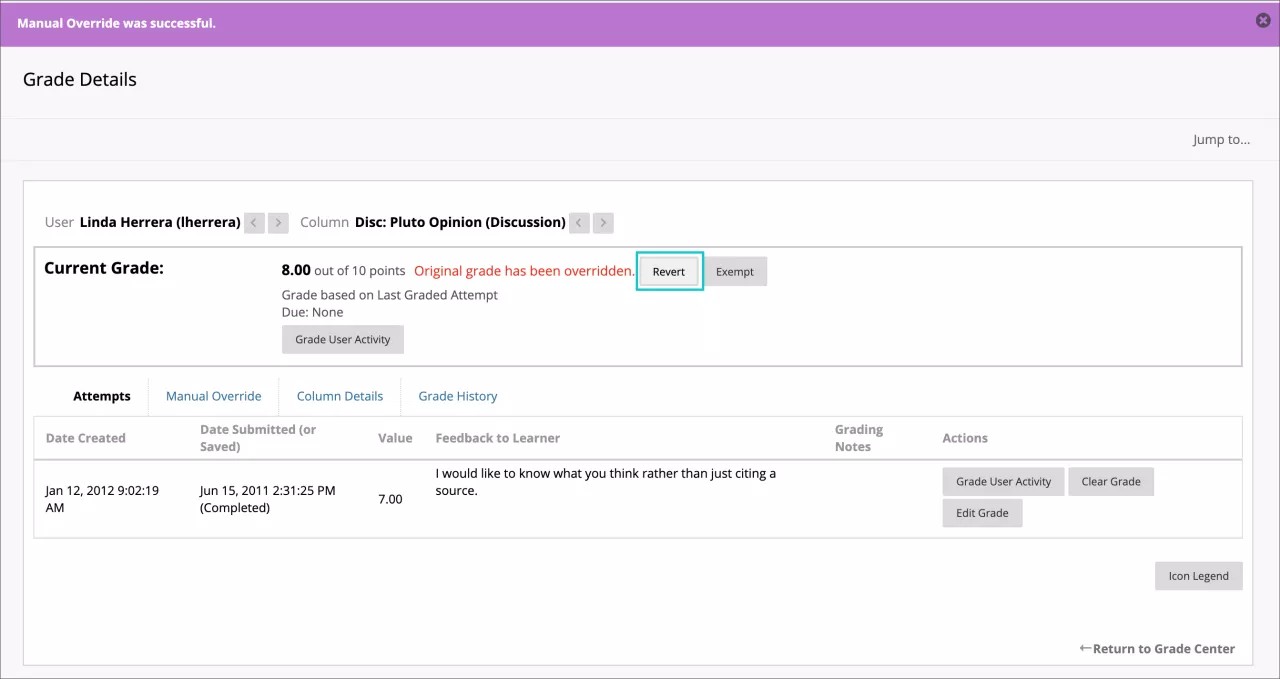
Yn y Ganolfan Raddau, ewch i'r gell gyda gradd wrthwneud y myfyriwr i ddychwelyd a chael mynediad at ei dewislen.
Dewis Gweld Manylion y Radd.
Ar y dudalen Manylion y Gradd, dewiswch Adfer yn yr adran Gradd Gyfredol. Cadarnhewch y weithred.
Dewiswch Iawn. Mae'r radd gwrthwneud wedi ei chlirio. Mae'r weithred yn cael ei chofnodi ar y tab Hanes Gradd ar y dudalen hon.
Dewiswch Dychwelyd i'r Ganolfan Graddau i fynd yn ôl i brif dudalen y Ganolfan Graddau.