Trosolwg Myfyriwr
Note
Cafodd y ddogfennaeth hon ei chyfieithu gan ddefnyddio cyfieithu peirianyddol gyda chymorth AI. Darperir cyfieithiadau 'fel y maent' heb unrhyw warant o'u cywirdeb. Fersiwn Saesneg y cynnwys hwn yw'r ffynhonnell swyddogol a thrylwyr.
Defnyddiwch Trosolwg Myfyriwr fel un lle i gael gwybodaeth berthnasol am fyfyriwr a phersonoli eich cyfathrebiadau â nhw. Gallwch weld sut mae eich myfyrwyr wedi perfformio dros amser â dadansoddiadau. Gallwch hefyd ddefnyddio'r nodwedd negeseuon i gysylltu'n gyflym â myfyriwr am unrhyw ddarn o wybodaeth ar y Trosolwg Myfyrwyr.
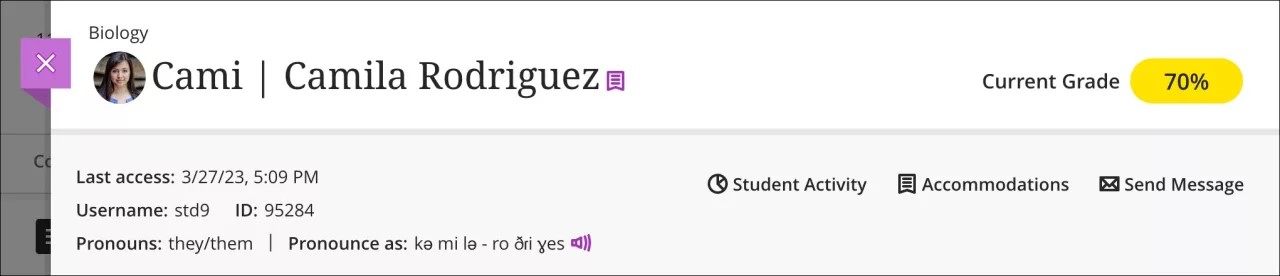
Mae pennyn Trosolwg Myfyrwyr yn cynnwys gwybodaeth bwysig am eich myfyrwyr. Byddwch yn gweld:
Enw a chyfenw'r myfyriwr
Y dyddiad pan gyrchodd y myfyriwr eich cwrs ddiwethaf
Gradd gyffredinol, os rydych wedi troi'r nodwedd hon ymlaen
Cymwysiadau, os rydych wedi ychwanegu unrhyw gymwysiadau ar gyfer dyddiadau cyflwyno neu derfynau amser
Mae gan Trosolwg Myfyrwyr wybodaeth ychwanegol hefyd, os yw myfyriwr wedi ei rhoi:
Enw arall
Enw defnyddiwr
ID y Myfyriwr
Rhagenwau
Disgrifiad o'r ynganiad
Recordiad o ynganiad yr enw
Gellir cyrchu tair nodwedd arall o'r Trosolwg Myfyrwyr:
Adroddiad Gweithgarwch Myfyriwr. Mae hyn yn rhoi trosolwg i chi o sut mae myfyriwr yn rhyngweithio â'ch cwrs dros amser. Gallwch arsylwi ar sut mae ymgysylltiad a pherfformiad myfyriwr wedi newid fesul wythnos. Ewch i'r pwnc "Data Gweithgarwch Cwrs Myfyrwyr" am ragor o wybodaeth am y nodwedd.
Cymwysiadau. Gallwch roi cymwysiadau dyddiad cyflwyno a therfyn amser i fyfyrwyr penodol.
Anfon negeseuon. Cysylltu â'ch myfyrwyr am eu graddau neu gynnydd.
Cyrchu Trosolwg Myfyrwyr
Gallwch gael mynediad at Trosolwg Myfyrwyr o bum lleoliad gwahanol:
Llyfr Graddau ar y tab Myfyrwyr
Rhestr
Negeseuon
Trafodaethau
Gwedd tabl yr adroddiad Gweithgarwch Cwrs. Ewch i Adroddiad Gweithgarwch Cwrs am ragor o wybodaeth am yr adroddiad.
O unrhyw bwynt mynediad, dewiswch enw myfyriwr i agor Trosolwg Myfyrwyr.
Tab Graddau
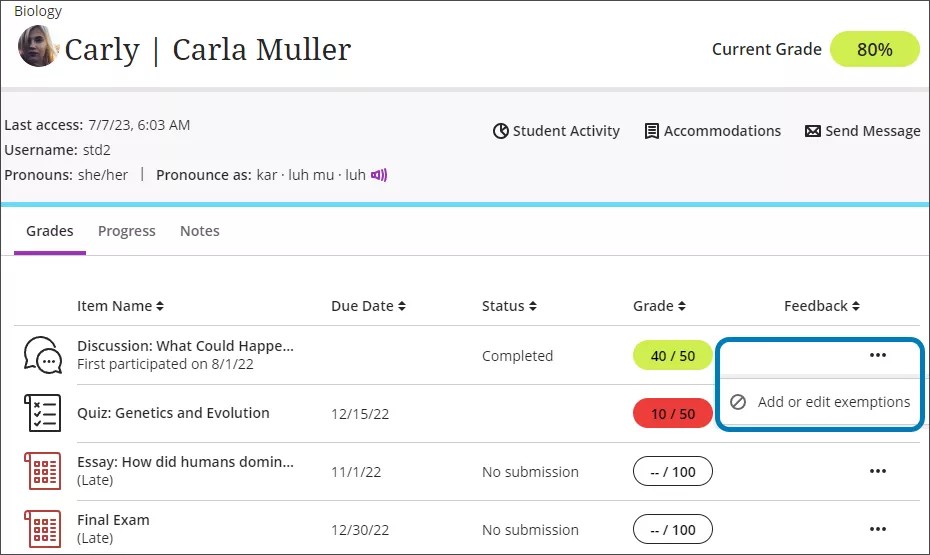
Mae pum colofn yn y tab Graddau:
Enw'r Eitem
Dyddiad Cyflwyno
Statws
Gradd
Adborth
Gellir trefnu pob colofn mewn trefn gynyddol neu ddisgynnol. Dewiswch eicon y tri dot i eithrio unrhyw eitem rhag cael ei graddio ar gyfer y myfyriwr penodol hwnnw. Ewch i Caniatáu Eithriadau ac Esemptiadau i gael mwy o wybodaeth.
Dewiswch unrhyw le yn y rhes i agor cyflwyniad myfyriwr ar gyfer unrhyw eitem. Gallwch raddio neu adolygu'r eitem o'r panel hwn. Bydd eitemau graddadwy yn gweithio'n wahanol yn seiliedig ar y math o eitem raddadwy a'r gosodiadau sydd ar gael ar gyfer y nodwedd honno.
Tab Cynnydd
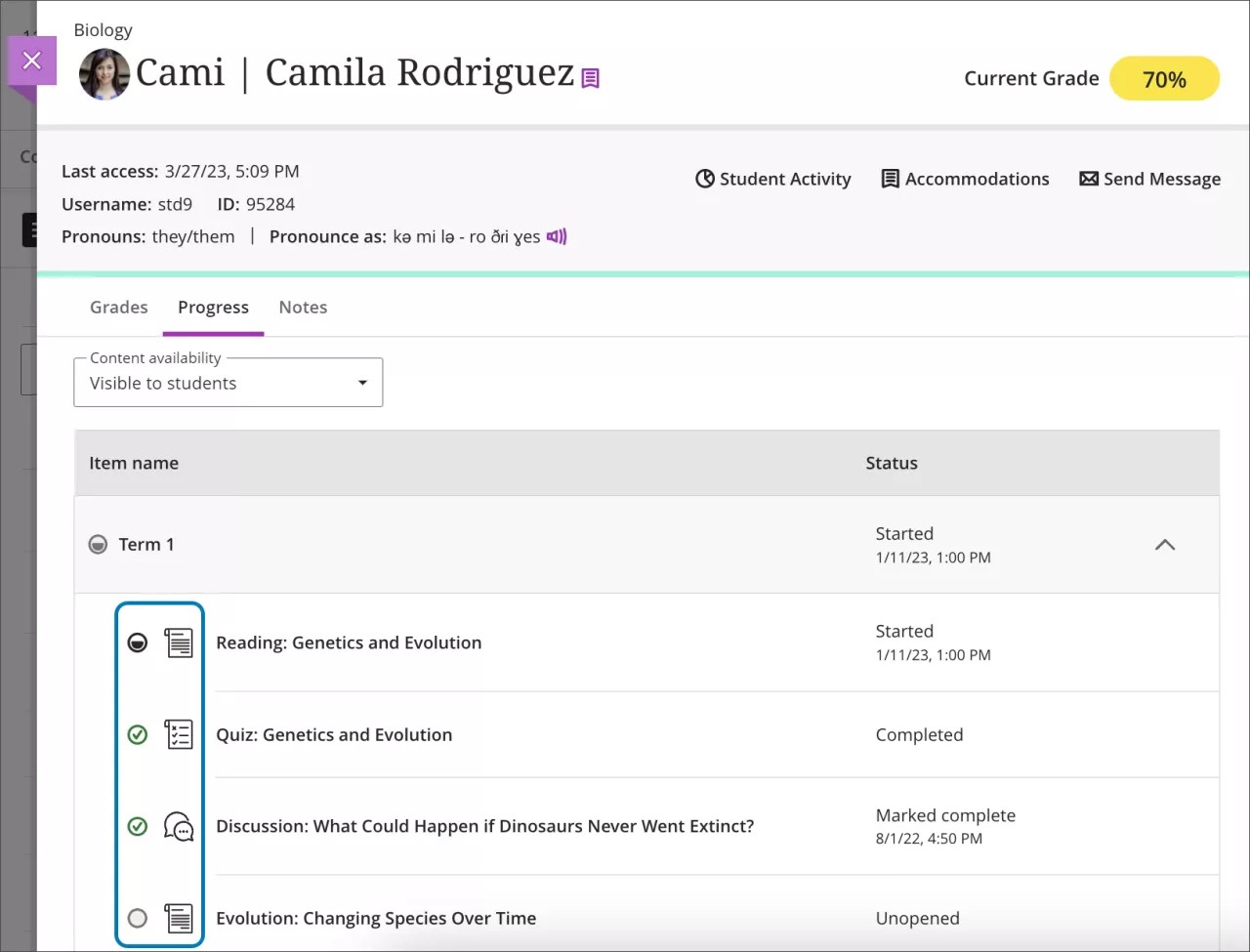
Mae'r tab Cynnydd yn dangos enwau a statysau eitemau. Yn ddiofyn, bydd y tab dim ond yn dangos cynnwys y gall myfyrwyr ei weld. Mae pedwar statws:
Heb ei agor, wedi'i ddangos gan eicon cylch
Dechreuwyd, wedi'i ddangos gan eicon cylch hanner llawn
Cwblhawyd, wedi'i ddangos gan dic gwyrdd
Marciwyd fel cwblhawyd, hefyd wedi'i ddangos gan dic gwyrdd
Gallwch newid yr hidlydd i ddangos yr holl gynnwys gan ddefnyddio'r ddewislen Argaeledd cynnwys ar frig y tab a dewis Popeth. Mae'r wedd hon yn cynnwys yr eitemau na all myfyrwyr eu gweld. Mae hyn yn eich helpu i ddeall cynnydd myfyrwyr o ran holl gynnwys cwrs yn well.
Ewch i Olrhain Cynnydd i gael rhagor o wybodaeth am y nodwedd.
Tab Nodiadau
Mae'r nodwedd Nodiadau yn caniatáu i chi adael nodiadau i chi eich hun neu hyfforddwyr eraill yn y cwrs am eich myfyrwyr. Mae nodiadau yn breifat a dim ond hyfforddwyr, gweinyddwyr a rolau uwch sy'n gallu eu cyrchu.
Gallwch ddefnyddio nodiadau mewn sawl ffordd i hysbysu eich dysgu a rhyngweithio gyda myfyrwyr:
Olrhain datblygiad myfyriwr dros amser a gadael nodiadau defnyddio am eu cynnydd
Gwneud nodyn ysgrifenedig am gytundebau gyda myfyriwr, fel estyniad ar gyfer aseiniad neu gyfarfod
Gwneud nodyn o'r myfyrwyr sydd â phroblemau ymddygiad neu hanes o anonestrwydd academaidd
Cofnodi pethau i'w hystyried wrth raddio, fel myfyriwr yn cael trafferthion gartref neu bwy sydd wedi bod ar absenoldeb meddygol
Dewiswch y tab Nodiadau. Gallwch adolygu nodiadau hŷn neu ychwanegu nodyn newydd. Mae'r nodiadau mwyaf diweddar yn ymddangos ar frig y rhestr. Dewiswch rywle yn y maes Ychwanegu nodyn i greu nodyn.
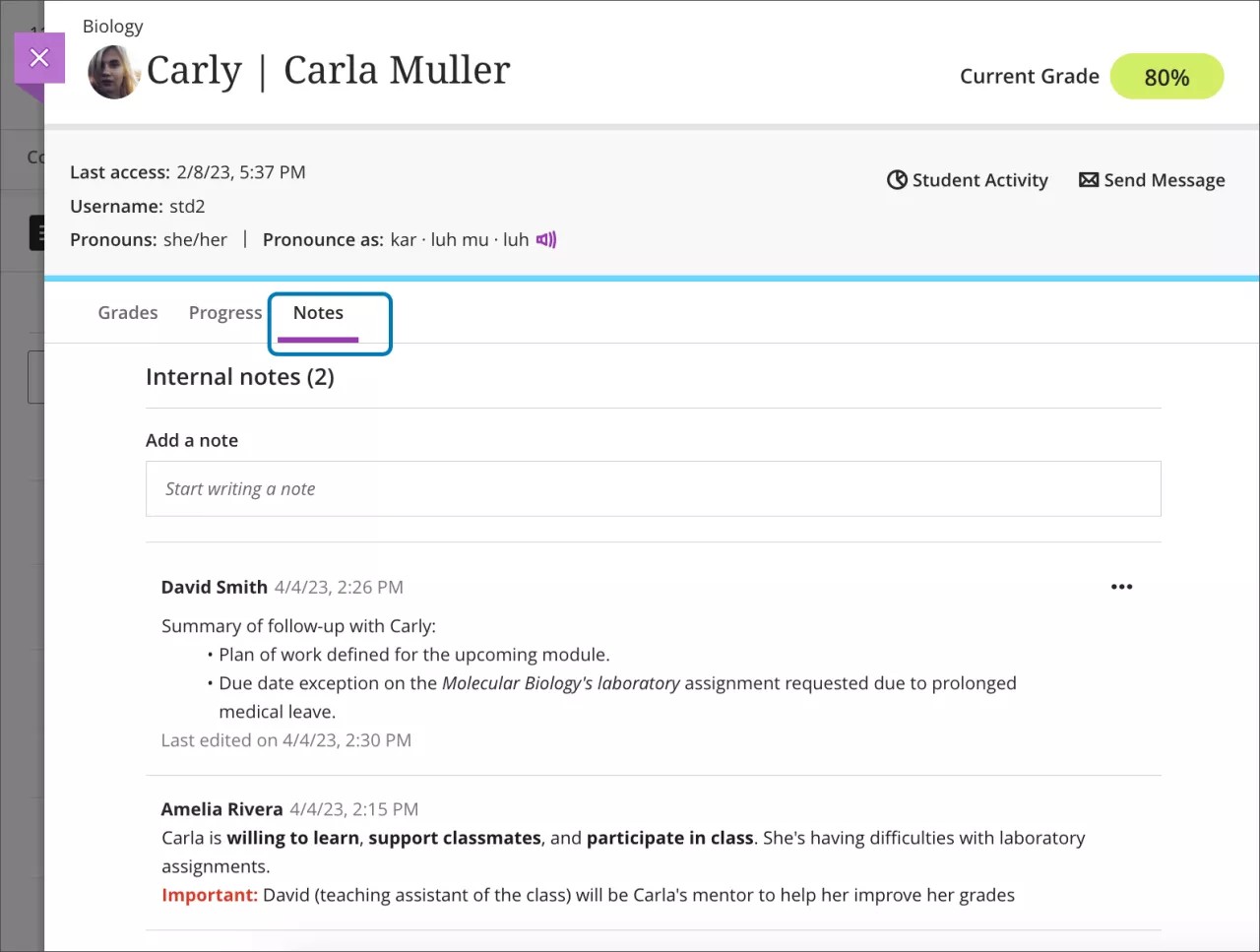
Mae gan y golygydd cynnwys sawl opsiwn ar gyfer fformatio. Er enghraifft, gallwch newid arddull testun i fod yn drwm neu'n italig, newid lliwiau, defnyddio arddulliau, ac addasu maint y ffont.
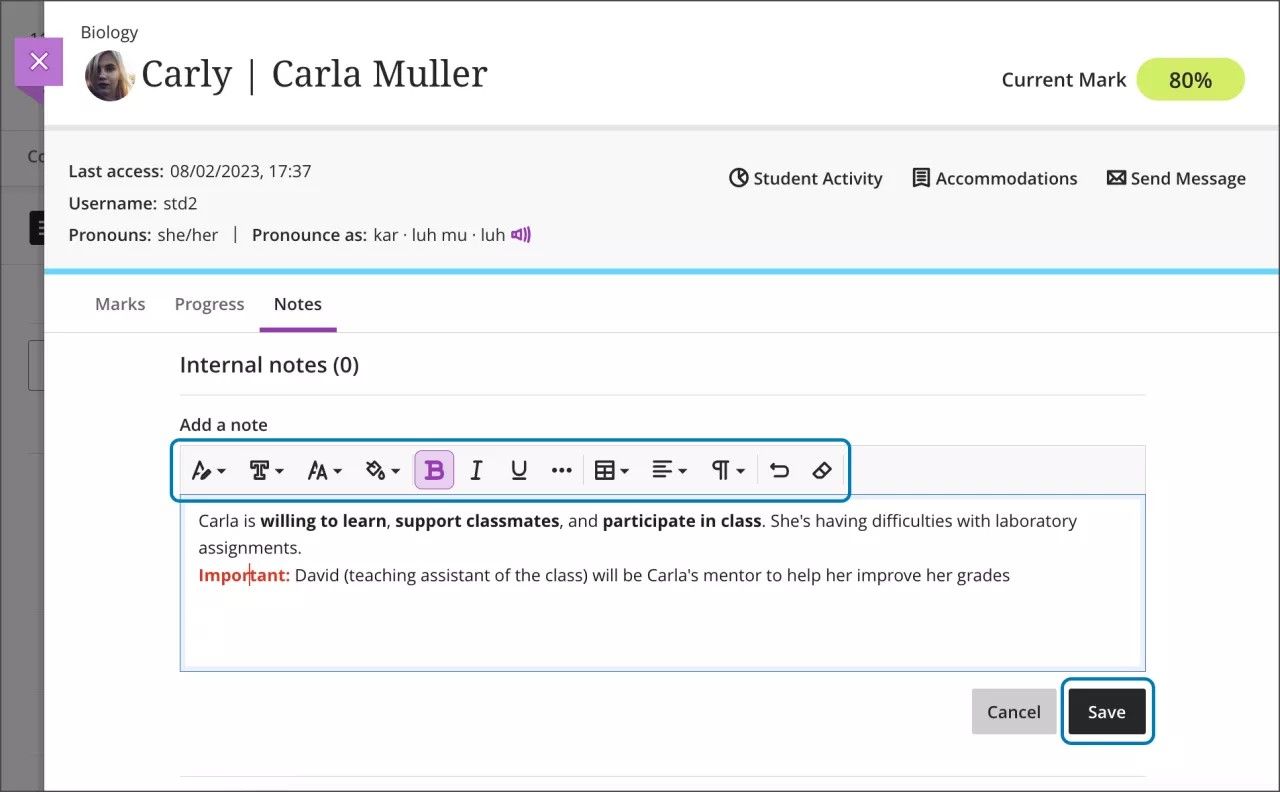
Dewiswch Cadw i gadw'ch nodyn. Mae pob nodyn yn cynnwys enw'r awdur a stamp amser gyda'r dyddiad creu. Gallwch fynd yn ôl i'ch nodiadau hŷn neu eu dileu drwy ddewis yr eicon tri dot. Ni all hyfforddwyr eraill olygu eich nodiadau ac ni allwch olygu nodiadau hyfforddwyr eraill. Os yw nodyn wedi'i olygu, bydd stamp amser ar wahân ar gyfer y fersiwn diweddaraf.

Nodyn
Gall gweinyddwyr lanhau'r tab Nodiadau ar gyfer nodiadau amherthnasol neu hen. Gallant ddileu sylwadau niweidiol yn yr un ffordd.
Tab Log Gweithgarwch
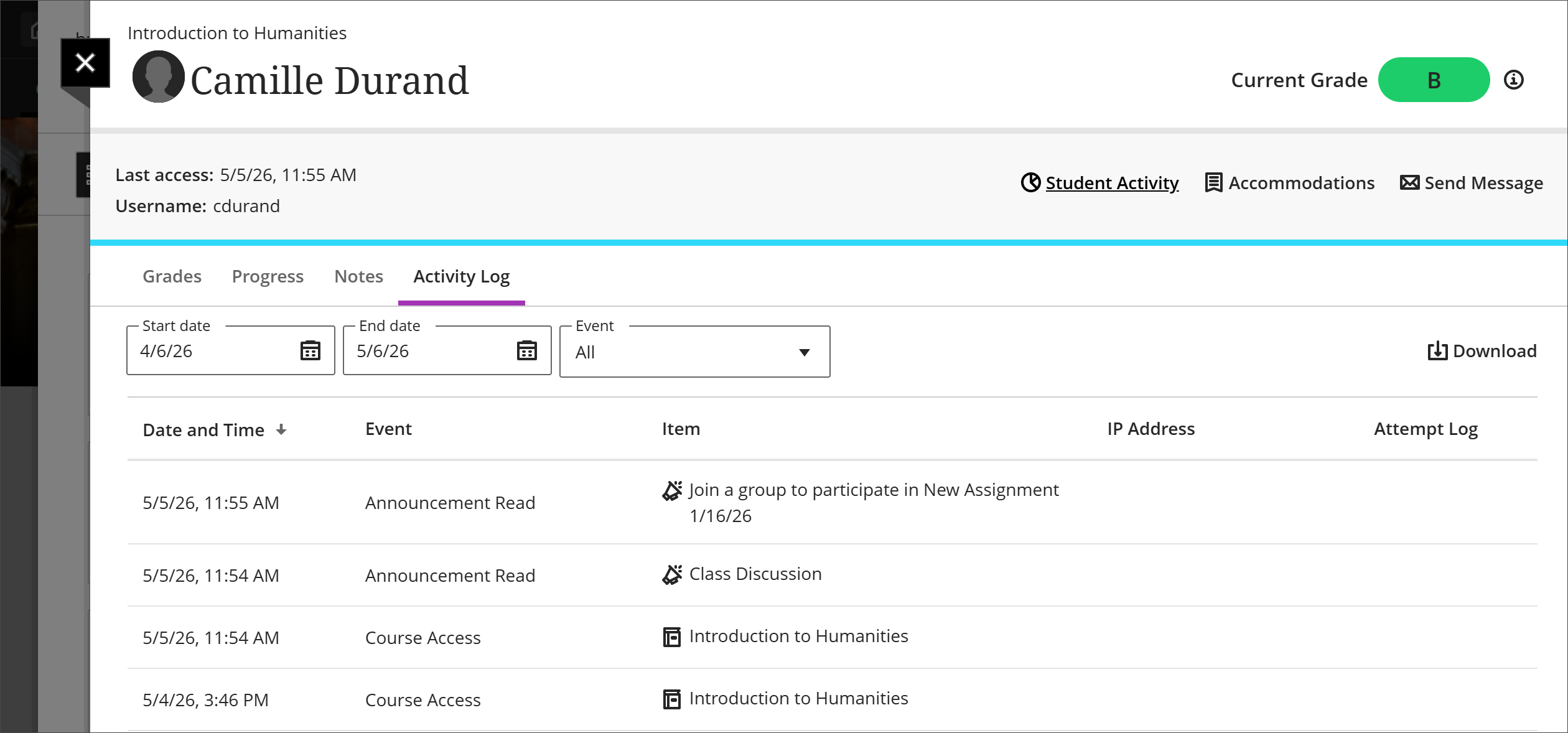
Mae tab Log Gweithgarwch yn cofnodi pob gweithred y mae myfyriwr wedi'i chymryd yn y cwrs. Rhestrir y digwyddiadau mewn tabl gyda'r colofnau canlynol:
Dyddiad ac Amser
Digwyddiad
Eitem
Cyfeiriad IP
Log Ymgeisiau
Mae cyfeiriadau IP wedi'u cynnwys ar gyfer cyflwyniadau asesiadau a drafftiau.
Gellir trefnu'r tabl yn esgynnol neu'n ddisgynnol yn ôl Dyddiad ac Amser. Gellir hidlo'r log yn ôl dyddiad a math o ddigwyddiad, ac mae'n mynd yn ôl i'r 120 diwrnod diwethaf. Ni fydd unrhyw wybodaeth sy'n hŷn na hynny yn cael ei storio. Gall y log gymryd hyd at 20 munud i'w ddiweddaru ers y tro diwethaf i fyfyriwr gyflawni gweithred.
Gallwch lawrlwytho'r log i'w rannu ag eraill. Mae unrhyw hidlwyr rydych chi'n eu cymhwyso i'r log hefyd yn cael eu cymhwyso i'r lawrlwythiad. Dim ond y 1000 digwyddiad cyntaf sy'n cael eu lawrlwytho.
Tab Cyhoeddiadau
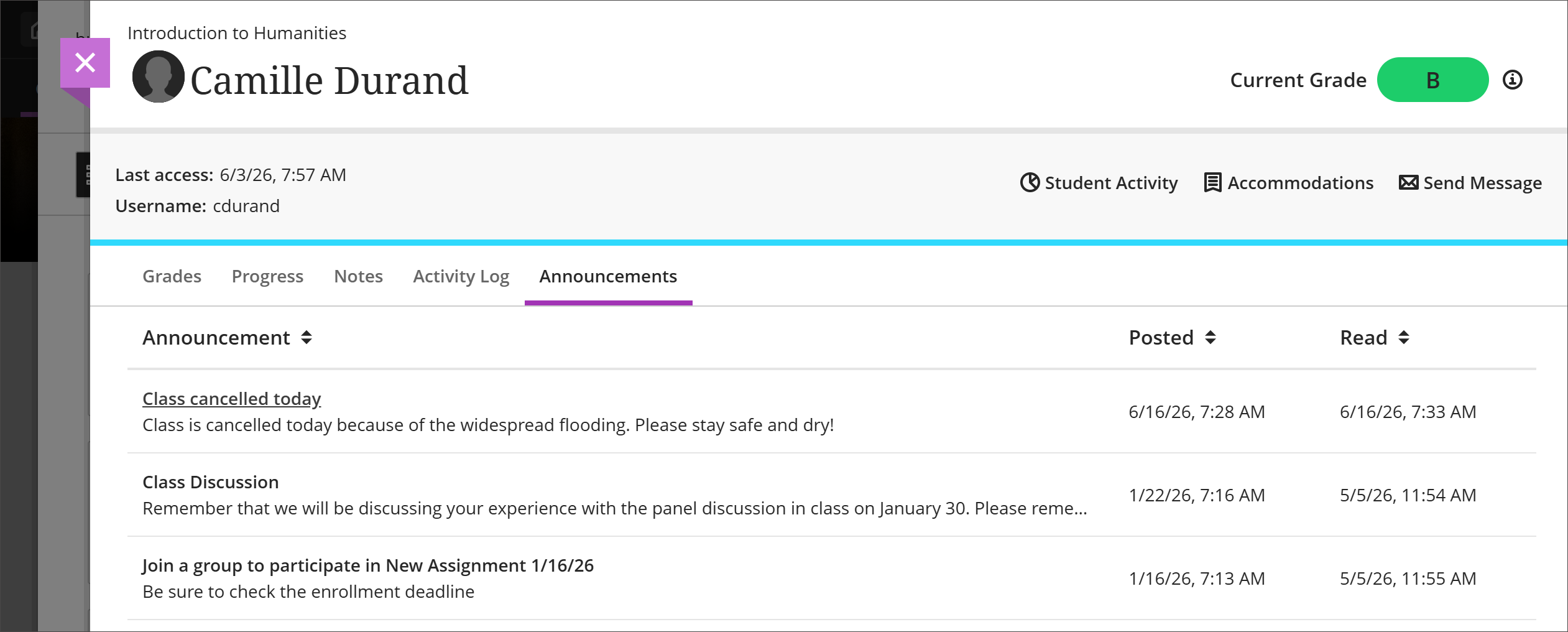
Mae'r tab Cyhoeddiadau yn rhestru pob cyhoeddiad, y dyddiad a'r amser y cafodd ei bostio, ac, os yw'r myfyriwr wedi darllen y cyhoeddiad, y dyddiad a'r amser y darllenodd ef.