Cyflwyno Graddau gyda Graddau Taith
Note
Cafodd y ddogfennaeth hon ei chyfieithu gan ddefnyddio cyfieithu peirianyddol gyda chymorth AI. Darperir cyfieithiadau 'fel y maent' heb unrhyw warant o'u cywirdeb. Fersiwn Saesneg y cynnwys hwn yw'r ffynhonnell swyddogol a thrylwyr.
Gall sefydliadau sydd â thrwydded ar gyfer estyniad Taith Graddau ychwanegu cam cyflwyno gradd cyn i'r graddau gael eu cymeradwyo i'w trosglwyddo i'r system wybodaeth myfyrwyr (SIS). Gellid defnyddio'r broses gyflwyno hon, er enghraifft, mewn adran dosbarth lle mae un neu fwy o Gynorthwywyr Addysgu yn cael eu hychwanegu i helpu'r aelod cyfadran i raddio, ond mae'n gyfrifoldeb ar yr aelod cyfadran neu'r cymeradwywr i wneud y cymeradwyo a throsglwyddo graddau terfynol. Mae'r cam Cyflwyno yn gam ychwanegol yn y llif gwaith Cymeradwyo a Throsglwyddo Graddau.
Cyrchu'r llif gwaith cymeradwyo a throsglwyddo graddau
Cwrs Gwreiddiol
Mewngofnodwch i Blackboard LMS.
Dewiswch eich cwrs.
Dewiswch Cymeradwyo a Throsglwyddo Gradd o Offer Cwrs.
Cwrs Ultra
Mewngofnodwch i Blackboard LMS.
Dewiswch eich cwrs.
Dewiswch Gweld offer cwrs a sefydliad o Llyfrau ac Offer.
Dewiswch Cymeradwyo a Throsglwyddo Gradd.
Cyflwyno Graddau
Dylai'r defnyddiwr sydd â'r rôl cyflwynydd fynd trwy'r broses o gyflwyno'r graddau, a fydd wedyn yn cael eu cymeradwyo gan yr hyfforddwr neu'r gweinyddwr gyda'r rôl cymeradwywr.
Cyflwyno pob gradd mewn cwrs
Dewiswch y blwch ticio ar gyfer y cwrs.
Dewiswch Cyflwyno Graddau.
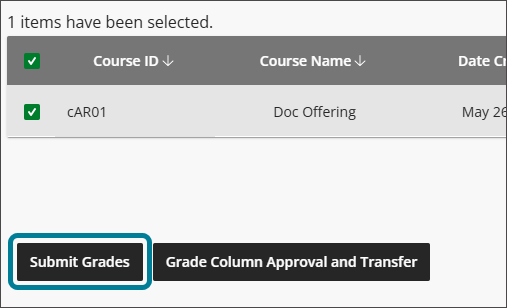
Dewiswch Cyflwyno Graddau yn y ffenestr sy'n ymddangos.
Mae'r statws wedi ei ddiweddaru i Wedi'i gyflwyno.
Nodyn
Mae'n fwy cyffredin cyflwyno colofn benodol neu graddau penodol, fel y manylir yn y camau canlynol.
Cyflwyno colofnau graddau penodol mewn cwrs
Dewiswch y blwch ticio ar gyfer y cwrs.
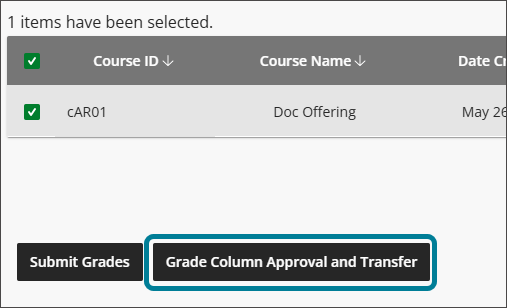
Dewiswch Cymeradwyo a Throsglwyddo Colofn Gradd.
Dewisol, defnyddiwch y blwch chwilio i hidlo'r colofnau gradd a ddangosir.
Dewiswch y blychau ticio ar gyfer y colofnau gradd a ddymunir.
Dewiswch Cyflwyno Graddau.
Dewiswch Cyflwyno Graddau yn y ffenestr sy'n ymddangos.
Mae'r statws wedi ei ddiweddaru i Wedi'i gyflwyno.
Cyflwyno graddau penodol o fewn colofn gradd
Dewiswch y blwch ticio ar gyfer y cwrs.
Dewiswch Cymeradwyo a Throsglwyddo Colofn Gradd.
Dewisol, defnyddiwch y blwch chwilio i hidlo'r colofnau gradd a ddangosir.
Dewiswch y blychau ticio ar gyfer y golofn gradd a ddymunir.
Dewiswch Cymeradwyo a Throsglwyddo Gradd.
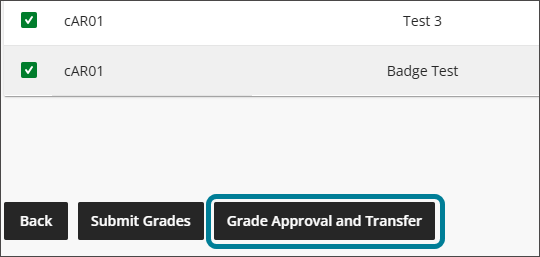
Dewiswch y blychau ticio ar gyfer y graddau a ddymunir.
Dewiswch Cyflwyno Graddau.
Dewiswch Cyflwyno Graddau yn y ffenestr sy'n ymddangos.
Mae'r statws wedi ei ddiweddaru i Wedi'i gyflwyno.
Bydd e-bost neu neges cwrs yn cael ei hanfon at y Cymeradwywyr gradd ar gyfer y cwrs. Bydd y Cymeradwywr naill ai'n cymeradwyo neu'n dadgymeradwyo'r graddau a gyflwynwyd. Gall y naill weithred neu'r llall gynhyrchu e-bost, neges cwrs, neu'r ddau yn seiliedig ar y cyfluniad a osodwyd gan weinyddwr y sefydliad.
Cymeradwyo graddau
Os gweithredir llif gwaith y cyflwynwr, efallai na chaniateir cymeradwyaeth oni bai bod graddau wedi'u cyflwyno yn gyntaf. Byddai'r rhagofyniad cyflwyno yn berthnasol i gymeradwyaethau ar lefel colofn a gradd.
Cymeradwyo graddau a gyflwynwyd
Llywiwch i'r graddau sydd wedi'u cyflwyno. Gallwch ddewis cymeradwyo graddau ar lefel y cwrs, lefel colofn gradd, neu lefel gradd unigol.
Dewiswch y blychau ticio ar gyfer yr eitemau a gyflwynwyd yr hoffech eu cymeradwyo.
Dewiswch Cymeradwyo Graddau.
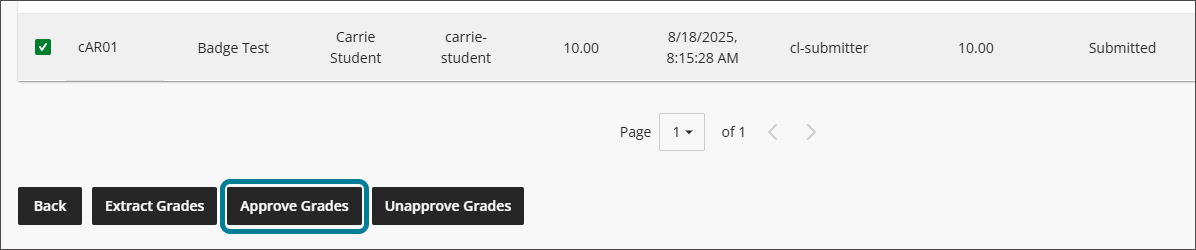
Dewiswch Cymeradwyo Graddau yn y ffenestr sy'n ymddangos.
Mae'r statws wedi ei ddiweddaru i Approved.
Dadgymeradwyo Graddau
Gall y Cymeradwywr adfer unrhyw gymeradwyaeth neu anfon unrhyw gradd yn ôl at y Cyflwynydd trwy ddadgymeradwyo'r graddau.
Llywiwch i'r cwrs, colofn neu gradd briodol a'i ddewis.
Rhowch Neges Heb ei Chymeradwyo os oes angen (neu os dymunir) un yn y golofn Neges Heb ei Chymeradwyo.
Dewiswch Dadgymeradwyo Graddau.
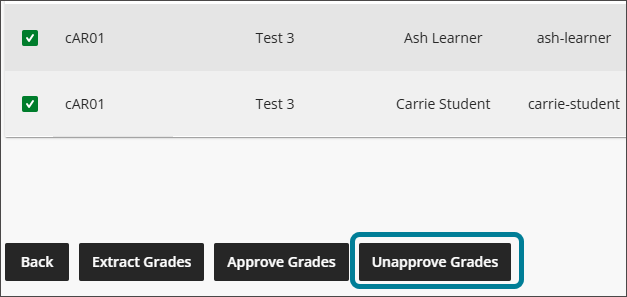
Dewiswch Dadgymeradwyo Graddau yn y ffenestr.
Mae'r statws wedi ei ddiweddaru i Heb ei gymeradwyo.
Graddio sylwadau
Os yw'r gosodiad Galluogi Adborth Hyfforddwr wedi'i alluogi gan y weinyddiaeth, bydd colofn Sylwadau yn ymddangos ar lefel graddau unigol o fewn colofn wedi'i gyfrifo neu â llaw sy'n caniatáu i gyflwynwyr neu gymeradwywyr graddau ychwanegu sylwadau at radd Myfyriwr.
Llywiwch i'r eitem gradd.
Dewiswch yr eicon sylwadau yn y golofn Sylwadau ar gyfer Myfyriwr penodol.
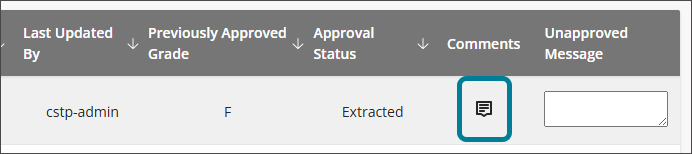
Ysgrifennwch sylw yn y blwch testun (mae terfyn o 255 nod).
Dewiswch Cadw i gadw'r sylwadau.
Dileu sylw, os oes angen, drwy ddewis yr eicon sylwadau eto (sydd bellach yn goch) ac yna dewis yr eicon bin sbwriel.