Dyddlyfrau
Note
Cafodd y ddogfennaeth hon ei chyfieithu gan ddefnyddio cyfieithu peirianyddol gyda chymorth AI. Darperir cyfieithiadau 'fel y maent' heb unrhyw warant o'u cywirdeb. Fersiwn Saesneg y cynnwys hwn yw'r ffynhonnell swyddogol a thrylwyr.
Mae dyddlyfrau’n fannau personol i fyfyrwyr gyfathrebu'n breifat â chi. Gall myfyrwyr hefyd ddefnyddio dyddlyfrau fel offeryn hunan-adlewyrchu. Gallant fynegi eu barnau, eu syniadau a’u pryderon am y cwrs, neu drafod a dadansoddi deunyddiau cwrs.
Gallwch greu aseiniadau dyddlyfr sy’n llydan eu cwmpas ac wedi’u cyfeirio at fyfyrwyr. Gall myfyrwyr adlewyrchu ar y broses dysgu a chofnodi newidiadau yn eu canfyddiadau ac agweddau. Gall myfyrwyr ddisgrifio’r problemau a wynebwyd a sut y gwnaethant eu datrys. Gallwch hefyd greu cofnodion dyddlyfr dan arweiniad hyfforddwr sy’n fwy ffurfiol eu natur. Gallwch gyfyngu'r ffocws gyda rhestr o bynciau i'w trafod.
Mae dyddlyfrau'n ddelfrydol ar gyfer prosiectau unigol. Er enghraifft, mewn cwrs ysgrifennu creadigol, mae pob myfyriwr yn creu cofnodion ac rydych yn gwneud sylwadau. Yn y modd hwn, gall myfyriwr fireinio adran o aseiniad ysgrifennu dros gyfnod o amser, gyda’ch arweiniad ac awgrymiadau. Gall myfyrwyr wneud sylwadau ar eu cofnodion eu hunain hefyd er mwyn parhau'r sgwrs.
Creu dyddiadur
Ar dudalen Cynnwys y Cwrs, dewiswch yr arwydd plws lle bynnag rydych eisiau ychwanegu dyddlyfr. Dewiswch Creu, wedyn sgroliwch i lawr i'r botwm Dyddlyfr ar waelod y panel Creu Eitem. Gallwch hefyd ehangu ffolder neu fodiwl dysgu i ychwanegu dyddlyfr ynddynt.
Rhowch deitl ystyrlon i helpu myfyrwyr i ddod o hyd i’r dyddlyfr cywir yn y rhestr o gynnwys. Os nad ydych yn ychwanegu teitl, bydd "Dyddlyfr Newydd" a'r dyddiad yn ymddangos ar dudalen Cynnwys y Cwrs.
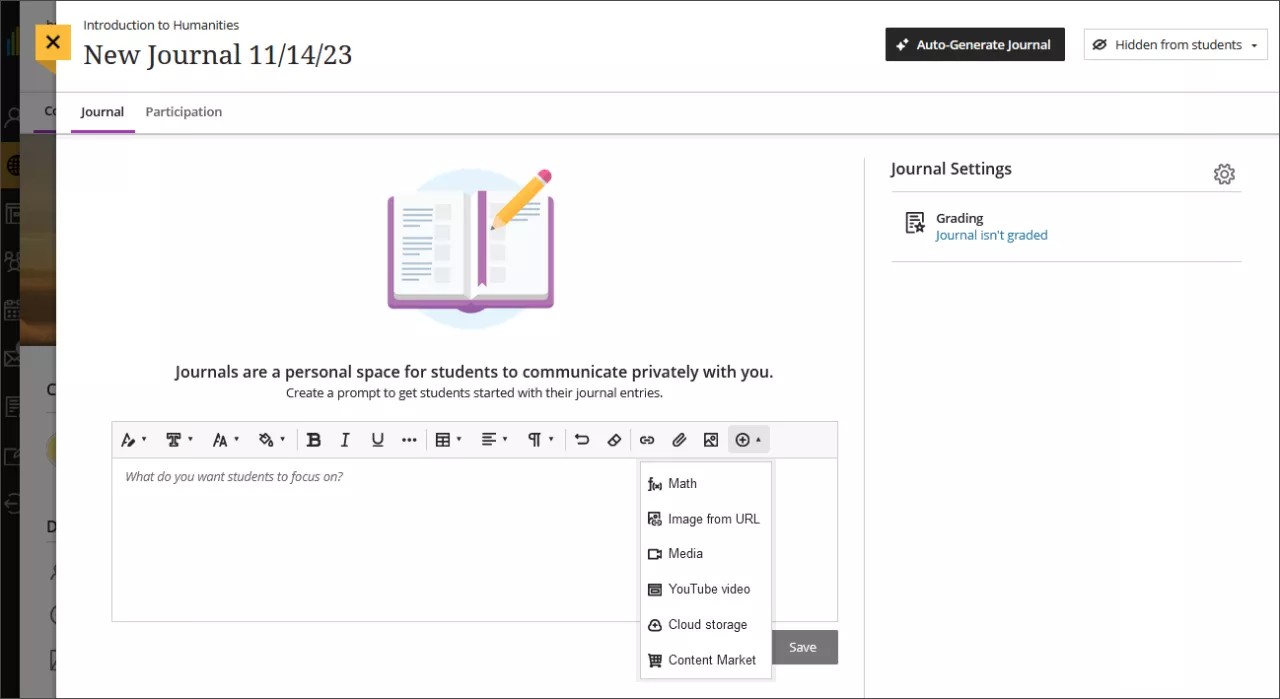
Ychwanegu anogwr i osod disgwyliadau a chanllawiau. Gallwch ddefnyddio’r opsiynau yn y golygydd i fformatio testun, atodi ffeiliau, a phlannu ffeiliau amlgyfrwng. Os nad ydych yn ychwanegu anogwr, bydd neges i fyfyrwyr ar dudalen y dyddlyfr sy’n dweud nad ydych wedi ychwanegu cyfarwyddiadau ar gyfer y dyddlyfr hwn.
Dangos neu guddio’r dyddlyfr. Cuddir dyddlyfrau newydd yn ddiofyn. Ni all myfyrwyr gyrchu dyddlyfr nes i chi ddewis gwneud iddo fod ar gael i fyfyrwyr. Gallwch greu'ch holl gynnwys ymlaen llaw a dewis beth rydych eisiau i fyfyrwyr ei weld yn seiliedig ar eich amserlen. Gallwch hefyd bennu amodau argaeledd yn seiliedig ar ddyddiad, amser a pherfformiad ar eitemau eraill yn llyfr graddau'r cwrs. Ar dudalen Cynnwys y Cwrs, gall myfyrwyr weld pryd rydych yn dewis dangos y dyddlyfr.
Addaswch osodiadau'r dyddiadur.Yn y panel Gosodiadau'r Dyddiadur, gallwch ddewis a ddylid caniatáu i ddefnyddwyr olygu a dileu cofnodion neu sylwadau ai peidio. O dan Nodau a Safonau, gallwch ddewis Alinio â nodau i sicrhau bod y gweithgaredd yn mesur y canlyniadau dysgu dymunol. Rhowch Disgrifiad byr a fydd yn ymddangos o dan deitl y dyddiadur ar dudalen Cynnwys y Cwrs. Er mwyn cymell myfyrwyr i bostio cyfraniadau craff, gallwch wneud i'r dyddiadur gyfrif tuag at radd. Mae mwy o opsiynau gosodiadau ar gael ar gyfer dyddiaduron wedi'u graddio.
Cynhyrchu dyddlyfr yn awtomatig. Os yw'ch sefydliad yn defnyddio'r nodwedd AI Design Assistant, gallwch ddefnyddio AI i greu dyddlyfr. Dewiswch Dyddlyfr Cynhyrchu Awtomatig i ddod â'r panel creu i fyny.
Ymgorffori recordiadau fideo gyda Video Studio. Os yw'ch sefydliad yn defnyddio Video Studio, gallwch ychwanegu recordiadau sain a fideo gan ddefnyddio Video Studio. Wrth greu dyddlyfr newydd, dewiswch y botwm Video Studio yn y Golygydd cynnwys. Yna dilynwch y llif gwaith safonol Video Studio i ychwanegu eich recordiad.
Cynhyrchu dyddlyfr yn awtomatig
Cynhyrchir dyddlyfrau yn seiliedig ar deitl a disgrifiad eich cwrs.
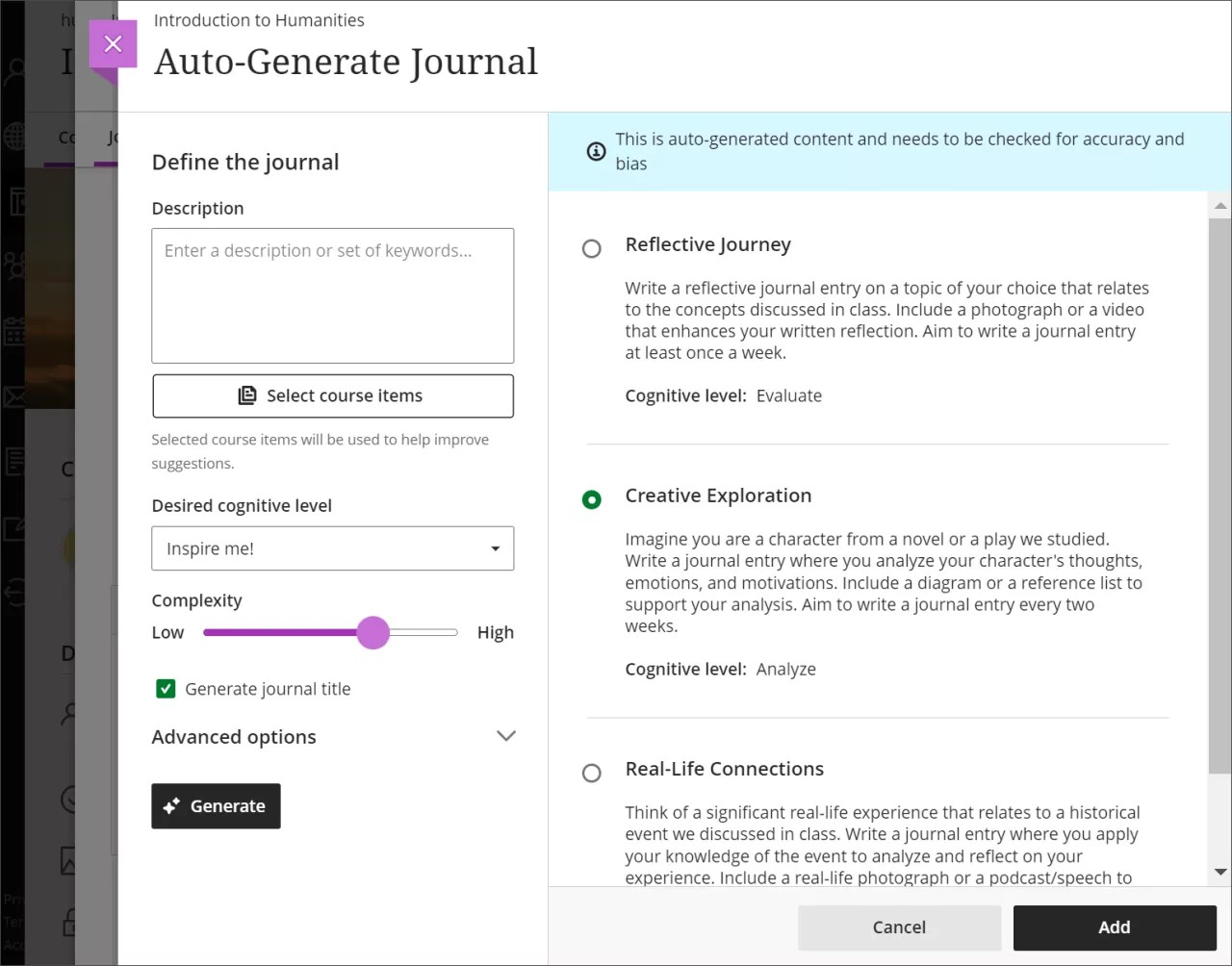
I greu cyfnodolyn gan ddefnyddio'r Cynorthwyydd Dylunio AI:
Rhoi disgrifiad (wedi'i gyfyngu i 2000 nod) i gulhau ffocws y dyddlyfrau.
Yn ddewisol, dewiswch Dewis eitemau'r cwrs i ddarparu cyd-destun ar gyfer y cyfnodolion a gynhyrchwyd. Dewiswch unrhyw eitem o gynnwys cwrs, ffolder, neu fodiwl dysgu, yna dewiswch Dewis eitemau i ddychwelyd i gynhyrchu dyddiadur.
Nodyn
Mae'r mathau o ffeiliau a gefnogir gan y dewisydd cyd-destun yn cynnwys ffeiliau PDF, Word, PowerPoint, testun, RTF, a HTML.
O'r ddewislen Lefel gwybyddol ddymunol, dewiswch lefel wybyddol: Gwneud cais, Dadansoddi, Gwerthuso, Creu, neu Ysbrydoli fi!
Nodyn
Mae lefelau gwybyddol yn seiliedig ar Thacsoneg Bloom. Mae Ysbrydolwch fi! yn cynhyrchu cymysgedd o lefelau.
Addaswch y sleider Cymhlethdod i osod cymhlethdod ffocws y cyfnodolion.
Dewiswch neu gliriwch Cynhyrchu teitl dyddiadur.
Dewiswch Dewisiadau uwch i newid iaith yr allbwn.
Dewis Cynhyrchu.
Adolygwch bob cyfnodolyn am gywirdeb a thueddiad, yna dewiswch y cyfnodolyn rydych chi am ei ychwanegu at eich cwrs.
Dewis Ychwanegu.
Cyfeiriwch at Cynorthwyydd Dylunio AI i ddysgu mwy am y nodwedd hon.
Gwyliwch fideo am greu dyddlyfrau
Mae'r fideo adroddedig canlynol yn darparu cynrychiolaeth weledol a chlywedol o rai o'r wybodaeth sydd ar y dudalen hon. Am ddisgrifiad manwl o'r hyn sy'n cael ei bortreadu yn y fideo, agorwch y fideo ar Vimeo.
Agor dyddlyfr
Pan fydd rhywun yn cyfrannu at ddyddlyfr, bydd eicon gweithgarwch yn ymddangos nesaf at y teitl ar dudalen Cynnwys y Cwrs. Dewiswch y teitl i agor y dyddlyfr. Gallwch hefyd agor dyddlyfr o’r ffrwd gweithgarwch.

Mae gan y dyddlyfr ddau dab. Mae'r tab Dyddlyfr yn dangos yr anogwr rydych wedi'i roi. Mae gan ddyddlyfrau heb eu graddio dab Cyfranogiad ac mae gan ddyddlyfrau a raddir dab Graddau a Chyfranogiad.
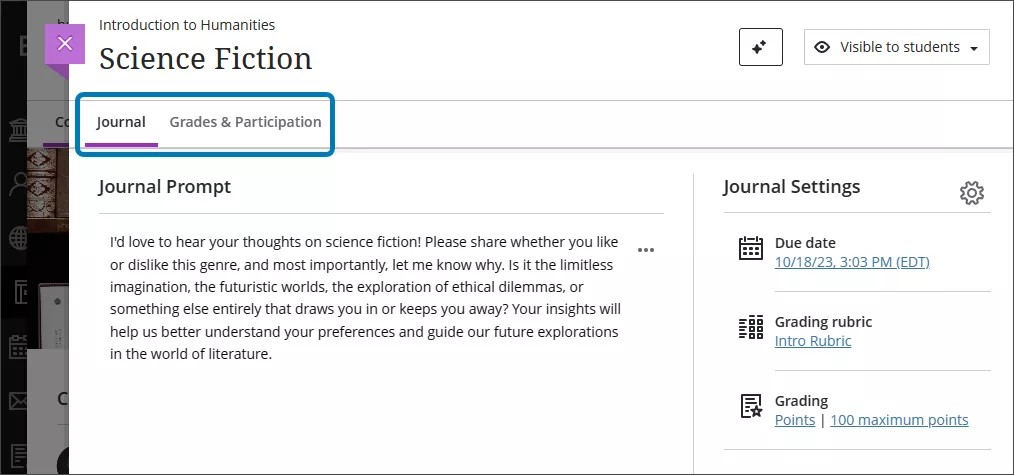
Llywio'r tabiau Graddau a Chyfranogiad
Mae dyddlyfrau a raddir a dyddlyfrau heb eu graddio yn dangos enwau pob un o'ch myfyrwyr mewn rhestr ar y tab Cyfranogiad, wedi'u trefnu yn nhrefn yr wyddor yn ôl cyfenw. Gallwch ddewis faint o eitemau rydych yn eu gweld fesul tudalen, hyd at 100.
Gallwch chwilio yn ôl enw myfyriwr mewn dyddlyfrau heb eu graddio a dyddlyfrau a raddir i weld y nifer o gofnodion maent wedi'u gwneud yn y dyddlyfr.
Defnyddiwch y ddewislen Statws Myfyriwr i weld dim ond myfyrwyr nad ydynt wedi cyflwyno cofnodion neu fyfyrwyr sydd wedi cyflwyno cofnod. Yn ddiofyn, mae'r ddewislen wedi'i gosod i ddangos pob statws myfyriwr.

Mae dyddlyfrau a raddir yn caniatáu i chi drefnu yn ôl statws graddio drwy'r ddewislen Statws Graddio. Dyma'r statysau sydd ar gael:
Angen Graddio
Angen Cyhoeddi
Cyflawn
Dim i'w Raddio
Gallwch ddiystyru neu bostio graddau o'r tab Graddau a Chyfranogiad.
Gweld cofnodion a sylwadau
Ar ôl i chi ddewis enw myfyriwr yn y tab Cyfranogiad, gallwch weld yr holl gofnodion a wnaeth y myfyriwr hwnnw a'ch ymatebion. Os oes llawer o gofnodion ar y dudalen, gallwch addasu'r nifer o eitemau i'w ddangos gydag uchafswm o ugain.
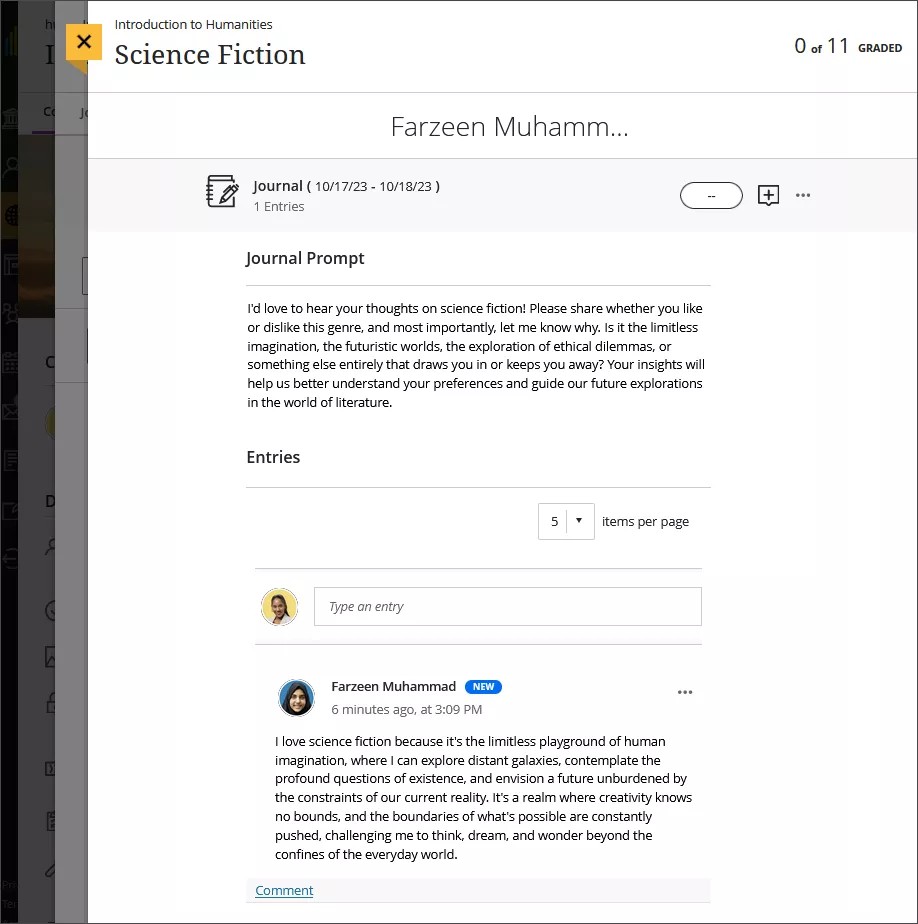
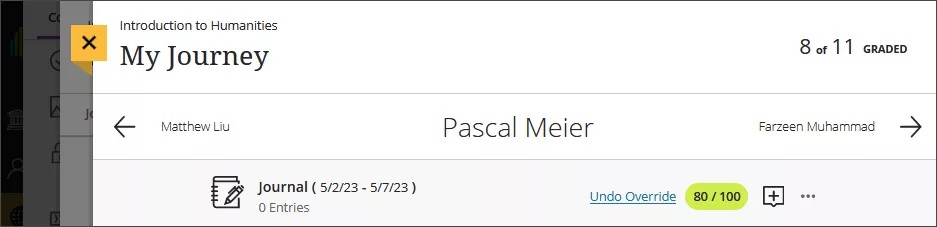
Gallwch raddio'r dyddlyfr yn uniongyrchol drwy roi'r radd yn y bilsen raddio neu ddewis yr eicon Adborth, a ddangosir fel arwydd plws, i adael adborth. Gallwch olygu'ch adborth ar ôl i chi ei gyhoeddi gan ddefnyddio'r ddewislen tri dot.

Mae cofnodion neu sylwadau newydd mewn dyddlyfr yn achosi i eicon NEWYDD ddangos gyda nhw.
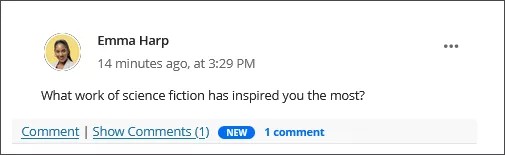
Dewiswch Sylw dan gofnod i ymateb i gofnod myfyriwr drwy agor y blwch testun. Mae'r golygydd testun cyfoethog yn caniatáu i chi addasu ymddangosiad eich ymateb a phlannu cyfryngau. Mae gwneud sylw ar gofnod yn creu edefyn.
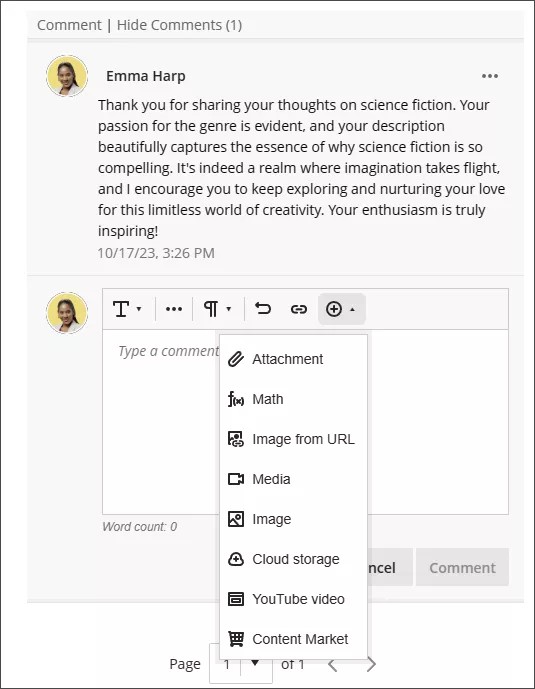
Gallwch hefyd greu cofnod newydd yn nyddlyfr myfyriwr. Dewiswch y blwch testun sy'n dangos Teipiwch gofnod. Gall y myfyriwr wedyn ymateb i'ch cwestiwn neu sylw.
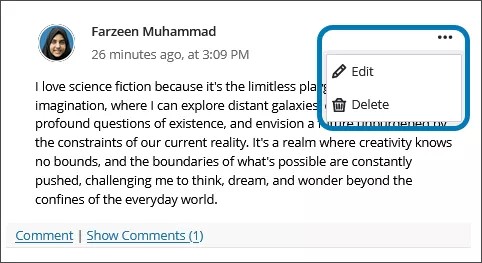
Gallwch ddewis y ddewislen Mwy o opsiynau sy'n gysylltiedig â chofnod neu sylw dyddlyfr i'w olygu neu ei ddileu. Mae'n rhaid i chi roi caniatâd i ddefnyddwyr olygu neu ddileu cofnodion neu sylwadau er mwyn i'r opsiynau golygu neu ddileu ymddangos. Mae caniatâd ar gyfer golygu a dileu cofnodion ar wahân i olygu a dileu sylwadau.
Ar ôl i gofnod gael sylwadau, gallwch ddewis Cuddio Sylwadau i weld dim ond y sylw cyntaf mewn edefyn. I ddangos yr holl sylwadau eto, dewiswch Dangos Sylwadau. I symud rhwng cofnodion dyddlyfr myfyrwyr heb ddychwelyd i'r tab Cyfranogiad, gallwch ddewis botymau'r saethau i'r chwith ac i'r dde ar frig y cofnod.
Golygu a rheoli dyddlyfrau
Os ydych yn golygu unrhyw sylwadau yn y dyddlyfr, ni roddir gwybod i fyfyrwyr fod cynnwys newydd yn ymddangos.
Gallwch newid dyddlyfr o ddyddlyfr a raddir i ddyddlyfr heb ei raddio os nad oes cofnodion na sylwadau. Ar ôl i gofnodion a sylwadau gael eu cyflwyno, ni allwch newid math y dyddlyfr.
Os ydych yn dileu dyddlyfr a raddir, tynnir y dyddlyfr o dudalen Cynnwys y Cwrs a’r llyfr graddau.
Trosi a chopïo dyddlyfrau
Cynhwysir dyddlyfrau, hysbysiadau a gosodiadau’r Wedd Cwrs Gwreiddiol mewn archifau a ffeiliau allgludo cwrs ac maent yn cael eu trosi yn y Wedd Cwrs Ultra.Dim ond dyddlyfrau o feysydd cynnwys yng nghyrsiau Gwreiddiol sy’n ymddangos yng nghyrsiau Ultra ar dudalen Cynnwys y Cwrs. Ar yr adeg hon, ni chynhwysir sylwadau a chofnodion gan fyfyrwyr pan fyddwch yn adfer archif.
Gallwch hefyd drosi dyddlyfrau o gwrs Gwreiddiol yn ddyddlyfrau cwrs Ultra fel rhan o’r Rhagolwg Cwrs Ultra.
Llif gwaith copïo
Cynhwysir dyddlyfrau Ultra yn yr eitemau o gynnwys a gefnogir y gallwch eu copïo o gyrsiau Ultra eraill rydych yn eu haddysgu.
Os ydych yn copïo dim ond dyddlyfrau o gwrs Gwreiddiol i gwrs Ultra, bydd y dyddlyfrau a raddir dim ond yn ymddangos yn y llyfr graddau, ond ni allwch olygu'r cynnwys na’u dangos i fyfyrwyr. Ni chopiir dyddlyfrau heb eu graddio. Argymhellwn allgludo neu archifo cwrs i drosi'r dyddlyfrau sy’n ymddangos ym meysydd cwrs y Wedd Cwrs Gwreiddiol i Ultra.