Ffeiliau Storio Cwmwl
Note
Cafodd y ddogfennaeth hon ei chyfieithu gan ddefnyddio cyfieithu peirianyddol gyda chymorth AI. Darperir cyfieithiadau 'fel y maent' heb unrhyw warant o'u cywirdeb. Fersiwn Saesneg y cynnwys hwn yw'r ffynhonnell swyddogol a thrylwyr.
Beth yw storfa cwmwl?
Gallwch uwchlwytho ffeiliau i apiau gwe sy'n rhedeg yn y "Cwmwl" ac nad ydynt wedi'u gosod ar eich cyfrifiadur, fel OneDrive.
Storir eich ffeiliau ar weinyddion diogel ar-lein sydd wedi'u diogelu rhag damweiniau a firysau. Os bydd rhywbeth yn digwydd i’ch cyfrifiadur neu ffôn, ni fydd yn rhaid i chi ofni colli’r ffeiliau sydd wedi eu cadw arnyn nhw. Gallwch gael mynediad at eich ffeiliau a storir ar y cwmwl ar unrhyw ddyfais sydd wedi ei gysylltu â’r rhyngrwyd.
Yn eich cwrs, gallwch gysylltu ar unwaith â sawl ap gwe lle rydych chi'n storio ffeiliau. Mae Blackboard yn defnyddio gwasanaeth integreiddio Cwmwl ar gyfer mynediad hawdd i lawer o apiau gwe mewn un lleoliad.
Os ydych yn defnyddio cyfrifiadur sydd hefyd yn cael ei ddefnyddio gan eraill, dilëwch eich cwcis a data gwefannau ar ôl i chi allgofnodi. Trwy wneud hyn, ni all defnyddwyr eraill gael mynediad at ffeiliau sydd wedi eu cadw ar eich storfa cwmwl.
Cysylltu â storfa cwmwl am y tro cyntaf
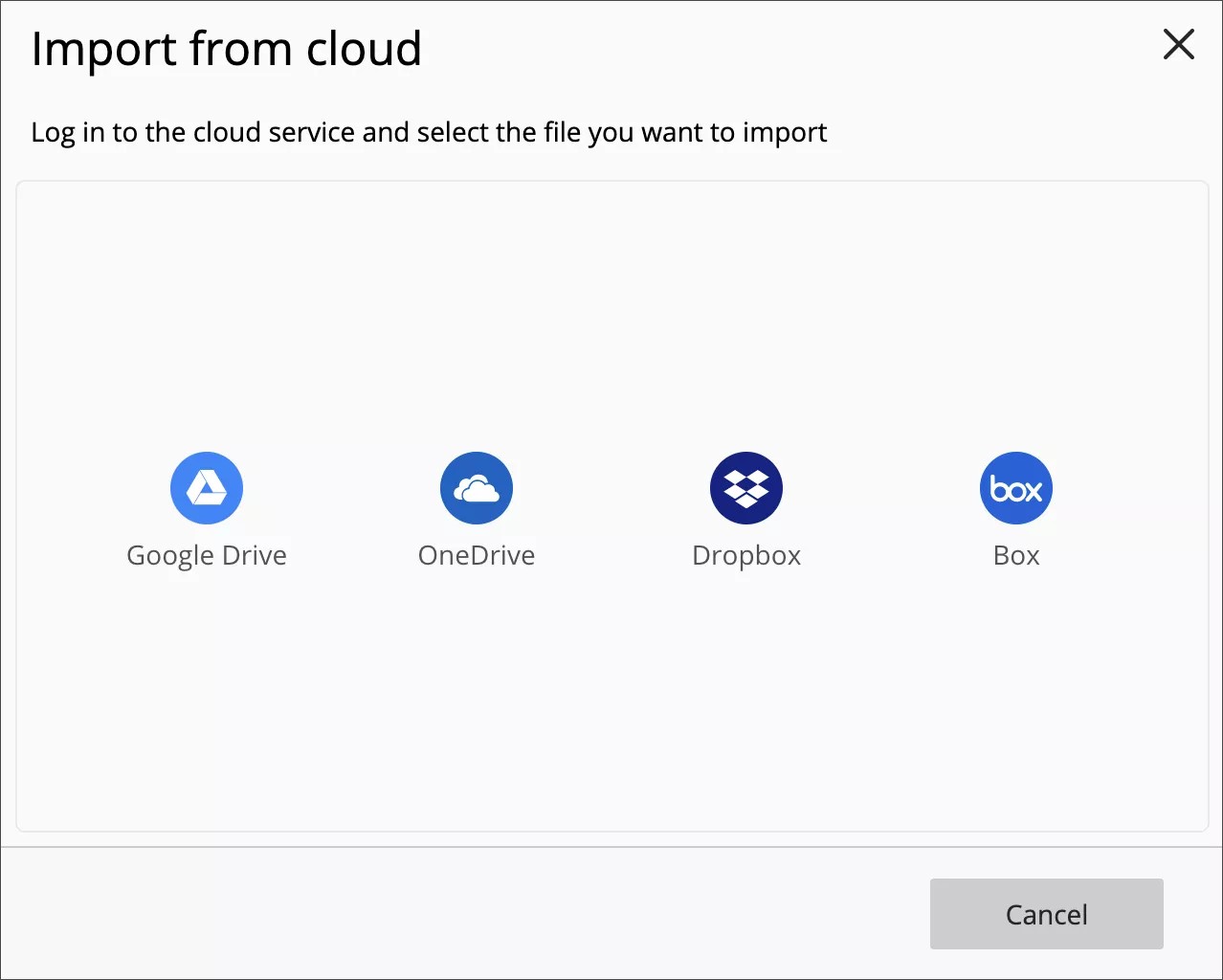
Pan fyddwch yn cael mynediad at eich storfa ar y cwmwl am y tro cyntaf, bydd yn rhaid i chi ddewis yr ap gwe rydych am gysylltu ag ef:
OneDrive
Blwch
OneDrive ar gyfer Business
Nodyn
Os oes gennych gyfrif OneDrive sefydliadol, defnyddiwch OneDrive for Business.
Dropbox
Google Drive™
Pwysig
Gallwch ddefnyddio eich cyfrif sefydliad yn ogystal â chyfrifon personol i fewngofnodi i'r gwasanaeth ac uwchlwytho ffeiliau. Fodd bynnag, nid yw 'cyfrifon wedi'u storio' o fewn Blackboard yn cael eu cefnogi mwyach. Rydym yn parhau i gefnogi cyfrifon OneDrive for Business a chyfrifon Google Workspace (Google GSuite yn flaenorol).
Nesaf, mewngofnodwch i’r ap a chaniatewch i wasanaeth integreiddio’r cwmwl gysylltu â’ch ap gwe.
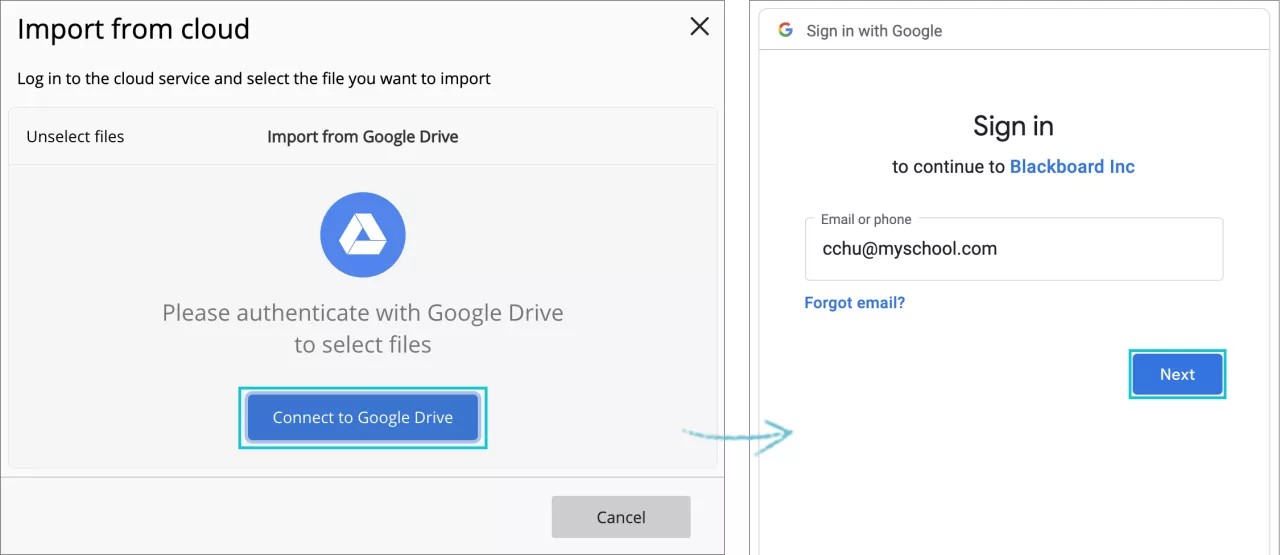
Yn ffenestr naid y storfa cwmwl, byddwch yn gweld eich ffeiliau ar gyfer yr ap gwe a ddewiswyd. Gallwch:
Dad-ddewis ffeiliau, Canslo neu ddewis y botwm X yn y gornel dde uchaf i ganslo a mynd yn ôl i'r rhestr o wasanaethau sydd ar gael.
Dewis ffeil o'r ffolderi sydd ar gael.
Allgofnodi.
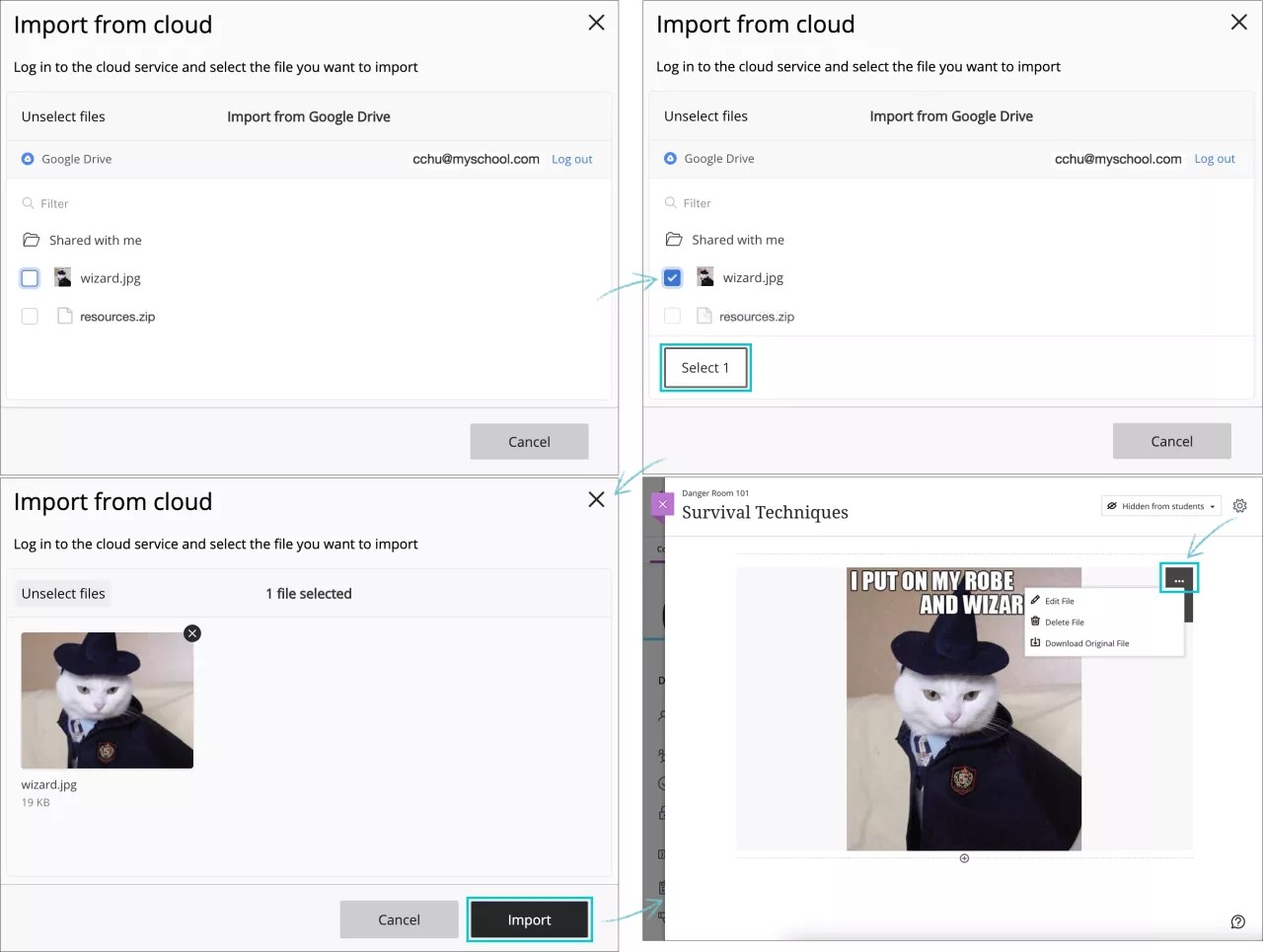
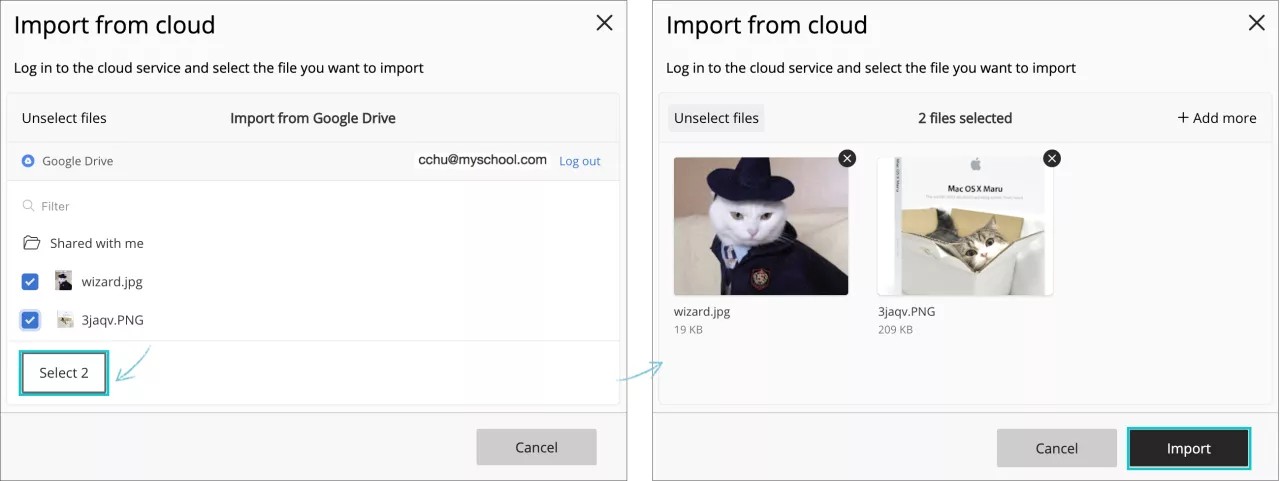
Pan fyddwch chi'n dewis ffeil o'r rhestr drwy ddewis y blwch ticio o'i blaen, mae'r botwm Dewis yn ymddangos. Mae'r rhif ar y botwm yn cynrychioli'r nifer o ffeiliau a ddewiswyd. Dewiswch y botwm hynny i gadarnhau eich dewis.
Bydd y ffeil a ddewiswyd yn cael ei rhagolwg, a gallwch naill ai ddewis Mewnforio i gadarnhau eich dewis ac i ychwanegu'r ffeil at eich eitem gynnwys, neu'r botwm Canslo i fynd yn ôl i'r ffeil ffolder. Gallwch ganslo eich dewis drwy ddewis eicon X yng nghornel dde uchaf y ffeil.
Ar ôl mewngludo'r ffeil, bydd yn ymddangos fel rhan o'r eitem o gynnwys rydych yn ei chreu neu ei golygu, a gallwch fwrw ymlaen i greu'r eitem.
Cyrchu storfa'r cwmwl
Gallwch gyrchu storfa'r cwmwl eich sefydliad o’ch proffil personol, cyrsiau, a’r panel Offer.
Os na allwch gael mynediad at storfa'r cwmwl yn eich cwrs, cysylltwch â'ch gweinyddwr. Efallai na fydd storfa Cwmwl ar gael yn eich defnydd Blackboard.
Cael mynediad at storfa cwmwl yn eich cwrs
Gallwch gyrchu'ch ffeiliau mewn storfa cwmwl yn y meysydd cwrs hyn:
Tudalen Cynnwys y Cwrs
Tudalennau creu dogfennau, profion ac aseiniadau
Trafodaethau, dyddlyfrau, negeseuon a sgyrsiau
Panel Manylion a Gweithrediadau, os alluogwyd ac ar ôl cysylltu eich cyfrif.
Gall myfyrwyr gyrchu storfa cwmwl ar gyfer eu haseiniadau, profion, trafodaethau, dyddlyfrau, negeseuon a sgyrsiau.
Cyrchu storfa Cwmwl mewn dogfen
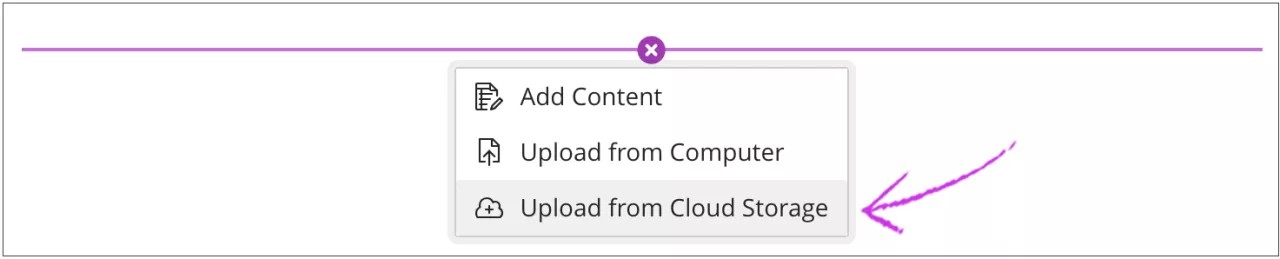
Ar dudalen dogfen newydd, dewiswch Uwchlwytho o Storfa Cwmwl.
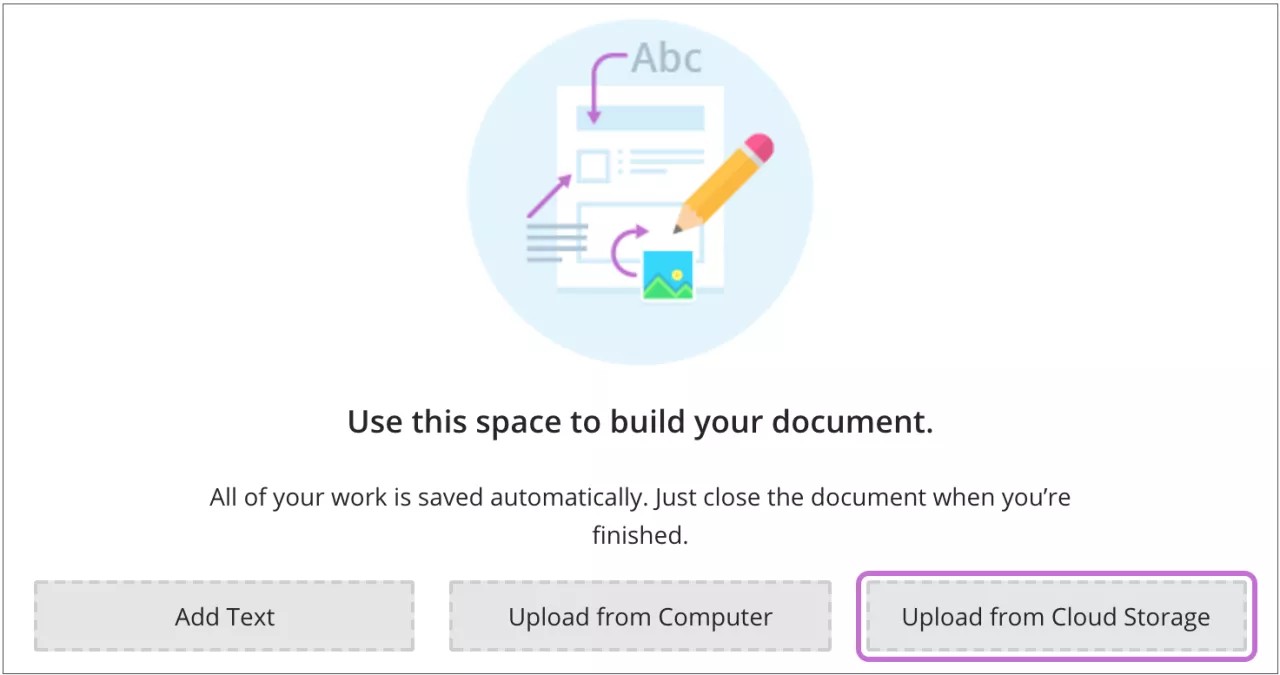
Os ydych wedi ychwanegu cynnwys, dewiswch yr arwydd plws i agor y ddewislen. Dewiswch Storfa Cwmwl.
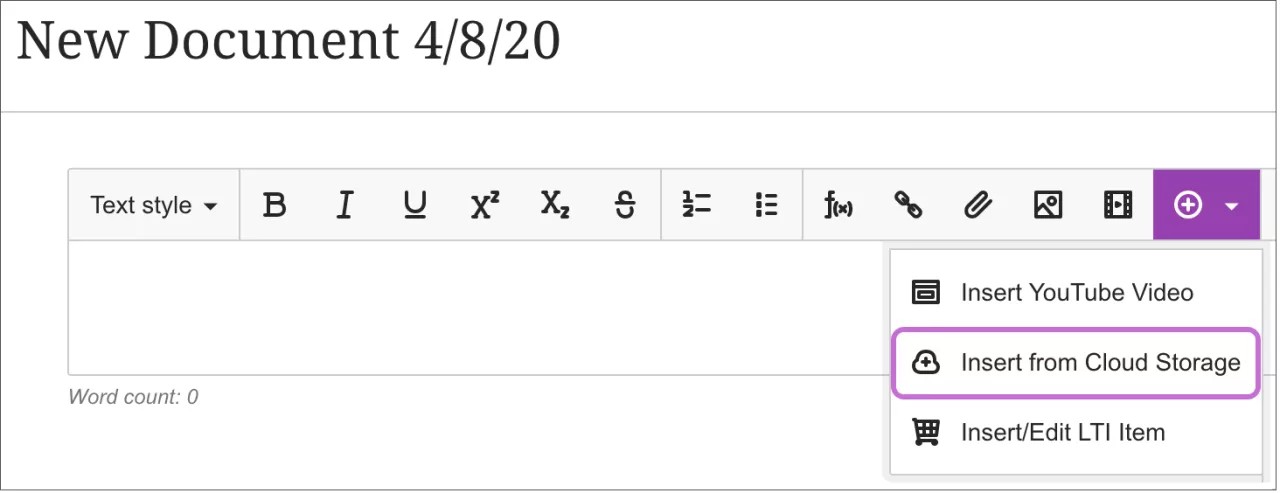
Gallwch hefyd gyrchu storfa cwmwl o'r ddewislen Mewnosod cynnwys yn y golygydd.
Ychwanegu ffeiliau o storfa cwmwl
Pan fyddwch yn ychwanegu ffeiliau o storfa cwmwl, bydd y system yn gwneud copïau o'r ffeiliau yn eich cwrs. Nid yw'r ffeiliau wedi eu cysylltu. Ni fydd unrhyw newid a wnewch i ffeil o fewn eich cwrs yn berthnasol i'r ffeil yn y storfa cwmwl.
Yn yr adran Atodi Ffeiliau, dewiswch Pori Gwasanaeth y Cwmwl.
Yn ffenestr naid y storfa cwmwl, dewiswch raglen gwe o'r ddewislen a dewiswch un ffeil neu ragor. Neu, cliciwch ar deitl ffolder i weld ei gynnwys a’i ddewis. Gallwch ddewis ffeil ZIP — pecyn o ffeiliau cywasgedig. Bydd ffeiliau ZIP yn parhau i fod yn ffeiliau cywasgedig ar ôl i chi eu hychwanegu. Mae myfyrwyr yn dewis y ffeil ZIP i'w lawrlwytho i'w cyfrifiaduron ac yn ei dadsipio i gyrchu'r cynnwys.
Bydd y botwm Dewis yn dangos y nifer o ffeiliau a ddewiswyd (e.e. Dewis 2) i chi a bydd yn caniatáu i chi fwrw ymlaen â'r broses.
Bydd rhagolwg o'r ffeiliau a ddewiswyd yn ymddangos. Dewiswch Mewngludo i ychwanegu'r ffeiliau at yr eitem o gynnwys fel atodiadau.
Gallwch olygu'r gosodiadau ar gyfer y ffeiliau a ychwanegoch. Dewiswch ffeil yn y golygydd ac wedyn dewiswch yr eicon Golygu Atodiad yn y rhes o swyddogaethau'r golygydd. Gallwch ychwanegu Enw Arddangos a Thestun Amgen. Mae testun amgen yn disgrifio'r ddelwedd ar gyfer pobl sy'n defnyddio darllenwyr sgrin neu'n ymweld â thudalennau gwe gyda delweddau wedi'u diffodd.
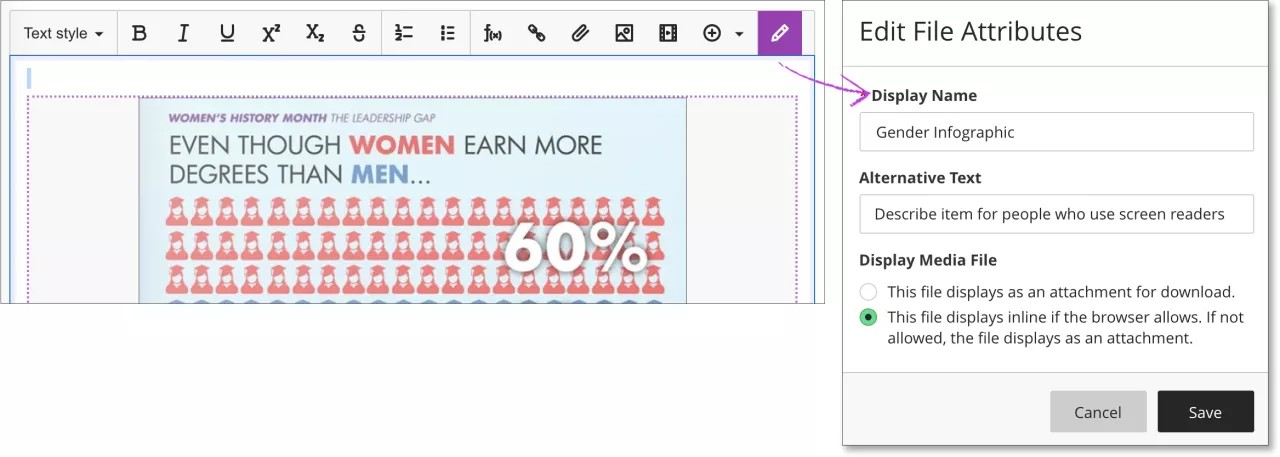
Hefyd gallwch ddewis p'un ai i fewnosod y ffeil fel dolen yn y golygydd neu i fewnosod y ffeil yn uniongyrchol fel ei bod yn ymddangos yn unol â chynnwys arall rydych wedi'i ychwanegu.