ORIGINAL Creu a Golygu Aseiniadau
Note
Cafodd y ddogfennaeth hon ei chyfieithu gan ddefnyddio cyfieithu peirianyddol gyda chymorth AI. Darperir cyfieithiadau 'fel y maent' heb unrhyw warant o'u cywirdeb. Fersiwn Saesneg y cynnwys hwn yw'r ffynhonnell swyddogol a thrylwyr.
Nodyn
Mae eich sefydliad yn rheoli pa offer sydd ar gael yn y Golwg Cwrs Gwreiddiol. Mae aseiniadau bob amser ar gael i hyfforddwyr yn y wedd cwrs Ultra.
Gydag aseiniadau, gallwch greu gwaith cwrs a rheoli'r graddau ac adborth ar gyfer pob myfyriwr ar wahân. Gallwch greu aseiniadau mewn ardaloedd cynnwys, modiwlau dysgu, cynlluniau gwers a ffolderi.
Pan fyddwch yn creu aseiniad, caiff colofn ei chreu'n awtomatig yn y Ganolfan Raddau. O'r dudalen Canolfan Graddau neu Angen Graddio, gallwch weld pwy sydd wedi cyflwyno eu gwaith a dechrau graddio. Mae myfyrwyr yn cyrchu eu graddau o'u tudalennau Fy Ngraddau neu dudalen Hanes Cyflwyno Adolygu'r aseiniad.
Gallwch greu aseiniad grŵp hefyd a’i ryddhau i un grŵp neu fwy yn eich cwrs. Mae pob grŵp yn cyflwyno un aseiniad cydweithrediadol ac mae pob aelod yn derbyn yr un radd. Gallwch greu aseiniad unigol a'i neilltuo i bob grŵp, neu greu sawl aseiniad unigryw a'u neilltuo i grwpiau unigol.
Cynghoryn
Creu aseiniad
Gallwch greu aseiniadau mewn ardaloedd cynnwys, modiwlau dysgu, cynlluniau gwers a ffolderi.
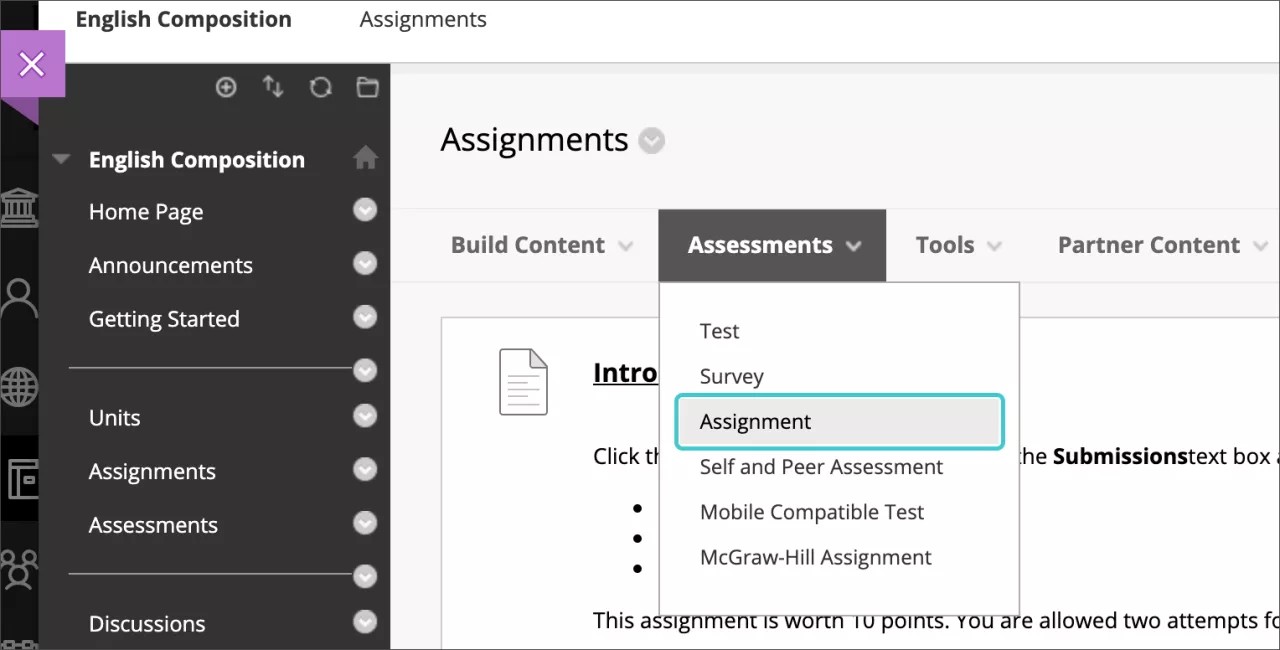
O'r ddewislen Asesiadau, dewiswch Aseiniad a rhowch yr enw, y cyfarwyddiadau, a'r ffeiliau sydd eu hangen ar fyfyrwyr. Gallwch ddefnyddio'r swyddogaethau yn y golygydd i fformatio testun ac ychwanegu ffeiliau. Gallwch hefyd ychwanegu ffeiliau yn yr adran Ffeiliau Aseiniad.
Nodyn
Yn Ap Blackboard, mae cyfarwyddiadau aseiniad ar gyfer cyrsiau Gwreiddiol yn dangos ar ôl i fyfyrwyr ddechrau ymgais.
Dewiswch Pori Fy Nghyfrifiadur i uwchlwytho ffeil o'ch cyfrifiadur. Mae'r ffeil yn cael ei chadw yn y ffolder lefel uchaf yn ystorfa ffeiliau eich cwrs: Ffeiliau Cwrs neu'r Casgliad o Gynnwys. Gallwch atodi ffeil o'r gronfa ffeiliau.
-NEU-
Llusgwch ffeiliau o'ch cyfrifiadur i'r "man poeth" yn yr ardal Atodi Ffeiliau. Os yw'ch porwr yn ei ganiatáu, gallwch hefyd lusgo ffolder o ffeiliau. Bydd y ffeiliau'n uwchlwytho'n unigol. Os nad yw'r porwr yn caniatáu i chi gyflwyno'ch aseiniad ar ôl i chi uwchlwytho ffolder, dewiswch Peidiwch ag atodi yn rhes y ffolder i'w dynnu. Gallwch lusgo'r ffeiliau'n unigol a'u cyflwyno eto.
Nodyn
Ni fyddwch yn gallu llusgo ffeiliau i'w huwchlwytho os yw'ch sefydliad yn defnyddio fersiwn hŷn o Blackboard.
Gallwch ddefnyddio enw'r ffeil neu roi enw arall i'r ffeil.
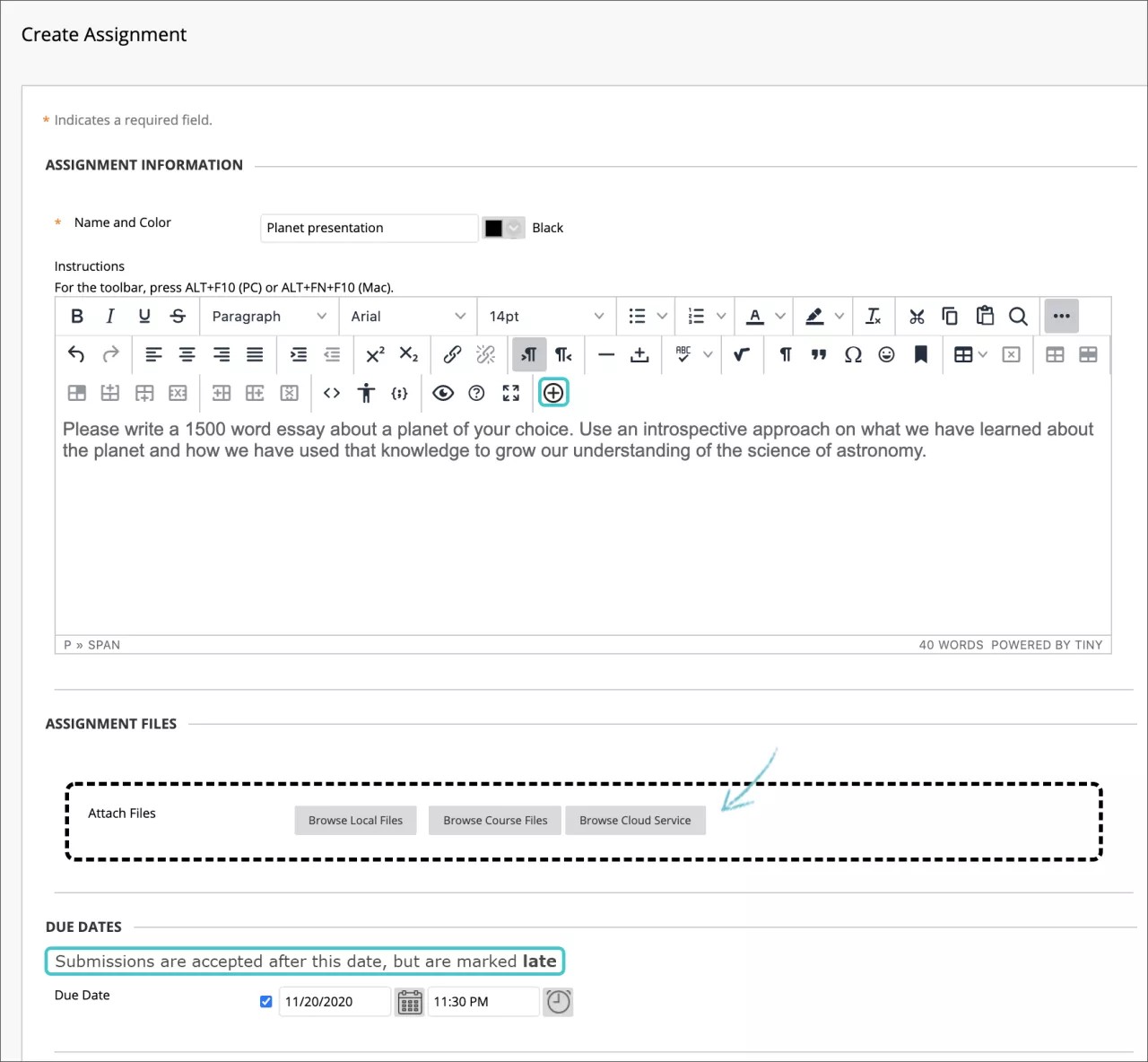
Dewisol, dewiswch dyddiad cyflwyno. Bydd aseiniadau sydd â dyddiadau cyflwyno yn ymddangos yn awtomatig yn y calendr. Derbynnir cyflwyniadau ar ôl y dyddiad hwn, ond fe nodir eu bod yn hwyr. Os nad ydych eisiau i fyfyrwyr gael mynediad at aseiniad ar ôl y dyddiad cyflwyno, sicrhewch eich bod yn dangos y dyddiadau cywir.
Yn yr adran Graddio , teipiwch y Pwyntiau Posibl.
Pwysig
Os ydych yn gosod y pwyntiau posibl i rif nad yw’n gyfan, efallai nid aseinir graddau llythrennau yn gywir.
Dewisol, ychwanegwch cyfarwyddyd. Ehangwch yr adrannau er mwyn gallu dewis, megis graddio dienw, sut y caiff y radd ei dangos a nifer yr ymgeisiau. Gallwch ganiatáu mwy nag un ymgais ar Aseiniad.
Sicrhewch fod yr aseiniad ar gael pan fyddwch yn barod i’r myfyrwyr ei weld. Dewiswch yr opsiynau priodol ar gyfer argaeledd, tracio a dyddiadau arddangos. Dydy dyddiadau arddangos ddim yn effeithio ar argaeledd aseiniadau, maent ond yn effeithio ar y dyddiadau y byddant i’w gweld.
Dewiswch Cyflwyno.
Fideo: Creu Aseiniad yn esbonio sut i greu Aseiniad.
Aseiniadau hwyr
Pan fyddwch yn aseinio dyddiad dyledus ar gyfer aseiniad, gall myfyrwyr dal i gyflwyno ymgeisiau ar ôl i'r dyddiad fynd heibio. Nodir bod cyflwyniadau ar ôl y dyddiad dyledus yn hwyr. Os cosbir cyflwyniadau hwyr, rhowch wybod i fyfyrwyr yng nghyfarwyddiadau'r aseiniad.
Gallwch weld y label hwyr yn yr ardaloedd hyn:
Tudalen cyflwyniadau'r myfyriwr yn y panel graddio
Tudalen Manylion Gradd y Myfyriwr.
Angen tudalen Graddio.
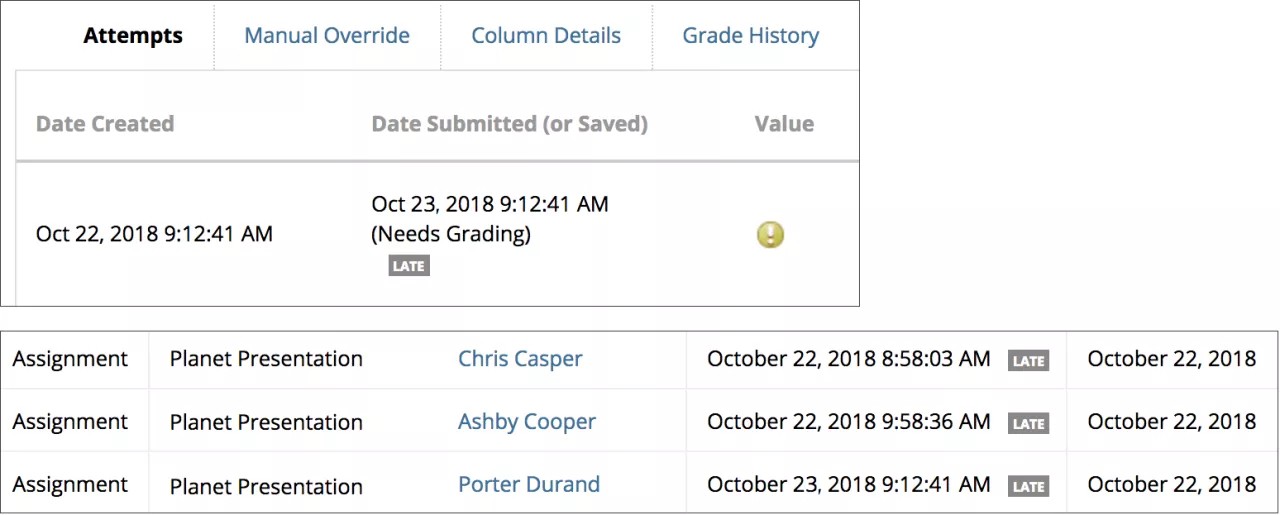
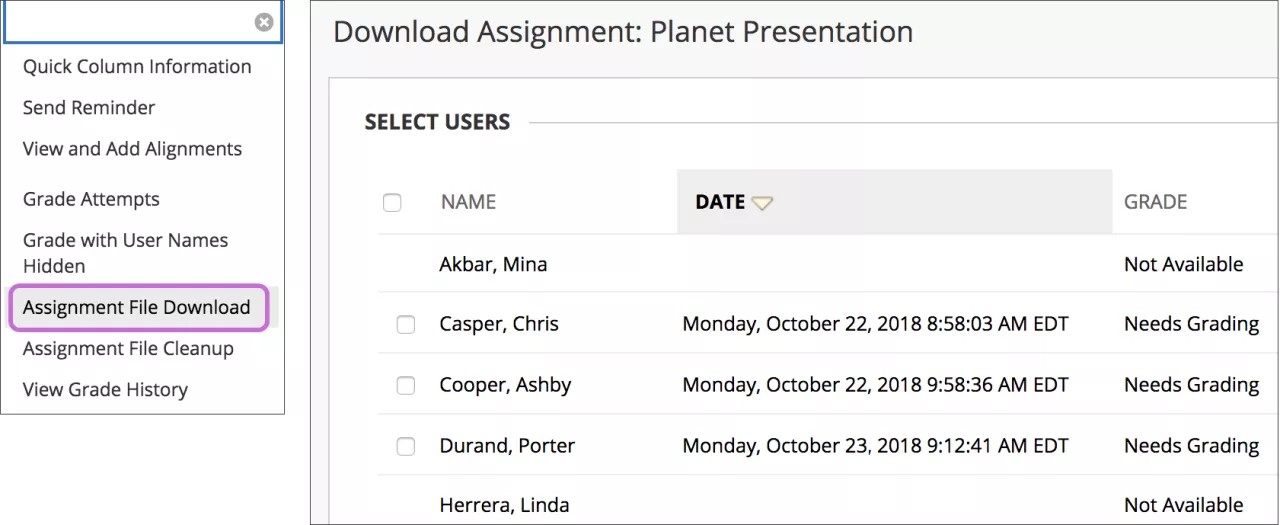
O'r Ganolfan Graddio, gallwch hefyd weld rhestr o'r holl gyflwyniadau gyda'r opsiwn Lawrlwytho Ffeil Aseiniad yn dewislen Aseiniad. Gweld pwy sydd wedi cyflwyno, dyddiadau cyflwyno a'r statws graddio. Gallwch drefnu yn ôl dyddiad er mwyn gweld yn hawdd pwy gyflwynodd ar ôl y dyddiad cyflwyno.
Os nad ydych eisiau i fyfyrwyr gael mynediad at aseiniad ar ôl y dyddiad cyflwyno, sicrhewch eich bod yn dangos y dyddiadau cywir. Rhowch wybod i fyfyrwyr ni fyddwch yn derbyn cyflwyniadau ar ôl y dyddiad cyflwyno ac ni fydd yr aseiniad ar gael bellach.
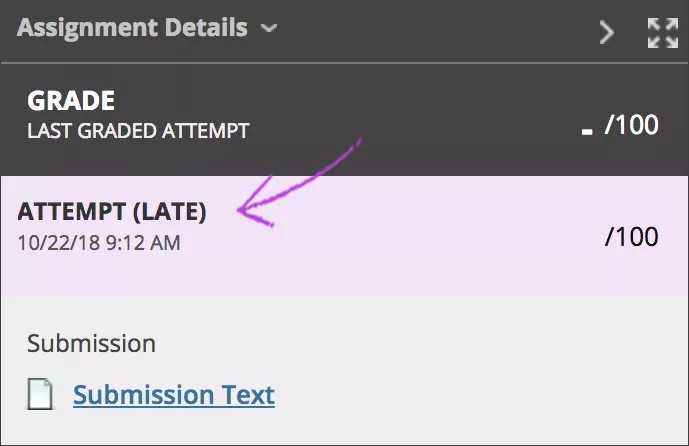
Bydd myfyrwyr yn gweld y label hwyr ar ôl iddynt wneud cyflwyniad ar ôl y dyddiad cyflwyno.
Cadarnhau cyflwyniadau aseiniad myfyrwyr
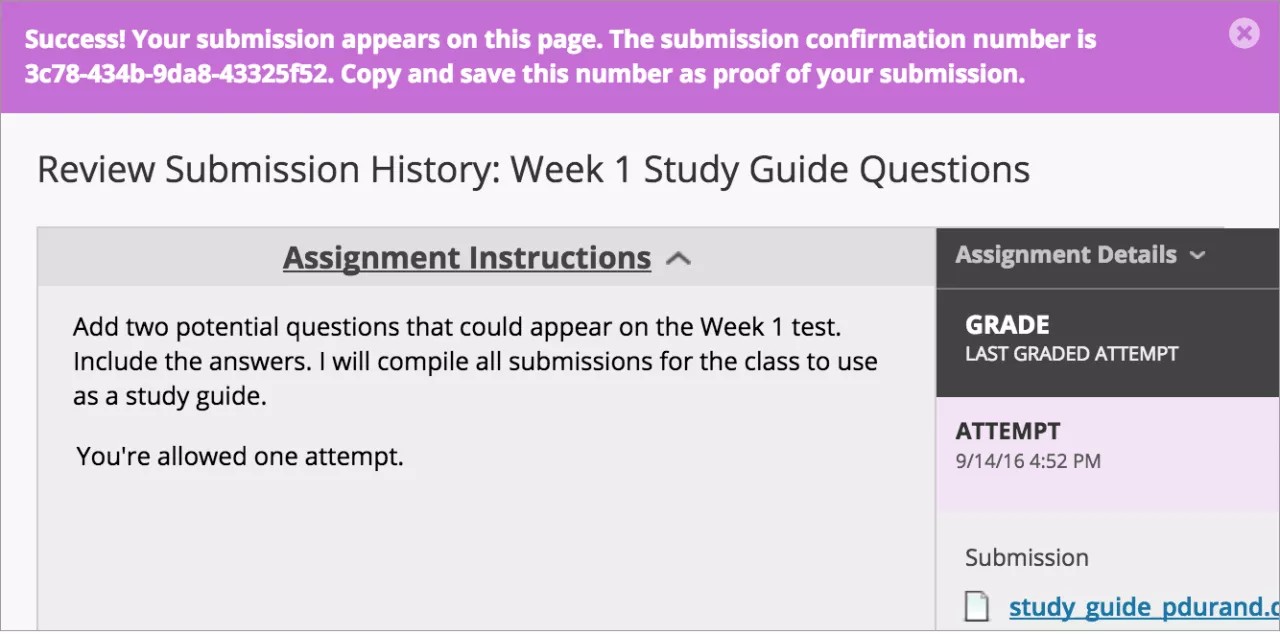
Pan fydd Myfyrwyr yn cyflwyno Aseiniadau yn llwyddiannus, mae'r dudalen Hanes Cyflwyno Adolygu yn ymddangos gyda gwybodaeth am eu Haseiniadau a gyflwynwyd a neges llwyddiant gyda rhif cadarnhau. Gall myfyrwyr gopïo ac arbed y rhif hwn fel prawf o'u cyflwyniadau a thystiolaeth ar gyfer anghydfodau academaidd. Ar gyfer aseiniadau gydag ymgeisiau lluosog, bydd myfyrwyr yn derbyn rhif gwahanol ar gyfer pob cyflwyniad. Os yw'ch sefydliad wedi galluogi hysbysiadau e-bost ar gyfer derbyniadau cyflwyno, bydd eich myfyrwyr hefyd yn derbyn e-bost gyda rhif cadarnhau a manylion eraill ar gyfer pob cyflwyniad.
Mae gennych chi a'ch gweinyddwyr gofnod y gellir ei hadfer yn y system hyd yn oed os caiff ymgais, aseiniad neu fyfyriwr ei ddileu'n nes ymlaen. Caiff y cofnodion hyn eu cadw yn y cwrs, a bydd modd cael gafael arnynt ar ôl y broes archifo ac adfer.
Gallwch weld pob un o rifau cadarnhad eich myfyrwyr o’r Ganolfan Raddau. Agorwch ddewislen Adroddiadau a dewiswch Derbynebau Cyflwyno.
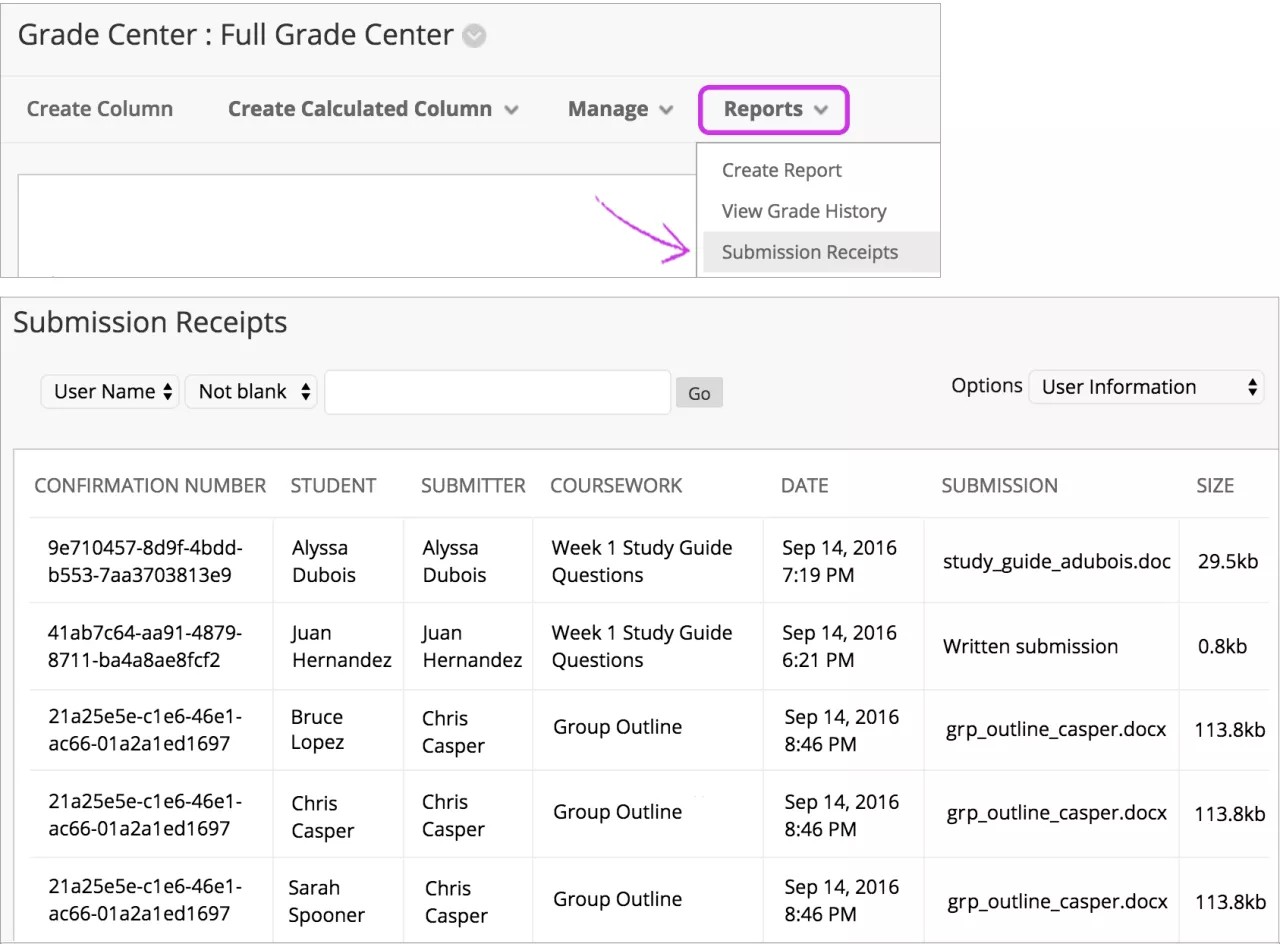
Ar y dudalen Derbynebau Cyflwyno, gallwch weld gwybodaeth ar gyfer pob Aseiniad, megis pwy gyflwynodd a phryd. Mae Aseiniadau grŵp hefyd yn cael eu cofnodi ac mae'r golofn Cyflwynwr yn rhestru pwy a gyflwynodd ar gyfer y grŵp. Yn y golofn Cyflwyniad, edrychwch a gyflwynodd Myfyriwr ffeil neu ysgrifennodd y cyflwyniad yng Ngolygydd yr Aseiniad.
Defnyddiwch y dewislenni ar frig y dudalen i hidlo'r eitemau. Yn yr ail ddewislen, dewiswch Ddim yn wag a gadewch y blwch chwilio yn wag i ddangos yr holl dderbynebau cyflwyno. Dewiswch bennawd colofn i sortio'r eitemau.
Golygu, aildrefnu a dileu Aseiniadau
Gallwch olygu, aildrefnu a dileu'ch aseiniadau. Gallwch newid trefn aseiniadau gyda'r swyddogaeth llusgo a gollwng neu gyda'r offeryn aildrefnu sy'n hygyrch ar fysellfwrdd. Er enghraifft, aildrefnwch yr aseiniadau i gadw'r un presennol ar y pen.
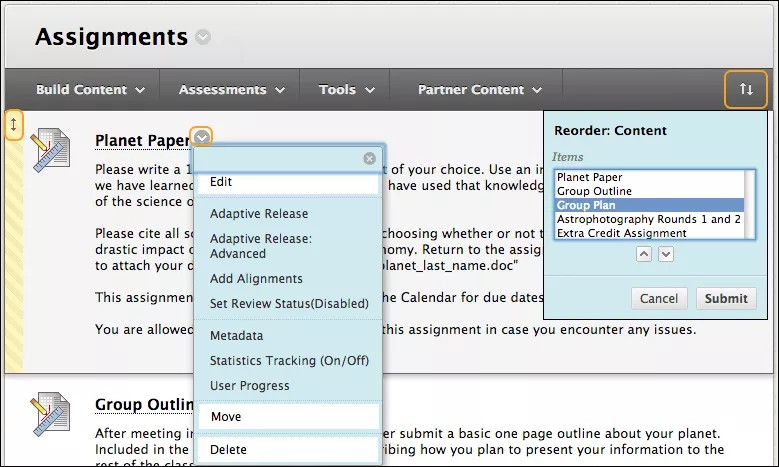
O ddewislen aseiniad, dewiswch opsiwn:
Symudwch aseiniad i leoliad arall yn eich cwrs. Pan fyddwch yn symud aseiniad, caiff ei dynnu o'i lleoliad gwreiddiol. Ni allwch chi gopïo aseiniad.
Golygu aseiniad. Os byddwch yn newid y cyfarwyddiadau, bydd y myfyrwyr hynny sydd eisoes wedi cyflwyno'u gwaith yn gweld y cyfarwyddiadau newydd ar ymgeisiau dilynol yn unig.
Rhoi meini prawf rhyddhau, olrhain, metaddata a statws adolygu ar waith.
Cynghoryn
Mwy ar yr opsiynau y gallwch eu rhoi ar waith
Dileu aseiniadau
Gallwch ddileu aseiniad o ardal cwrs ac os does dim cyflwyniadau gan fyfyrwyr, bydd y golofn yn y Ganolfan Raddau hefyd yn cael ei dileu.
Pan fyddwch yn dileu aseiniad sydd â chyflwyniadau gan fyfyrwyr, rydych hefyd yn dileu eu holl gyflwyniadau. Mae gennych ddau opsiwn:
Cadw'r sgoriau yn y Ganolfan Graddau ond dileu'r Aseiniad a'r holl gyflwyniadau. Er bod y sgorau'n aros yn y Ganolfan Raddau, ni allwch gyrchu cyflwyniadau y myfyrwyr eto. Ni ellir dad-wneud y weithred hon.
Dilëwch yr aseiniad, colofn y Ganolfan Raddau, pob gradd a neilltuwyd, a phob cyflwyniad. Ni ellir dad-wneud y weithred hon.
Fel arall, trefnwch i'r eitem a raddir beidio bod ar gael yn eich cwrs i gadw'r cyflwyniadau a'r sgorau yn y Ganolfan Raddau.