Ffeiliau OneDrive
Note
Cafodd y ddogfennaeth hon ei chyfieithu gan ddefnyddio cyfieithu peirianyddol gyda chymorth AI. Darperir cyfieithiadau 'fel y maent' heb unrhyw warant o'u cywirdeb. Fersiwn Saesneg y cynnwys hwn yw'r ffynhonnell swyddogol a thrylwyr.
Creu dogfen gwmwl a blannwyd
Pwysig
Er mwyn i chi ddechrau defnyddio OneDrive, dylai eich gweinyddwr eisoes fod wedi cofrestru'r offeryn OneDrive LTI ar gyfer Blackboard LMS yn y Panel Gweinyddwr.
Mae'r integreiddiad LTI ar gyfer OneDrive ar gael i chi Blackboard LMS. Os yw wedi'i alluogi, bydd y llif gwaith newydd a sythweledol hwn yn caniatáu i chi ychwanegu ffeiliau o OneDrive at:
Eich ardal Cynnwys y Cwrs
Modiwlau Dysgu
Ffolderi
Efallai bydd angen i chi fewngofnodi i gyfrif Microsoft i weld a dewis ffeiliau. Ar ôl ychwanegu'r ffeil OneDrive, gallwch ei hailenwi o fewn y cwrs. Gallwch hefyd osod a all myfyrwyr ei gweld.
Sut i ychwanegu ffeiliau o OneDrive yn eich cwrs
Yn eich tudalen Cynnwys Cwrs, dewiswch y ddewislen arwydd plws ac yna'r opsiwn Creu. Bydd y panel Creu Eitem yn agor. Dewiswch Dogfen Cwmwl Ymgorfforedig.
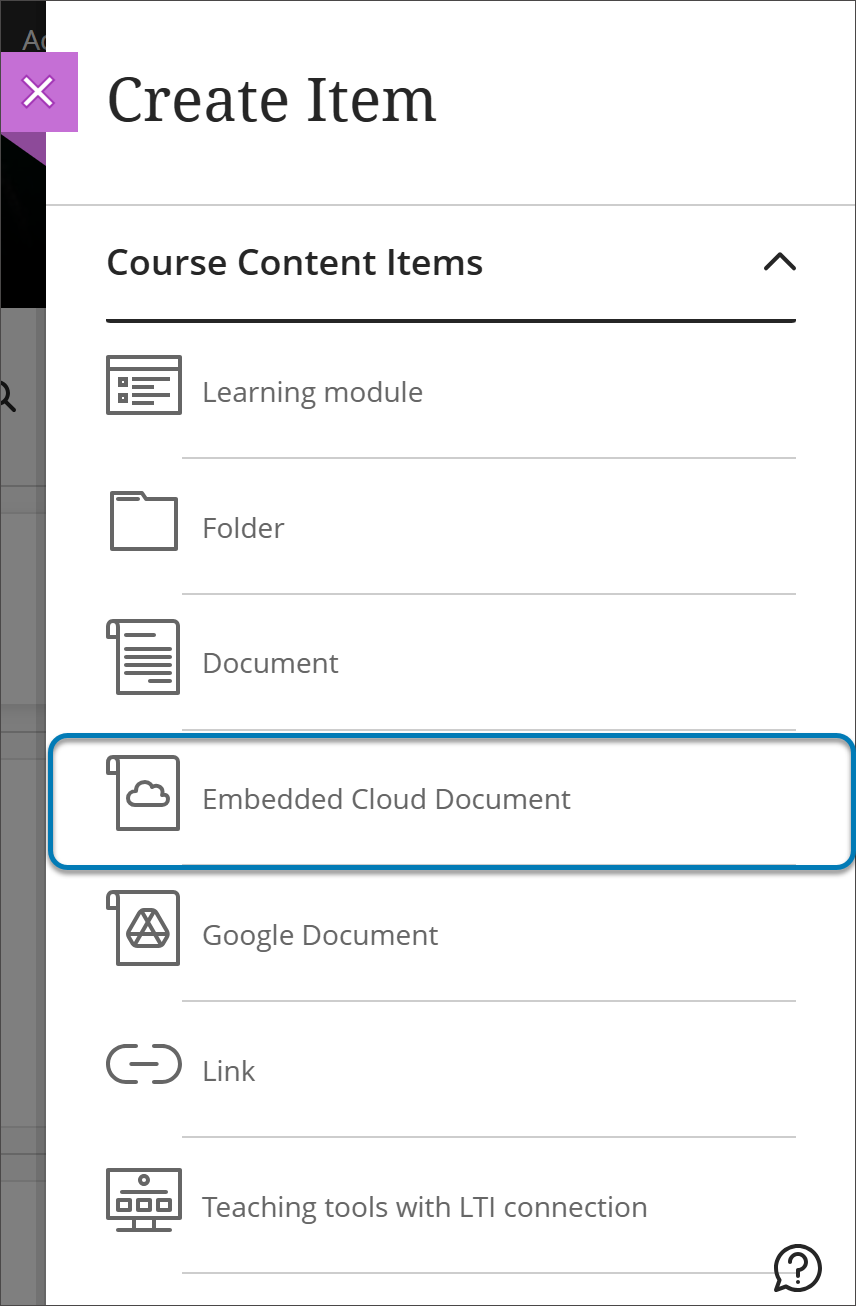
Os nad ydych wedi mewngofnodi i Microsoft, efallai bydd angen gwneud hynny cyn symud ymlaen. Defnyddiwch wybodaeth eich cyfrif Microsoft cyffredinol a dilynwch y cyfarwyddiadau a ddarparwyd.
Unwaith byddwch wedi mewngofnodi, gwelwch eich OneDrive lle gallwch ddewis y ffeil yr hoffech ei hychwanegu at eich cwrs.
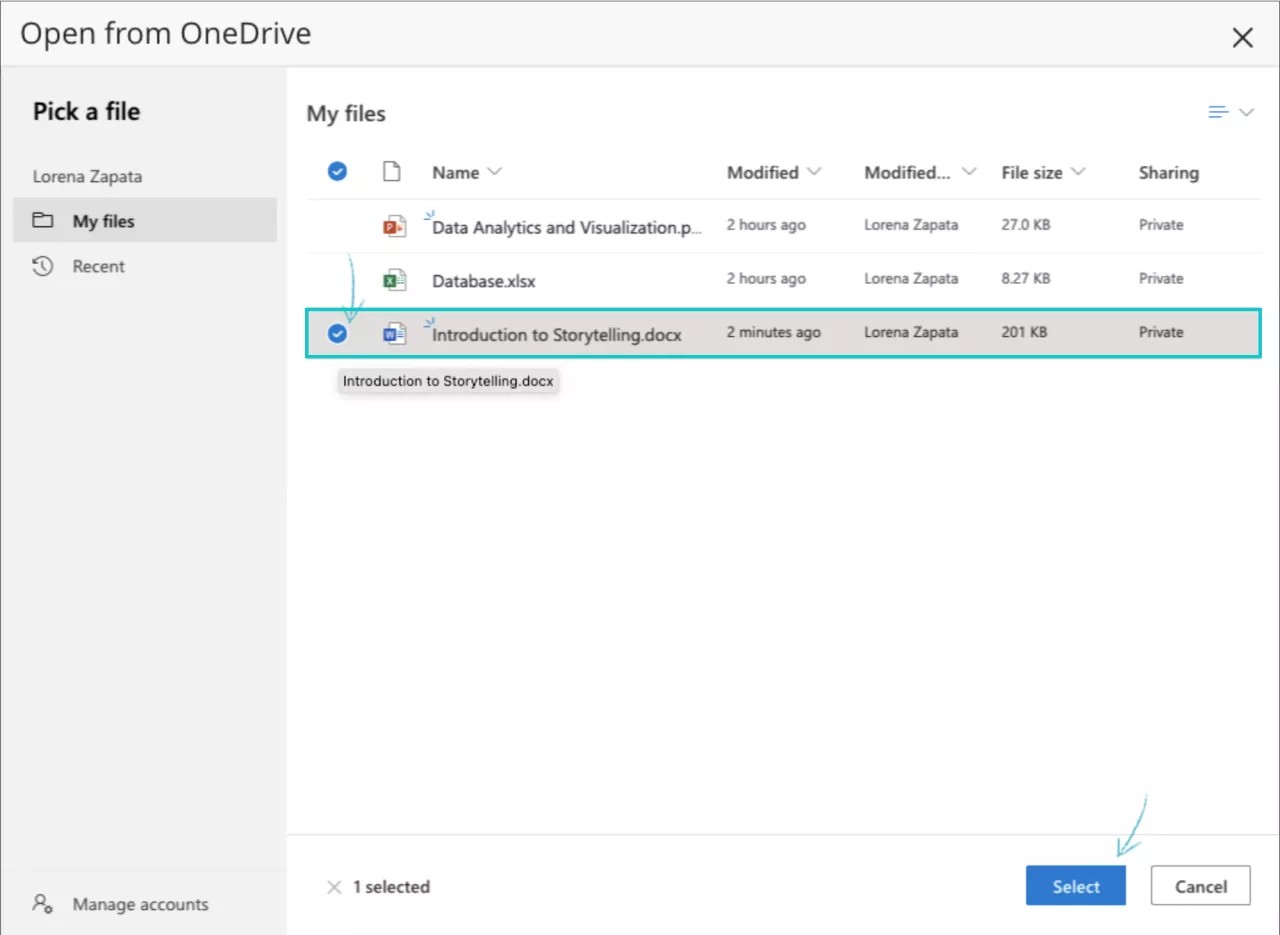
Bydd y ffeil yn ymddangos ar dudalen y cwrs fel cynnwys newydd. Gallwch ddechrau defnyddio'r ffeil. I newid enw'r ffeil a gosod gweladwyedd, dewiswch y ffeil o'r rhestr Cynnwys y Cwrs:
Ar ôl i chi newid y teitl a'r gwelededd, gallwch newid cynnwys y ffeil drwy ddewis yr opsiwn Sgrin Llawn sydd wedi'i leoli yng nghornel dde isaf y sgrin:
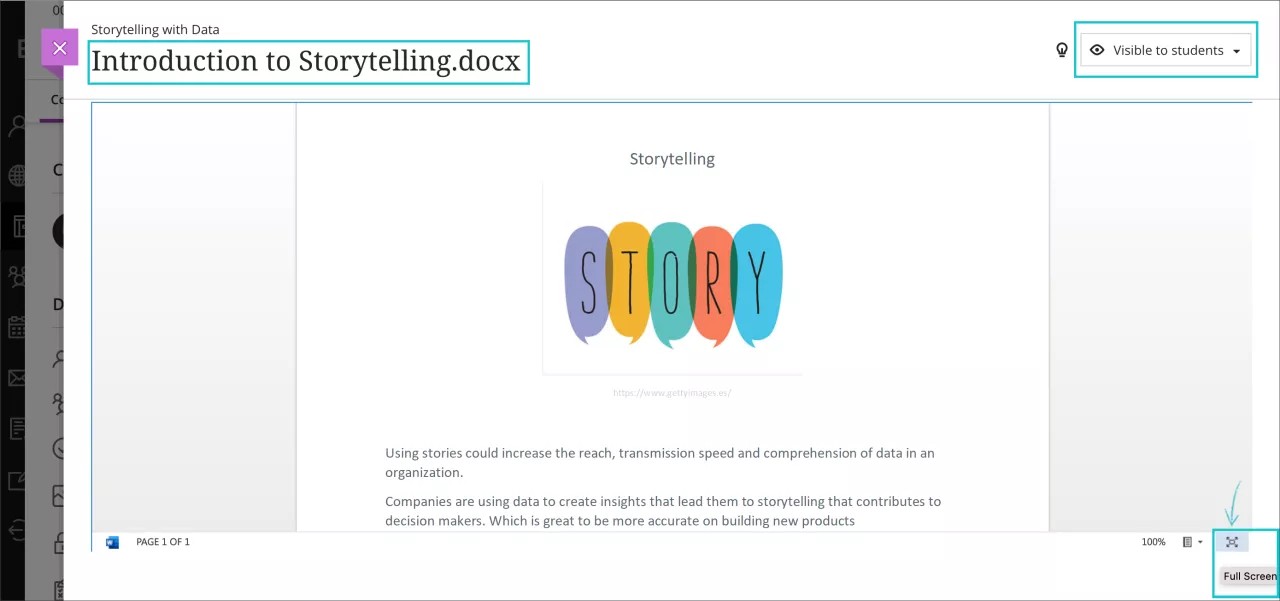
Gallwch olygu'r ffeil fel y dymunir:
Nodyn
Bydd gan eich Myfyrwyr olwg darllen-yn-unig o'r ffeil yn y cwrs.
Mae opsiynau LTI presennol eraill yn y cwrs yn aros yn ddigyfnewid: Content Market, Llyfrau ac Offer a'r Golygydd Testun Cyfoethog.
Creu cydweithrediad cwmwl
Pwysig
Er mwyn i chi ddechrau defnyddio OneDrive, dylai'ch gweinyddwr fod eisoes wedi cofrestru'r offeryn OneDrive LTI yn y Panel Gweinyddwr.
Mae dogfennau cydweithredol yn rhoi cyfleoedd i fyfyrwyr gael ymgysylltu â myfyrwyr eraill yn ogystal â chynnwys y cwrs. Fel hyfforddwr, gallwch greu dogfen gydweithredol Microsoft OneDrive yn Ultra.
Y mathau o ffeiliau a gefnogir ar gyfer dogfennau newydd yw:
Microsoft Word
Microsoft Excel
Microsoft PowerPoint
Yn eich tudalen Cynnwys Cwrs, dewiswch y ddewislen arwydd plws ac yna'r opsiwn Creu. Bydd y panel Creu Eitem yn agor. Dewiswch Cydweithrediad Cwmwl.
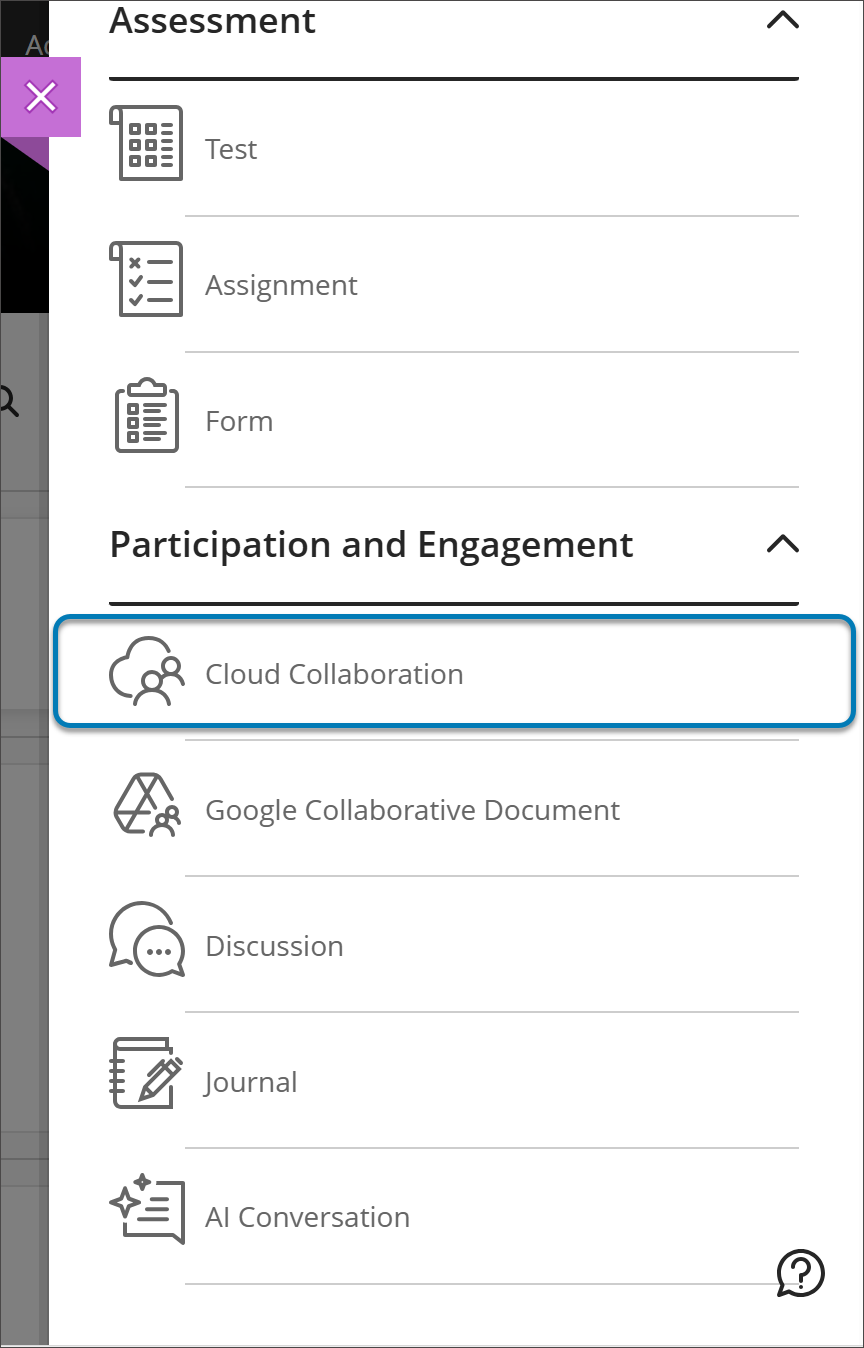 |
Pwysig
Efallai bydd angen i chi fewngofnodi i gyfrif Microsoft i barhau.
Bydd panel newydd yn agor a gallwch ddechrau dogfen gydweithredol newydd. Dewiswch y math o ffeil rydych eisiau ei greu neu dewiswch ddogfen sydd eisoes yn bodoli i ddechrau gyda hi fel templed. Wedyn, gallwch ychwanegu enw ar gyfer y ddogfen newydd a disgrifiad, i arwain aseiniad eich myfyrwyr.
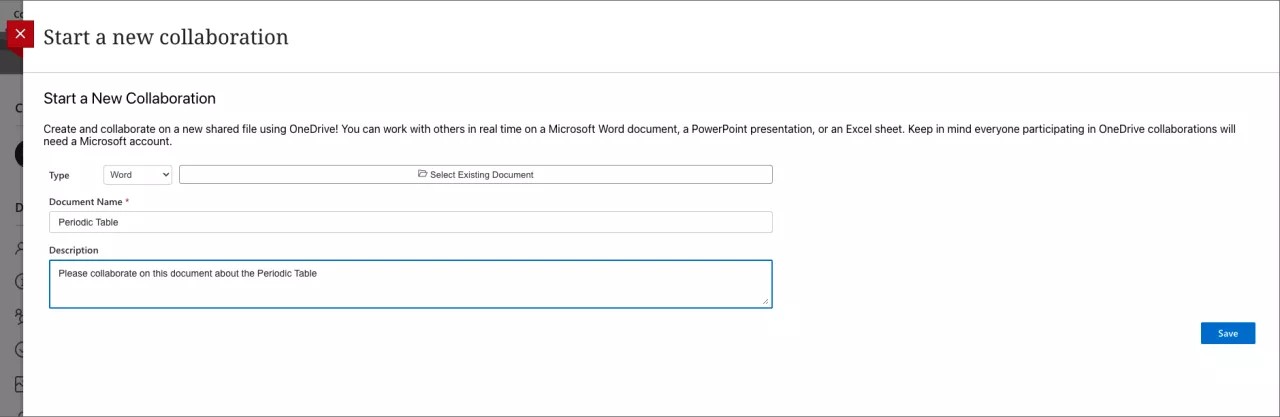
Ar gyfer dogfennau cydweithredol, pan fyddwch yn neilltuo myfyriwr fel cydweithredwr, byddant yn gweld botwm Golygu. Gall y myfyriwr ddewis Golygu i ddechrau cydweithio ar y ffeil. Efallai bydd angen iddynt fewngofnodi â chyfrif Microsoft i olygu'r ddogfen.
Pwysig
Bydd unrhyw ffeiliau sydd eisoes yn bodoli sydd wedi cysylltu â OneDrive yn aros heb eu newid. Bydd y ffeiliau hynny yn parhau i fod yn rhai darllen yn unig.