Ffeiliau Casgliad o Gynnwys
Note
Cafodd y ddogfennaeth hon ei chyfieithu gan ddefnyddio cyfieithu peirianyddol gyda chymorth AI. Darperir cyfieithiadau 'fel y maent' heb unrhyw warant o'u cywirdeb. Fersiwn Saesneg y cynnwys hwn yw'r ffynhonnell swyddogol a thrylwyr.
Ychwanegu ffeiliau o'r Casgliad o Gynnwys
Gallwch ddefnyddio'r Casgliad o Gynnwys i drefnu, rhannu ac ailddefnyddio ffeiliau yn eich cyrsiau a'r ffeiliau hynny a rennir ar draws y sefydliad. Gallwch ychwanegu ffeiliau o'r Casgliad o Gynnwys o dudalen Cynnwys y Cwrs. Dewiswch yr arwydd plws ble bynnag y byddwch am ychwanegu ffeiliau. Yn y ddewislen, dewiswch Casgliad o Gynnwys i bori'r ffeiliau sydd ar gael i chi a'u hychwanegu at eich cwrs.
Gallwch hefyd ddod o hyd i'r Casgliad o Gynnwys yn y panel Mewngludo Cynnwys. Dewiswch Casgliad o Gynnwys i bori'r ffeiliau sydd ar gael i chi a'u hychwanegu at eich cwrs. I gyflymu'r broses, gallwch ddewis ffeiliau lluosog i'w hychwanegu ar yr un pryd.
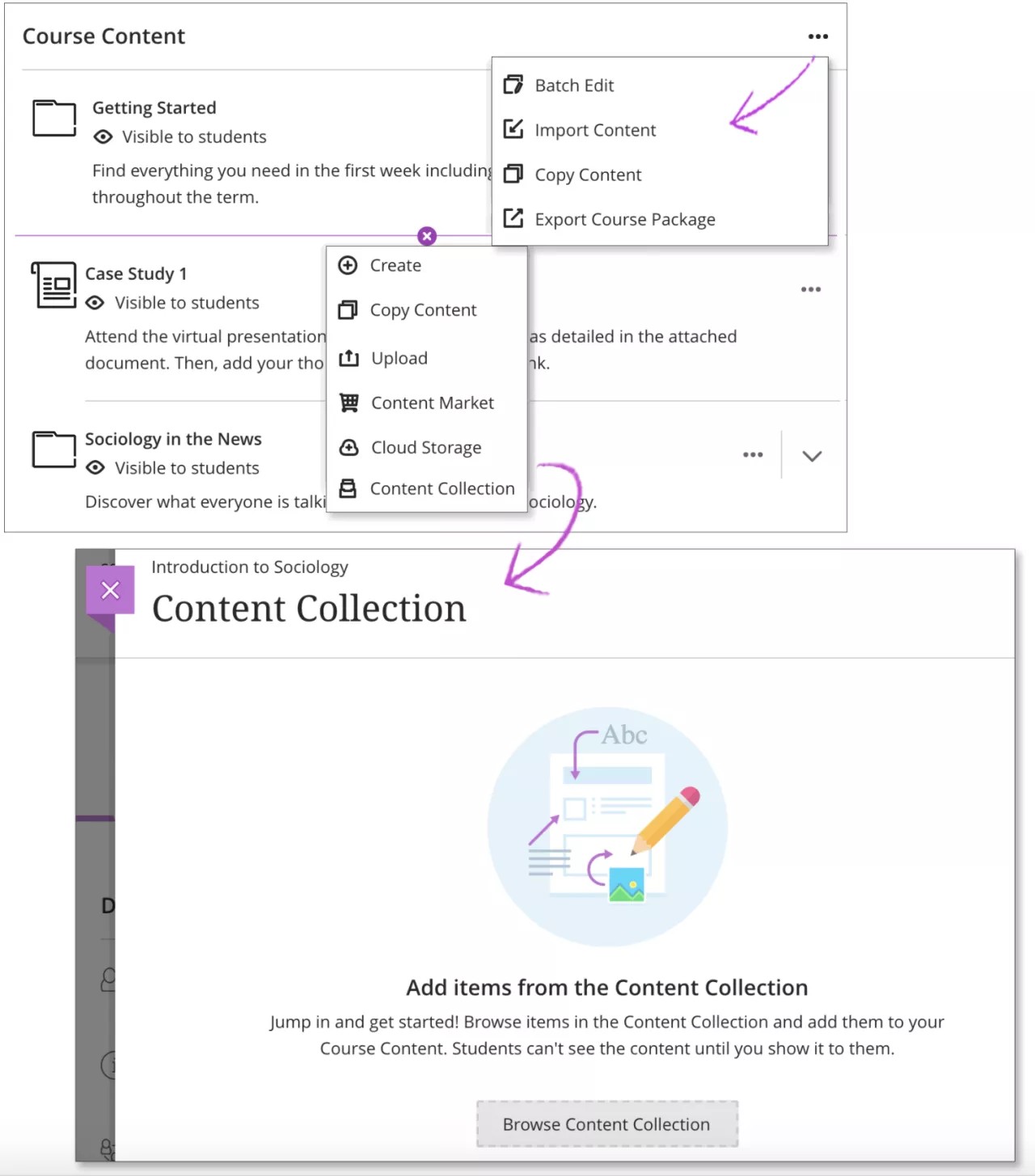
Dewiswch Pori’r Casgliad o Gynnwys i ddechrau arni. Bydd yn mynd â chi i system y Casgliad o Gynnwys, lle gallwch ddod o hyd i ffeiliau sydd wedi'u storio o'ch cyrsiau eraill. Bydd gennych fynediad i ffeiliau y mae eich sefydliad wedi'u hychwanegu a'u rhannu. Defnyddiwch y swyddogaethau pori i archwilio.
Cynghoryn
Y tro cyntaf y byddwch yn agor y Casgliad o Gynnwys yn eich cwrs Ultra, gallwch ei agor yn y ffenestr bresennol neu mewn ffenestr newydd. Dewiswch yr opsiwn sy'n gweithio orau i chi. Gallwch newid y gosodiad nes ymlaen. Dewiswch yr eicon Gosodiadau Porwr ar frig y ffenestr.
Pan ddewch o hyd i ffeil rydych eisiau ei hychwanegu at eich cwrs, dewiswch y blwch ticio drws nesaf i enw'r ffeil. Gallwch chi barhau i bori a dewis ffeiliau. Mae'r system yn dangos y nifer o ffeiliau rydych wedi'u dewis ar waelod y ffenestr. Pan fyddwch yn barod i'w hychwanegu, dewiswch Cyflwyno i adolygu'ch rhestr o eitemau a ddewiswyd.
Cynghoryn
Os ydych am bori'r Casgliad o Gynnwys heb ychwanegu ffeil at eich cwrs, gallwch gyrchu'r Casgliad o Gynnwys ar y dudalen Offer. Gallwch hefyd ychwanegu dolenni at eitemau yn y Casgliad o Gynnwys.
Adolygu'r rhestr
Gallwch adolygu'r rhestr ffeiliau dewisedig cyn eu mewngludo i'ch cwrs. Adolygwch Enw'r Eitem, y Dyddiad Addasu, a'r Maint i gadarnhau mai'r rhain yw'r ffeiliau cywir. Os ydych wedi anghofio rhywbeth, gallwch ychwanegu mwy o eitemau at y rhestr. Dewiswch Yn ôl i'r Casgliad o Gynnwys i barhau i bori.
I dynnu neu olygu ffeil o'r rhestr, agorwch y ddewislen ar gyfer yr eitem. Dewiswch Dileu os nad ydych am gopïo'r ffeil i'ch cwrs mwyach. Dewiswch Golygu i newid enw neu ddisgrifiad y ffeil.
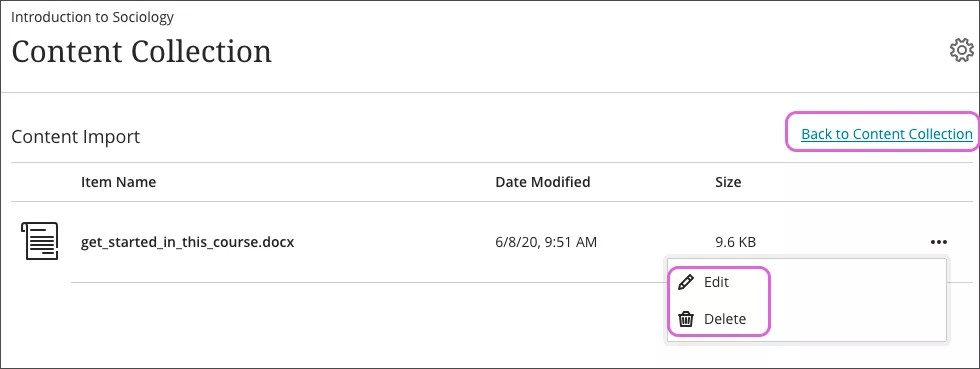
Dewiswch Cadw i ychwanegu'r cynnwys at eich cwrs. Mae'r ffeiliau wedi'u cuddio rhag myfyrwyr yn ddiofyn er mwyn i chi allu parhau i adeiladu cynnwys y cwrs.
Sut mae ffeiliau Casgliad o Gynnwys yn ymddwyn
Pan fyddwch yn ychwanegu ffeil o'r Casgliad o Gynnwys at eich cwrs Ultra, bydd y ffeil yn eich cwrs yn cadw cysylltiad â'r lleoliad gwreiddiol. Cadwch y nodweddion hyn mewn cof wrth ychwanegu ffeiliau Casgliad o Gynnwys at eich cwrs:
Nid yw caniatâd ffeiliau yn y Casgliad o Gynnwys yn effeithio ar a all Myfyriwr weld ffeil yn eich cwrs. Rydych yn rheoli gosodiadau gweladwyedd y ffeiliau hyn yn yr un modd â'r holl gynnwys arall yn eich cwrs.
Os yw ffeil rydych yn ei hychwanegu at eich cwrs yn cael ei diweddaru neu ei disodli yn y Casgliad o Gynnwys, bydd y ffeil yn eich cwrs yn adlewyrchu'r newid hwnnw hefyd.
Os yw ffeil rydych yn ei hychwanegu at eich cwrs yn cael ei dileu yn y Casgliad o Gynnwys, ni fydd y ffeil ar gael yn eich cwrs bellach. Mae’r ffeil yn dal i ymddangos ar dudalen Cynnwys y Cwrs, ond bydd gwall yn ymddangos pan fydd defnyddiwr yn ei hagor.
Pan fyddwch yn dileu ffeil cwrs rydych wedi'i hychwanegu o'r Casgliad o Gynnwys, bydd y ffeil yn aros yn y Casgliad o Gynnwys. Yr unig ffeil sy'n cael ei thynnu yw'r un o fewn eich cwrs.