Graddio Aseiniadau Grŵp
Note
Cafodd y ddogfennaeth hon ei chyfieithu gan ddefnyddio cyfieithu peirianyddol gyda chymorth AI. Darperir cyfieithiadau 'fel y maent' heb unrhyw warant o'u cywirdeb. Fersiwn Saesneg y cynnwys hwn yw'r ffynhonnell swyddogol a thrylwyr.
Ar ôl i grwpiau gyflwyno eu haseiniadau, gallwch gael mynediad at eu gwaith o'r llyfr graddau neu o fewn y cwrs. Aseinio'r un radd i’r grŵp cyfan neu raddio cyfraniad pob aelod o’r tîm ar wahân os na wnaeth pawb gyfrannu’n gyfartal. Ni allwch newid gosodiadau graddau neu aelodaeth grwpiau ar ôl i chi ddechrau graddio.
Nodyn
Ni allwch alluogi graddio cyfochrog neu raddio dienw ar aseiniadau grŵp.
O’r dudalen Cyflwyniadau, dewiswch enw grŵp i ddechrau graddio.
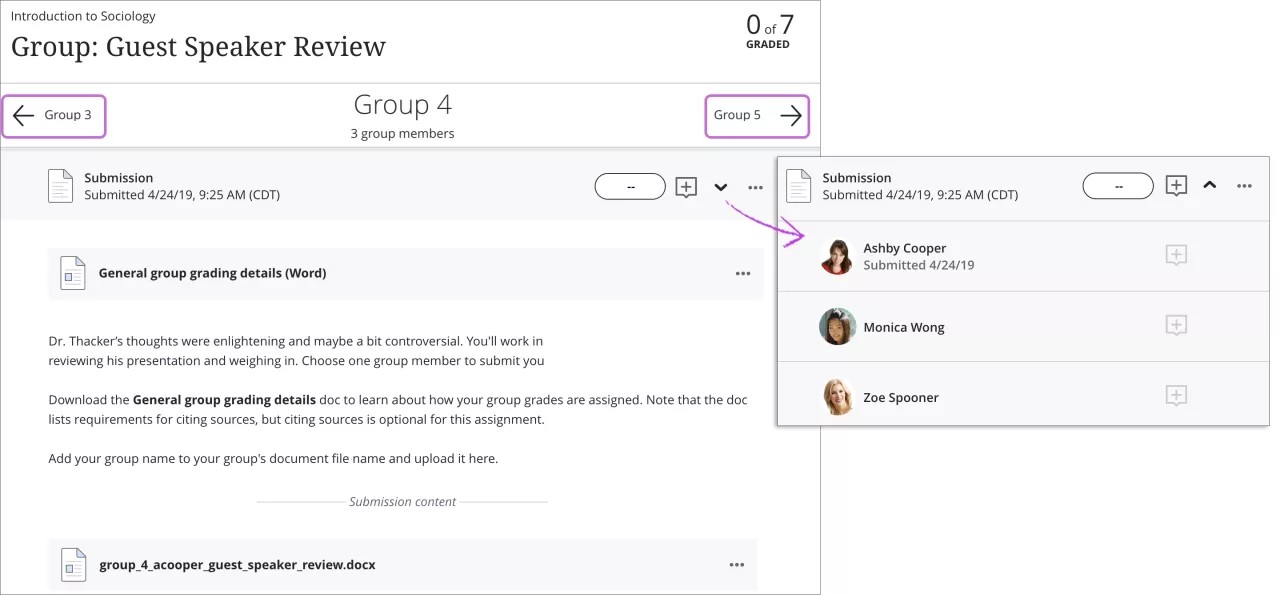
O gyflwyniad grŵp, gallwch lywio i grwpiau eraill gyda’r saethau blaenorol a nesaf. I weld aelodau'r grŵp, ehangwch y grŵp. Gallwch hefyd weld pa aelod a gyflwynodd ar ran y grŵp.
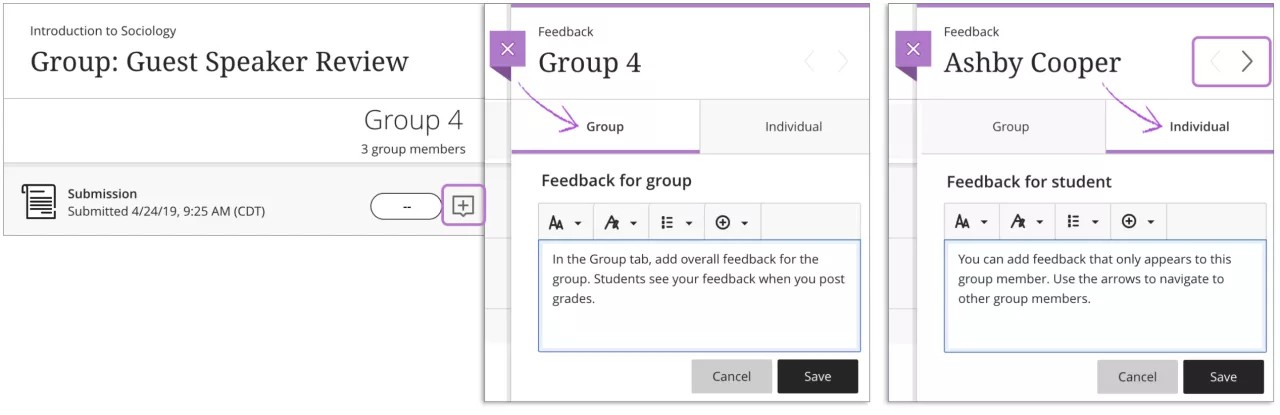
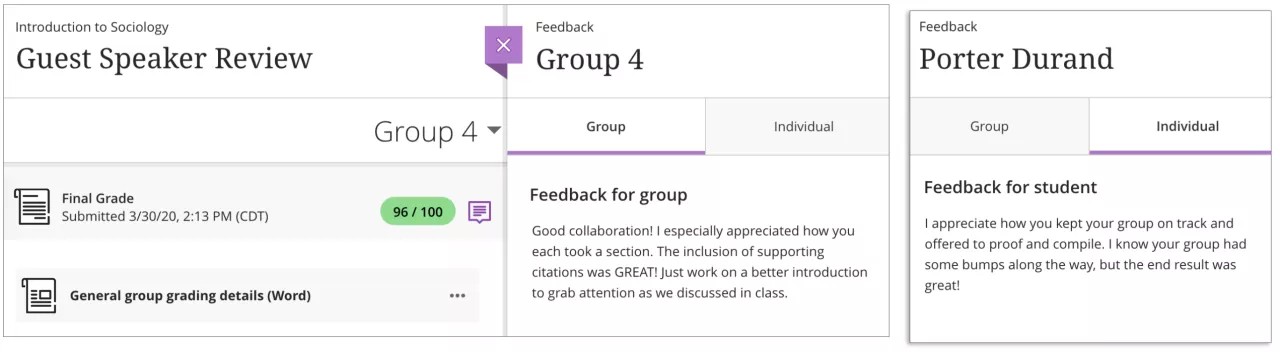
Dewiswch y botwm adborth i agor y panel adborth. Gallwch sgrolio trwy'r aseiniad a darparu gradd. Ychwanegwch adborth cyffredinol ar gyfer y grŵp ar y tab Grŵp. Dewiswch y tab Unigol ac ychwanegwch adborth ar gyfer pob myfyriwr yn y grŵp.
Gweld a golygu adborth
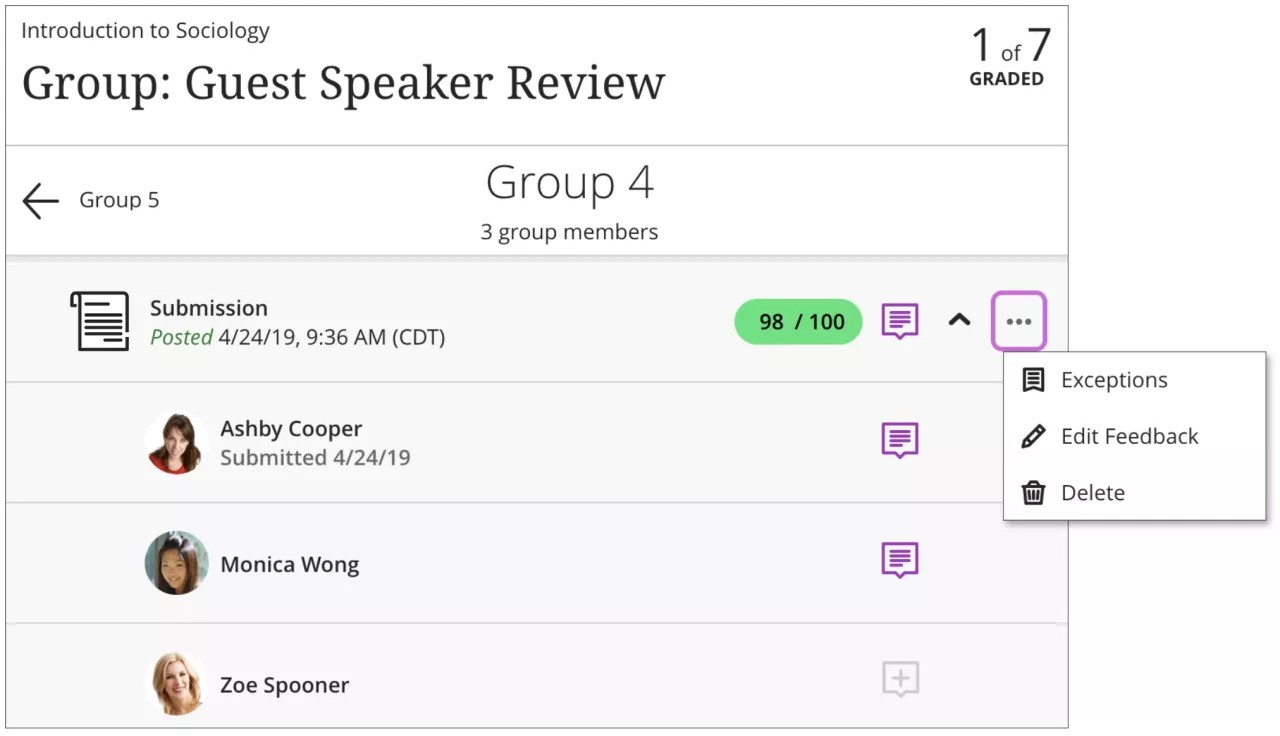
Ehangwch y rhestr aelodau i weld adborth ar gyfer aelodau unigol. Agorwch y ddewislen a dewiswch Golygu Adborth i ddileu neu wneud newidiadau i adborth ar gyfer y grŵp neu aelodau unigol. Os ydych yn gwneud newidiadau ar ôl postio graddau, ni fydd myfyrwyr yn derbyn hysbysiad am yr adborth a ddiweddarwyd neu a ddilëwyd.
Gwedd myfyriwr
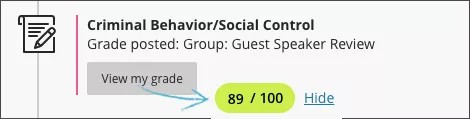
Yn y ffrwd gweithgarwch, caiff myfyrwyr eu hysbysu pan gyhoeddir y radd grŵp. Os ydych yn darparu adborth grŵp, bydd yn ymddangos gyda’r radd. Gall myfyrwyr ddewis teitl yr aseiniad grŵp i agor eu tudalennau Graddau Cyrsiau i gael mynediad at bob un o'u graddau.
Gall myfyrwyr gyrchu eu hadborth grŵp ac unigol, os ydych wedi’u darparu.
Aseinio gradd wahanol i aelodau'r grŵp
Yn ddiofyn, mae pob aelod o'r grŵp yn cael yr un radd ar gyfer aseiniad grŵp. Fodd bynnag, gallwch newid graddau aelodau unigol o’r grŵp os ydych yn teimlo bod eu cyfraniadau yn haeddu gradd wahanol i’r grŵp.
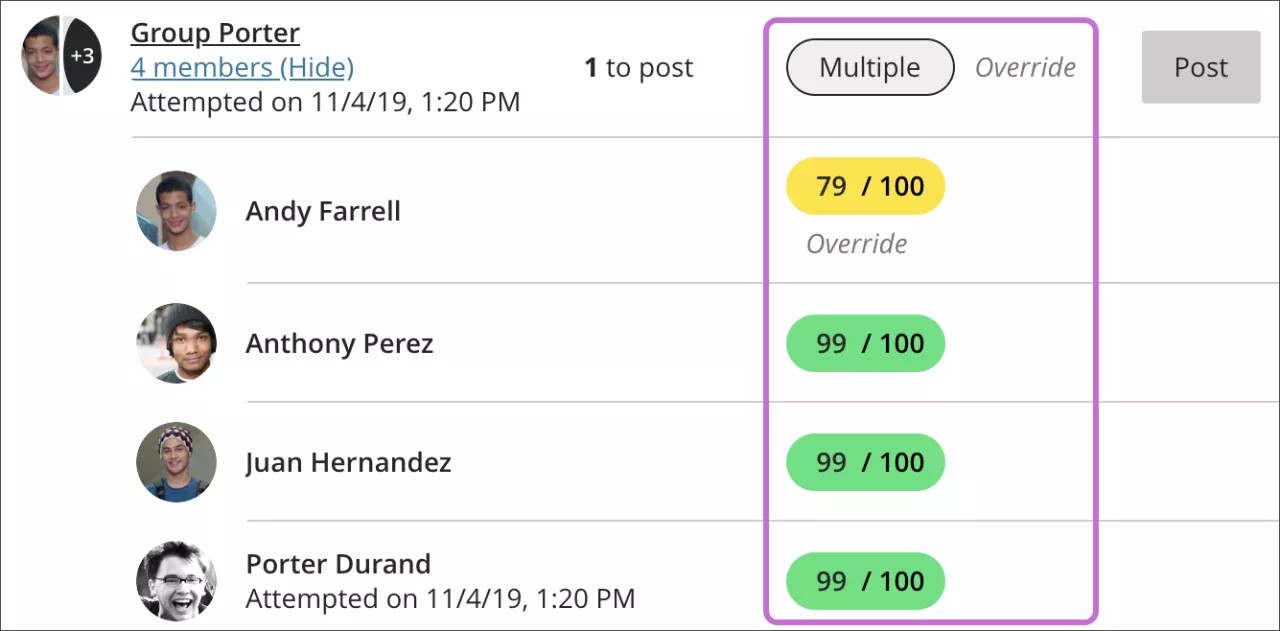
Ar y tudalen Cyflwyniadau, gallwch aseinio gradd ar gyfer y grŵp cyfan. Teipiwch werth yn y golofn Gradd. Labelir y gradd fel Gwrthwneud gan nad ydych wedi aseinio'r radd o'r cyflwyniad ei hun.
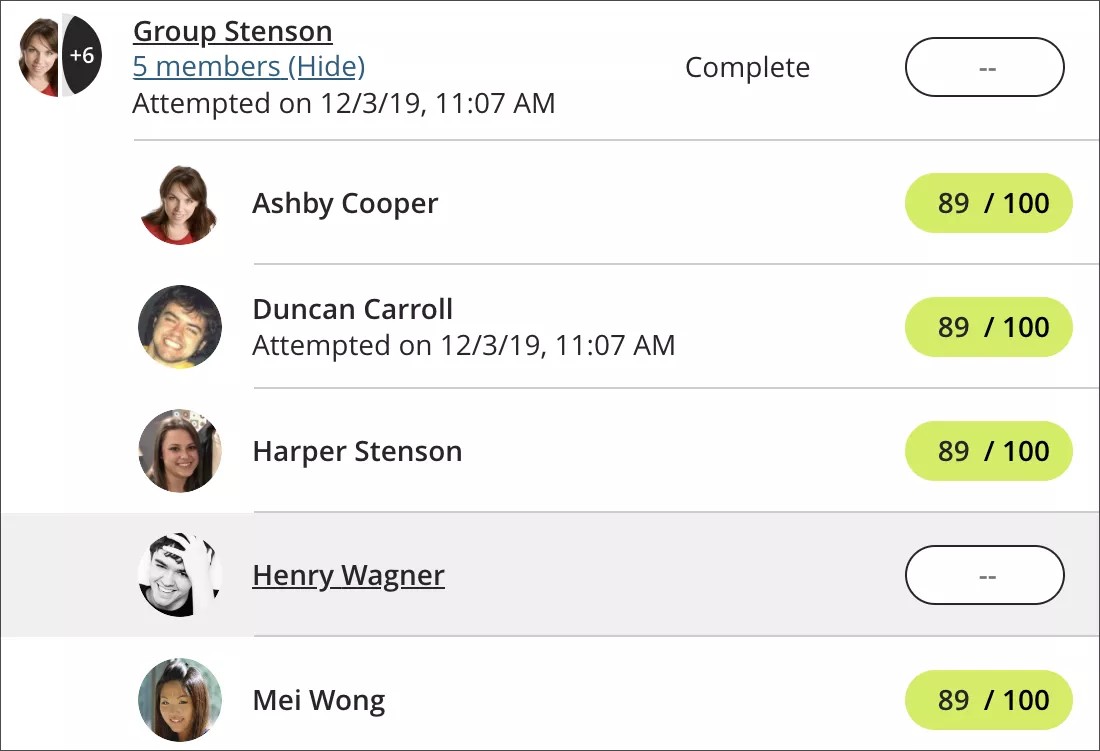
I aseinio gradd wahanol i aelod unigol, ehangwch restr y grŵp a rhowch werth yng ngholofn Gradd yr aelod hwnnw. Dangosir gradd y grŵp cyffredinol fel Ar y Gweill ac nid yw’r opsiwn Cyhoeddi yn ymddangos oherwydd nid oes gan rai myfyrwyr raddau ar gyfer yr aseiniad.
Ar ôl i chi aseinio gradd i’r grŵp yn gyffredinol, gallwch olygu gradd unigol aelod o'r grŵp. Ehangwch y rhestr o aelodau'r grŵp a newidiwch radd unigol yn ôl yr angen. Dangosir gradd gyffredinol y grŵp fel Lluosog. Labelir gradd aelod unigol fel Gwrthwneud.
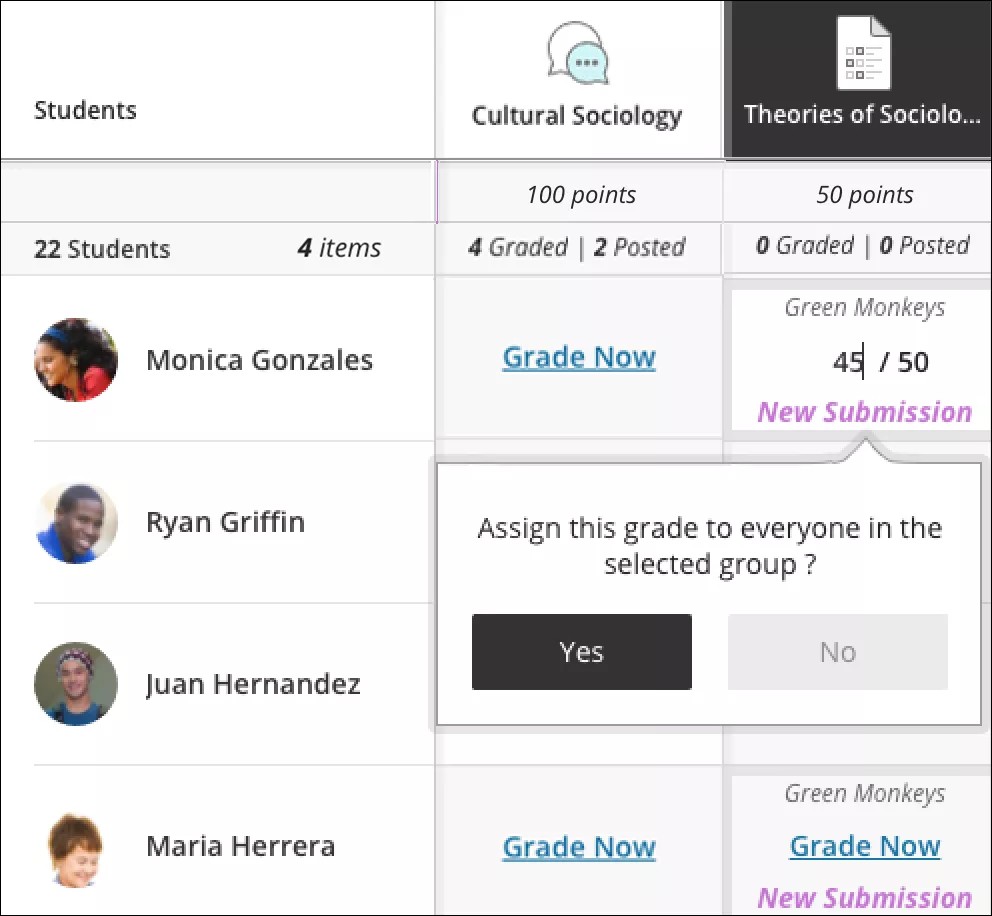
Hefyd gallwch aseinio gwahanol raddau yng ngolwg grid y llyfr graddau. Dewiswch gell aelod o'r grŵp ac mae pob aelod arall o'r grŵp yn cael eu hamlygu yn y grid. Golygu gradd aelod o’r grŵp yn ôl yr angen. Mae gennych yr opsiwn i gymhwyso'r radd olygedig hon i bawb yn y grŵp.
Allaf symud aelodau grŵp ar ôl i mi raddio tipyn o waith?
Gallwch symud myfyrwyr rhwng grwpiau ac ychwanegu myfyrwyr newydd a ychwanegwyd at eich cwrs. Gall unrhyw aelodau newydd o'r grŵp gael mynediad at y gwaith a gadwyd gan y grŵp hyd at yr adeg honno. Mae aelodau newydd o'r grŵp hefyd yn gallu cyflwyno gwaith ar ran y grŵp.
Pan fydd myfyrwyr â graddau presennol yn symud i grwpiau gwahanol, bydd eu graddau yn symud gyda nhw, ond nid yw eu gwaith yn symud. Mae’r aelodau grŵp newydd hyn yn cadw eu graddau presennol. Ni fydd eu graddau yn effeithio ar weddill y grŵp. Fodd bynnag, os nad ydych wedi graddio gwaith y grŵp newydd, bydd yr aelod newydd yn cael gradd y grŵp newydd pan gaiff ei haseinio.
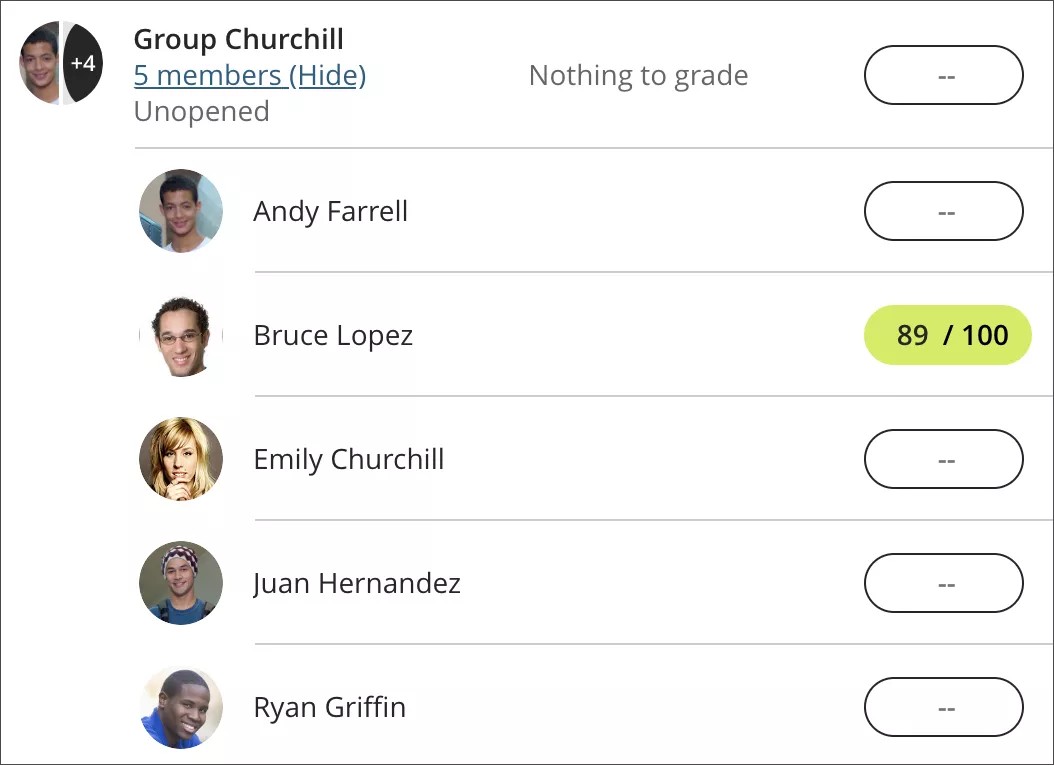
Os yw grŵp wedi derbyn gradd ac rydych yn symud myfyrwyr i'r grŵp hwnnw, mae rhaid i chi aseinio graddau iddynt â llaw.
Eithriadau asesiadau grŵp
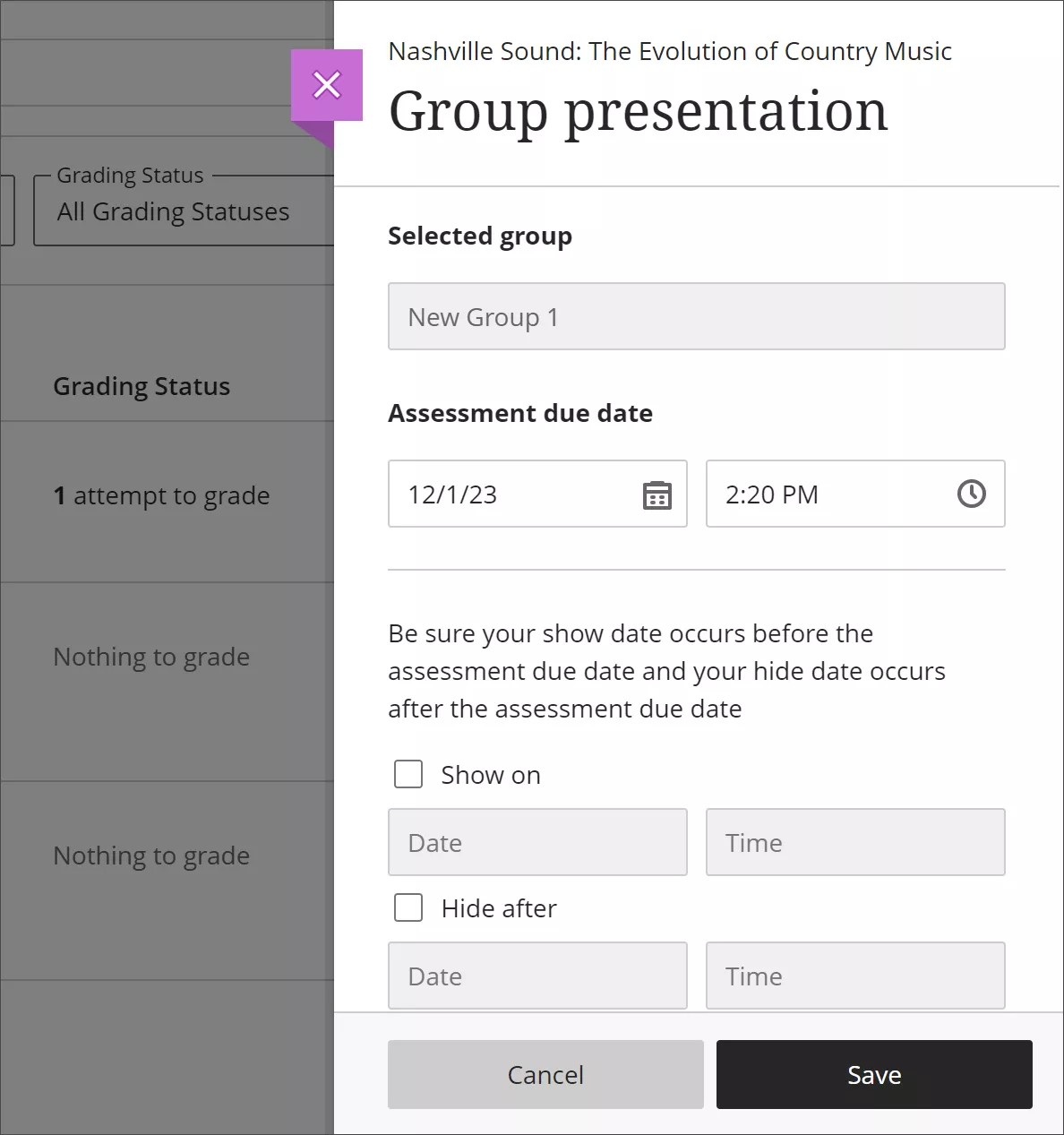
Gallwch roi eithriad i grŵp i ganiatáu ymgeisiau cyflwyno lluosog neu i ymestyn eu dyddiad cyflwyno, hyd yn oed os yw'r asesiad grŵp wedi'i guddio rhag grwpiau eraill. Gan fod estyniadau wedi'u neilltuo i grwpiau'n unigol, gallwch osod dyddiadau cyflwyno gwahanol neu nifer o ymgeisiau gwahanol ar gyfer pob grŵp.
O dudalen Cyflwyniadau asesiad grŵp, dewiswch Ychwanegu neu olygu eithriadau ar gyfer y grŵp. Gallwch hefyd ychwanegu eithriadau o dudalen cyflwyniad grŵp unigol.