ORIGINAL Gweddau Clyfar
Note
Cafodd y ddogfennaeth hon ei chyfieithu gan ddefnyddio cyfieithu peirianyddol gyda chymorth AI. Darperir cyfieithiadau 'fel y maent' heb unrhyw warant o'u cywirdeb. Fersiwn Saesneg y cynnwys hwn yw'r ffynhonnell swyddogol a thrylwyr.
Ynglŷn â golygfeydd clyfar
Mae gwedd gall yn wedd sy'n canolbwyntio ar y Ganolfan Raddau sy’n dangos y colofnau’n unig sy'n cyd-fynd â set o feini prawf. Mae’r wedd wedi’i harbed ar gyfer defnydd parhaol. Pan fydd y Ganolfan Raddau yn cynnwys nifer fawr o fyfyrwyr a cholofnau, gallwch ddefnyddio gweddau call i ddod o hyd i ddata'n gyflym. Mae sawl gwedd gall ar gael yn ddiofyn, ond gallwch greu eich rhai eich hun hefyd.
Gyda gweddau clyfar, gallwch weld cynnydd yr eitemau hyn:
Grŵp presennol
Perfformiad myfyriwr ar gyfer eitem benodol
Myfyrwyr Unigol
Categori a statws eitemau
Cyfuniad o briodoleddau personol
Enghraifft: Olrhain sgoriau isel
Gallwch greu gwedd gall i dracio myfyrwyr sydd â sgoriau isel er mwyn gweld pa fyfyrwyr sydd angen help. Gallwch e-bostio’r myfyrwyr hyn o’r Ganolfan Raddau.
Enghraifft: Cymhariaeth asesu
Rydych chi'n creu golwg glyfar i arddangos dim ond dwy golofn yn y grid gradd Center: colofn cyfanswm cyfrifedig ar gyfer profion a cholofn cyfanswm wedi'i gyfrifo ar gyfer Aseiniad. Gallwch gymharu’r ddwy golofn i fesur sut mae myfyrwyr yn perfformio.
Gwyliwch fideo am safbwyntiau clyfar
Mae'r fideo canlynol â sylwebaeth yn rhoi cynrychiolaeth weledol a chlywedol o rywfaint o'r wybodaeth sydd wedi'i chynnwys ar y dudalen hon. I gael disgrifiad manwl o'r hyn sy'n cael ei bortreadu yn y fideo, agorwch y fideo ar YouTube, llywiwch i Mwy o weithredoedd, a dewiswch Agor trawsgrifiad.
Gweld golygfeydd clyfar yn y Panel Rheoli
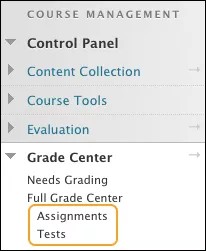
Yn y Panel Rheoli, mae hoff weddau clyfar yn ymddangos yn nhrefn y wyddor fel rhestr wedi’i mewnoli yn yradran Canolfan Raddau Llawn. Mewn cwrs newydd, mae’r gweddau clyfar Aseiniadau a Phrofion yn ymddangos yn y rhestr yn ddiofyn. Pan ddewiswch y ddolen Aseiniadau, mae’r dudalen Ganolfan Raddau yn agor a dim ond colofnau aseiniad sy’n ymddangos. Pan ddewiswch y ddolen Canolfan Raddau Llawn, mae’r holl golofnau yn ymddangos.
Gallwch ychwanegu gweddau clyfar at restr y ffefrynnau fel y gallwch fynd i mewn iddynt yn hawdd. Yn y Ganolfan Raddau, ewch i mewn i’r ddewislenRheoli a dewiswch Gweddau Clyfar. Ar y dudalen Gweddau Clyfar, dewiswch yr eicon yn y golofn Ychwanegu fel Ffefryn.
Os nad ydych yn dymuno i wedd glyfar ymddangos, dewiswch yr eicon i’w symud o’r rhestr.
Ewch i mewn i’r rhestr gweddau clyfar
Mae sawl gwedd gall ddiofyn yn ymddangos mewn cwrs newydd. Defnyddiwch wedd glyfar i fynd i mewn i set o golofnau yn y grid Canolfan Raddau. Er enghraifft, pan ewch i mewn i’r wedd glyfar Profion , dim ond colofnau prawf sy’n ymddangos. Pan fyddwch yn galluogi graddio ar gyfer blogiau, dyddlyfrau a thrafodaethau, mae'r colofnau graddio hynny'n ymddangos pan fyddwch yn agor y wedd glyfar briodol.
Mae’r gweddau clyfar diofyn yn cynnwys y grwpiau hyn o golofnau:
Aseiniadau
Blogiau
Cylchoedd Trafod
Golwg Gradd Terfynol: Dangos pob colofn, gan gynnwys cyfanswm rhagosodedig a chyfanswm wedi'i bwysoli
Dyddlyfrau
Rhagolwg o Fy Ngraddau: Dangos pob colofn sy'n weladwy i fyfyrwyr
Hunanasesiadau ac Asesiadau gan Gyfoedion
Profion
Wikis: Pan fydd yr offeryn ar gael a byddwch chi'n creu wiki
Crëwch weddau clyfar
Gallwch greu pum math o weddau call yn y Ganolfan Raddau:
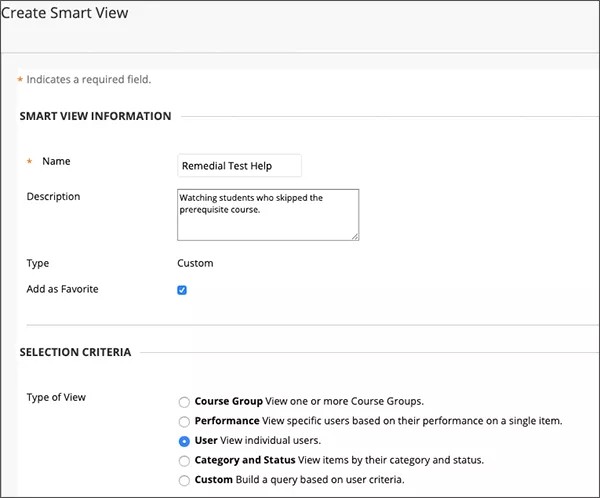
Grŵp Cwrs: Dewiswch o is-adrannau Myfyrwyr. Rhaid i chi greu grwpiau cwrs cyn y gallwch eu defnyddio fel meini prawf dethol.
Perfformiad: Gweld perfformiad Myfyriwr ar un eitem, fel prawf.
Defnyddiwr: Dewiswch fyfyriwr unigol.
Categori a Statws: Dewiswch gategori, defnyddwyr neu grwpiau, a statws gradd. Er enghraifft, gallwch ddewis y categori Blog, pedwar grŵp, a’r statws Wedi’i Gwblhau.
Custom: Dewiswch Myfyrwyr gyda chyfuniad o briodoleddau.
Mae’r broses ar gyfer creu’r pum math o wedd gall yn debyg.
Yn y Ganolfan Raddau, ewch i mewn i’r ddewislenRheoli a dewiswch Gweddau Clyfar.
Ar y dudalen Gweddau Clyfar, dewiswch Creu Gwedd Glyfar a darparwch enw a disgrifiad dewisol.
Yn ôl eich dewis, dewiswch y blwch gwirio Ychwanegu fel Ffefryn.
Ar gyfer Math o Wedd, gwnewch ddewis.
Yn yr adran Dewis Meini Prawf, gosodwch y gofynion.
Yn y ddewislen Canlyniadau Hidlo, dewiswch pa golofnau, categorïau, statysau, neu gyfnodau graddio y dymunwch i ymddangos yn y grid Canolfan Raddau.
Tabl 82. Hidlyddion gwedd glyfarOpsiynau
Disgrifiad
Pob Colofn
Mae pob colofn Canolfan raddau sydd ddimwedi’u cuddio ar y dudalen Trefnu Colofn yn ymddangos, gan gynnwys colofnau rydych chi wedi eu cuddio oddi wrth ddefnyddwyr.
Dim (Dangos gwybodaeth defnyddiwr yn unig)
Dim colofnau graddau wedi eu dethol. Dim ond colofnau defnyddwyr sy’n ymddangos, fel Enw Olaf. Os dewiswch chi i guddio rhai colofnau defnyddwyr o’r golwg, nid ydynt yn ymddangos.
Pob colofn a ddangosir i ddefnyddwyr
Pob colofn a osodwyd i ymddangos i ddefnyddwyr a’r rheiny nad ydych wedi’u cuddio ar dudalen Trefnu Colofn yn ymddangos.
Pob colofn wedi'i guddio oddi wrth ddefnyddwyr
Pob colofn yn ymddangos sydd wedi’u cuddio rhag defnyddwyr. Nid yw colofnau y cuddioch chi ar y dudalen Trefnu Colofn yn ymddangos.
Colofnau a Ddewiswyd Yn Unig
Dewiswch golofnau o’r rhestr o golofnau sy’n ymddangos.
Categorïau Dewisedig yn Unig
Dewiswch y categorïau o’r rhestr o gategorïau sy’n ymddangos.
Cyfnodau Graddio Dewisedig yn Unig
Dewiswch y cyfnodau graddio o’r rhestr o gyfnodau sy’n ymddangos.
Os yw’r blwch gwirio Cynhwyswch Wybodaeth Gudd yn ymddangos, gallwch ei ddewis i arddangos colofnau cudd sy’n berthynol i’r hidlydd. Pan welwch chi’r wedd glyfar, mae’r colofnau a guddioch chi ar y dudalen Trefnu Colofn yn ymddangos yn y grid hefyd.
Dewiswch Cyflwyno.
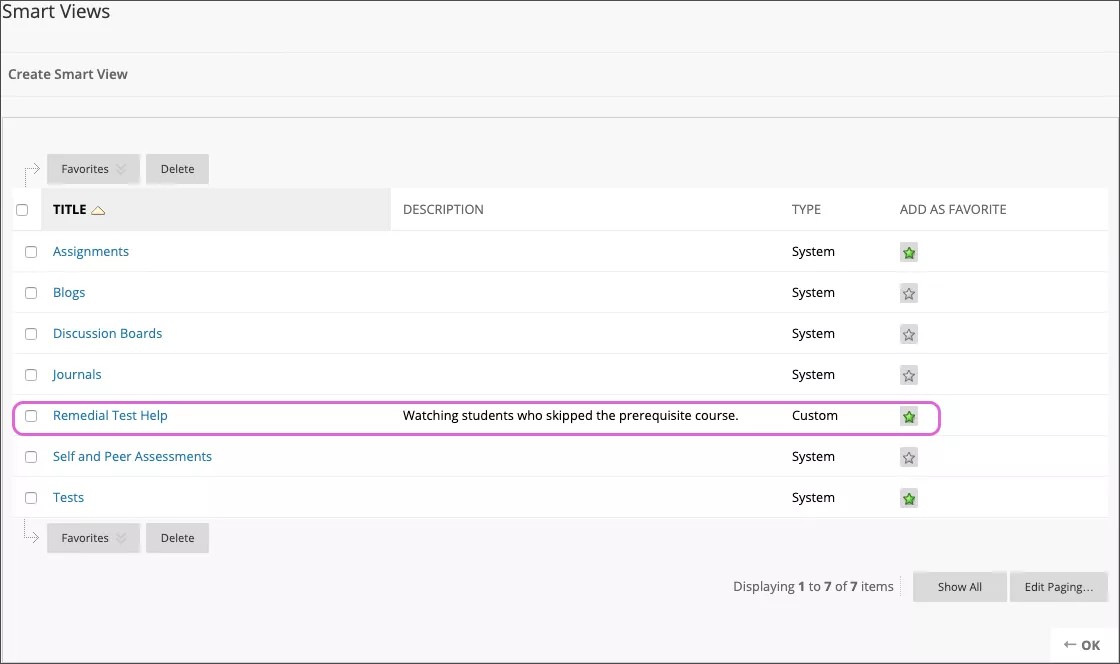
Mae’r wedd glyfar yn ymddangos ar y dudalen Gweddau Clyfar. Dewiswch y teitl i’w arddangos yn y grid Canolfan Raddau.
Golygfeydd clyfar grŵp cyrsiau
Gallwch greu gweddau call sy’n seiliedig ar grwpiau y byddwch yn creu yn eich cwrs. Gallwch ddefnyddio’ch gweddau call grŵp cwrs mewn dwy ffordd:
Mae myfyrwyr yn defnyddio’r grwpiau i gydweithio gyda myfyrwyr eraill a chwblhau aseiniadau grŵp. Gallwch greu gweddau call i olrhain eu cynnydd.
Rydych chi’n creu grŵp i olrhain set o fyfyrwyr sydd ddim yn perfformio’n dda ar aseiniadau a phrofion. Rydych chi’n cuddio’r grŵp rhag myfyrwyr ac yn ei ddefnyddio yn unig i weld data yn y Ganolfan Raddau.
Golygfeydd clyfar perfformiad
Gallwch greu gweddau clyfar sy’n seiliedig ar berfformiad myfyriwr ar eitem unigol fel prawf.
Yn y ddewislen Meini Prawf Defnyddiwr, dewiswch golofn Canolfan Raddau.
Yn y ddewislen Cyflwr, dewiswch opsiwn fel Hafal i neu Mwy na.
Yn y blwch Gwerth, teipiwch sgôr neu sgorau, neu dewiswch statws fel Graddio Anghenion neu Wedi’i Gwblhau.
Gweddau clyfar defnyddiwr
Galwch greu gweddau call i arddangos y cyfan neu golofnau gradd dethol ar gyfer defnyddwyr penodol.
Enghraifft: Olrhain cynnydd Myfyriwr
Os oes nifer o fyfyrwyr yn cymryd eich cwrs heb gwblhau cwrs rhagofyniad, gallwch greu gwedd gall i olrhain eu gwaith wrth i’r tymor fynd yn ei flaen. Gallwch ddefnyddio'r data hwn i bennu a fyddwch yn caniatáu i fyfyrwyr ymrestru ar eich cwrs heb y cwrs sylfaenol gofynnol yn y dyfodol.
Yn y ddewislen Defnyddwyr, dewiswch opsiwn:
Pob defnyddiwr i gynnwys canlyniadau ar gyfer pob myfyriwr.
Defnyddwyr Detholedig i ddethol myfyrwyr unigol.
Nodyn
I ddewis defnyddwyr lluosog neu eitemau mewn rhestr, pwyswch y fysell Shift a dewiswch y defnyddwyr cyntaf ac olaf. I ddewis defnyddwyr ar hap, gwasgwch y bysell Ctrl a dewiswch bob defnyddiwr sydd ei angen. Ar gyfer cyfrifiaduron Mac, pwyswch y fysell COMMAND yn lle’r fysell CTRL.
Gweddau clyfar categori a statws
Gallwch greu gweddau clyfar sy’n arddangos colofnau’n seiliedig ar gategori penodol, defnyddwyr neu grwpiau detholedig, a statws gradd.
Enghraifft: Aseiniad heb geisio
Defnyddiwch wedd glyfar i arddangos colofnau’r aseiniad yn unig yng ngrid y Ganolfan Raddau gyda statws gradd Ni Ymgeisiwyd. Gallwch gysylltu â’r myfyrwyr hynny a’u hatgoffa o’u terfynau amser a chynnig help.
Enghraifft: Pob prawf uned
Ar gyfer grŵp penodol yn eich cwrs, crëwch wedd glyfar i arddangos yr holl golofnau prawf uned yn y grid Canolfan Raddau gyda statws gradd Wedi’i Chwblhau. Yna, gallwch bennu a oes angen sesiwn astudio cyn y prawf terfynol.
Yn y ddewislen Defnyddwyr, dewiswch opsiwn:
Pob defnyddiwr i gynnwys canlyniadau ar gyfer pob myfyriwr. Dewiswch y blwch gwirio Cynnwys Gwybodaeth Defnyddiwr Cudd i arddangos y rhesi defnyddwyr rydych chi wedi eu cuddio o’r golwg yn y Ganolfan Raddau Llawn.
Defnyddwyr Detholedig i ddethol myfyrwyr unigol.
Grwpiau Detholedig i ddewis grwpiau unigol. Os nad oes grwpiau ar gael, mae’r blwch dethol yn wag.
Nodyn
Ar gyfer Windows, i ddewis defnyddwyr lluosog neu eitemau mewn rhestr, pwyswch y fysell Shift a dewiswch y defnyddwyr cyntaf ac olaf. I ddewis defnyddwyr ar hap, gwasgwch y bysell Ctrl a dewiswch bob defnyddiwr sydd ei angen. Ar gyfer cyfrifiaduron Mac, pwyswch y fysell COMMAND yn lle’r fysell CTRL.
Yn y ddewislen Hidlo Canlyniadau, dewiswch statws gradd fel Graddio Anghenion.
Golygfeydd clyfar addasedig
Gallwch greu gweddau clyfar wedi’u haddasu i’w defnyddio mewn amrywiaeth o feini prawf mewn un fformiwla. Mae gweddau clyfar wedi’u haddasu yn seiliedig ar ymholiadau chwilio cymhleth a ddarperir yn y golygydd fformiwla. Gall gweddau call manwl eich helpu i adeiladu trefn gynhwysfawr o ddata Canolfan Raddau.
Ynglŷn â'r Golygydd fformiwla
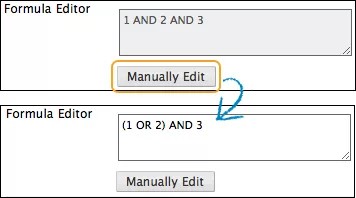
Pan grëwch wedd glyfar wedi’i haddasu, gallwch ddefnyddio meini prawf defnyddwyr lluosog. Yn ddiofyn, wrth i chi ychwanegu pob maen prawf, neilltuir rhif iddo ac mae’n ymddangos yn y blwchGolygydd Fformiwla. Mae’r rhifau wedi eu cysylltu gan AC. Gall pob maen prawf a ychwanegwch fod â chyflwr fel Hafal i, Mwy na, a Llai na. Mae angen gwerth ar bob amod er mwyn ei gymharu â’r amod. Er enghraifft, gallwch weld sgorau sy’n Llai na (chyflwr) 60 (gwerth) ar brawf.
Ar ôl i chi ychwanegu'r meini prawf, cynrychiolir y fformiwla ar gyfer yr ymholiad gan ddatganiad: 1 A 2 A 3. Defnyddiwch y swyddogaeth Golygu â llaw ar ôl y blwch Golygydd Fformiwla i newid y gweithredwyr (AND a OR) ac i fewnosod cromfachau i newid y ffordd y mae'r fformiwla yn cael ei chwblhau.
Meini prawf a’r golygydd fformiwla
Yn yr adran Dewis Meini Prawf, gosodwch y gofynion:
Yn y ddewislen Meini Prawf Defnyddiwr, gwnewch ddewis fel grŵp, colofn gradd, neu fynediad diweddaraf.
Yn y ddewislen Cyflwr, gwnewch ddewis fel Hafal i neu Llai na, neu dewiswch Cyfateb i Statws.
Yn y blwch Gwerth, teipiwch sgorau neu dewiswch statws gradd ar gyfer y cyflwr.
Wrth i chi ddewis data, mae fformiwla ymholiad yn cael ei adeiladu yn y bwch Golygydd Fformiwla box. Mae’r set gyntaf o feini prawf wedi eu labelu "1."
I ychwanegu ail set o feini prawf, dewiswch Ychwanegu Meini Prawf Defnyddiwr a gosodwch ofynion ychwanegol. Mae’r ail set o feini prawf wedi eu labelu "2." Daliwch i ychwanegu mwy o feini prawf fel fo angen.
Golygu, copïo a dileu golygon clyfar
Gallwch olygu a chopïo gweddau clyfar system ddiofyn, ond allwch chi ddim eu dileu. Er enghraifft, gallwch olygu’r wedd glyfar Profion fel mai dim ond colofnau prawf gyda statws Cwblhawyd sy’n ymddangos yng ngrid y Ganolfan Raddau.
Os ydych chi’n creu gwedd gall, gallwch ei ddileu.
Ar y dudalen Gweddau Clyfar, ewch i mewn i ddewislen gwedd glyfar.
Dewiswch Golygu i wneud newidiadau i wedd glyfar, fel ailenwi neu ddewis meini prawf gwahanol.
-NEU-
Dewiswch Dileu i gael gwared ar wedd gall a grëwyd gennych. Pan fyddwch yn cael gwared ar wedd gall, ni chaiff unrhyw ddata ei ddileu o'r Ganolfan Raddau.
-NEU-
Dewiswch Copi i greu copi o wedd gall sy'n bodoli eisoes. Mae “copi o” yn ymddangos yn nheitl y wedd gall a gopïwyd ar y dudalen Gweddau Call. Dewiswch Golygu i wneud newidiadau i’r copi.
Nodyn
Os ydych chi’n copïo gwedd gall sy’n ffefryn, mae eich copi yn cael ei ychwanegu’n awtomatig i’r rhestr ffefrynnau ac yn ymddangos yn y Panel Rheoli. Dewiswch yr eicon yn y golofn Ychwanegu fel y ffeil Hoff i'w dynnu o'r rhestr hoff.