Golygu a Rheoli Cynnwys
Note
Cafodd y ddogfennaeth hon ei chyfieithu gan ddefnyddio cyfieithu peirianyddol gyda chymorth AI. Darperir cyfieithiadau 'fel y maent' heb unrhyw warant o'u cywirdeb. Fersiwn Saesneg y cynnwys hwn yw'r ffynhonnell swyddogol a thrylwyr.
Offeryn rheoli ffeiliau heb eu defnyddio
Nodyn
Bydd angen breintiau Cwrs/Mudiad >Ffeiliau Rheoli Ffeiliau ar rolau cwrs i gael mynediad i'r offeryn Ffeiliau Heb eu Defnyddio.
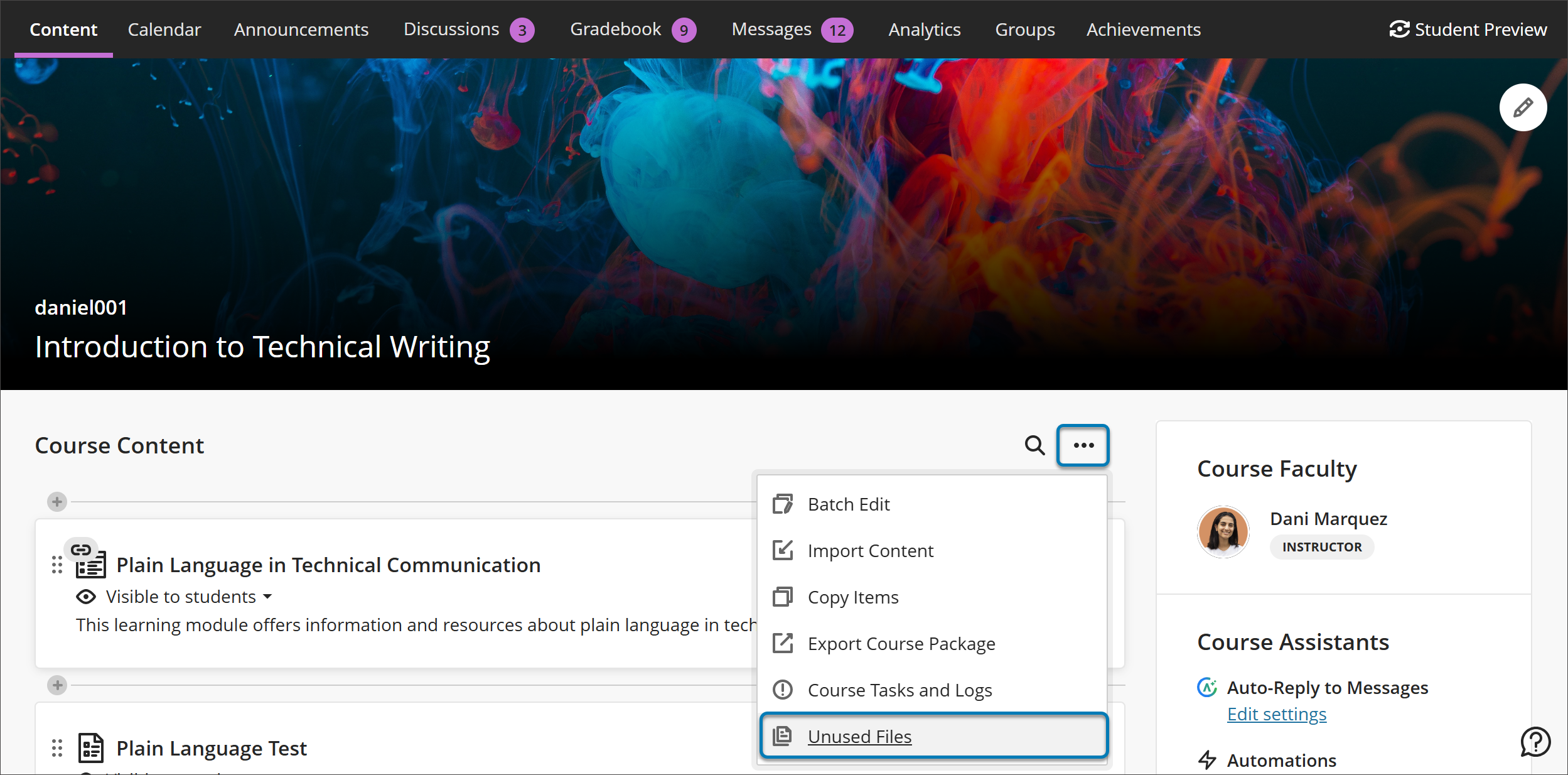
Gallwch ddod o hyd i ffeiliau cwrs heb eu defnyddio a'u dileu'n hawdd yn eich cwrs. Dewiswch y ddewislen coll geiriau (tri dot) ar frig tudalen Cynnwys y Cwrs ac wedyn dewiswch Ffeiliau Heb eu Defnyddio.
Mae dwy wedd ar gael ar y dudalen Ffeiliau Heb eu Defnyddio:
Ffeiliau nas defnyddiwyd (golwg ddiofyn): Dangos ffeiliau nad ydynt wedi'u cysylltu â chynnwys yn eich cwrs ar hyn o bryd
Pob ffeil: Yn dangos pob ffeil yn eich cwrs. Dangosir enw'r ffeil, y dyddiad uwchlwytho a maint y ffeil ynghyd ag opsiwn i lawrlwytho copi o'r ffeil leol.
I dynnu ffeiliau o'r cwrs, dewiswch y ffeiliau a dewiswch Dileu Ffeiliau.
Pwysig
Ar gyfer gweinyddwyr: Mae opsiwn cyfluniad newydd ar gael o'r opsiwn Ffurfweddu yn Mae'r Profiad Ultra yma! modiwl ar y Panel Gweinyddwr . Yn yr adran Nodweddion Ar Gael, lleolwch Rheoli ffeiliau heb eu defnyddio. Mae'r cyflwr diofyn ymlaen.
Golygu, disodli, dileu ac aildrefnu cynnwys
Golygu, disodli a dileu
Gallwch wneud newidiadau i eitemau cynnwys sydd eisoes yn bodoli ar eich tudalen Cynnwys y Cwrs. Yn rhes eitem, dewiswch y coll geiriau (tri dot) i gyrchu Golygu a Dileu.
Golygu neu ddisodli ffeiliau. I olygu neu ddisodli ffeiliau, dewiswch y botwm tri dot ar ochr dde'r eitem rydych eisiau gweithio gyda hi. Bydd hyn yn agor panel a fydd yn caniatáu i chi olygu:
Enw arddangos. Dewiswch yr enw arddangos ar frig y panel i olygu'r enw sy'n ymddangos ar dudalen Cynnwys y Cwrs ar gyfer eich eitem.
Ychwanegu nodau a safonau. Gallwch chi a'ch sefydliad ddefnyddio nodau i fesur cyflawniad myfyrwyr ar draws rhaglenni a chwricwla. Ar ôl i chi lanlwytho ffeil yn llwyddiannus, gallwch gydgyfeirio un nod neu nodau lluosog. Dewiswch y botwm elipsis ar ochr dde'r eitem rydych chi am weithio gyda hi a dewiswch Golygu. Yn y panel, dewiswch Alinio â nodau i chwilio am nodau sydd ar gael i alinio â'r ffeil.
Nodyn
Ni all myfyrwyr weld y nodau rydych yn eu halinio â ffeil.
Disodli'r ffeil. Defnyddiwch yr opsiwn yma i amnewid un ffeil yn lle ffeil arall. Er enghraifft, efallai eich bod yn dod o hyd i fersiwn â chydraniad uwch o ddelwedd a uwchlwythoch. Os yw'r ffeil dan sylw yn cael ei harddangos mewn sawl lleoliad yn y cwrs, mae prompt yn gofyn a ydych am ddisodli'r ffeil ym mhob achos neu'r achos sengl hwn. Ni chedwir yr hen ffeil pan gaiff ei disodli gan y fersiwn newydd, oni bai eich bod yn ei disodli mewn un enghraifft yn unig. Mae hyn yn rhyddhau lle storio ar gyfer eich sefydliad.
Ychwanegu disgrifiad. Mae'r disgrifiad yn ymddangos dan yr enw arddangos ar dudalen Cynnwys y Cwrs. Dyma le y gallwch roi mwy o wybodaeth am yr eitem i fyfyrwyr. Hyd mwyaf disgrifiad yw 750 nod. Bydd rhybudd yn ymddangos dan faes y disgrifiad pan fydd 75 nod neu lai yn weddill.
Golygu mynediad myfyrwyr i'r ffeil. Gallwch olygu gallu Myfyrwyr i lawrlwytho neu weld y ffeil.
Dileu ffeiliau. Gallwch ddileu eitem o’ch cwrs neu ei guddio rhag myfyrwyr i gadw’r wybodaeth. Ni all myfyrwyr gyrchu eitemau cudd yn y dudalen Cynnwys y Cwrs. Os byddwch yn dileu ffolder neu fodiwl dysgu sydd â chynnwys, caiff y cynnwys ei dynnu o dudalen Cynnwys y Cwrs hefyd.
Aildrefnu cynnwys ar dudalen Cynnwys y Cwrs
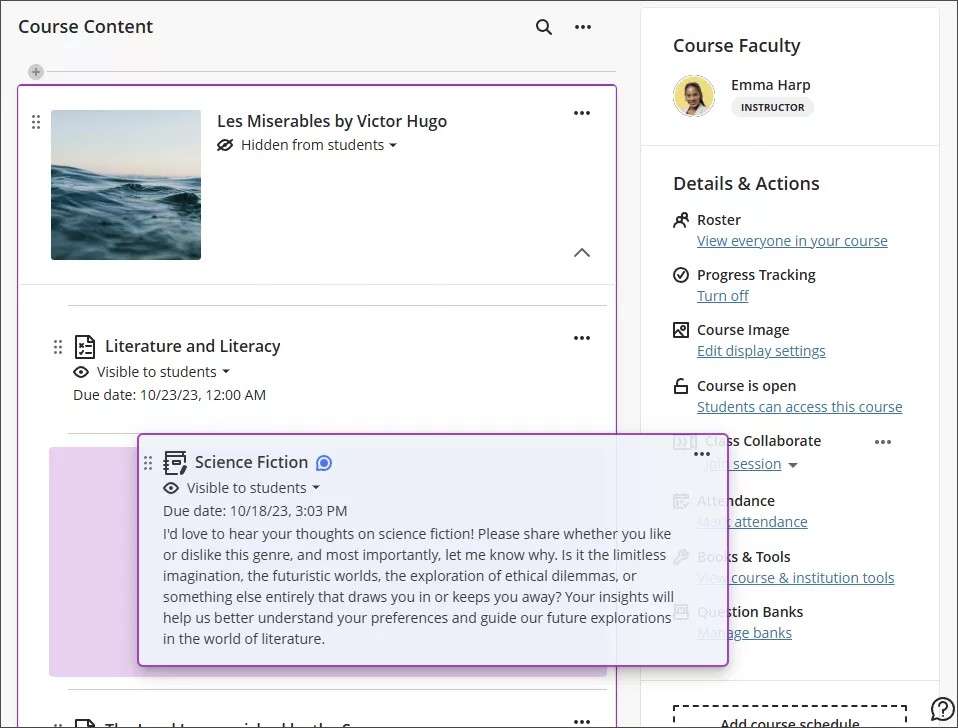
Dewiswch res yr eitem rydych eisiau ei symud a'i llusgo i leoliad newydd. Gallwch hefyd symud cynnwys i mewn i ffolder. Ehangwch y ffolder a llusgwch yr eitem i’r maes dan deitl y ffolder.
Blackboard LMS yn cefnogi hyd at dair lefel o hierarchaeth ar gyfer nythu cynnwys ar y dudalen Cynnwys Cwrs. Er enghraifft, mae ffolder o fewn ffolder yn ddwy lefel. Mae ffolder o fewn ffolder mewn modiwl dysgu yn enghraifft o dair lefel. Mae gan eich sefydliad yr opsiwn i ychwanegu un lefel ychwanegol o nythu cynnwys mewn cyrsiau ar draws y sefydliad. Gofynnwch i'ch gweinyddwr a yw eich sefydliad yn defnyddio'r opsiwn hwn.
Cynghoryn
Gan ddefnyddio eich bysellfwrdd, gallwch symud eitem i leoliad newydd a symud eitem i mewn i ffolder.
Tab i botwm symud eitem (dwy saeth fertigol yw'r botwm: un yn pwyntio i fyny, un yn pwyntio i lawr).
Dewiswch Enter i alluogi’r modd symud.
Defnyddiwch y bysellau saethau i ddewis lleoliad.
Dewiswch Enter i ollwng yr eitem yn y lleoliad newydd.
Mewn rhes eitem, agorwch y ddewislen i gyrchu'r swyddogaethau Golygu a Dileu.
Rheoli argaeledd cynnwys
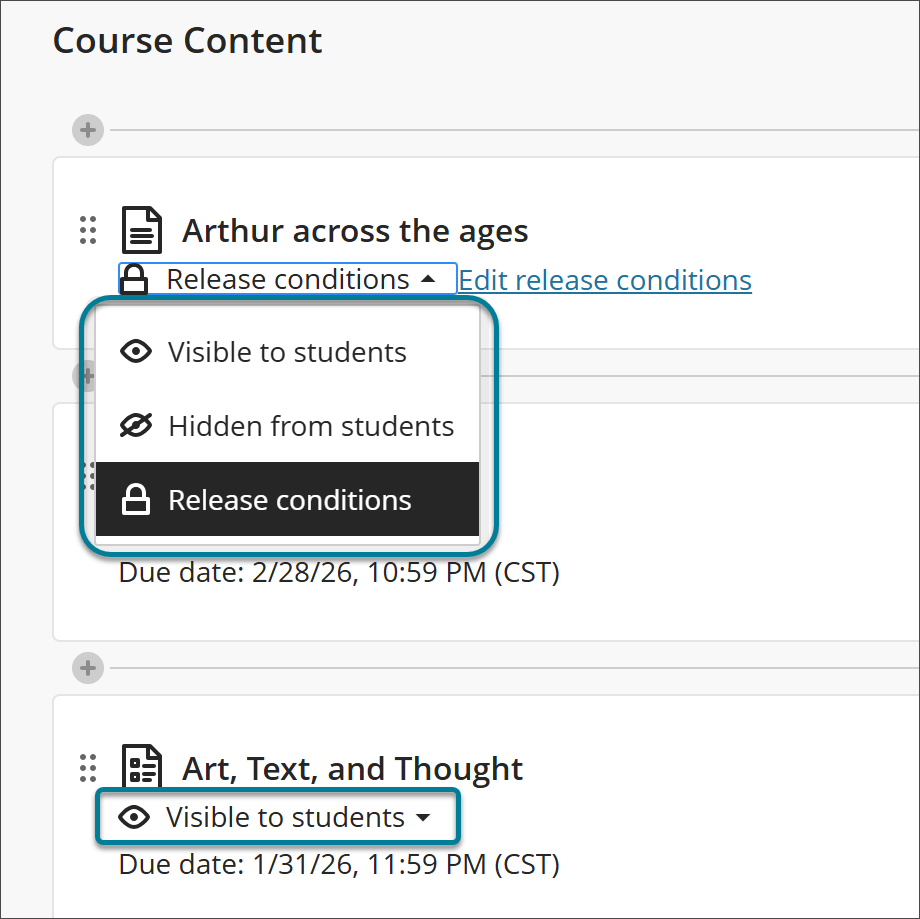
Gallwch chi osod pob darn o gynnwys y cwrs yn weladwy neu wedi'i guddio rhag Myfyrwyr. Gallwch wneud y gosodiad hwn pan fyddwch yn creu pob darn o gynnwys, neu gallwch wneud newid ar ôl i’r cynnwys ymddangos yn eich cwrs.
Trwy ddangos yn amlwg pa mor weladwy yw pob eitem, gallwch chi fod yn hyderus nad ydych chi’n dangos cynnwys sydd ddim yn barod eto i fyfyrwyr. Mae gennych chi’r hyblygrwydd i arbrofi â chynnwys cyn i chi ei ryddhau i fyfyrwyr. Er enghraifft, efallai byddwch yn dangos dim ond wythnos gyntaf y cynnwys – a chadw’r gweddill yn gudd wrth i chi ei fireinio.
Cynghoryn
Gyda'ch bysellfwrdd, tabiwch i'r rhestr welededd a gwasgwch Enter i agor y ddewislen. Defnyddiwch Alt/Option + y saethau i fyny ac i lawr i ddewis opsiwn.
Ni all myfyrwyr gyrchu eitemau i ymddangos ar ddyddiadau yn y dyfodol, ond gallant weld y rhain yn y rhestr. Gallwch hefyd greu rheolau i ryddhau cynnwys yn seiliedig ar sut mae myfyriwr yn perfformio ar eitemau eraill yn eich cwrs.
Gwella hygyrchedd cynnwys
Nodyn
Eich sefydliad sy'n rheoli pa offer sydd ar gael.
Mae'ch dosbarth yn llawn myfyrwyr amrywiol sydd â galluoedd dysgu unigryw. Mae darparu cynnwys gwreiddiol mwy hygyrch i fyfyrwyr yn golygu eu bod pob unigolyn yn gallu dewis fformatau sy'n gweithio orau iddynt. Os yw'ch sefydliad yn defnyddio Blackboard Ally, gallwch ddefnyddio'r offeryn i helpu i sicrhau bod cynnwys eich cwrs yn hygyrch i bob Myfyriwr.
Mae gan ddogfennau a phrofion cwrs sgoriau hygyrchedd a'r opsiwn i lawrlwytho fformatau amgen.
Dewch o hyd i'r cynnwys rydych chi am ei wella.
Adolygu'r sgôr hygyrchedd sy'n gysylltiedig â'r eitem. Mae'r sgoriau'n cynnwys isel, canolig, uchel, a pherffaith.
Dewiswch eicon y sgôr i ddysgu sut i wella’r sgôr hygyrchedd.
Mae Ally yn dangos camau i chi ar sut i olygu'ch cynnwys ar gyfer gwell hygyrchedd a'i optimeiddio ar gyfer fformatau amgen.
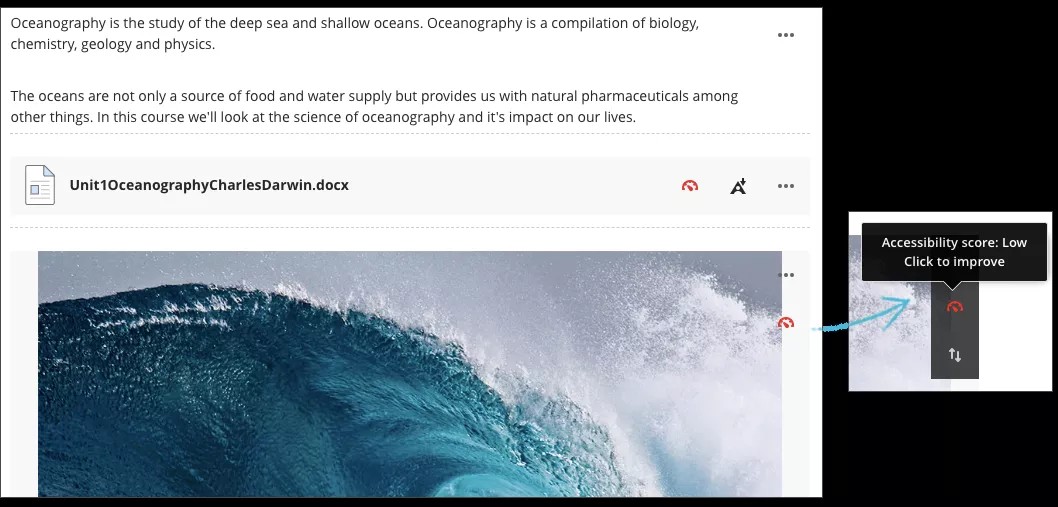
Ni all Myfyrwyr gael mynediad at sgôr hygyrchedd y cynnwys. Yn hytrach, gall myfyrwyr ddewis y fformatau amgen mae Ally yn eu cynhyrchu ar gyfer y cynnwys. Gallwch helpu Ally i greu fformatau amgen gwell trwy ddilyn arferion gorau ar gyfer creu cynnwys hygyrch.
Dangos fformatau amgen
Ar ôl i chi ychwanegu cynnwys at gwrs, bydd Ally yn creu fformatau amgen o'r cynnwys yn seiliedig ar y ffeil wreiddiol. Er enghraifft, os mai PDF yw'r cynnwys gwreiddiol, bydd Ally yn creu fformatau sain, braille electronig ac ePub o'r un cynnwys. Mae'r fformatau hyn ar gael gyda'r ffeil wreiddiol, felly mae popeth mewn un lleoliad cyfleus.
Nodyn
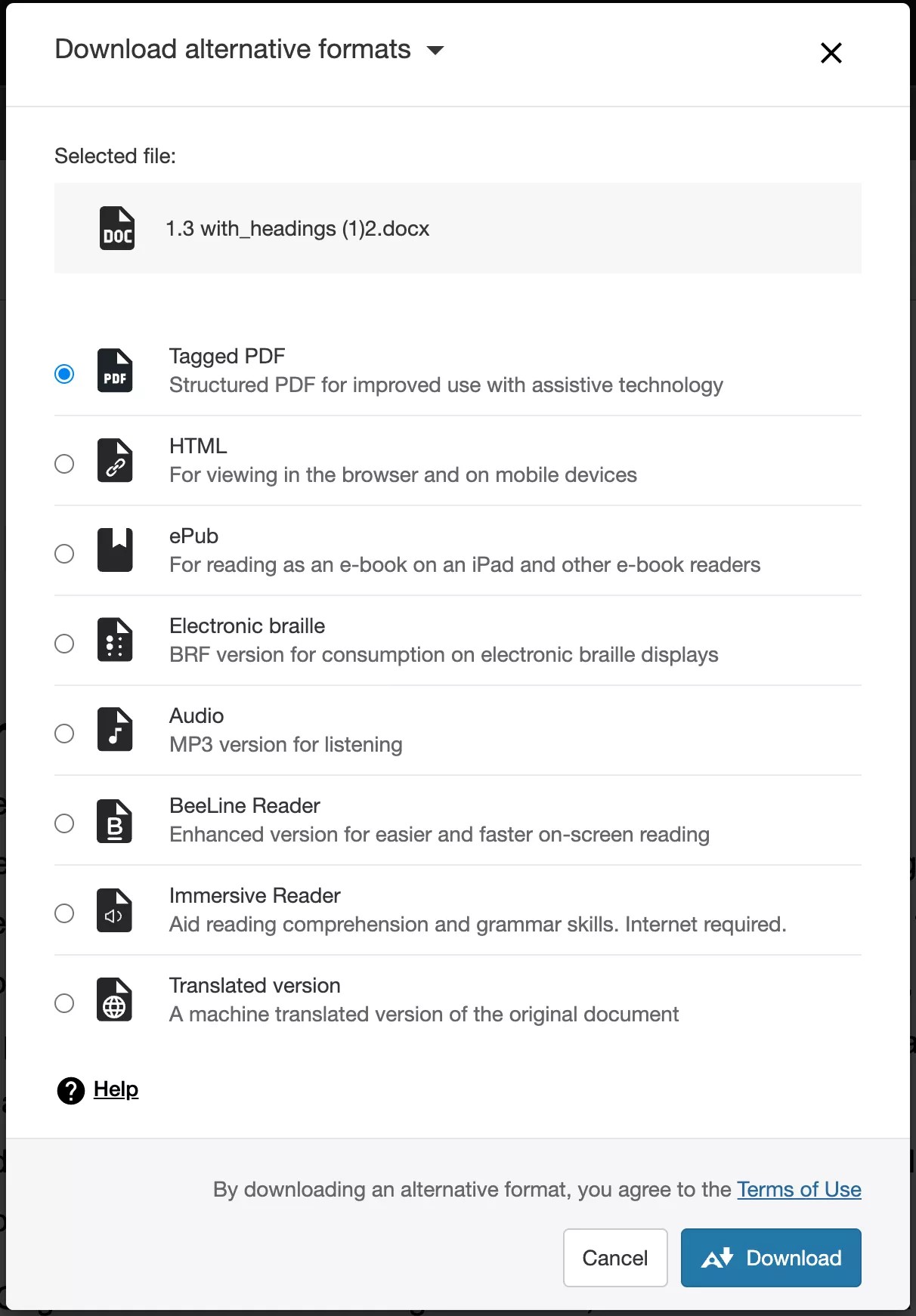
Mae'r fformatau amgen a grëir yn dibynnu ar y math o gynnwys gwreiddiol. Os nad oes gennych opsiwn i lawrlwytho fformatau amgen, nid yw Ally wedi'i droi ymlaen ar gyfer y cwrs hwnnw neu nid yw'r cynnwys yn fath o gynnwys a gefnogir.
Dewch o hyd i eitem gynnwys a dewiswch Lawrlwytho Fformatau Amgen. Dewiswch y fersiwn sydd orau i'ch anghenion chi! Dewiswch Lawrlwytho i gadw'r fformat amgen ar eich dyfais.