Canlyniadau'r Asesiad
Note
Cafodd y ddogfennaeth hon ei chyfieithu gan ddefnyddio cyfieithu peirianyddol gyda chymorth AI. Darperir cyfieithiadau 'fel y maent' heb unrhyw warant o'u cywirdeb. Fersiwn Saesneg y cynnwys hwn yw'r ffynhonnell swyddogol a thrylwyr.
Ynglŷn â Chanlyniadau'r Asesiad
Dim ond ar ôl i chi ychwanegu cwestiynau y gellir golygu gosodiadau a gymhwysir yn Canlyniadau'r asesiad.
Mae'r opsiynau yn Canlyniadau'r asesiad yn cynnwys:
Gweld Cyflwyniad
Adborth Awtomataidd am Gwestiynau
Sgoriau cwestiwn
Atebion Cywir
Caniatáu i fyfyrwyr weld eu cyflwyniad
Mae cefnogi uniondeb academaidd a diogelu cynnwys asesiadau yn bwysig. Ewch i'r panel Gosodiadau a sgroliwch i adran Сanlyniadau'r asesiad i ddewis pryd rydych am ryddhau canlyniadau'r asesiad. Ewch i'r Wedd Gyflwyniad, wedyn dewiswch y gosodiad diofyn sef Ar gael ar ôl cyflwyno i ddangos panel Amseru canlyniadau'r asesiad.
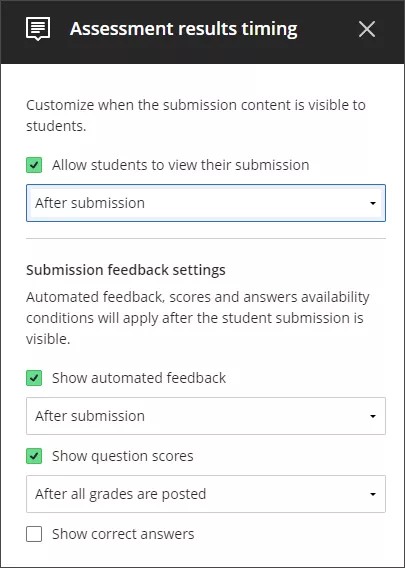
Yn y panel, gallwch ddiffinio pryd gall y myfyriwr weld eu cyflwyniad asesiad. Gall myfyrwyr weld eu cyflwyniad yn y ffyrdd canlynol:
ar ôl cyflwyno'r asesiad
ar ôl i'r hyfforddwr gyhoeddi gradd y myfyriwr unigol ar gyfer yr asesiad
ar ôl dyddiad cyflwyno'r asesiad
ar ôl i'r hyfforddwr gyhoeddi pob gradd ar gyfer yr asesiad
ar ddyddiad penodol
gweld y cyflwyniad unwaith
I droi'r gallu i weld cyflwyniadau ymlaen neu'i ddiffodd, dewiswch Caniatáu i fyfyrwyr weld eu cyflwyniad. Pan fyddwch wedi gorffen dewis gosodiadau, dewiswch Cadw.
Rydych yn cyflawni arholiad pwysig iawn. Ni ddylai fod modd i fyfyrwyr ddychwelyd i gwestiynau'r arholiad ar ôl cyflwyno eu hatebion.
Mae myfyrwyr yn sefyll arholiad yn anghydamserol. Rydych am i fyfyrwyr adolygu'r cwestiynau, atebion, ac adborth awtomataidd ar ôl i'r holl raddau gael eu cyhoeddi.
Nodyn
Y gosodiad diofyn yw y gall myfyrwyr weld canlyniadau'r asesiad ar ôl cyflwyno. Bydd dad-ddewis yr opsiwn hwn yn cuddio gwedd gyflwyniad myfyrwyr. Mae opsiynau adborth eraill sydd wedi'u cynnwys yn y panel ochr yn parhau i fod yn weladwy. Mae hyn yn cynnwys adborth cyffredinol yr asesiad, y radd derfynol, a'r adroddiad gwreiddioldeb (os yw'n berthnasol).
Rhoi adborth awtomataidd am gyflwyniadau asesiadau
Mae adborth awtomataidd yn caniatáu i chi roi adborth wedi'i ysgrifennu ymlaen llaw ar fathau unigol o gwestiynau sy'n cael eu graddio'n awtomataidd. Bydd myfyrwyr yn derbyn eich adborth yn awtomatig yn seiliedig ar y gosodiadau rhyddhau rydych yn eu rhoi. Yn ddiofyn, dangosir adborth awtomataidd ar ôl cyflwyniad y myfyriwr.
Nodyn
Os ydych yn dewis Dangos atebion cywir, mae angen i’ch gosodiadau adborth awtomataidd ddangos ar yr un pryd â neu cyn eich dyddiad dangos atebion cywir.
Creu adborth awtomataidd
Dewiswch y togl dan y cwestiynau wrth eu creu i ysgrifennu adborth awtomataidd.
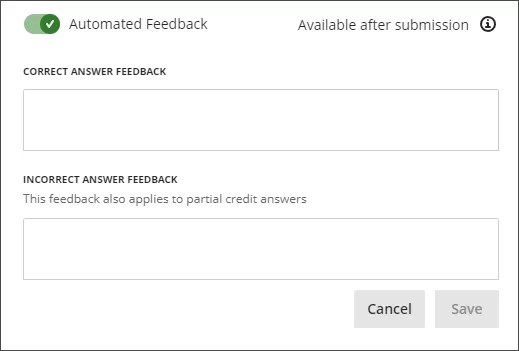
Rhowch eich adborth ar gyfer adborth ateb Cywir ac adborth ateb Anghywir. Mae adborth ateb anghywir hefyd yn ymddangos ar gyfer atebion â chredyd rhannol. Dewiswch Cadw.
Sgoriau cwestiwn
Yn ddiofyn, gosodir sgoriau cwestiynau i Ar gael ar ôl cyhoeddi pob gradd. Dewiswch Ar gael ar ôl cyhoeddi pob gradd i agor y panel amser canlyniadau Asesiadau.
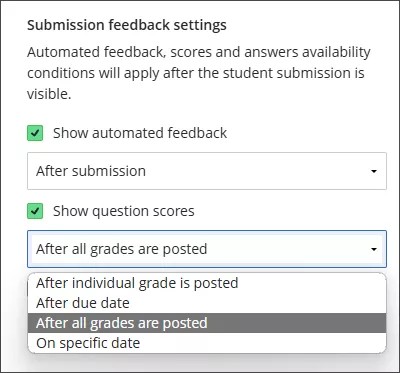
Dewiswch neu ddad-ddewiswch sgoriau Cwestiynau i osod a yw sgoriau cwestiynau yn cael eu dangos i fyfyrwyr.
Gallwch reoli pryd y dangosir sgoriau cwestiynau.
Mae'r opsiynau yn cynnwys:
Ar ôl cyhoeddi gradd unigol
Ar ôl y dyddiad cyflwyno
Ar ôl cyhoeddi pob gradd
Ar ddyddiad penodol
Dangos atebion cywir ar gyflwyniadau asesu
Gallwch ganiatáu i fyfyrwyr weld yr atebion cywir ar gyfer cwestiynau a sgorir yn awtomatig ar ôl cyflwyno. Fel arall, gallwch guddio atebion hyd bod yr holl fyfyrwyr yn cwblhau eu cyflwyniadau.
Nodyn
Yn ddiofyn, cuddir atebion cywir a sgoriau fesul cwestiwn rhag myfyrwyr.
Ewch i'r panel Gosodiadau.
Sgroliwch i lawr i adran Canlyniadau'r asesiad.
Dan Atebion Cywir, dewiswch Troi'r gosodiad ymlaen
Bydd dewis Troi'r gosodiad ymlaen yn mynd â chi i'r panel Amseru canlyniadau'r Asesiad. Mae gennych yr opsiynau canlynol ar gyfer dangos atebion cywir:
Ar ôl cyhoeddi gradd unigol
Ar ôl y dyddiad cyflwyno
Ar ôl cyhoeddi pob gradd
Ar ddyddiad penodol
Dewiswch Cadw.
Ar ôl i fyfyrwyr gwblhau asesiad a mynd yn ôl i’w adolygu, bydd baner yn ymddangos ar frig yr asesiad. Rhoddir gwybod iddynt y bydd eu hyfforddwr yn datgelu’r atebion cywir ar ôl i bob myfyriwr gyflwyno. Ni fydd unrhyw adborth a roddwyd gennych yn ymddangos nes i chi gyhoeddi graddau.