Baner Cwrs
Note
Cafodd y ddogfennaeth hon ei chyfieithu gan ddefnyddio cyfieithu peirianyddol gyda chymorth AI. Darperir cyfieithiadau 'fel y maent' heb unrhyw warant o'u cywirdeb. Fersiwn Saesneg y cynnwys hwn yw'r ffynhonnell swyddogol a thrylwyr.
Gall hyfforddwyr a gweinyddwyr uwchlwytho delwedd i fod yn faner y cwrs mewn cyrsiau yn Learn. Mae baner y cwrs hefyd yn ymddangos yng ngolwg grid y dudalen Cyrsiau o Blackboard LMSlywio sylfaen.
Mae baner y cwrs yn rhychwantu lled llawn y sgrin gydag ID a theitl y cwrs. Os nad oes gan gwrs faner ddewisol, mae delwedd deiliad lle yn ymddangos ar y brig. Wrth ddefnyddio brandiau, mae'r ddelwedd hon yn mabwysiadu lliw y brand rydych chi'n ei osod, gan sicrhau cysondeb gweledol ar draws pob cwrs.
Mae gan faneri cwrs lawer o ddefnyddiau:
Gwella'r ffordd y mae eich tudalennau glanio Course View yn ymddangos
Darparu hunaniaeth weledol ar gyfer eich cwrs ar gyfer myfyrwyr sy'n ddysgwyr gweledol
Cael cysondeb rhwng yr hyn mae'r llywio sylfaenol yn ei ddangos a'r cwrs ei hun
Helpu eich myfyrwyr i adnabod eich cwrs a dod o hyd i fanylion y cwrs
Pwysig
Gall eich sefydliad ddewis cyfyngu hyfforddwyr rhag golygu baner y cwrs.
Cyrchu opsiynau baneri cwrs
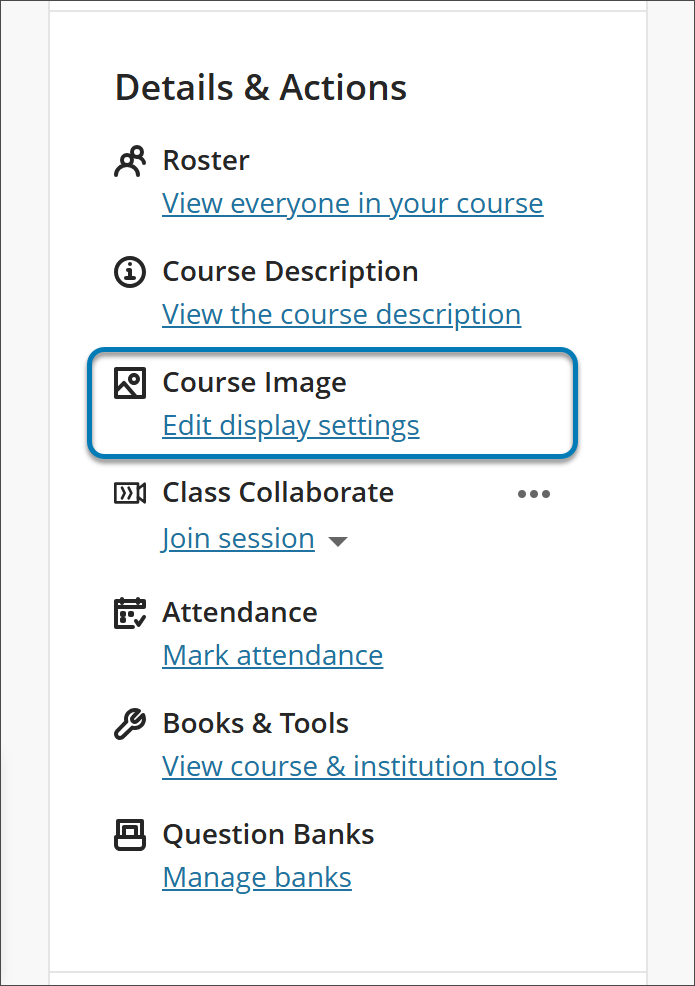
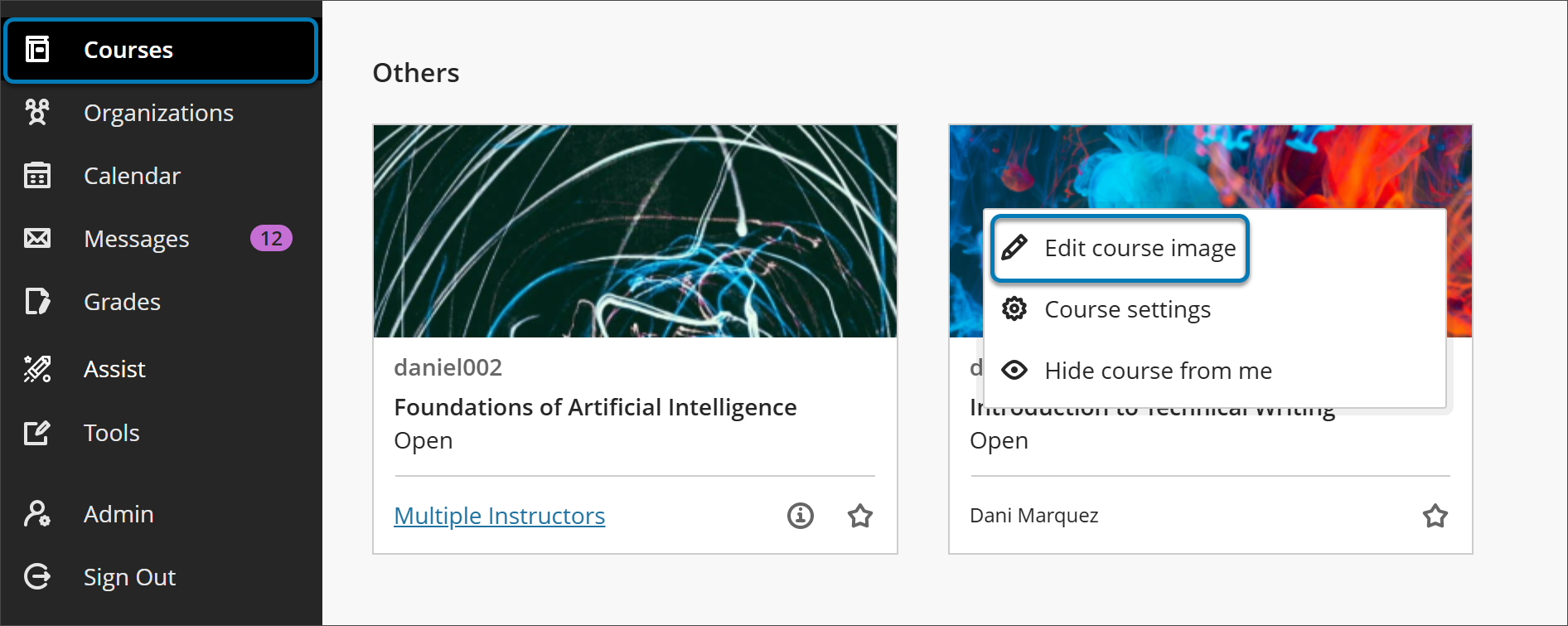
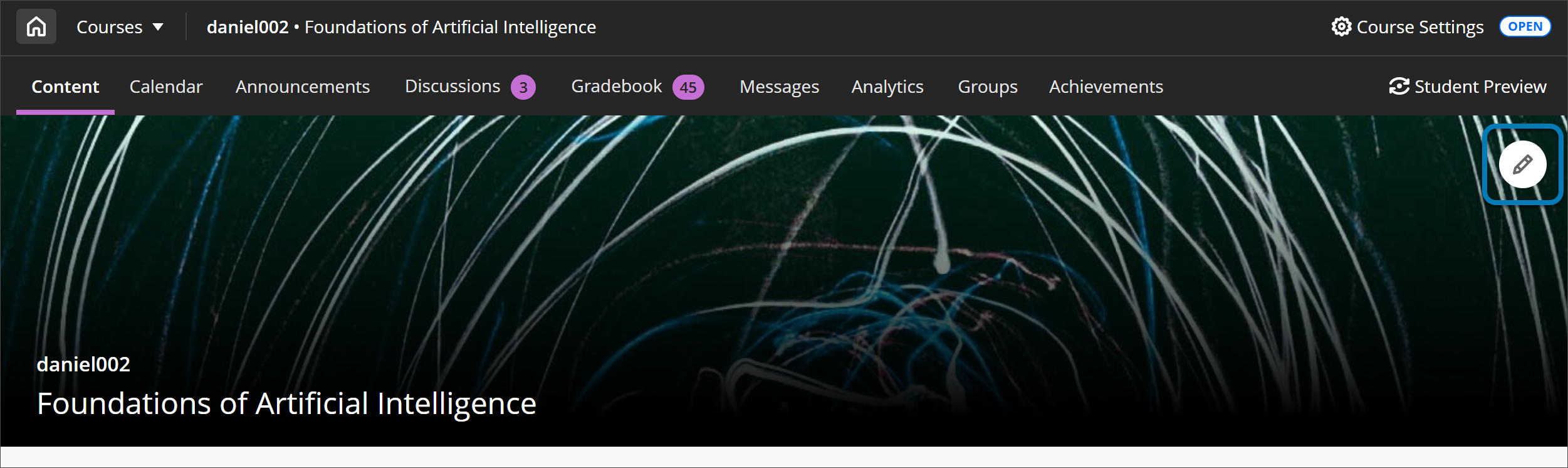
Mae tair ffordd o gael mynediad at banel opsiynau baneri cwrs.
1. Ym mhrif dudalen eich cwrs, ewch i Delwedd Cwrs yn y ddewislen Manylion a Gweithrediadau.
2. Yn y wedd grid o lywio Blackboard LMS sylfaen, hofran dros y ddelwedd a dewis y tri dot sy'n ymddangos. Gallwch nawr ddewis Golygu Delwedd o'r ddewislen.
3. Ym mhrif dudalen eich cwrs, dewiswch yr eicon pensil ar y faner.
Gosod baner ar gyfer eich cwrs
1. Dewiswch ddelwedd sy'n ddeniadol ac ystyrlon ar gyfer eich cwrs. Y maint lleiaf ar gyfer delwedd y faner yw 1200 x 240 picsel.
Y maint lleiaf ar gyfer delwedd y faner yw 1200 x 240 picsel.
Uchafswm maint ar gyfer delweddau yw 10.24 MB.
Dylai cymhareb agwedd ddelfrydol y ddelwedd fod yn 5:1.
I wella hygyrchedd, rydym yn argymell na ddylai delwedd eich baner gynnwys testun. Fodd bynnag, os yw’r faner yn cynnwys testun, gallwch ychwanegu testun alt yn y gosodiadau Arddangos.
Nid yw delweddau â thestun yn cynyddu nac yn lleihau'n dda.
Mae delweddau haniaethol neu ddelwedd gyda ffocws yn y canol yn gweithio'n orau fel baner, oherwydd amrywioldeb tocio.
2. Dewiswch yr eicon delwedd ar frig panel opsiynau baneri cwrs. Gallwch bellach uwchlwytho delwedd. Cefnogir fformatau JPEG a PNG.
Cynghoryn
Os yw'ch sefydliad wedi troi'r nodwedd ymlaen, gallwch hefyd chwilio am ddelweddau stoc o Unsplash. Rhowch eiriau allweddol i chwilio catalog Unsplash.
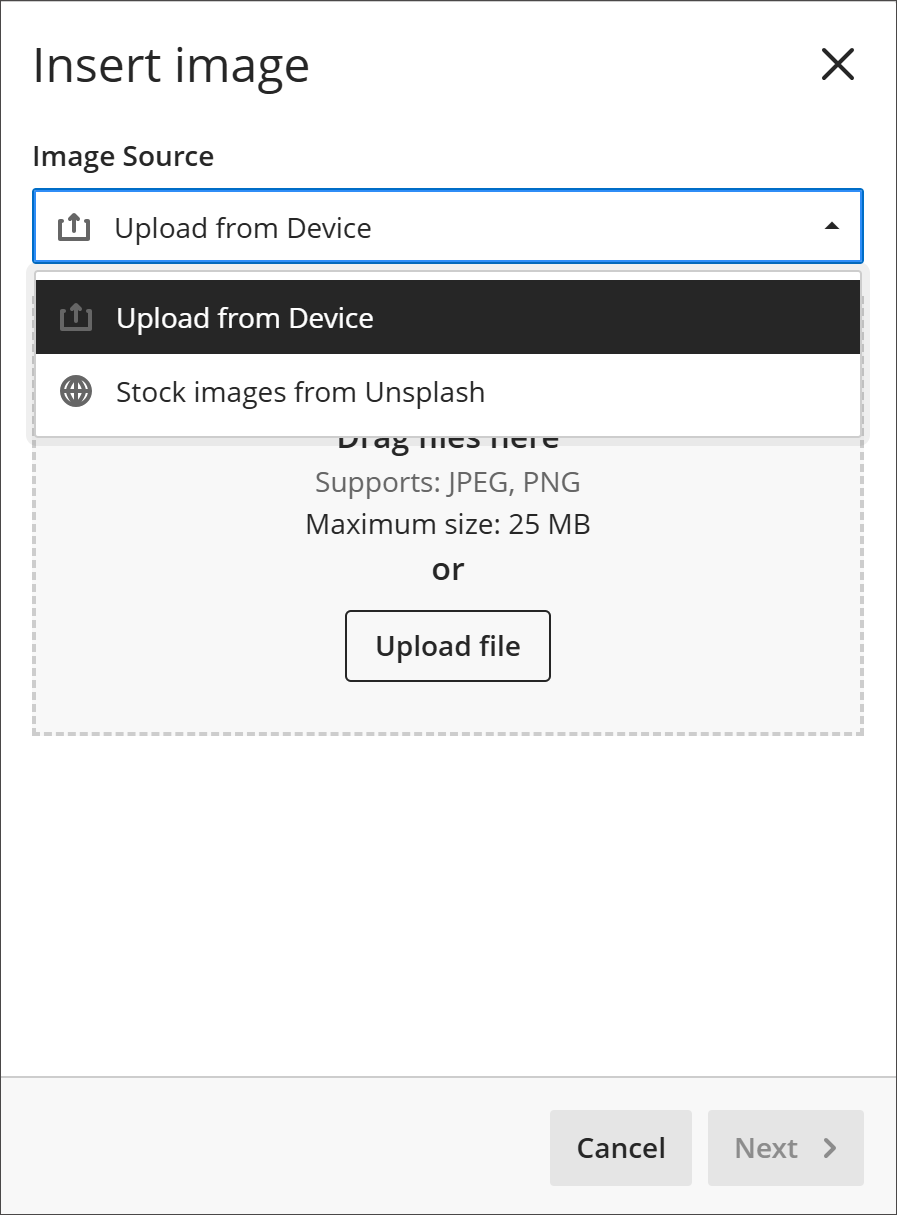
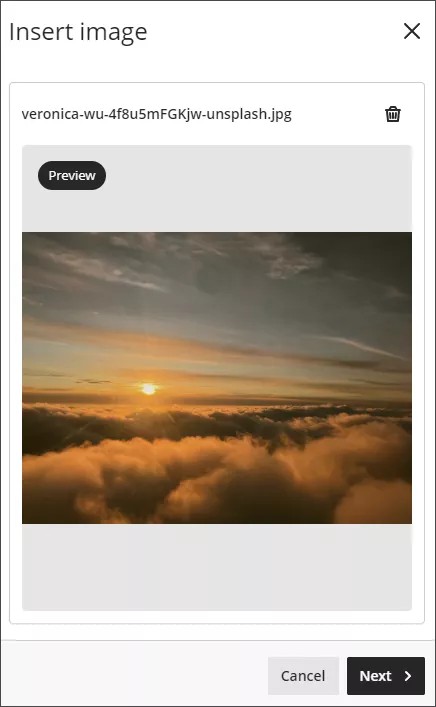
3. Mae rhagolwg o'r ddelwedd yn ymddangos. Dewiswch Nesaf i barhau. Gallwch ddewis yr eicon sbwriel os ydych eisiau canslo'r uwchlwytho.
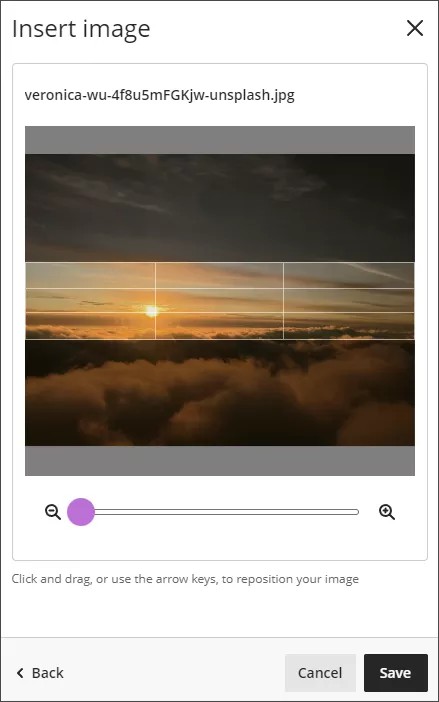
4. Rhowch y ddelwedd yn ei lle. Gallwch addasu lefel nesáu/pellhau'r ddelwedd gan ddefnyddio llithrydd a dewis a llusgo'r rhannau o'r ddelwedd a fydd yn faner y cwrs. Dewiswch Cadw i barhau.
5. Mae'r ddelwedd yn cael ei huwchlwytho i'ch cwrs. Gall gymryd ychydig eiliadau i'r ddelwedd lwytho, gan ddibynnu ar eich cysylltiad â'r rhyngrwyd.
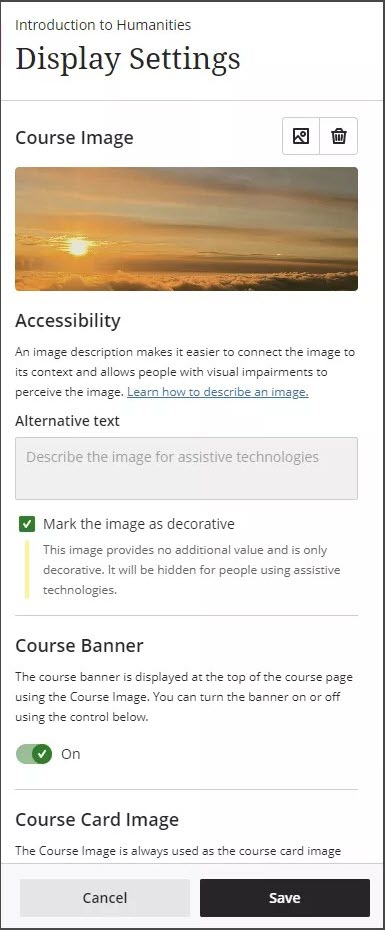
6. Mae baner y cwrs yn cael ei throi ymlaen yn awtomatig ar gyfer eich cwrs. Os ydych eisiau diffodd baner y cwrs, dewiswch y llithrydd Baner Cwrs i'w diffodd.
7. Mae baneri cwrs yn cael eu marcio'n awtomatig fel delweddau addurnol, sy'n cuddio'r faner rhag myfyrwyr sy'n defnyddio technolegau cynorthwyol. Os ydych eisiau i'r holl fyfyrwyr wybod cynnwys y ddelwedd, dad-ddewiswch Marcio'r ddelwedd fel un addurnol. Ychwanegwch ddisgrifiad o'r ddelwedd yn y maes Testun amgen.
8. Dewiswch Cadw i droi baner y cwrs ymlaen ar gyfer eich cwrs.
Tynnu delwedd baner cwrs
Os ydych eisiau tynnu baner y cwrs, dewiswch y llithrydd dan Baner Cwrs yn y panel ar gyfer opsiynau baneri cwrs. Bydd y ddelwedd yn dal i fod ar gael i'w defnyddio ar gyfer eich cwrs.
Select the slider beneath Course Banner in the panel for course banner options. The image will still be available to use for your course.
Gallwch hefyd ddewis yr eicon sbwriel i dynnu'r ddelwedd. Pan fyddwch yn tynnu'r ddelwedd, bydd gosodiadau eich baner cwrs yn dychwelyd i'r rhagosodiad.