Graddio Trafodaethau
Note
Cafodd y ddogfennaeth hon ei chyfieithu gan ddefnyddio cyfieithu peirianyddol gyda chymorth AI. Darperir cyfieithiadau 'fel y maent' heb unrhyw warant o'u cywirdeb. Fersiwn Saesneg y cynnwys hwn yw'r ffynhonnell swyddogol a thrylwyr.
I ysgogi myfyrwyr i bostio cyfraniadau diddorol, gallwch wneud i'r trafodaethau gyfrif tuag at radd.
Trowch Raddio ymlaen ar gyfer trafodaeth
Pan fyddwch yn galluogi graddio ar gyfer trafodaeth, caiff colofn ei chreu'n awtomatig yn y Llyfr Graddau.
Yn y drafodaeth, dewiswch eicon y gosodiadau i agor panel Gosodiadau'r Drafodaeth.
Yn yr adran Manylion a Gwybodaeth, dewiswch Trafodaeth wedi'i graddio.
Cysylltu'r opsiynau graddio:
Postiwch yn gyntaf yn yr adran Manylion a Gwybodaeth: cuddio gweithgarwch trafodaeth oddi wrth fyfyrwyr nes iddynt ymateb i'r drafodaeth. Os ydych chi eisiau defnyddio ‘Postio’n gyntaf’ a grwpiau, dewiswch Postio’n gyntaf cyn i chi aseinio grwpiau.
Dyddiad cau cyfraniadau: cuddio’r drafodaeth ar ôl y dyddiad cau fel na all myfyrwyr ychwanegu ymatebion nac atebion, nac olygu eu postiadau blaenorol. Nid yw darpariaethau terfyn amser yn berthnasol i drafodaethau.
Graddio gan ddefnyddio: Pwyntiau, Canran, Cwblhawyd/Anghyflawn, neu Lythyren. Rhowch nifer uchaf y pwyntiau posibl.
Penodi rubric (dewisol): Ar ôl i chi ddewis Graddio'r drafodaeth, gallwch greu neu ychwanegu rubric presennol fel y gall myfyrwyr weld gofynion y gwaith sydd wedi’i raddio. Gall rubricau eich helpu i werthuso cyflwyniadau myfyrwyr yn seiliedig ar feini prawf allweddol rydych chi'n eu diffinio. Gallwch gysylltu un rubric yn unig â phob trafodaeth.
Alinio nodau gyda'r drafodaeth. Gallwch chi a'ch sefydliad ddefnyddio nodau i fesur cyflawniad myfyrwyr ar draws rhaglenni a chwricwla. Wrth i chi greu trafodaeth, gallwch alinio un neu fwy o nodau. Dewiswch Alinio â nodau i chwilio am y nodau sydd ar gael. Ar ôl i chi wneud y drafodaeth yn weladwy, gall myfyrwyr weld y nodau er mwyn iddynt wybod eich disgwyliadau.
Defnyddio grwpiau. Gallwch greu grwpiau trafod a graddio eu cyfraniadau.
Dewiswch Cadw pan fyddwch wedi gorffen. Gallwch olygu gosodiadau graddio nes i chi ddechrau graddio.
Pan fyddwch yn barod i'w rannu gyda myfyrwyr, sicrhewch fod y gosodiad gwelededd wedi'i osod i Gweladwy i fyfyrwyr.
Graddio trafodaeth
Mewn trafodaethau a raddir, mae graddau yn seiliedig ar gyfraniadau cyffredinol pob myfyriwr, nid pob post unigol.
Ar y dudalen drafod, ewch i'r tab Graddau a chyfranogiad.
Dewiswch enwau'r myfyrwyr i agor tudalennau gyda'u cyfraniadau. Caiff ymatebion ac atebion y myfyrwyr eu hamlygu ar eu tudalennau cyflwyno.
Nodyn
Cyfrifir yr holl ymatebion ac atebion yn rhestr cyfranogwyr y drafodaeth. Fodd bynnag, dim ond cyfraniadau trafodaeth a gyflwynwyd cyn y dyddiad cyflwyno sy'n cael eu cyfrif ar y dudalen Graddau a Chyfranogiad.
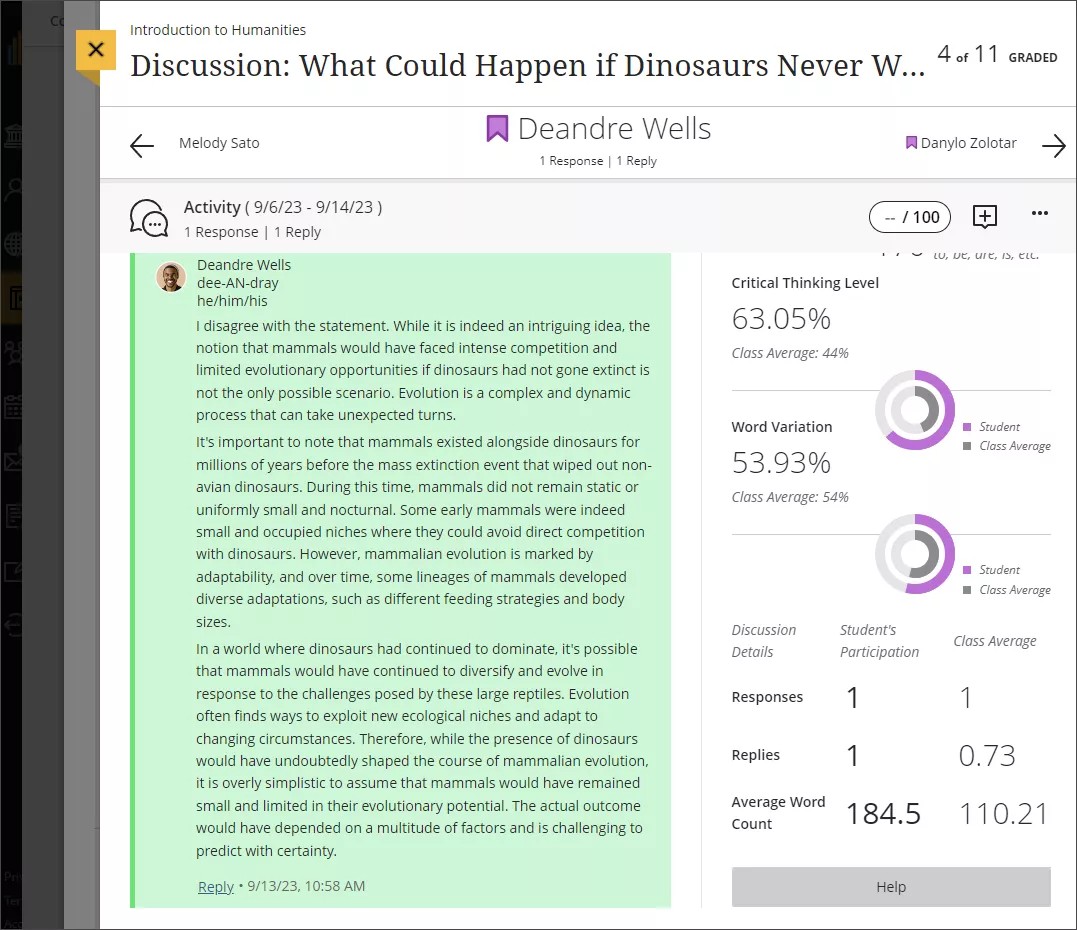
Gallwch weld dadansoddiadau'r drafodaeth i gael manylion am gyfranogiad pob myfyriwr yn y drafodaeth, cymhlethdod eu brawddegau a’u lefel o feddwl yn feirniadol. Mae’r mewnwelediadau ar sail perfformiad hyn yn dangos pwy sydd â chyfranogiad isel neu’r rheini a allai fod angen cymorth arnynt. Ni ddylech ddefnyddio metrigau dadansoddi trafodaethau fel eich unig ganllaw ar gyfer graddio. Bwriad algorithmau dadansoddi trafodaethau yw hysbysu'ch penderfyniadau, ond ni allant gymryd lle darllen ymatebion myfyrwyr. Ewch i Gweld Perfformiad Trafodaeth a Dadansoddeg am ragor o fanylion.
Mae'n rhaid graddio o leiaf un drafodaeth er mwyn cynhyrchu dadansoddiadau trafodaethau.
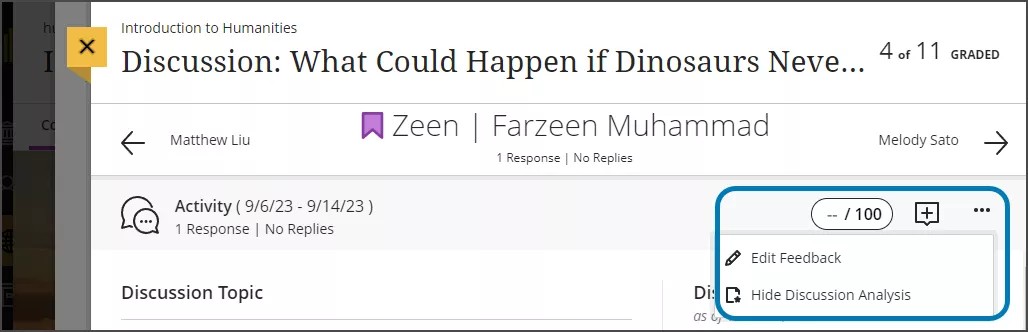
Os nad ydych eisiau gweld dadansoddiad trafodaeth, ewch i'r ddewislen Mwy opsiynau a dewiswch Cuddio Dadansoddiad o'r Drafodaeth.
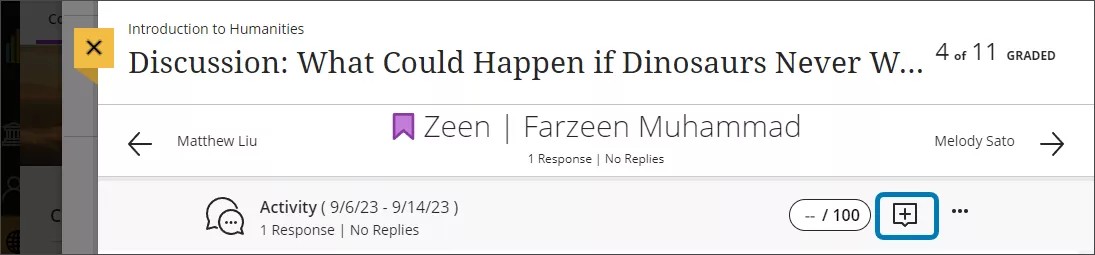
Rhowch radd ac adborth ar gyfer y myfyriwr hwn ar frig y dudalen. Gallwch ychwanegu gwerth rhifol o bum digid neu lai a dau ddigid ar ôl pwynt degol. Dewiswch yr eicon Adborth, sy'n ymddangos fel arwydd plws, wrth ochr y bilsen radd i agor y panel adborth.
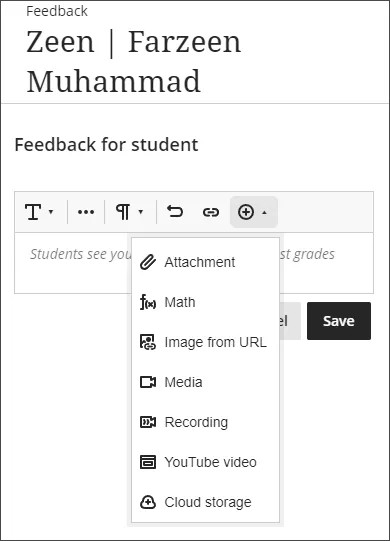
Mae’r panel adborth yn parhau ar ochr y sgrin er mwyn i chi allu sgrolio trwy’r dudalen ac ychwanegu adborth cyffredinol. Gallwch hefyd blannu recordiad sain/fideo o'ch adborth yn y golygydd wrth i chi raddio. Gall myfyrwyr wylio neu wrando ar eich adborth ochr yn ochr ag unrhyw destun rydych yn ei gynnwys.
Os rydych wedi neilltuo cyfarwyddyd i’r drafodaeth, dewiswch y bilsen radd sydd ag eicon y cyfarwyddyd i agor panel y cyfarwyddyd. Gallwch roi gradd yn uniongyrchol neu ddewis gwerthoedd o’r cyfarwyddyd i'w hychwanegu at y radd.
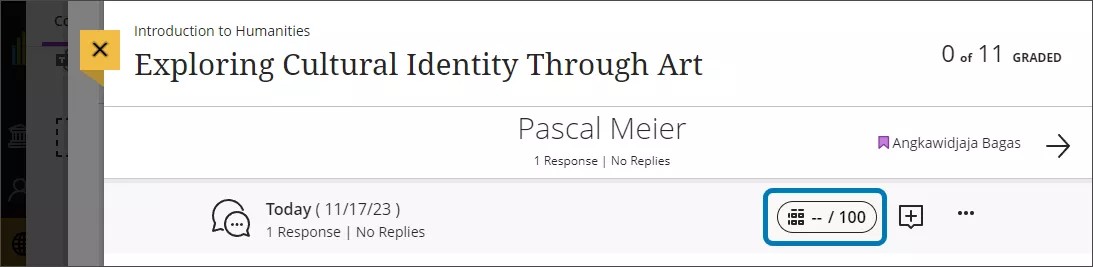
Pan fyddwch yn barod i ddatgelu’r radd i'r myfyriwr, agorwch y ddewislen Mwy o opsiynau a dewiswch Cyhoeddi. Gallwch gyhoeddi graddau o'r dudalen Graddau a Chyfranogiad neu'ch Llyfr Graddau hefyd.
Gwylio fideo am Sut i Raddio Trafodaethau
Mae'r fideo canlynol â sylwebaeth yn rhoi cynrychiolaeth weledol a chlywedol o rywfaint o'r wybodaeth sydd wedi'i chynnwys ar y dudalen hon. Am ddisgrifiad manylach o'r hyn sy'n cael ei bortreadu yn y fideo, agorwch y fideo ar Vimeo.