ORIGINAL Adroddiadau Graddau ac Ystadegau
Note
Cafodd y ddogfennaeth hon ei chyfieithu gan ddefnyddio cyfieithu peirianyddol gyda chymorth AI. Darperir cyfieithiadau 'fel y maent' heb unrhyw warant o'u cywirdeb. Fersiwn Saesneg y cynnwys hwn yw'r ffynhonnell swyddogol a thrylwyr.
Gallwch greu adroddiadau mae modd eu hargraffu ar gyfer eich cyrsiau a myfyrwyr. Gallwch hefyd greu adroddiad cynnydd sy'n cynnwys graddau o gyfnod graddio penodol ar gyfer grŵp diffiniedig o fyfyrwyr mewn dosbarth. Gallwch ddewis y myfyrwyr hynny'n unig o fewn un adran i ymddangos mewn adroddiad. Mae'n rhaid i chi redeg adroddiad ar wahân ar gyfer pob adran.
Yn seiliedig ar eich fersiwn o Blackboard, pan fydd myfyrwyr yn cyflwyno aseiniadau yn llwyddiannus, efallai y byddant yn derbyn rhifau cadarnhau. Os ar gael, gallwch weld y rhifau cadarnhad ar gyfer cyflwyniadau’r holl fyfyrwyr o’r Ganolfan Raddau.
Gallwch addasu adroddiadau. Gallwch gynnwys gwybodaeth pennyn a throedyn i adroddiad, llinell llofnod, dyddiad, a gwybodaeth am y cwrs.
Wrth argraffu, un myfyriwr y tudalen yn unig a ganiateir.
Creu adroddiad
Yn y Ganolfan Raddau, ewch i'r Adroddiadau ddewislen a dewiswch Creu Adroddiad.
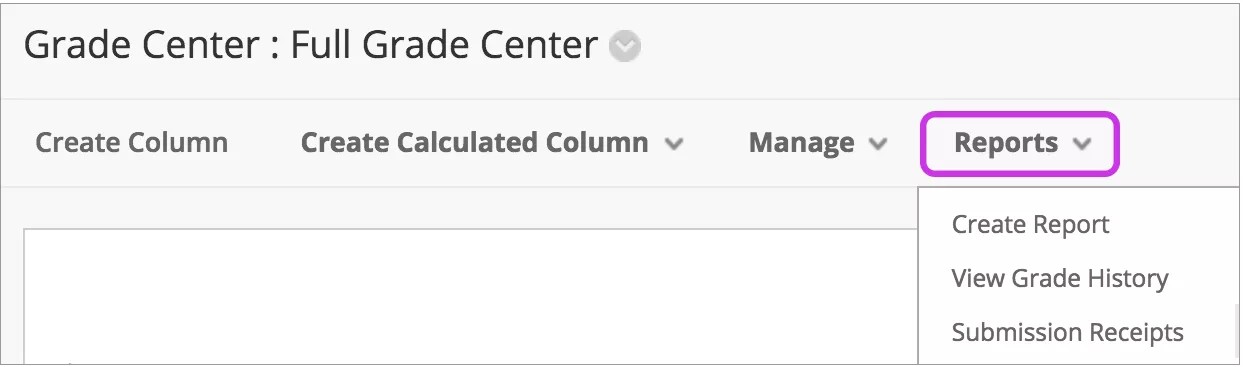
Gallwch wneud dewisiadau a rhoi testun ar gyfer pob adran. Yn y troedyn, gallwch olygu'r dyddiad arddangos ar gyfer dyddiad creu’r adroddiad.
Pan fyddwch yn dewis y defnyddwyr yr hoffech eu cynnwys yn yr adroddiad, ni ellir cynnwys grwpiau nes iddynt gael eu creu.
Nodyn
I ddewis myfyrwyr lluosog, gwasgwch yr allwedd Shift a dewis yr eitemau cyntaf a'r olaf. I ddewis myfyrwyr ar hap, gwasgwch y bysell Ctrl a dewiswch bob myfyriwr sydd ei angen. Ar gyfer cyfrifiaduron Mac, pwyswch y fysell COMMAND yn lle’r fysell CTRL.
Gallwch weld rhagolwg o’r adroddiad cyn i chi ei gyflwyno.
Cadw neu argraffu adroddiad
I gadw adroddiad, defnyddiwch swyddogaeth Cadw fel yn eich porwr a dewiswch y lleoliad. Caiff yr adroddiad ei arbed fel ffeil HTML.
I argraffu adroddiad, defnyddiwch swyddogaeth argraffu'r porwr. Dewiswch yr opsiynau priodol. Edrychwch ar help ar-lein eich porwr am ragor o wybodaeth am argraffu.
Ystadegau'r Ganolfan Graddau
Yn y Ganolfan Raddau, allwch edrych ar wybodaeth ystadegol sy'n ymwneud â cholofn ac unrhyw ddefnyddiwr. Mae'r tudalennau ystadegau'n ddarllen yn unig. Chewch chi ddim golygu graddau neu wybodaeth arall.
Y dudalen Ystadegau Defnyddwyr
Ar y dudalen Ystadegau Defnyddwyr, gallwch weld gwybodaeth am fyfyrwyr a chanran a chyfanswm nifer yr eitemau a gwblhawyd ar yr amser a'r dyddiad presennol.
Nodyn
Cynhyrchir gwybodaeth gyswllt y myfyriwr o'r hyn y mae myfyriwr wedi dewis ei rhannu.
Mae'r dudalen Ystadegau Defnyddwyr yn dangos ystadegau myfyriwr. Yn y Ganolfan Raddau, ewch i ddewislen defnyddiwr a dewis Gweld Ystadegau'r Defnyddiwr.
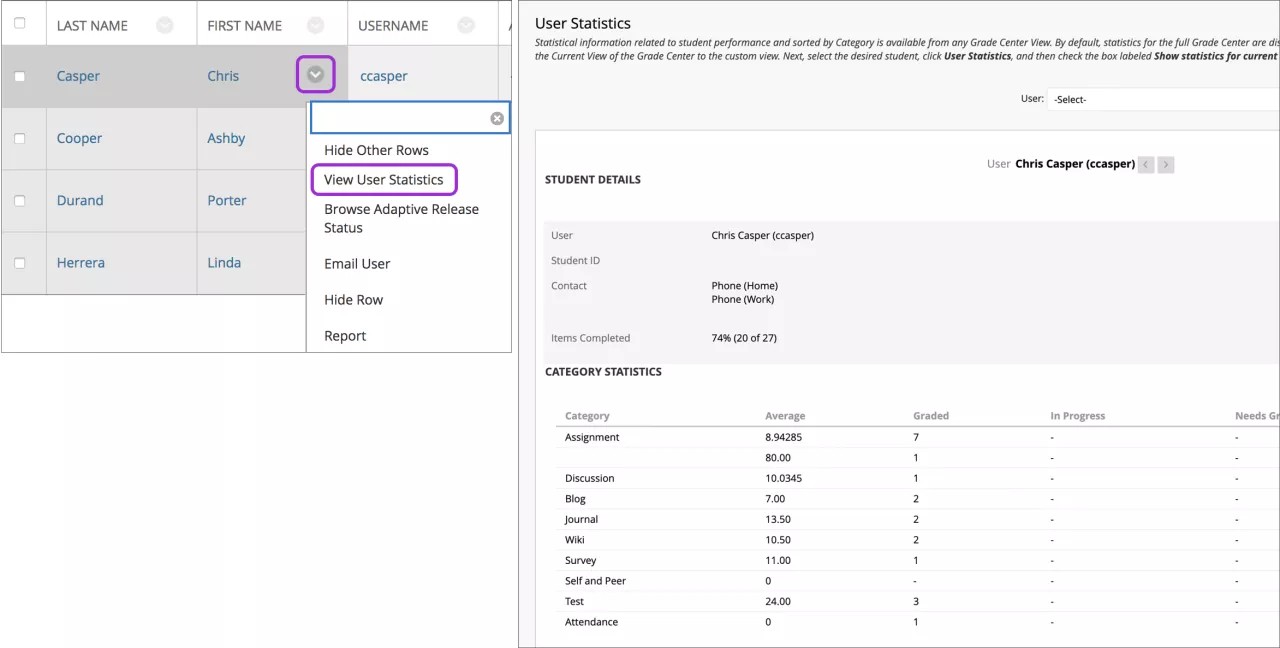
I weld data defnyddiwr arall tra byddwch ar y dudalen Ystadegau Defnyddwyr, dewiswch enw’r myfyriwr priodol o’r ddewislen Defnyddiwr ac yna dewiswch Ewch. Defnyddiwch y saethau sy'n pwyntio i'r chwith a'r dde i symud yn nhrefn yr wyddor at y myfyriwr blaenorol neu nesaf. Gallwch anfon e-byst at fyfyrwyr o'r dudalen hon yn adran Cysylltu.
I newid yr ystadegau y gallwch eu gweld ar y dudalen hon, dewiswch olygfa o’r ddewislen Dangos Ystadegau Ar ac yna dewiswch Adnewyddu. Yn ôl rhagosodiad, dangosir gwedd lawn y Ganolfan Raddau, ond os dewisir gwedd arall, yna dangosir yr ystadegau hynny.
Y dudalen Ystadegau Colofn
Mae'r dudalen Ystadegau Colofn yn dangos ystadegau ar gyfer eitem gradd, gan gynnwys gwyriad cyfartaledd, canolrif a safonol. Gallwch hefyd weld faint sydd angen graddio a sut caiff y graddau eu dosbarthu.
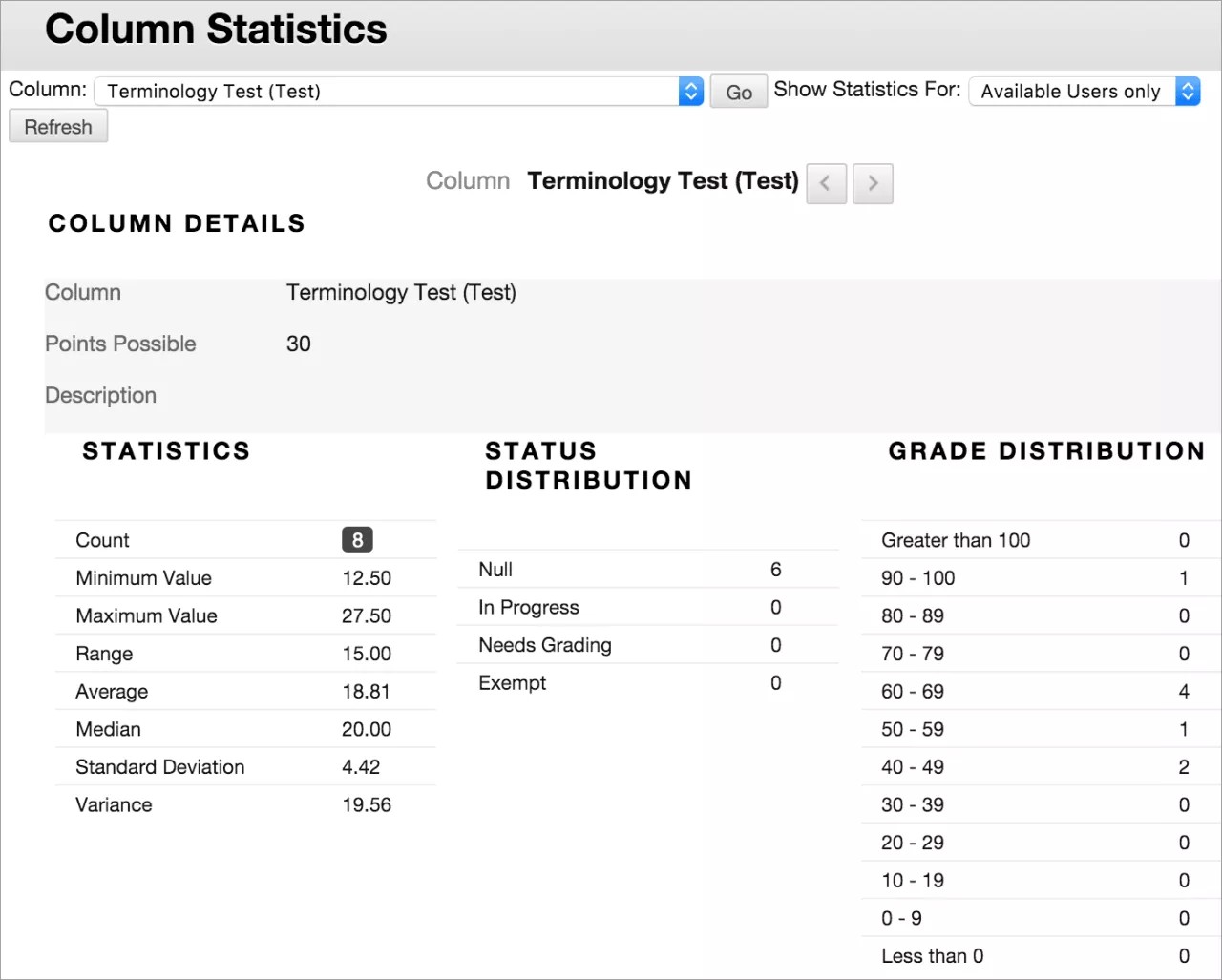
Yn y Ganolfan Raddau, ewch i fwydlen pennyn colofn a dewiswch Ystadegau Colofn.
Gallwch gynnwys myfyrwyr nad ydynt ar gael yn yr ystadegau. Ewch i’r ddewislen Dangos Ystadegau Ar a dewiswch Pob defnyddiwr. Dewiswch Adnewyddu.
I weld colofn arall, dewiswch hi o’r ddewislen Colofn ac yna dewiswch Ewch. Defnyddiwch y Eicon Colofn Nesaf a'r Eicon Colofn Flaenorol i symud i golofn arall.
Ystadegau Sydd ar Gael
Minimum a Gwerthoedd Uchaf: Y gwerthoedd isaf ac uchaf o'r holl golofnau a raddiwyd yn y Ganolfan Raddau
Range: Yr ystod rifol rhwng y graddfeydd isaf ac uchaf ar gyfer eitem
Average: Y cyfartaledd ystadegol o'r eitem
Canolrif: Y sgôr ganol y eitemau
Standard Deviation: Y gwahaniaeth rhwng gwerthoedd yr eitem a chyfartaledd yr eitem
Amrywiant: Mesur ystadegol o ledaeniad neu amrywiad y eitemau
Cadarnhau cyflwyniadau aseiniad myfyrwyr
Pan fydd Myfyrwyr yn cyflwyno Aseiniadau yn llwyddiannus, mae'r dudalen Hanes Cyflwyno Adolygu yn ymddangos gyda gwybodaeth am eu Haseiniadau a gyflwynwyd a neges llwyddiant gyda rhif cadarnhau. Gall myfyrwyr gopïo ac arbed y rhif hwn fel prawf o'u cyflwyniadau a thystiolaeth ar gyfer anghydfodau academaidd. Ar gyfer aseiniadau gydag ymgeisiau lluosog, bydd myfyrwyr yn derbyn rhif gwahanol ar gyfer pob cyflwyniad. Os yw'ch sefydliad wedi galluogi hysbysiadau e-bost ar gyfer derbyniadau cyflwyno, bydd eich myfyrwyr hefyd yn derbyn e-bost gyda rhif cadarnhau a manylion eraill ar gyfer pob cyflwyniad.
Nodyn
Ni fyddwch chi na’ch myfyrwyr yn gallu gweld y rhifau cadarnhau os yw eich sefydliad yn defnyddio Blackboard Learn 9.1 Q4 2014 neu gynharach. Cyflwynwyd hysbysiadau e-bost i fyfyrwyr a gallu myfyrwyr i weld cofnodion o’r gwaith maent wedi ei gyflwyno am y tro cyntaf yn Blackboard Learn 9.1 Q2 2017.
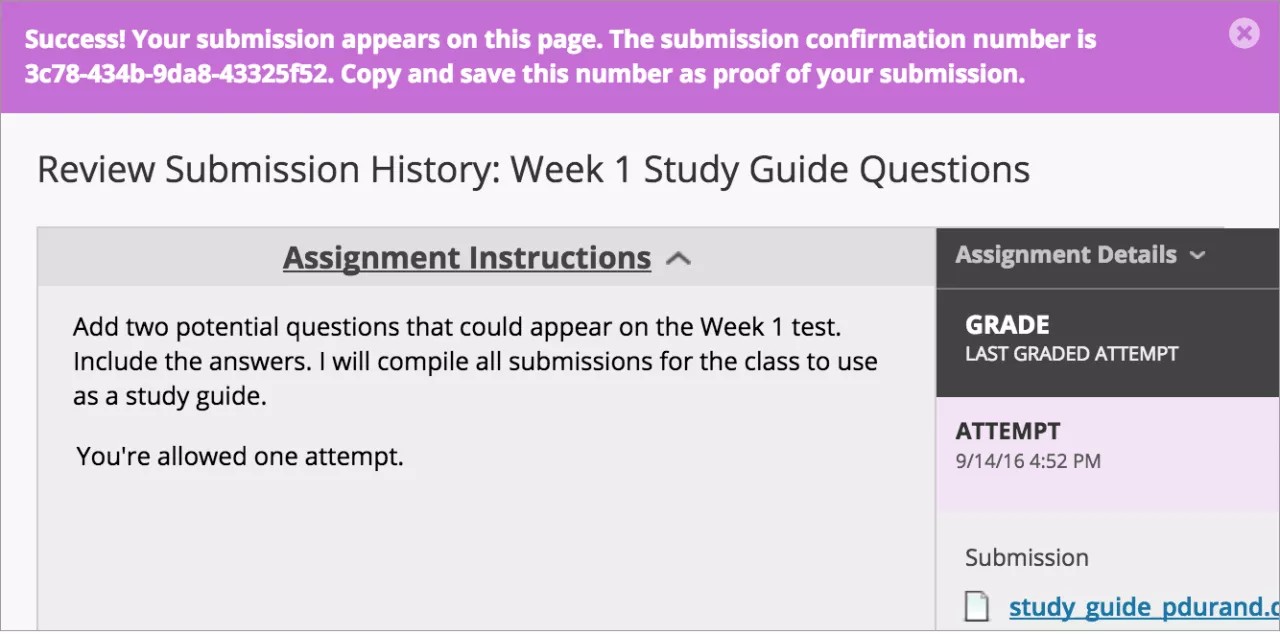
Mae gennych chi a’ch gweinyddwyr gofnod y gellir ei adfer yn y system os bydd ymgais, aseiniad, neu fyfyriwr yn cael ei ddileu’n ddiweddarach o’r cwrs. Caiff y cofnodion hyn eu cadw yn y cwrs, a bydd modd cael gafael arnynt ar ôl y broes archifo ac adfer.
Gallwch weld pob un o rifau cadarnhad eich myfyrwyr o’r Ganolfan Raddau. Ewch i’r ddewislen Adroddiadau a dewiswch Derbynebau Cyflwyno.
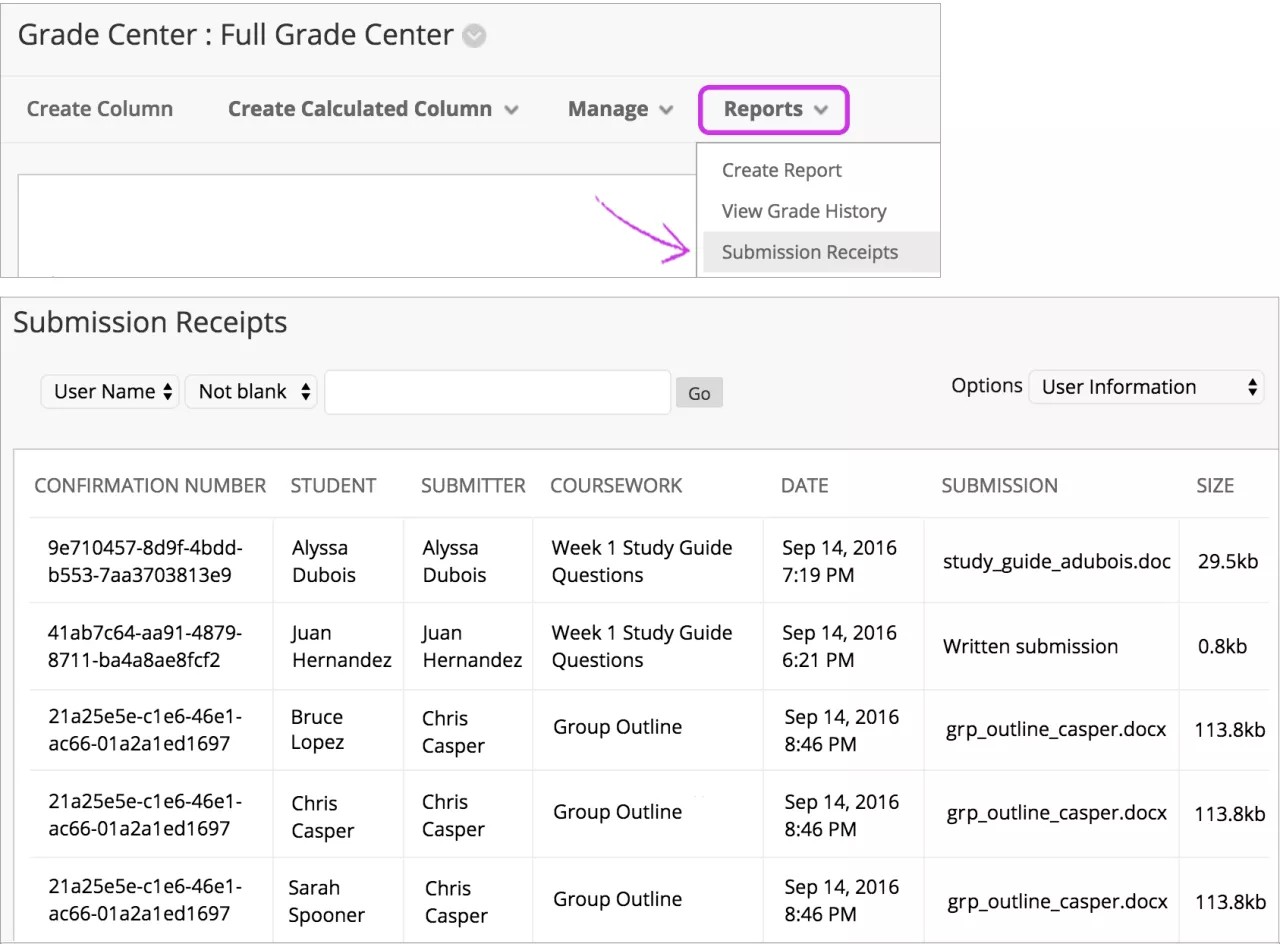
Ar y dudalen Derbynebau Cyflwyno, gallwch weld gwybodaeth ar gyfer pob Aseiniad, megis pwy gyflwynodd a phryd. Mae Aseiniadau grŵp hefyd yn cael eu cofnodi ac mae'r golofn Cyflwynwr yn rhestru pwy a gyflwynodd ar gyfer y grŵp. Yn y golofn Cyflwyno, edrychwch a yw myfyriwr wedi cyflwyno ffeil neu wedi ysgrifennu'r cyflwyniad yn golygydd y gwaith aseiniad.
Defnyddiwch y dewislenni ar frig y dudalen i hidlo'r eitemau. Yn yr ail ddewislen, dewiswch Ddim yn wag a gadewch y blwch chwilio yn wag i ddangos yr holl dderbynebau cyflwyno. Dewiswch bennawd colofn i sortio'r eitemau.