Golygydd Cynnwys Newydd (Beta)
Note
Cafodd y ddogfennaeth hon ei chyfieithu gan ddefnyddio cyfieithu peirianyddol gyda chymorth AI. Darperir cyfieithiadau 'fel y maent' heb unrhyw warant o'u cywirdeb. Fersiwn Saesneg y cynnwys hwn yw'r ffynhonnell swyddogol a thrylwyr.
Os yw eich sefydliad yn cymryd rhan yn y rhaglen mynediad cynnar ar gyfer y Golygydd Cynnwys newydd ar gyfer Dogfennau Blackboard, gallwch ddefnyddio'r Golygydd Cynnwys beta wrth greu Dogfen neu ychwanegu bloc cynnwys at Ddogfen bresennol. Mae'r golygydd newydd yn gweithio'n debyg iawn i'r golygydd clasurol: gallwch ychwanegu a fformatio testun, atodi ffeiliau, a mewnosod cyfryngau, dolenni, a thablau.
Nid yw Golygydd Cynnwys beta eto yn cefnogi holl nodweddion clasurol y Golygydd Cynnwys. I gymharu nodwedd wrth nodwedd, cyfeiriwch at y Tabl Cymharu’r Golygydd Cynnwys.
Mynediad i’r Golygydd Cynnwys beta
Creu dogfen newydd:
Ar y dudalen Cynnwys y Cwrs, dewiswch yr arwydd plws i greu cynnwys newydd a dewiswch Creu.
Yn y panel sy'n agor, dewiswch Dogfen.
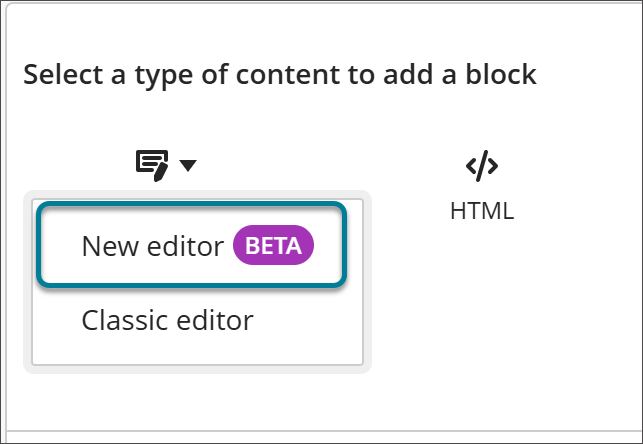
Dewiswch Cynnwys a dewiswch Golygydd newydd BETA.
Ychwanegu bloc o gynnwys at ddogfen bresennol:
Ar y dudalen Cynnwys y Cwrs, dewiswch Golygu o ddewislen Rhagor o opsiynau (...) y ddogfen.
Dewiswch yr arwydd + i ychwanegu bloc o gynnwys.
Dewiswch Cynnwys a dewiswch Golygydd newydd BETA.
Trawsnewid cynnwys presennol i'r Golygydd Cynnwys beta
Gallwch drosi cynnwys a grëwyd gyda'r Golygydd Cynnwys clasurol i'r Golygydd Cynnwys beta.
Agorwch ddogfen sy'n cynnwys bloc cynnwys a grëwyd gyda'r Golygydd Cynnwys Clasurol.
Dewiswch y ddolen Rhoi cynnig ar y golygydd newydd o dan y golygydd.

Mae'r cynnwys yn cael ei drosi o'r Golygydd Cynnwys clasurol i'r Golygydd Cynnwys beta. Os yw'ch cynnwys yn cynnwys unrhyw nodweddion nad yw'r Golygydd Cynnwys beta yn eu cefnogi, caiff y nodweddion hynny eu tynnu yn ystod y trosi. Mae ffenestr naid yn ymddangos yn esbonio os byddwch yn cadw eich newidiadau na allwch ddad-wneud y trosiad.
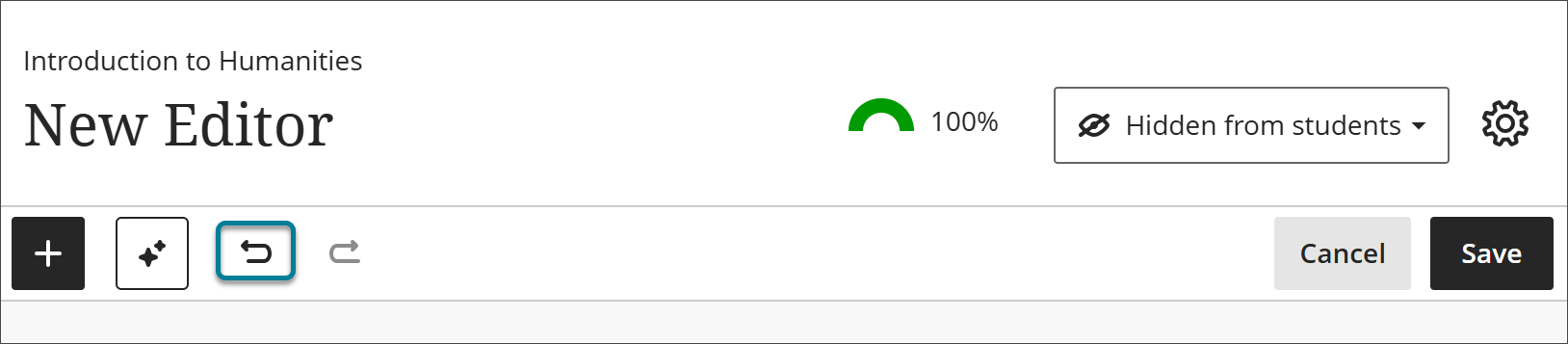
Adolygwch eich cynnwys yn ofalus i wneud yn siŵr bod popeth yn gywir a'ch bod am gadw'r trosglwyddiad. Os ydych wedi colli cynnwys ac nad ydych yn hapus gyda'r canlyniad, gallwch ddefnyddio'r botwm Dychwelyd ar lefel y Dogfen (nid y botwm Dychwelyd ar y Golygydd Cynnwys) i ddychwelyd y newid.
Profiad defnyddiwr tro cyntaf
Pan fyddwch chi'n agor y Golygydd Cynnwys Beta am y tro cyntaf, bydd ffenestr naid yn ymddangos sy'n tynnu sylw at rai o'r newidiadau yn y golygydd ac yn esbonio sut y gallwch chi gyflwyno adborth.
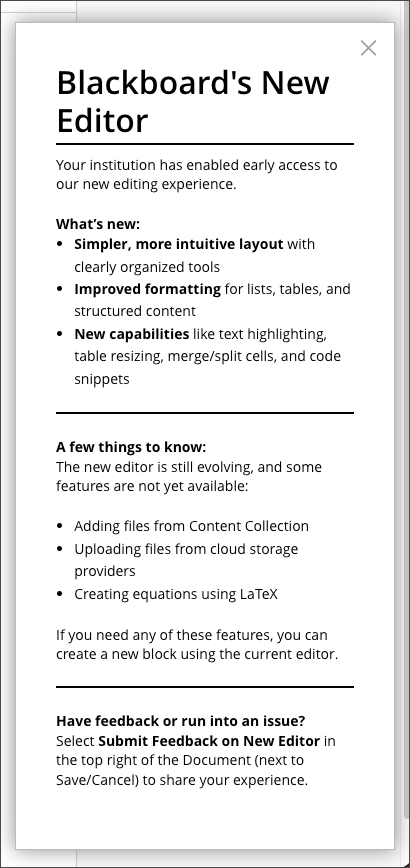
Beth sy'n newydd yn y Golygydd Cynnwys beta
Strwythur wedi'i ailgynllunio ar gyfer y bar offer a'r ddewislen
Mae'r bwydlenni Golygu, Fformat, a Mewnosod yn rhoi golwg destun-seiliedig, drefnus i chi o holl opsiynau'r golygydd. Mae hyn yn ei gwneud hi'n hawdd dod o hyd i'r opsiwn sydd ei angen arnoch, yn enwedig ar ddyfeisiau symudol.
Golygu: Dadwneud, Ail-wneud, Clirio fformatio
Fformat: arddulliau testun, nodweddion ffont, arddulliau paragraff, cod, a thablau
Mewnosod: popeth y gallwch ei fewnosod yn y Golygydd Cynnwys
Mae bar offer sy'n seiliedig ar eiconau yn dangos yr opsiynau golygu, fformatio a mewnosod a ddefnyddir amlaf.
Toolbar actions that are turned off use higher contrast, so you can tell at a glance which options are unavailable.
Mae bar offer mewn llinell yn dangos opsiynau sy'n berthnasol i'r hyn rydych wedi'i ddewis. Er enghraifft, os ydych chi'n dewis tabl, byddwch chi'n gallu cael mynediad cyflym at opsiynau'r tabl. Mae bariau offer mewnol yn ymddangos ar gyfer tablau, uwchlwythiadau ffeiliau, delweddau, sain, a fideo.
Llywio â'r bysellfwrdd
Gallwch ddefnyddio'ch bysellfwrdd i gael mynediad i'r bar dewislen, y bar offer, a'r bar offer mewnol.
Ardal
System weithredu Windows
Mac OS
Bar dewislen
Alt + F10
Fn + Opt + F10
Bar cynnig
Alt + F11
Fn + Opt + F11
Bar all-lein offer ar-lein
Alt + F9
Fn + Opt + F9
A skip navigation link appears as you move through the Content Editor with a keyboard, giving you quick access to the editor’s keyboard navigation instructions and shortcuts.
Mae botwm Llwybrau Byr bysellfwrdd ar y bar offer yn agor cyfeirlyfr canolog sy'n ymdrin â'r llywio rhwng y bar dewislen, y bar offer, y bar offer mewn-lein, a'r golygydd, yn ogystal â newid maint delweddau gyda'r bysellfwrdd.
Mae'r dewislenni Golygu a Mewnosod yn dangos llwybrau byr bysellfwrdd wrth ymyl gweithredoedd cyffredin.
Cymorth tablau gwell
Creu tablau gyda llif gwaith symlach sy'n cyfuno dewis rhes a cholofn ag opsiynau pennawd.
Defnyddiwch y fysell Tab i symud yn gyflym rhwng celloedd y tabl.
Dewiswch un neu fwy o gelloedd i gymhwyso fformatio ar lefel y gell.
Mae golygiadau tablau yn cefnogi Canslo ac Ail-wneud yn llawn.
Mewnosod darnau o god a blociau o god yn uniongyrchol i gelloedd tabl.
Cydgrynhoi a rhannu celloedd i greu cynlluniau mwy cymhleth a threfnu cynnwys y tabl yn well.
Addaswch faint y colofnau i weddu i'ch cynnwys a gwella darllenadwyedd.
Mae tablau sy'n lletach na'r ardal gynnwys yn dangos bar sgrolio llorweddol bellach.
Cymorth rhestr well
Mae rhestrau nythog yn defnyddio mewnoliad llai ac arddulliau bwled amrywiol yn ôl dyfnder, gan ei gwneud yn haws dilyn hierarchaeth y rhestr.
Mae rhestrau wedi'u trefnu yn cadw eu dilyniant rhifo'n gywir wrth i chi olygu cynnwys.
Cyfuno eitemau rhestr wedi'u trefnu a heb eu trefnu o fewn yr un rhestr. Ar gyfer pob lefel, dewiswch yr arddull bwled neu'r rhif rydych chi ei eisiau.
Mae dychweliadau meddal (Shift + Enter ar Windows, Shift + Return ar Mac) yn cadw'r eitem rhestr bresennol, tra bod dychweliadau caled yn dechrau eitem rhestr newydd.
Nid oes terfyn ar lefel y nythu, ac mae rhestrau sydd wedi’u nythu’n drwm yn arddangos bar sgrolio llorweddol.
Cymorth gwell ar gyfer cysylltiadau
Dewiswch Ctrl + K (Windows) neu Cmd + K (Mac) i agor y deialog cyswllt.
Dewiswch destun, yna gludwch URL yn y Golygydd Cynnwys i droi'r testun a ddewiswyd yn ddolen y gellir clicio arni.
Teipiwch neu gludwch URL ar wahân i'w drosi'n awtomatig yn ddolen y gellir ei chlicio.
Nodyn
Arfer gorau: Ar gyfer cynnwys sy'n cydymffurfio â WCAG, rhowch destun disgrifiadol i ddolenni yn lle URL crai. Defnyddiwch y deialog ddolen (dewiswch yr eicon dolen, neu pwyswch Ctrl+K/Cmd+K) i ychwanegu testun dolen disgrifiadol.
Opsiynau fformatio gwell
Defnyddiwch ddarnau cod mewn-lein yn ogystal â blociau cod llawn i gael mwy o hyblygrwydd wrth ddogfennu cod.
Sgrinweddwch y delweddau i isafswm maint o 100 px.
Newidiwch faint delweddau yn uniongyrchol yn y Golygydd Cynnwys.
Trefnwch baragraffau gan ddefnyddio'r opsiwn Cynyddu trefn ar y bar offer neu yn y ddewislen Fformat. Gallwch fewnoli llinell gyntaf y paragraff neu'r paragraff cyfan, yn dibynnu ar ble mae'r cyrchwr wedi'i leoli.
Files and images
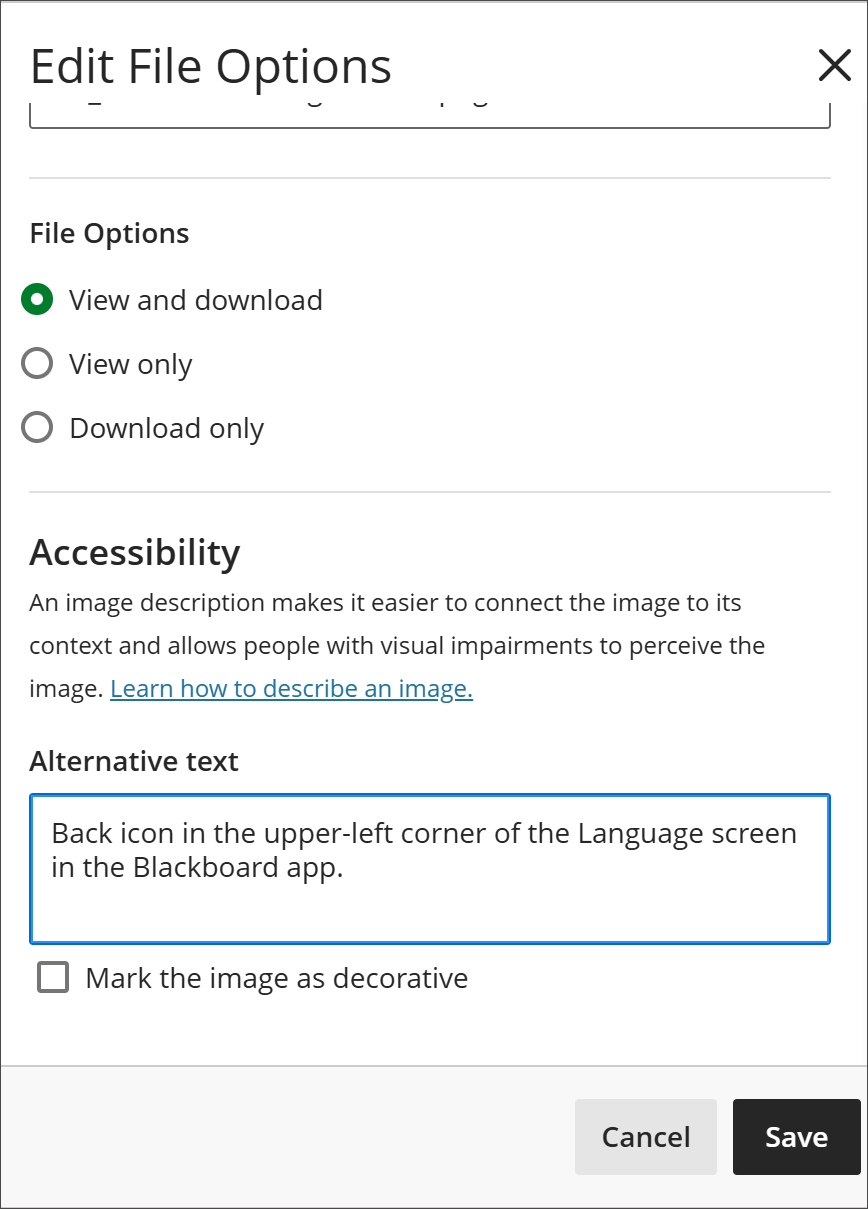
Set file properties as you upload an image. File properties open when you upload an image, so you can add alternative text and choose display options before the image is inserted.
Use files from the Content Collection. Browse and select files from the Content Collection without leaving the editor
Math authoring
The Content Editor renders LaTeX and MathJax, including LaTeX \begin{...}...\end{...} environments.
Cyflwyno adborth am y Golygydd Cynnwys bêta
Gallwch anfon adborth am y golygydd yn uniongyrchol at Blackboard.
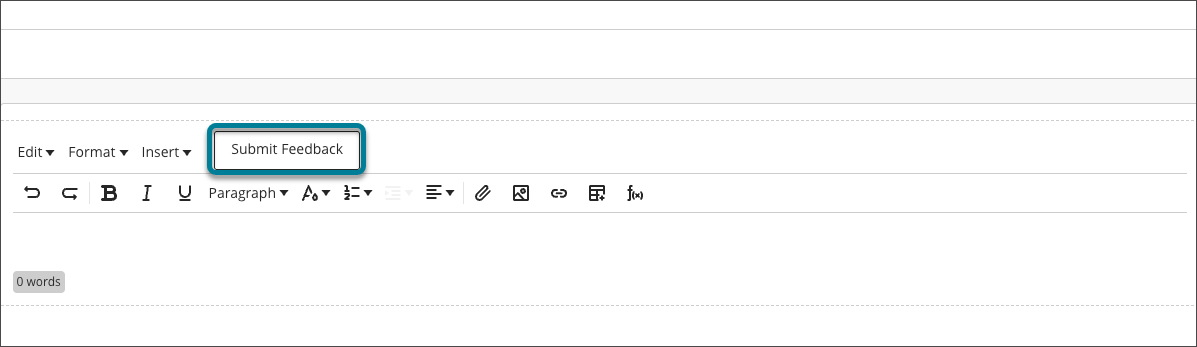
Dewiswch y botwm Cyflwyno Adborth wrth ymyl y ddewislen Mewnosod i agor y ffurflen adborth. Mae'r ffurflen yn casglu gwybodaeth yn awtomatig am ble rydych chi yn y rhaglen pan fyddwch chi'n ei chyflwyno.
Rhowch eich adborth.
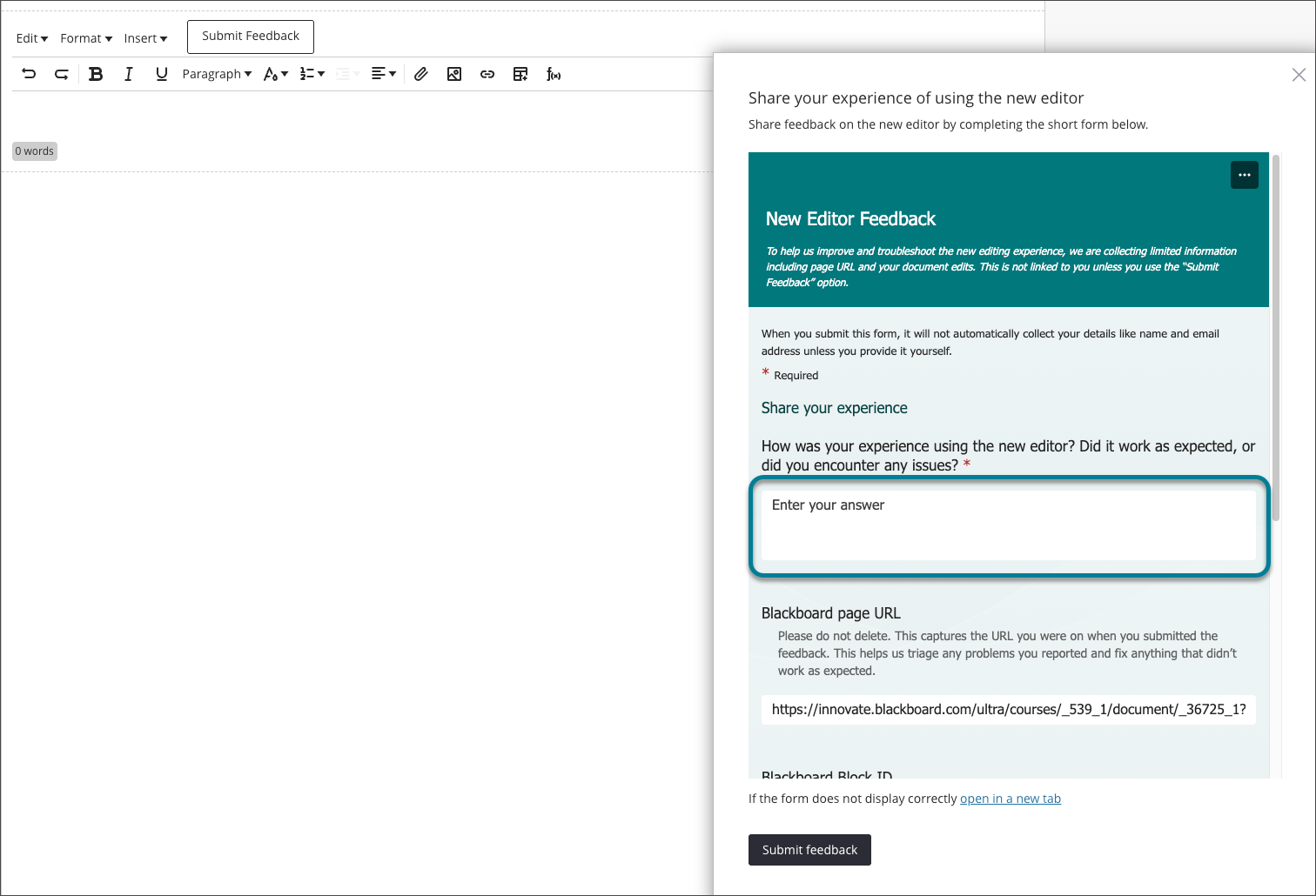
Dewiswch y botwm Cyflwyno adborth ar y ffurflen.