Calendr
Chwilio a llywio'r calendr
O'r calendr cyffredinol yn y rhestr lle mae eich enw'n ymddangos, gallwch weld eich holl ddyddiadau cyflwyno a chyfarfodydd sydd i ddod ar draws eich cyrsiau — y cyfan yn yr un lle.
Yn eich calendr, gallwch ddod o hyd i'r wybodaeth hon:
Oriau swyddfa, amserlen y cwrs, a digwyddiadau: Bydd yr apwyntiadau hyn yn ymddangos yn awtomatig ar y calendr pan fyddwch yn eu hychwanegu at gwrs.
Dyddiadau cyflwyno: Pan fyddwch yn creu cynnwys gyda dyddiad cyflwyno, bydd y dyddiadau yn ymddangos yn awtomatig yn y calendr.
Pan fyddwch yn defnyddio'r calendr o'r tu mewn i gwrs, bydd yn dangos digwyddiadau ar gyfer y cwrs hwnnw yn unig. Dewiswch dab Calendr o far llywio'r cwrs.
Gwylio fideo am y Calendr
Mae'r fideo canlynol â sylwebaeth yn rhoi cynrychiolaeth weledol a chlywedol o rywfaint o'r wybodaeth sydd wedi'i chynnwys ar y dudalen hon. I gael disgrifiad manwl o'r hyn sy'n cael ei bortreadu yn y fideo, agorwch y fideo ar Vimeo
Dewis eich gwedd
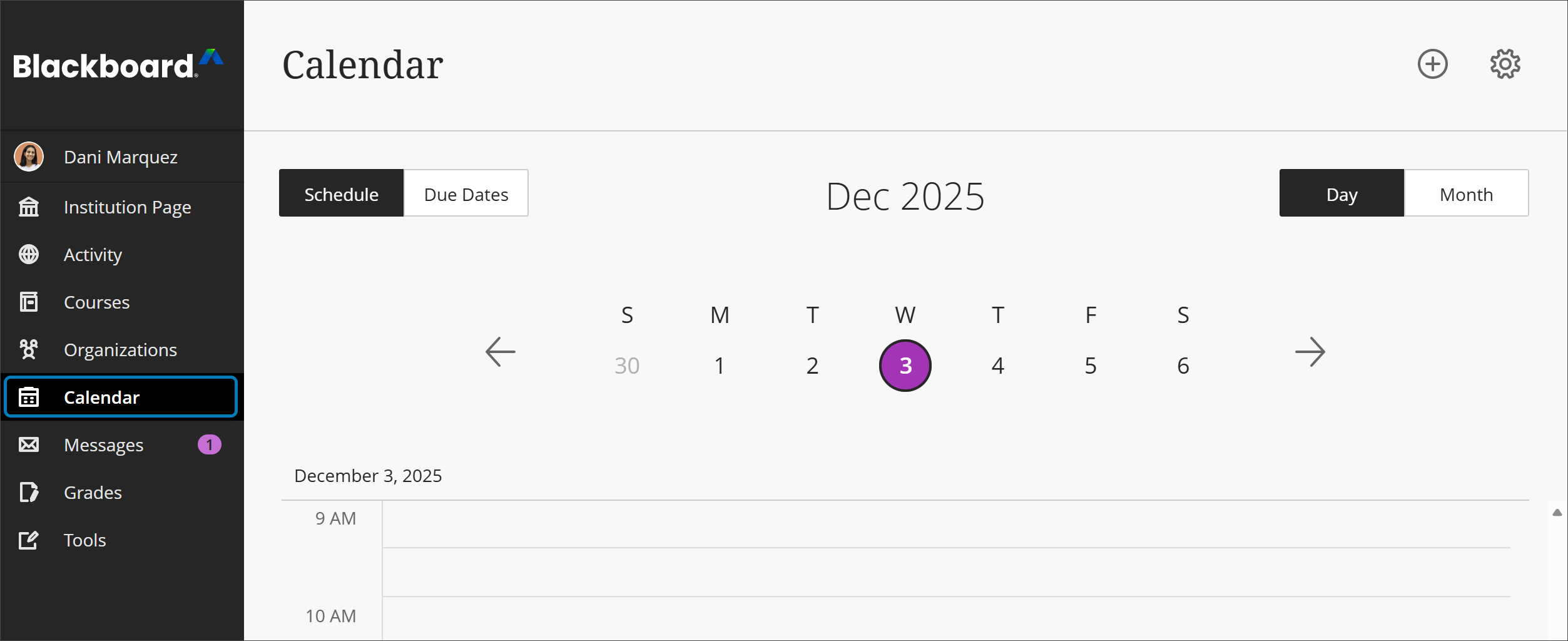
Dewiswch Diwrnod neu Mis i nesáu i dasgau un diwrnod neu gynllunio am yr wythnosau i ddod.
Dewiswch Dyddiadau Cyflwyno i ganolbwyntio ar eich dyddiadau cau sydd ar ddod.
Dewiswch y botwm Gosodiadau Calendr yng nghornel dde uchaf y dudalen i ddewis y calendrau rydych eisiau eu gweld.
Ychwanegu neu olygu digwyddiad
Gallwch ychwanegu dau fath gwahanol o ddigwyddiadau: digwyddiadau ar gyfer eich calendr personol, a digwyddiadau ar gyfer eich cyrsiau. Dewiswch deitl unrhyw ddigwyddiad rydych wedi'i ychwanegu i newid ei fanylion.
Gallwch symud a dileu digwyddiadau yn eich calendr. Llusgwch a gollwng digwyddiadau i newid amseroedd neu ddileu digwyddiadau nad oes eu hangen arnoch mwyach.
Mae lleoliadau'n cael eu dangos gydag amser a theitl y digwyddiad ar y dudalen calendr. Caiff disgrifiadau eu dangos dim ond pan fyddwch yn dewis y digwyddiad i gael rhagor o fanylion.
Digwyddiadau calendr personol
I ychwanegu digwyddiadau at eich calendr personol, dewiswch Calendr o'r bar llywio sylfaenol. Dewiswch y botwm Digwyddiad Newydd, sy'n ymddangos fel arwydd plws o fewn cylch, ac wedyn dewiswch Ychwanegu Digwyddiad.
Digwyddiadau calendr cwrs
I ychwanegu digwyddiadau at galendr cwrs, ewch i dab Calendr y cwrs yr hoffech ychwanegu digwyddiad ar ei gyfer. Dewiswch y botwm Digwyddiad Newydd, sy'n ymddangos fel arwydd plws o fewn cylch, ac wedyn dewiswch Ychwanegu Digwyddiad. Gallwch hefyd ychwanegu digwyddiadau'n uniongyrchol o'r calendr cyffredinol trwy ddewis calendr y cwrs hwnnw o'r gwymplen pan fyddwch yn mynd i ychwanegu digwyddiad.
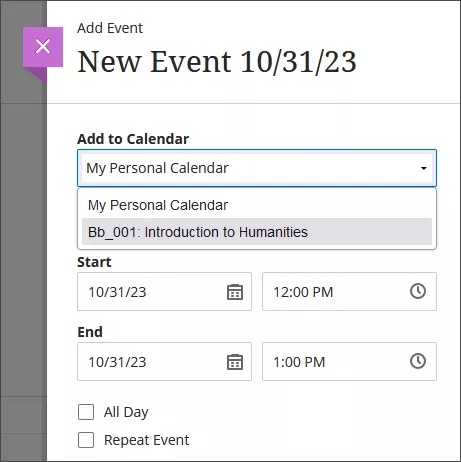
Ni all myfyrwyr ddileu neu symud digwyddiadau a ychwanegwyd gennych.
Ychwanegu neu olygu amserlen cwrs
Gallwch ychwanegu amserlen cwrs drwy ddewis Ychwanegu amserlen cwrs dan Manylion a Gweithrediadau ar dudalen Cynnwys y cwrs neu drwy fynd i dudalen Calendr y cwrs, dewis y botwm Digwyddiad Newydd, ac wedyn Ychwanegu amserlen cwrs o'r gwymplen. Mae amserlen y cwrs bellach yn ymddangos dan Manylion a Gweithrediadau ar dudalennau Cynnwys pawb sydd wedi cofrestru ar y cwrs.
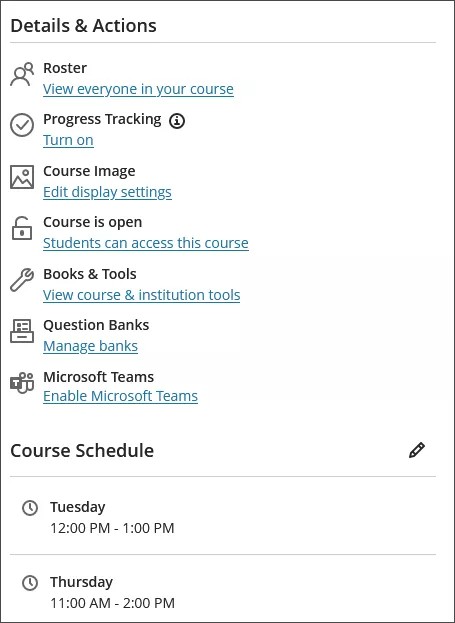
Ar ôl i chi ychwanegu amserlen, dewiswch y botwm pensil wrth ochr Amserlen Cwrs ar dudalen Cynnwys y cwrs neu Golygu amserlen cwrs o'r dudalen Calendr os ydych am olygu unrhyw eitem ar yr amserlen.
Mae'r maes Llysenw yn faes gofynnol. Y llysenw yw enw'r digwyddiad ar dudalennau calendr pobl. Mae Lleoliad yn faes dewisol.
Mae'n rhaid i chi dynnu'r holl ddigwyddiadau ar amserlen y cwrs i dynnu amserlen y cwrs oddi ar Manylion a Gweithrediadau eich cwrs ar y dudalen Cynnwys.
Rhannu’ch calendr
Mae'ch amserlen yn gymysgedd o ymrwymiadau academaidd a phersonol. I'ch helpu i gadw llygad ar bopeth sy'n digwydd, gallwch roi popeth ar un calendr.
Gallwch rannu'ch calendr Blackboard LMS â gwasanaethau allanol fel y bydd eich digwyddiadau cwrs yn ymddangos gyda digwyddiadau eraill.
Nodyn
Ni allwch rannu calendrau ar gyfer cyrsiau unigol. Pan fyddwch yn rhannu'ch calendr, bydd digwyddiadau ar gyfer pob un o'ch cyrsiau yn ymddangos.
Dewiswch Calendr o'r bar llywio sylfaenol.
Dewiswch y botwm Gosodiadau Calendr.
O'r sgrin Gosodiadau Calendr, dewiswch y botwm dotiau a dewiswch Rhannu Calendr.
Copïwch ddolen y calendr. Rhannwch yr URL â ffynonellau dibynadwy yn unig.
Pan fyddwch yn cysylltu'ch calendr Blackboard LMS â chalendr allanol, bydd pob digwyddiad cwrs yn ymddangos am un flwyddyn yn y gorffennol ac yn y dyfodol.
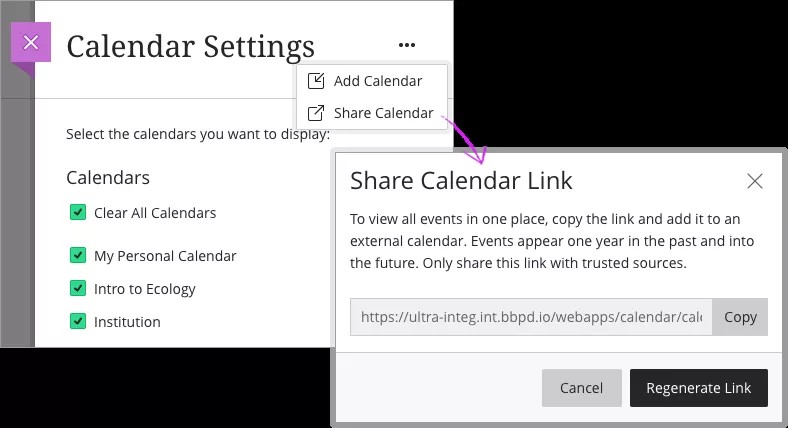
Ychwanegu calendr at iCal
I rannu'ch calendr Blackboard LMS â iCal, byddwch yn ei ychwanegu fel tanysgrifiad calendr. Gallwch ymweld â chymorth Apple am fwy am danysgrifio i galendrau ar Mac.
Agorwch iCal ar eich dyfais Apple.
Ewch i Ffeil > Tanysgrifiad Calendr Newydd.
Gludwch ddolen y calendr Blackboard LMS a dewiswch Tanysgrifio.
Rhowch enw'r calendr ac addasu gosodiadau eraill. Yn y maes Lleoliad, dewiswch iCloud os ydych eisiau i'r calendr ymddangos ar eich dyfeisiau Apple eraill a ddilyswyd fel iPhone neu iPad.
Dewiswch Iawn i orffen gosod.
Ychwanegu calendr at Calendr Google
Rhannwch eich calendr Blackboard LMS â chalendr Google i weld pob digwyddiad mewn un lle. Gallwch ymweld â chymorth Google i gael mwy am ychwanegu calendrau allanol i galendr Google.
Agorwch eich calendr Google mewn porwr.
Dan Calendrau eraill, dewiswch Ychwanegu calendrau eraill, ac wedyn dewiswch O URL.
Gludwch ddolen y calendr Blackboard LMS a dewiswch Ychwanegu calendr i'w gadw.
Agorwch osodiadau'r calendr i'w ailenwi ac addasu'r gosodiadau rhannu a hysbysiadau.
Ychwanegu calendr allanol
Os yw'n well gennych ddefnyddio calendr Blackboard LMS, gallwch hefyd ychwanegu ffeil calendr allanol at eich calendr Blackboard LMS fel bydd digwyddiadau cwrs yn ymddangos gyda’ch digwyddiadau eraill.
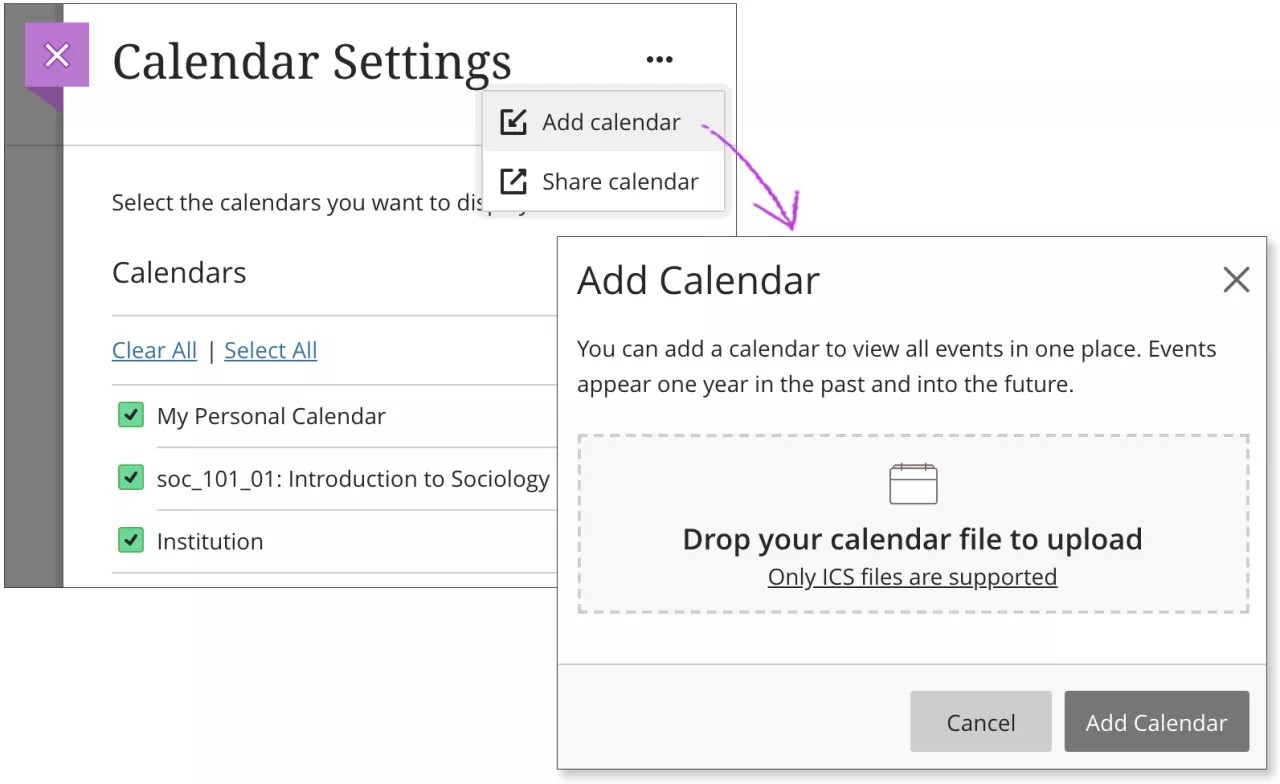
Dewiswch Calendr o'r bar llywio sylfaenol.
Dewiswch y botwm Gosodiadau Calendr.
O'r sgrin Gosodiadau Calendr, dewiswch y botwm dotiau a dewiswch Ychwanegu Calendr.
Yn y ffenestr, llusgwch a gollwng neu uwchlwytho ffeil y calendr. Cefnogir ffeiliau ICS yn unig.
Dewiswch Ychwanegu Calendr i orffen a mewngludo digwyddiadau.
Pan fyddwch yn ychwanegu'ch calendr allanol at Blackboard LMS, bydd digwyddiadau yn ymddangos am flwyddyn yn y gorffennol ac yn y dyfodol. Mae’r digwyddiadau wedi’u grwpio o dan Fy Nghalendr Personol i ddangos eich bod wedi’u hychwanegu eich hun. Ni fydd y digwyddiadau yn cyfeirio at y calendr neu enw'r ffeil a uwchlwythoch.
Gallwch olygu neu ddileu digwyddiadau rydych yn eu huwchlwytho yn union fel unrhyw ddigwyddiad arall rydych yn ei ychwanegu.
Beth yw ICS?
Mae ICS yn cyfeirio at fath o ffeil calendr wedi’i safoni sy’n caniatáu i chi allgludo a mewngludo ffeiliau rhwng rhaglenni gwahanol. Mae’r ffeiliau hyn yn defnyddio .ics ar ddiwedd enw'r ffeil. Mae nifer o raglenni calendr poblogaidd, gan gynnwys Google Calendar ac Apple Calendar yn defnyddio'r safon ICS.