Creu neu Gynhyrchu Cyfarwyddiadau
Note
Cafodd y ddogfennaeth hon ei chyfieithu gan ddefnyddio cyfieithu peirianyddol gyda chymorth AI. Darperir cyfieithiadau 'fel y maent' heb unrhyw warant o'u cywirdeb. Fersiwn Saesneg y cynnwys hwn yw'r ffynhonnell swyddogol a thrylwyr.
Creu cyfarwyddiadau
Go to the Course Rubrics page. You can access it in two ways:
From Gradebook Settings, select Manage Course Rubrics in the Course Rubrics section.
From Assignment Settings, select Add Rubric in the Grading & Submissions section.
When accessing the Course Rubrics page from Assignment Settings, select the radio button next to a rubric and select Save & Close to add it to the assignment. Once a rubric is added to an assignment, you can select the trash can icon to remove it.
Dim ond un rwbri gellir ei gysylltu ag eitem.
Dewiswch Creu.
Rhowch enw ar gyfer y rubric. Mae teitlau wedi'u cyfyngu i 255 nod. Os na fyddwch yn ychwanegu teitl, bydd "Rhwric Newydd" a'r dyddiad yn ymddangos fel y teitl.
Dewiswch y math o rubrig.
Hofran dros ben penawdau'r golofn neu'r celloedd i ddangos yr eicon golygu.
Dewiswch yr eicon golygu i olygu eich cynllun graddio.
Dewiswch Cadw.
Yn ddiofyn, mae pedair rhes meini prawf a phedair colofn lefel cyflawniad yn ymddangos. Gallwch ychwanegu, dileu ac ailenwi’r rhesi a’r colofnau. Hofranwch dros gell i gyrchu’r eiconau golygu a dileu. Dewiswch yr arwydd plws pryd bynnag y byddwch am ychwanegu rhes neu golofn a theipio teitl. Os nad oes eisiau rhes neu golofn newydd arnoch, gallwch ei dileu.
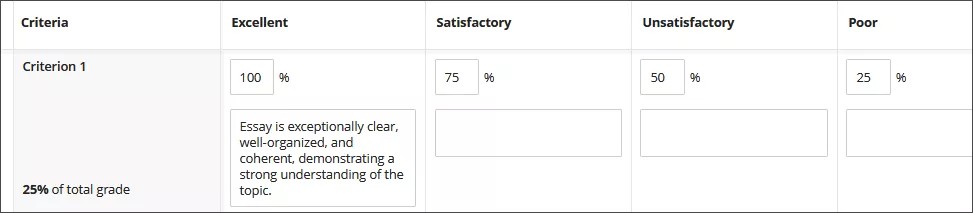
Pan fyddwch yn ychwanegu lefel cyflawniad, caiff canran ei hychwanegu’n awtomatig. Er enghraifft, os ydych chi’n ychwanegu lefel cyflawniad rhwng dwy lefel wedi’u nodi’n 100% a 75%, caiff eich lefel newydd ei dynodi’n 88%. Gallwch addasu’r canrannau fel y bo angen. Dewiswch unrhyw le yn y cyfarwyddyd i gadw'ch newidiadau.
Ar gyfer lefelau presennol a newydd o gyflawniad, gallwch ychwanegu disgrifiad dewisol. Mae gan deitlau cyflawniadau derfyn o 40 nod. Mae gan gelloedd meini prawf a disgrifiad derfyn o 1,000 nod. Mae cyfarwyddiadau'n cefnogi testun plaen yn unig. Gallwch gludo testun o ddogfen arall, ond ni fydd y fformatio’n cael ei drosglwyddo.
Pwysig
Pan fyddwch yn pwyso ar y fysell Enter, ni chaiff paragraff newydd ei ddechrau mewn cell. Mae’r fysell Enter yn cadarnhau eich bod wedi gorffen. Mae eich gwaith yn cael ei gadw ac rydych yn gadael y modd golygu.
Gallwch gydgyfeirio nodau â meini prawf cyfarwyddiadau os ydych am fesur cyflawniad yn erbyn y nodau a osodwyd gan eich sefydliad. Dewiswch Cydgyfeirio â nodau i ddechrau. Ni all myfyrwyr weld y nodau rydych yn eu cydgyfeirio â meini prawf mewn cyfarwyddyd.
Nodyn
Mae colofnau cyfarwyddiadau yn amrywio o'r sgoriau mwyaf i'r lleiaf. Ni allwch newid y drefn hon.
Cynhyrchu cyfarwyddiadau
Os yw'ch sefydliad wedi troi'r nodwedd AI Design Assistant ymlaen, gallwch gynhyrchu cyfarwyddyd. O banel Cyfarwyddiadau Cwrs, dewiswch Cynhyrchu i ddechrau.
Go to the Course Rubrics page. You can access it in two ways:
From Gradebook Settings, select Manage Course Rubrics in the Course Rubrics section.
From Assignment Settings, select Add Rubric in the Grading & Submissions section.
When accessing the Course Rubrics page from Assignment Settings, select the radio button next to a rubric and select Save & Close to add it to the assignment. Once a rubric is added to an assignment, you can select the trash can icon to remove it.
Only one rubric can be associated with an item.
Enter a description to narrow the focus of the rubric.
Select the rubric type: percentage, percentage range, points, point range, or no points.
Adjust the complexity of the rubric.
Define the number of columns and rows.
Optional: Select Advanced options to change the output language.
Select Generate.
Review each cell of the rubric for accuracy. Edit as needed.
Select Continue to save the rubric.
Gwylio fideo am greu cyfarwyddiadau
Mae'r fideo canlynol â sylwebaeth yn rhoi cynrychiolaeth weledol a chlywedol o rywfaint o'r wybodaeth sydd wedi'i chynnwys ar y dudalen hon. Am ddisgrifiad manylach o'r hyn sy'n cael ei bortreadu yn y fideo, agorwch y fideo ar Vimeo.