Cysylltu Cyfarwyddyd i Asesiad
Note
Cafodd y ddogfennaeth hon ei chyfieithu gan ddefnyddio cyfieithu peirianyddol gyda chymorth AI. Darperir cyfieithiadau 'fel y maent' heb unrhyw warant o'u cywirdeb. Fersiwn Saesneg y cynnwys hwn yw'r ffynhonnell swyddogol a thrylwyr.
Gallwch gysylltu cyfarwyddyd sydd eisoes yn bodoli ag eitem oni bai eich bod eisoes wedi graddio’r eitem. Gallwch gysylltu un cyfarwyddyd yn unig â phob eitem. Ar dudalen yr aseiniad, trafodaeth, neu ddyddlyfr, dewiswch yr eicon Gosodiadau i agor y panel Gosodiadau. Yn yr adran Offer Ychwanegol, dewiswch Ychwanegu cyfarwyddyd graddio.
On the assignment, discussion, or journal page, select the Settings icon to open the Settings panel.
In Grading & Submissions section, select Add Rubric.
The Course Rubrics page opens.
Select the radio button next to the rubric you want to associate with the assessment.
Select Save & Close.
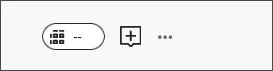
Pan fyddwch yn cysylltu cyfarwyddyd a gweld yr aseiniad neu’r prawf a gyflwynwyd gan fyfyriwr, bydd y bilsen radd yn arddangos eicon cyfarwyddyd.
Tynnu cysylltiadau
Gallwch dynnu cyfarwyddyd o asesiad rydych wedi’i raddio a bydd y graddau yn aros. Nid yw’r graddau wedi’u cysylltu â’r cyfarwyddyd mwyach, ond maen nhw bellach yn ymddangos fel graddau a ychwanegoch â llaw.
To remove a rubric from an assessment, select the trash can icon in Assignment Settings.
Gwylio fideo am gysylltu cyfarwyddiadau
Mae'r fideo canlynol â sylwebaeth yn rhoi cynrychiolaeth weledol a chlywedol o rywfaint o'r wybodaeth sydd wedi'i chynnwys ar y dudalen hon. Am ddisgrifiad manylach o'r hyn sy'n cael ei bortreadu yn y fideo, agorwch y fideo ar Vimeo, llywiwch i Mwy o weithredoedd, a dewiswch Agor trawsgrifiad.