Notas de la versión de mayo de 2026 (4000.15)
Información de la versión
Sugerencia
Para consultar los números de compilación de las versiones de mantenimiento y las correcciones de errores, visite Versiones de mantenimiento.
Para conocer el estado de la publicación y los retrasos, visite Estado de Blackboard.
Diseño didáctico
Mejoras del espacio en blanco en los Documentos
Refinamos el espaciado y el comportamiento del diseño en Documents para reducir los espacios en blanco verticales innecesarios y mejorar la legibilidad general y el equilibrio visual.
Estas actualizaciones mejoran la presentación de los elementos de contenido, incluidas las imágenes dentro de los bloques de contenido, y se aplican de forma coherente al editar contenido existente, crear contenido nuevo o utilizar diseños generados por IA.
Administradores
Disponibilidad: Disponible para todos los cursos Ultra.
Activación: No es necesaria.
Configuración: No es necesaria.
Mejorar la experiencia del lector de pantalla en el modo de vista de documento
Los usuarios de lectores de pantalla ahora tienen una experiencia más limpia y centrada al navegar por los documentos en el modo de visualización. Los anuncios innecesarios de filas y columnas se han eliminado para permitir el acceso al contenido principal en el orden correcto, de izquierda a derecha, a través de filas, columnas y bloques. El comportamiento del modo de edición no ha cambiado.
Administradores
Disponibilidad: Disponible para todos los cursos Ultra.
Activación: No es necesaria.
Configuración: No es necesaria.
Comunicación y colaboración
AVA: Explora con el AI Playground
AVA AI Playground proporciona un espacio dedicado y administrado institucionalmente dentro de Blackboard. La función ofrece acceso a modelos de IA seleccionados directamente dentro del LMS. AI Playground anima a profesores y alumnos a experimentar e innovar en la enseñanza y el aprendizaje.
Esta función se ha diseñado como un entorno exploratorio, distinto de los flujos de trabajo de los cursos y las evaluaciones, en el que los usuarios pueden formular preguntas, generar ideas e interactuar con la IA directamente desde Blackboard. AVA AI Playground incluye mensajes claros de confianza y seguridad para promover un uso responsable.
Profesores y estudiantes
Cuando la institución lo activa, AVA Playground aparece en el área Herramientas de la Navegación básica. El acceso se controla a través del Panel del administrador y puede activarse o desactivarse globalmente.
Cuando los usuarios inician AI Playground, se les presenta un mensaje de entrada en el que se les pide que acepten:
Condiciones de uso final de Blackboard AI (incluidas las exenciones de responsabilidad importantes)
Directrices de seguridad de la IA
Términos de los proveedores de modelos de terceros
Los usuarios deben aceptar los términos para continuar o pueden volver a la Navegación base.
Imagen 1: El AI Playground permite a profesores y alumnos explorar e idear nuevas ideas y enfoques para la enseñanza y el aprendizaje.
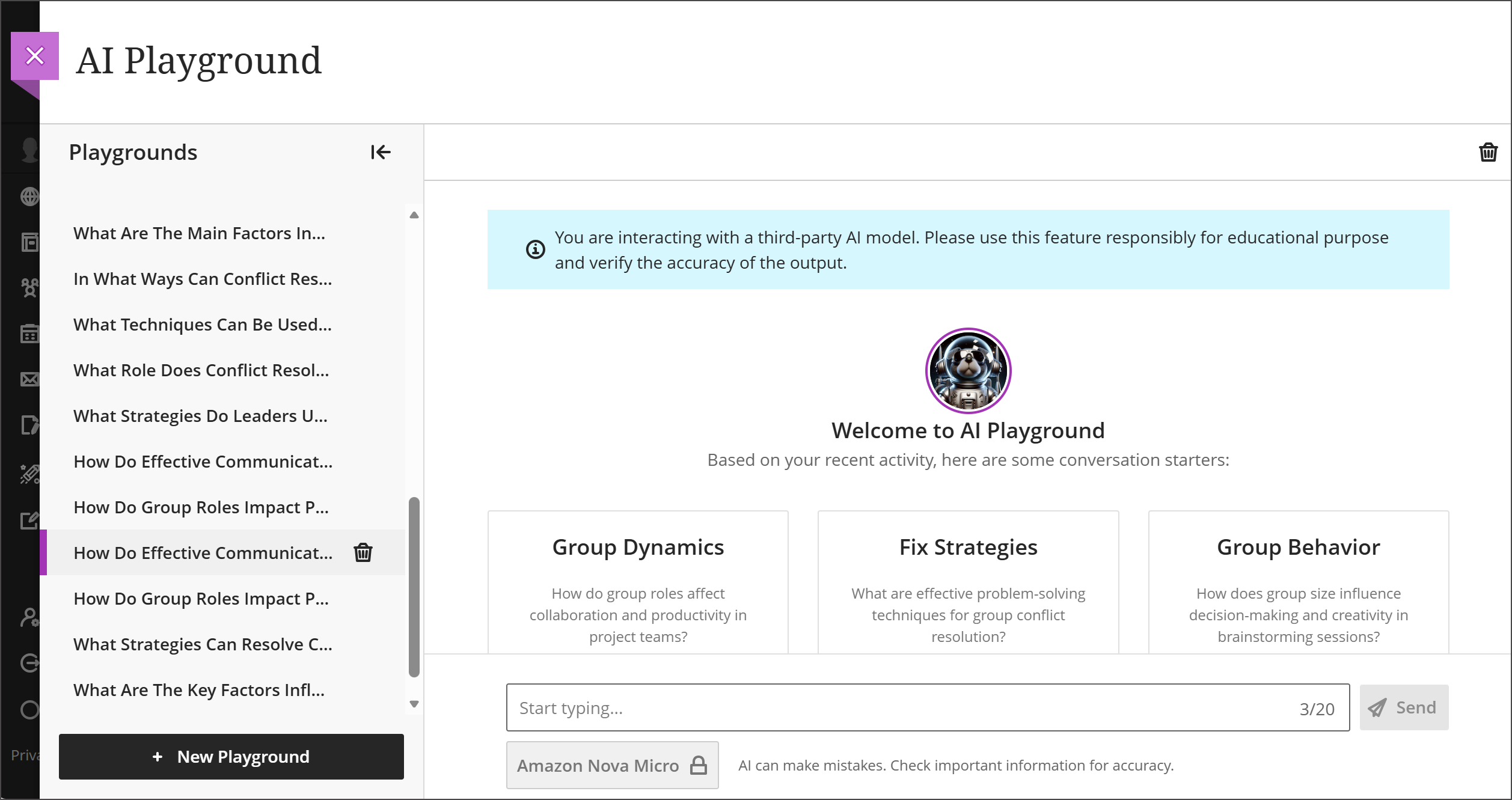
Dentro del AI Playground, los usuarios interactúan con la IA a través de una interfaz familiar similar a la de un chat. La experiencia incluye:
Un área de entrada de texto para preguntas o indicaciones
Un área de respuesta de IA que muestra la salida generada
Posibilidad de iniciar un nuevo chat y consultar el historial de chats recientes.
Selección de modelo, cuando esté disponible, para elegir entre los modelos de IA admitidos.
AVA AI Playground ofrece a los usuarios tres sugerencias de preguntas para formular en el chat, en función del curso en el que estén inscritos.
Las conversaciones se mantienen durante varias sesiones, lo que permite a los usuarios perfeccionar las respuestas mediante preguntas de seguimiento en lugar de empezar de nuevo con cada solicitud.
El AI Playground solo debe utilizarse para explorar e idear. No se conecta automáticamente con el contenido del curso, las evaluaciones, las calificaciones o los flujos de trabajo del instructor.
Administradores
Disponibilidad: Las funciones de AVA están incluidas en su licencia de Blackboard hasta el 30 de junio de 2026. Después, se requiere una licencia de AVA.
Activación: AI Playground está desactivado de forma predeterminada. AVA AI Playground es gestionado íntegramente por los administradores, lo que garantiza el control institucional sobre la disponibilidad y el uso.
Configuración: Para activar esta función, vaya al Panel del administrador. Seleccione Bloques de creación en Integraciones y, a continuación, Herramientas instaladas. Busca el Building Block Asistente de diseño de IA y Unsplash y selecciona Configuración. En la sección AVA, seleccione Zona de juegos de AVA. Los administradores pueden habilitarlo globalmente. El ajuste predeterminado está desactivado.
Reconstruir la experiencia de gestión de Grupos para los instructores
Hemos rediseñado la gestión de grupos para mejorar significativamente la facilidad de uso, el rendimiento y la flexibilidad para los instructores. Esta actualización resuelve los problemas anteriores de creación, organización y gestión de grupos, especialmente en cursos grandes, y ofrece una experiencia más clara, rápida y coherente en todos los tipos de grupos.
La nueva experiencia de gestión de Grupos se centra en reducir el esfuerzo manual, mejorar la visibilidad y apoyar los flujos de trabajo de instrucción comunes con menos clics y controles más claros.
Los cambios en la experiencia de gestión de grupos para los instructores incluyen:
Una experiencia de gestión de grupos rediseñada
Mejora de la creación e inscripción en grupos
Inscripción automática con controles más claros
Formas más flexibles de inscribir alumnos
Mejor visibilidad y organización
Clasificación de estudiantes y grupos
Contexto de afiliación y actividad más claro
Mejoras de rendimiento y confiabilidad
Coherencia entre tipos de grupos
Próximas mejoras
Profesores
Una experiencia de gestión de grupos rediseñada
La administración de grupos se ha rediseñado desde cero con un diseño más limpio y controles más intuitivos. La interfaz actualizada muestra más información en menos espacio, lo que facilita la gestión de grupos y miembros sin un desplazamiento excesivo.
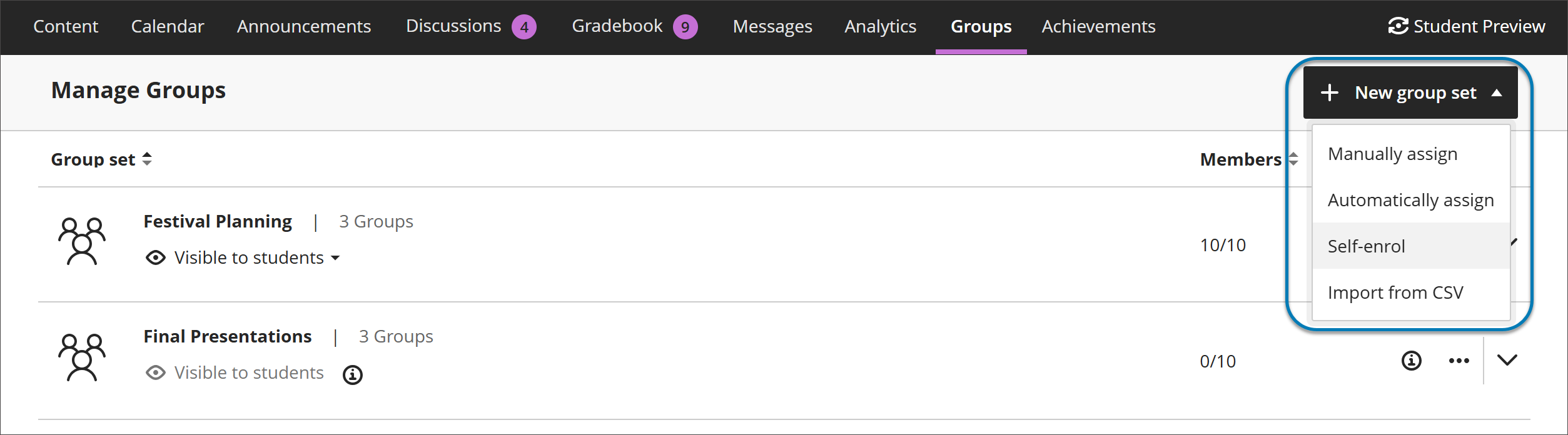
Los instructores ahora comienzan por elegir cómo quieren estructurar los grupos, antes de gestionar a los miembros individuales. Las opciones incluyen lo siguiente:
asignación manual
Asignación automática
Autoinscripción
importar
Este enfoque elimina las conjeturas y agiliza la configuración en los casos más habituales.
Imagen 1: Los instructores ahora comienzan creando un conjunto de grupos, eligiendo cómo desean estructurar los grupos antes de gestionar los miembros individuales.
Mejora de la creación e inscripción en grupos
Inscripción automática con controles más claros
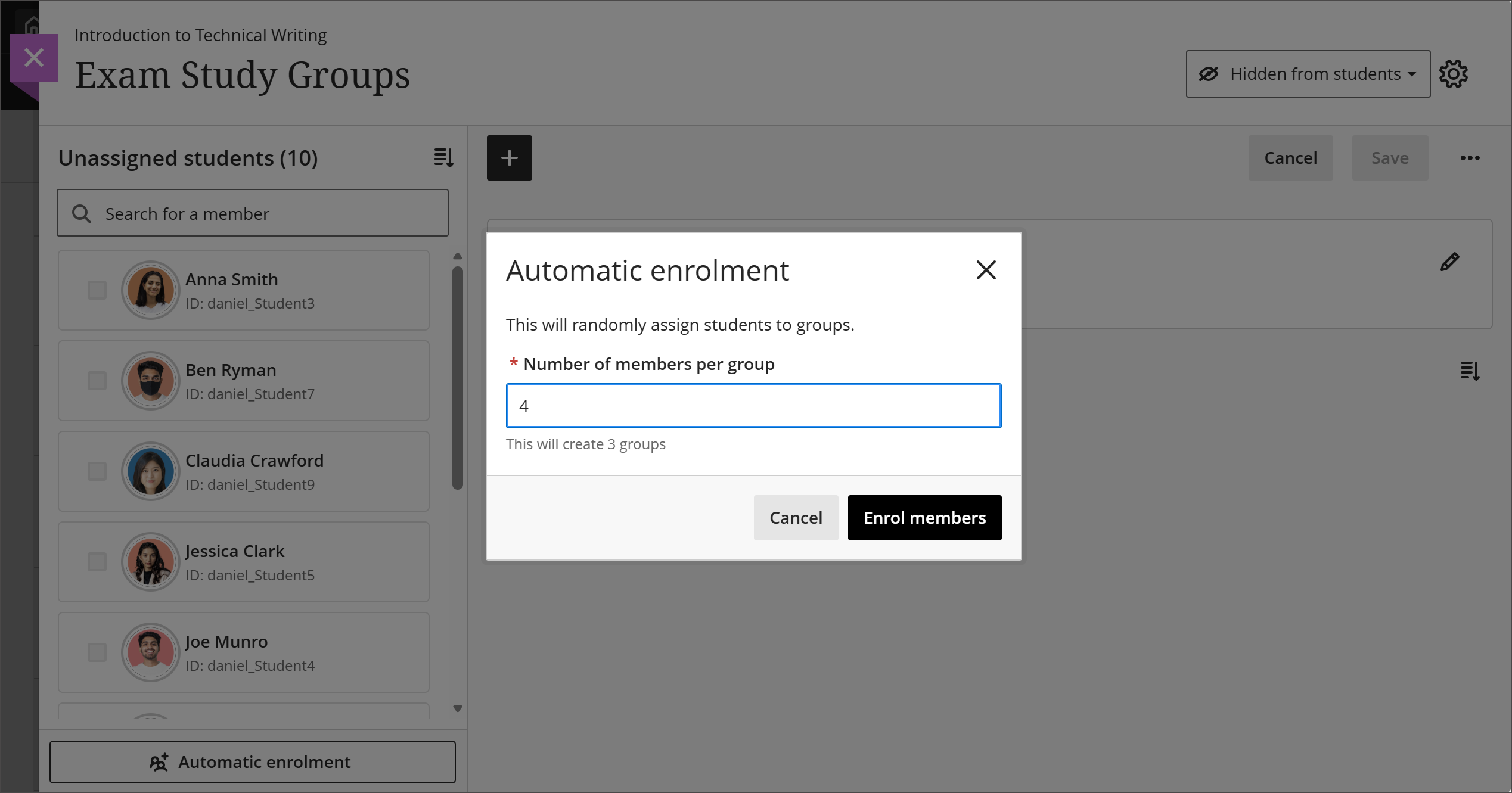
Los instructores pueden asignar automáticamente a los estudiantes a grupos especificando el número de miembros por grupo. Blackboard crea el número necesario de grupos y asigna a los alumnos aleatoriamente en un solo paso, lo que reduce el tiempo de configuración de los cursos grandes.
Imagen 2: Ahora los instructores pueden asignar automáticamente a los estudiantes a grupos especificando el número de miembros por grupo.
Formas más flexibles de inscribir alumnos
Los instructores pueden asignar y desasignar alumnos utilizando múltiples métodos:
Asignar a los alumnos directamente desde la lista de no asignados
Asignar a los alumnos seleccionados a un grupo específico
Agregar o quitar miembros de un grupo
Esta flexibilidad reduce las acciones repetitivas y facilita centrarse en completar un grupo a la vez o equilibrar la pertenencia a varios grupos.
Mejor visibilidad y organización
Clasificación por miembros y grupos
Ahora los instructores pueden calificar:
Estudiantes por nombre o apellido (A-Z o Z-A)
ID del estudiante
Grupos por nombre del grupo
Grupos por número de miembros
Imagen 3. Los instructores pueden ahora ordenar los miembros de los grupos por nombre o apellidos, ID del estudiante y ordenar los grupos por nombre del grupo o número de miembros.
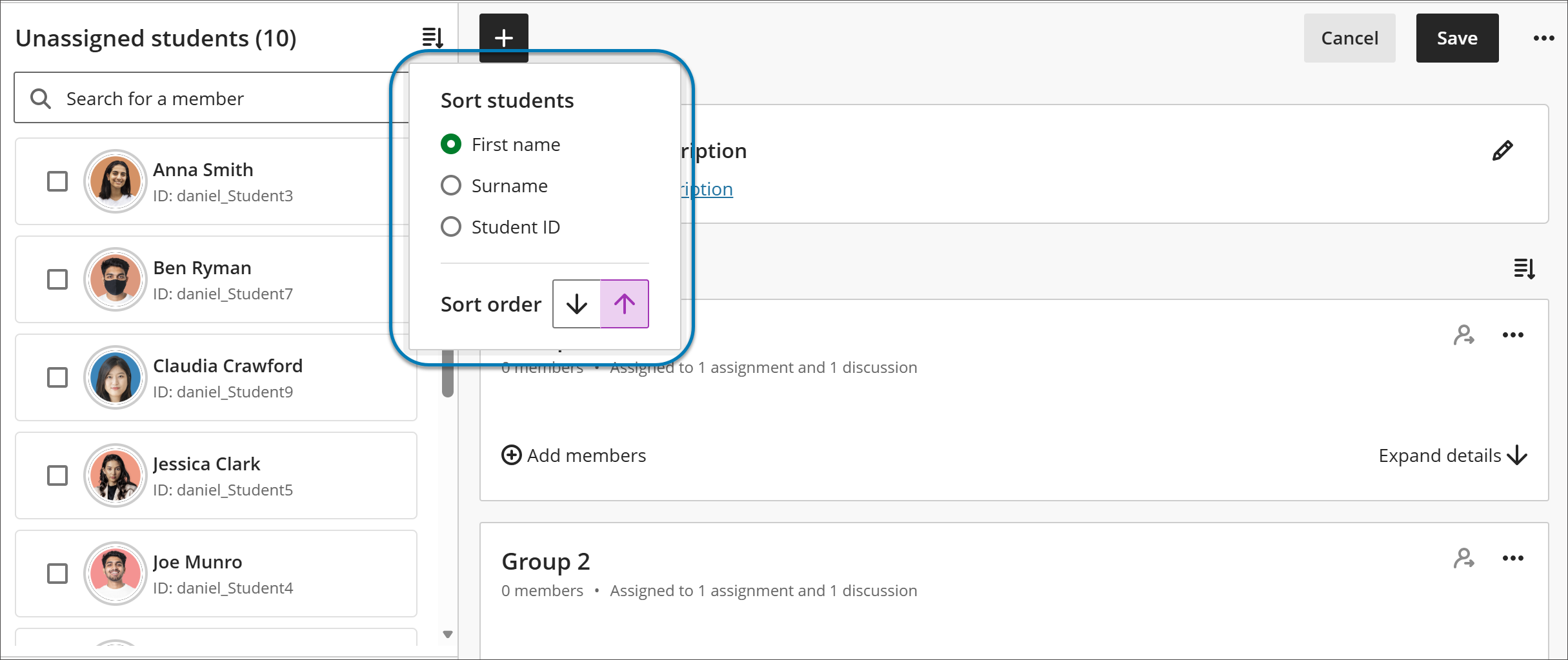
La ordenación reemplaza los comportamientos incoherentes de la experiencia anterior y proporciona una ordenación predecible cuando se gestionan grandes inscripciones.
Contexto de afiliación y actividad más claro
Cada grupo muestra información de alto nivel sobre cómo se está utilizando en el curso, por ejemplo, si está asignado a pruebas, tareas o debates. Una vez que se hayan creado los tipos de tareas de grupo y los estudiantes comiencen a enviar trabajos, se producirá un aumento gradual de las advertencias o restricciones de acción. Esto ayuda a los instructores a comprender el impacto de los cambios antes de modificar o eliminar grupos.
El contenido de los grupos, las actividades y los miembros están ahora más claramente conectados, lo que mejora la coherencia en toda la experiencia del curso.
Mejoras de rendimiento y confiabilidad
La gestión de grupos en cursos grandes ahora es mucho más rápida. Las operaciones de guardado que antes llevaban varios minutos (especialmente en cursos con miles de alumnos) ahora se completan en segundos. Cuando se está guardando un grupo, un instructor puede cerrar la página y tener la seguridad de que se sigue guardando en segundo plano, lo que permite a los instructores seguir trabajando sin interrupciones.
Además, se han eliminado los límites máximos anteriores de 5000 alumnos y 1000 grupos.
Estas mejoras reducen la frustración y mejoran la confianza a la hora de gestionar grupos a escala.
Coherencia entre tipos de grupos
Las acciones y los controles principales se comportan ahora de la misma manera, independientemente del tipo de grupo, lo que reduce la confusión y facilita a los instructores el cambio entre flujos de trabajo. La experiencia reconstruida proporciona mayor coherencia en todas partes:
Grupos asignados manualmente
Grupos asignados automáticamente
Grupos de autoinscripción
Próximas mejoras
Entre las futuras mejoras de la experiencia de gestión del grupo se incluyen:
Buscar en la pantalla de administración de grupos
Asignar alumnos a grupos mediante arrastrar y soltar
Posibilidad de crear grupos por lotes
Mejora del orden de clasificación cuando se usan números como parte del nombre del grupo.
Mejora de la gestión de la vista previa y de los estudiantes no disponibles
Administradores
Disponibilidad: Disponible para cursos de Ultra.
Activación: Controlado por un administrador. La función estará desactivada de forma predeterminada hasta la versión de producción de agosto, en la que la nueva experiencia será la configuración predeterminada.
Configuración: No se requiere ninguna configuración adicional una vez activada la función. La nueva experiencia de gestión de grupos se introduce detrás de un conmutador de funciones, lo que permite a las instituciones activarla en entornos de prueba y de ensayo antes de activarla en producción. Tanto la nueva experiencia de grupo como la ya existente podrán funcionar en paralelo durante un tiempo limitado para facilitar la transición y la actualización de la documentación.
Hacer visible la segunda fecha de vencimiento de los debates en el libro de calificaciones
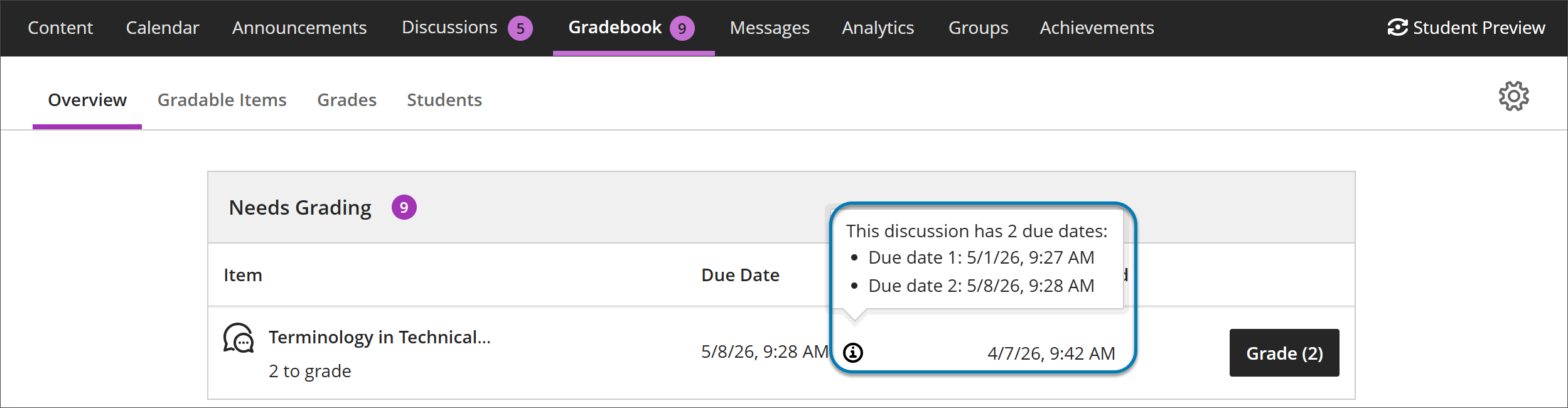
La segunda fecha de vencimiento de los debates ahora aparece en las páginas Descripción general y Elementos calificables del Libro de calificaciones, lo que permite a los profesores estar más al tanto de los debates de los alumnos que necesitan calificación y responder mejor a ellos. Esta mejora reduce la confusión de los instructores en torno a los plazos de participación de los estudiantes.
Profesores
La fecha de vencimiento del segundo debate aparece ahora en las siguientes páginas del Centro de calificaciones:
Información general
Elementos calificables
En la columna Fecha de vencimiento del elemento de debate de cada página del Libro de calificaciones, se muestra la fecha de vencimiento final del elemento. Junto a esa fecha hay un icono circular con una i minúscula dentro. Pase el ratón por encima de este icono o púlselo, y una burbuja emergente mostrará los detalles de ambas fechas de vencimiento. Por ejemplo: Esta discusión tiene 2 fechas de vencimiento: Fecha de vencimiento 1: 1/5/26, 12:00 PM Fecha de vencimiento 2: 8/5/26, 12:00 PM
Imagen 1: La fecha de vencimiento del segundo debate aparece ahora en las páginas Resumen y Elementos calificables del Libro de calificaciones.
Los instructores se benefician de una comunicación más clara de las expectativas de los debates, lo que reduce la necesidad de aclarar los plazos y ayuda a garantizar que los estudiantes entiendan cómo y cuándo se califican sus contribuciones.
Administradores
Disponibilidad: Disponible en todos los cursos Ultra.
Activación: No se necesita.
Configuración: No es necesario.
Dominio y rutas de aprendizaje
Ver las condiciones de liberación heredadas por los elementos y carpetas del módulo de aprendizaje
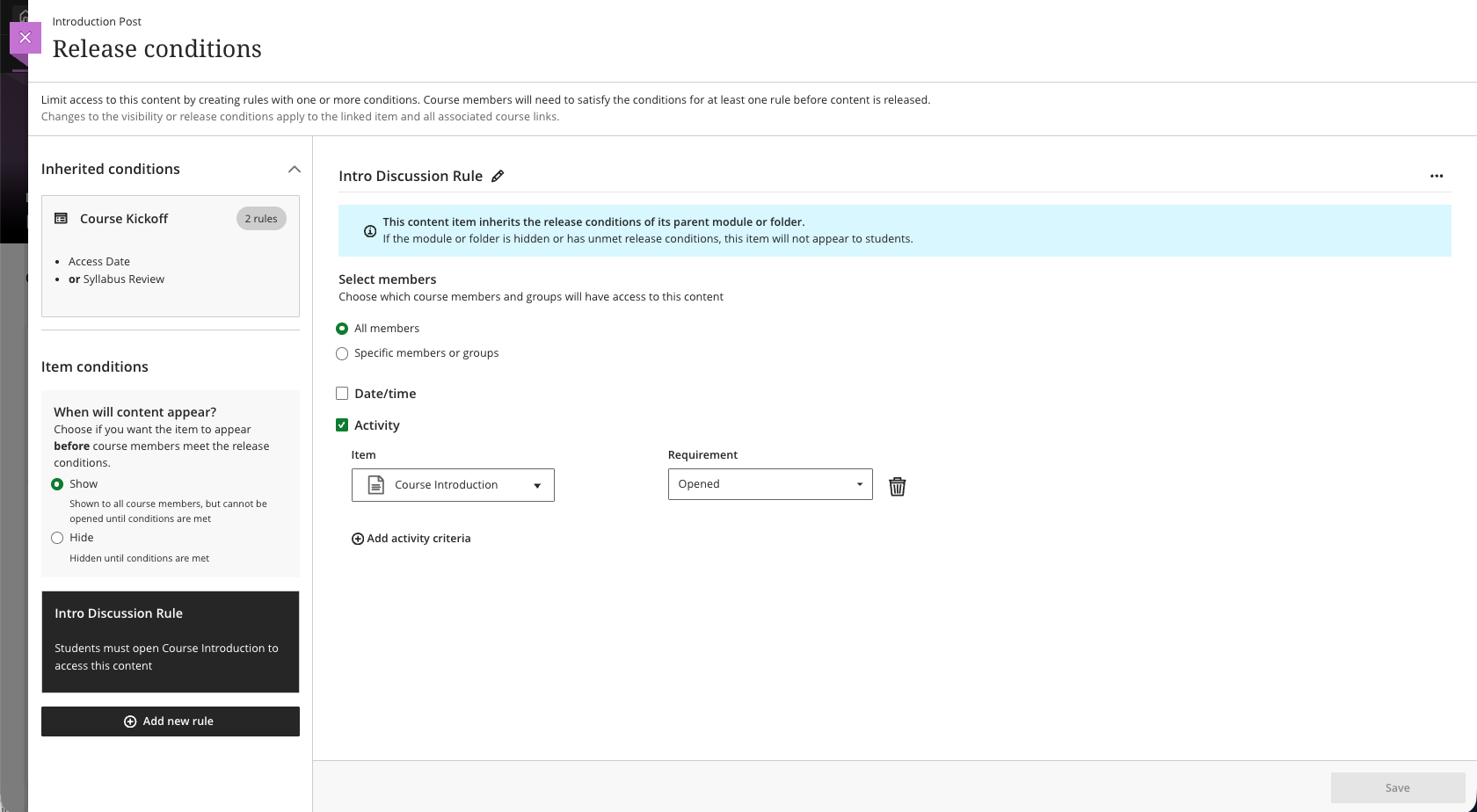
Ahora los instructores pueden ver las condiciones de liberación heredadas de un módulo de aprendizaje principal o una carpeta de aprendizaje principal directamente en el panel de condiciones de liberación de elementos individuales. Las condiciones heredadas aparecen en un formato de solo lectura, lo que ofrece a los instructores una visión clara de todas las condiciones que se aplican a un elemento, incluidas las establecidas directamente en el elemento y las que se aplican en cascada desde un contenedor principal.
Profesores
Cuando los instructores abren el panel Condiciones de publicación para un elemento dentro de un módulo o carpeta de aprendizaje, aparece un resumen de solo lectura de cualquier condición heredada del contenedor principal junto con cualquier condición aplicada directamente al elemento. Esto ayuda a los instructores a comprender el conjunto completo de normas de acceso vigentes y a determinar si se necesitan condiciones adicionales.
Imagen 1: En el panel Condiciones de liberación aparece un resumen de solo lectura de las condiciones heredadas del contenedor principal y de las condiciones aplicadas directamente al elemento.
Administradores
Disponibilidad: Disponible para todos los cursos Ultra.
Activación: No es necesaria.
Configuración: No es necesaria.
Sincronizar datos del curso desde SIS
Ahora los administradores pueden sincronizar los datos del programa directamente desde su sistema de información de estudiantes (SIS) a Blackboard LMS mediante la integración de archivos planos. Esta versión admite la importación de definiciones de programas y la asociación de programas con cursos a través de fuentes SIS, lo que reduce la configuración manual y mantiene las estructuras de programas en Blackboard LMS alineadas con los sistemas institucionales de fuente de verdad.
La automatización de la sincronización de datos del programa admite informes coherentes a nivel de programa, evaluación de resultados y flujos de trabajo de acreditación en todas las funciones de Blackboard LMS, como Outcomes.
Administradores
Disponibilidad: Disponible para todos los cursos Ultra.
Activación: No es necesaria.
Configuración: Los datos del programa se gestionan mediante integraciones de archivos planos del SIS.
Sincronizar tipos de periodos del SIS
Ahora, los administradores pueden sincronizar las definiciones de los tipos de período directamente desde su sistema de información de alumnos (SIS) en Blackboard LMS mediante la integración de archivos planos. Los tipos de período clasifican períodos académicos como semestres, trimestres, sesiones o módulos. La sincronización de estos datos desde el SIS reduce la configuración manual y garantiza que la clasificación de periodos en Blackboard LMS sea precisa y coherente a lo largo del tiempo.
La automatización de la sincronización del tipo de período admite la generación de informes longitudinales y entre períodos, y establece una base fiable basada en el tiempo para el análisis y los flujos de trabajo a través de la funcionalidad de Blackboard LMS, como Outcomes.
Administradores
Disponibilidad: Disponible para todos los cursos Ultra.
Activación: No es necesaria.
Configuración: Los datos del tipo de período se gestionan a través de integraciones de archivos planos SIS.
Blackboard Core
Mejorar la búsqueda y la navegación en Course Switcher
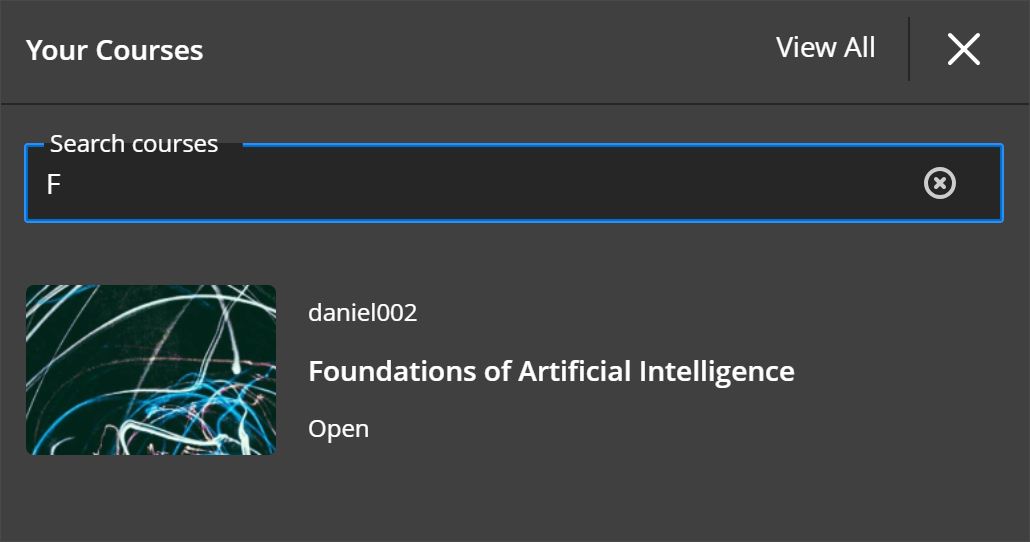
Hemos mejorado el conmutador de cursos en la vista de cursos Ultra de Blackboard para que sea más rápido y fácil cambiar de un curso a otro. Los usuarios ahora pueden buscar un curso directamente desde el cambiador de cursos y navegar hasta él sin tener que volver primero a la página de Cursos.
Esta actualización se basa en el acceso rápido existente a los cursos recientes y ayuda a reducir la fricción de navegación cuando se trabaja en varios cursos.
Profesores y estudiantes
El Cambiador de cursos ahora incluye un cuadro de búsqueda que permite a los usuarios encontrar y abrir rápidamente cualquier curso al que tengan acceso. En lugar de navegar por toda la página de Cursos, los usuarios pueden abrir el Selector de cursos, buscar por el nombre o el ID del curso y navegar directamente al curso seleccionado.
Esta mejora complementa las opciones existentes en el Cambiador de cursos:
Acceso rápido a los cuatro cursos más recientes
Un enlace Ver todo que abre la página completa de cursos
Al combinar la búsqueda con el acceso a los cursos recientes, el Cambiador de cursos ofrece una forma centralizada y eficaz de desplazarse entre cursos, lo que ayuda a los usuarios a centrarse en sus tareas en lugar de gestionar la navegación.
Imagen 1: El Cambiador de cursos ahora dispone de una función de búsqueda de cursos que permite a los usuarios buscar cursos por su nombre o ID.
Administradores
Disponibilidad: Disponible para todos los cursos de Ultra.
Activación: No se necesita.
Configuración: No es necesaria.
Eliminar el indicador de función del índice del módulo de aprendizaje
En versiones anteriores, Blackboard introdujo una tabla de contenidos (TOC) para los módulos de aprendizaje tanto para los instructores como para los estudiantes. Esta función mejoró la navegación y la orientación dentro de los módulos y se lanzó inicialmente con un indicador de función para facilitar su implementación y validación por fases.
Con la versión de mayo, se eliminará el indicador de función del índice de contenidos del instructor y del estudiante. El índice de contenidos ahora está permanentemente activado para todos los usuarios en la vista de cursos Ultra.
Este cambio garantiza una experiencia coherente en todas las instituciones y elimina la necesidad de que los administradores gestionen esta función a través del Panel del administrador.
Administradores
Disponibilidad: Disponible en todos los cursos Ultra.
Activación: No se necesita.
Configuración: No es necesaria.
Libro de calificaciones
Llevar el filtro de grupo a la calificación flexible
El filtro de grupo seleccionado en la vista de cuadrícula del Libro de calificaciones ahora se transfiere a la Calificación flexible. Los instructores que filtren por un grupo en el Libro de calificaciones solo encontrarán a los alumnos de ese grupo cuando entren en Calificación flexible, y el filtro de grupo activo se mostrará dentro de la vista de Calificación flexible. Esta función no se aplica a las evaluaciones que se califican de forma anónima. Esta actualización reduce la necesidad de volver a aplicar filtros después de cambiar de vista y mantiene a los instructores centrados en los estudiantes más relevantes para su tarea de calificación actual.
Administradores
Disponibilidad: Disponible para todos los cursos Ultra.
Activación: No es necesaria.
Configuración: No es necesaria.
Icono de alojamiento de tamaño cambiado
El icono de Alojamiento se ha actualizado a un tamaño más pequeño en todo el producto. El icono permanece inalterado en la página de desglose de estudiantes. Esta actualización se ha realizado para que el icono sea coherente en todo el producto y para admitir el espaciado en la nueva vista de cuadrícula del libro de calificaciones, y se publica con antelación cuando procede.
Administradores
Disponibilidad: Disponible para todos los cursos Ultra.
Activación: No es necesaria.
Configuración: No es necesaria.
Conseguir La Integración De La Asignación De
Control mejorado de la jerarquía institucional para las integraciones de SIS
Ahora los administradores pueden controlar la disponibilidad de las integraciones del Ultra Extension Framework (UEF) en el contexto de los cursos mediante la jerarquía institucional (IH). Esta versión introduce el control de disponibilidad para las herramientas configuradas en el menú Detalles y acciones de un curso.
Anteriormente, las integraciones de LTI se comportaban como herramientas habilitadas globalmente dentro de los cursos, apareciendo independientemente de la estructura institucional. Con esta mejora, los administradores pueden definir dónde deben estar disponibles estas herramientas utilizando los controles de herramientas de jerarquía institucional existentes, especificando los nodos (como escuelas o departamentos) en los que se permite que funcione una herramienta de LTI una vez establecido el contexto de un curso.
En esta versión inicial, el control de disponibilidad se limita al comportamiento del contexto del curso dentro del menú Detalles y acciones de un curso.
Esta actualización permite a las instituciones:
Mejor adaptación de la disponibilidad de herramientas a la estructura institucional y la concesión de licencias.
Reducir la exposición innecesaria a herramientas en cursos en los que no son pertinentes
Para las herramientas que utilizan las integraciones de FUE en el menú del curso Detalles y acciones, el control de disponibilidad depende de la adopción de esta nueva capacidad. Los proveedores externos deben actualizar sus integraciones para admitir la disponibilidad a nivel de curso. Sin actualizaciones, estas herramientas seguirán apareciendo globalmente en los cursos y no podrán controlarse dentro de la jerarquía institucional. Para obtener más información sobre el UEF, consulte nuestra documentación para desarrolladores de Blackboard.
Administradores
Disponibilidad: Disponible para todos los cursos Ultra.
Activación: Una vez que el proveedor externo actualiza la integración, los administradores pueden acceder a:
Proveedores LTI en el panel del administrador
Seleccione la herramienta LTI que desea habilitar.
Seleccione Administrar ubicaciones
Seleccione Editar tipo de extensión de Ultra
Active la opción Añadir como herramienta del curso en Administración del curso.
Configuración: Configure la disponibilidad de la herramienta FUE en el nodo de jerarquía institucional deseado mediante Administración de herramientas. La carga completa de la UEF al iniciar sesión no cambia.
Esta mejora no se aplica a:
Otras ubicaciones de la IU (como paneles, modales, banners de cursos o herramientas globales)
Integraciones de FUE que operan fuera del contexto del curso
Ubicaciones LTI u otros tipos de integración
Administración de Blackboard
Cancelar tareas de copia y eliminación de curso en cola
Hemos mejorado el control administrativo sobre las tareas del sistema en cola al permitir eliminar ciertas tareas de alto impacto mientras aún se encuentran en estado En espera. Anteriormente, los administradores no podían cancelar tareas en cola, como copias o eliminaciones de cursos, una vez enviadas, aunque la acción fuera accidental o duplicada. Esta mejora refuerza la seguridad del sistema y la confianza operativa al ofrecer a los administradores la posibilidad de corregir errores antes de que provoquen cambios irreversibles.
Los administradores ahora pueden eliminar tareas específicas del sistema en cola que todavía están pendientes de ser procesadas. Esto se aplica a determinados tipos de tareas, incluidas las operaciones de copia y eliminación de cursos desde Estado de tareas del sistema, la página secundaria de Registros (en el módulo Herramientas y utilidades del Panel del administrador). Cuando una tarea aparece en estado En espera en Estado de tarea del sistema, se puede eliminar la tarea del sistema de la cola.
Esta actualización es especialmente útil en escenarios en los que:
Una tarea se envió varias veces debido a la incertidumbre sobre la respuesta del sistema.
Un administrador se da cuenta de que una acción en cola ya no es necesaria
Una acción masiva duplicada o incorrecta debe interceptarse antes de su ejecución
Administradores
Disponibilidad: Disponible para todos los cursos de Blackboard.
Activación: No se necesita.
Configuración: No es necesaria.
Restringir la actividad de intentos en los cursos originales completados
Hemos mejorado el comportamiento de los cursos completados en la vista de cursos originales, impidiendo nuevos intentos una vez que el curso se ha marcado como completado. Anteriormente, los estudiantes podían seguir iniciando o enviando intentos en algunas actividades incluso después de que un curso hubiera finalizado, lo que generaba confusión e incoherencias en los datos.
Esta actualización garantiza que, una vez finalizado un curso de la Vista del curso Original, se restrinja adecuadamente la actividad de los intentos.
Estudiantes
Cuando un curso de la vista Original del curso se marca como completo, los estudiantes ya no pueden:
Iniciar nuevos intentos de evaluación
Guardar respuestas o enviar intentos existentes
Estas restricciones se aplican a todas las actividades basadas en intentos y ayudan a garantizar que los cursos completados sigan siendo de solo lectura para la participación de los estudiantes. Este cambio ajusta el comportamiento del sistema a las expectativas de finalización del curso y ayuda a preservar la integridad de los registros del curso.
Esta mejora es la primera fase de un esfuerzo incremental más amplio para mejorar la forma en que se ejecutan los cursos originales completados. Con el tiempo se introducirán restricciones adicionales como parte de este trabajo continuo.
Este cambio no requiere ninguna acción por parte de los administradores y se aplica automáticamente a los cursos de la Vista del curso Original una vez que se marcan como completos.
Administradores
Disponibilidad: Disponible para todos los cursos Vista de curso original.
Activación: No se necesita.
Configuración: No es necesaria.
Seguridad
Aplicar el comportamiento de cierre de sesión forzado para configuraciones compatibles de SAML SSO.
Importante
Esta actualización solo se aplica a las instituciones con configuraciones SAML específicas:
Sesiones simultáneas: afecta a cualquier configuración excepto Ilimitado.
Y
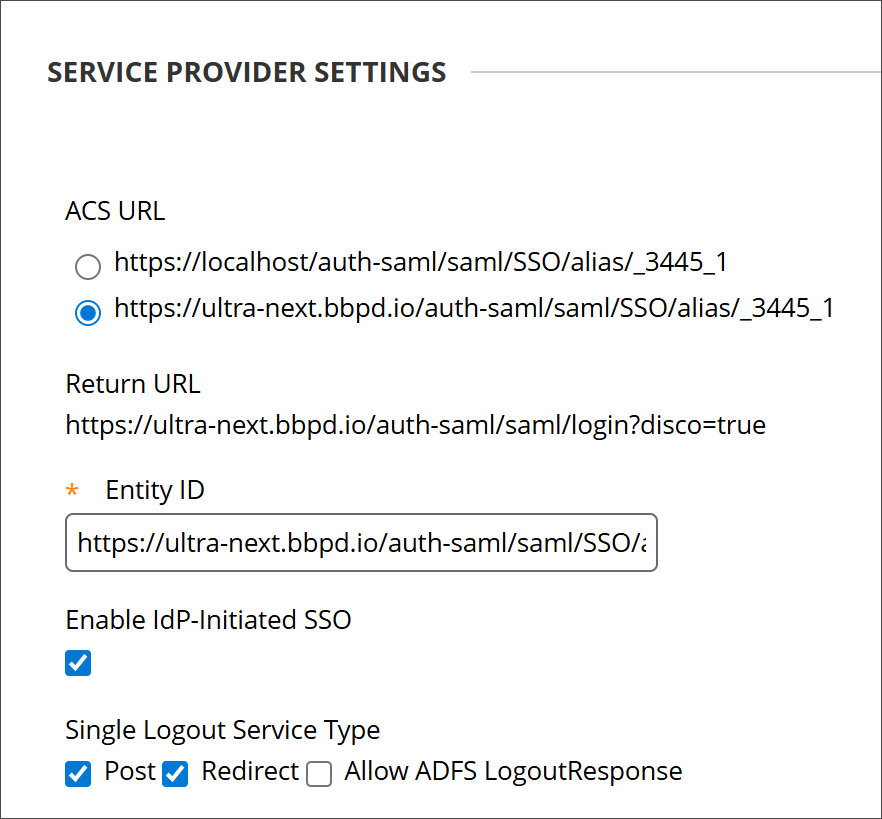
Cierre de sesión único para proveedor SAML: En la configuración SAML de un proveedor SAML, en Tipo de servicio de cierre de sesión único: POST y Redirección deben estar seleccionados.
Esta actualización no afecta a las instituciones que no utilizan el inicio de sesión único SAML, la autenticación directa con nombre de usuario y contraseña ni los proveedores SAML que no admiten el cierre de sesión global basado en redireccionamiento.
Hemos mejorado la experiencia de cierre de sesión para las instituciones que utilizan el inicio de sesión único (SSO) de SAML, al garantizar que cuando un usuario cierra sesión en Blackboard, su sesión de SSO asociada también finaliza por completo. Al garantizar que las sesiones de Blackboard y SSO finalicen juntas, las instituciones reducen la confusión, evitan la reautenticación involuntaria y refuerzan la gestión de sesiones, especialmente en entornos compartidos, multidispositivo o de alta seguridad.
Esta mejora afecta a los usuarios con las siguientes configuraciones establecidas en el Panel del administrador:
Sesión simultánea: Dentro de Configuración de bloqueo de cuenta, en Control de sesión simultánea, cualquier configuración excepto Ilimitada se ve afectada.
Y
Solo cierre de sesión: En la página Configuración de autenticación SAML de un proveedor SAML seleccionado, en la sección Tipo de servicio de cierre de sesión único, se verá afectada la siguiente configuración:
Publicar: seleccionado
Redirigir: seleccionado
Imagen 1: La experiencia de cierre de sesión para las instituciones que utilizan el inicio de sesión único (SSO) SAML se mejora al garantizar que, cuando un usuario cierra sesión en Blackboard, su sesión SSO asociada también se cierra completamente.
Con esta actualización, Blackboard ahora realiza un cierre de sesión global para las configuraciones SAML compatibles:
Cuando se invalida una sesión, Blackboard también finaliza la sesión SSO asociada.
Se redirige a los usuarios a la página de inicio de sesión y deben autenticarse de nuevo para continuar.
Anteriormente, cuando los usuarios con estas configuraciones cerraban sesión en Blackboard (por ejemplo, al superar el límite de sesiones simultáneas), la sesión de Blackboard finalizaba, pero la sesión de SSO subyacente podía permanecer activa. En algunos casos, esto permitía a los usuarios volver a Blackboard sin que se les pidiera que volvieran a autenticarse, lo que creaba confusión y socavaba las expectativas de cierre de sesión.
El cambio se implementa mediante una notificación basada en WebSocket para garantizar que los eventos de cierre de sesión se gestionan de forma inmediata y coherente, incluso cuando los usuarios tienen varias sesiones activas en distintos navegadores o dispositivos.
Administrador
Disponibilidad: Esta función solo está disponible para instituciones con configuraciones SAML compatibles y cierre de sesión global activado.
Activación: No se necesita. El comportamiento se aplica automáticamente cuando se dispone de la configuración SAML necesaria.
Configuración: No se requiere ninguna configuración adicional en Blackboard. Los puntos finales de cierre de sesión de SAML y los ajustes de redirección adecuados ya deben estar configurados con el proveedor de identidades.
Premium
Estudio de vídeo: Agregar descripciones de audio para videos inclusivos
Nota
Por el momento, las audiodescripciones solo son compatibles en inglés.
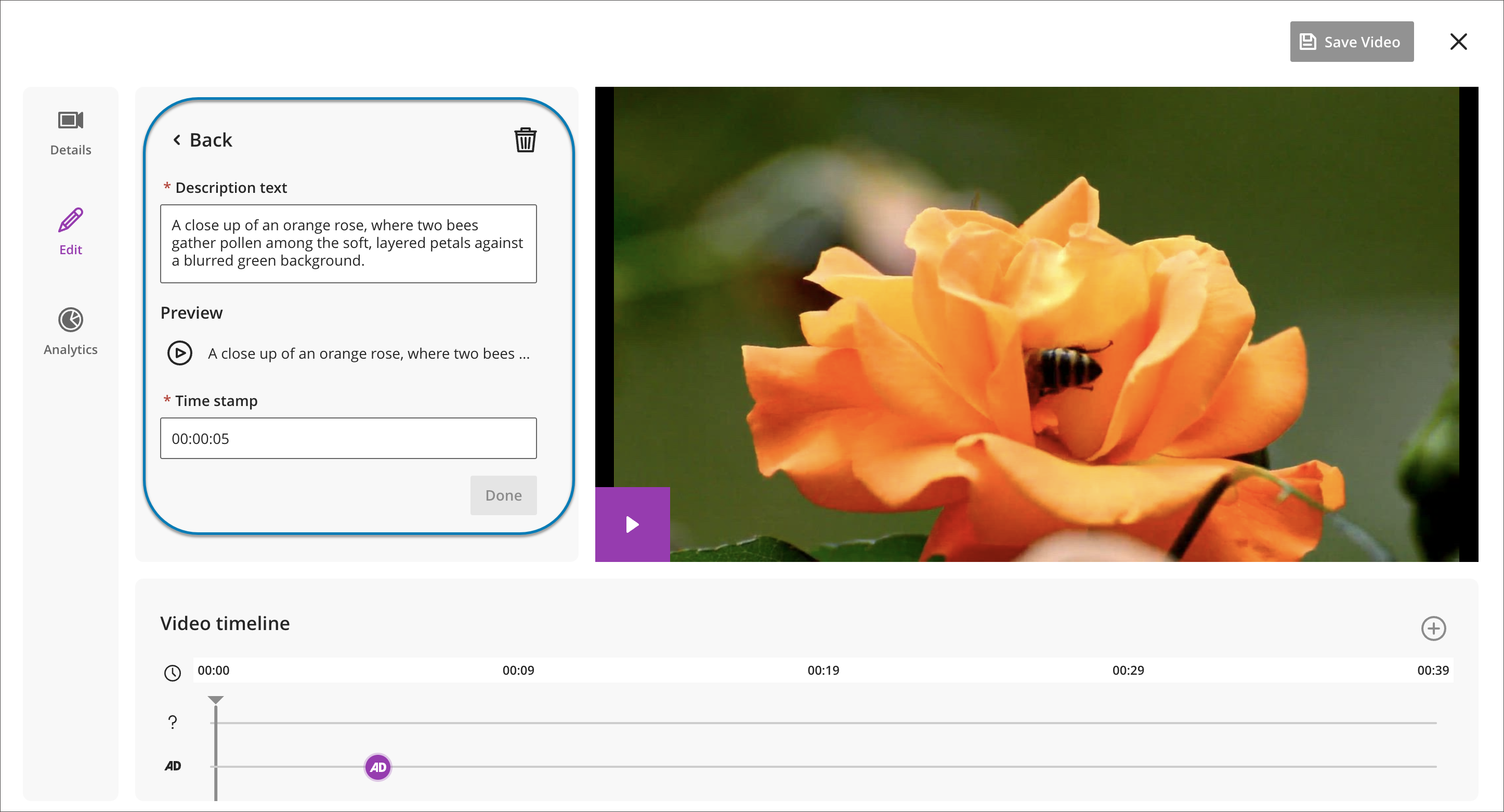
Video Studio ahora admite descripciones de audio, lo que hace que el contenido de video sea más accesible para los estudiantes con discapacidad visual o baja visión. Las audiodescripciones son narraciones habladas que describen elementos visuales importantes (como acciones, escenarios y texto en pantalla) que no se transmiten solo a través del audio. Esta función refuerza las capacidades de accesibilidad de Video Studio, respalda el cumplimiento de normas de accesibilidad como las WCAG y ayuda a las instituciones a prepararse para los próximos requisitos de accesibilidad, al tiempo que mejora la participación de todos los alumnos.
Profesores
Los instructores pueden añadir descripciones de audio directamente en Video Studio escribiendo un texto descriptivo y asignándolo a marcas de tiempo específicas en un video. El sistema convierte automáticamente el texto en audio hablado mediante la tecnología de conversión de texto a voz, lo que elimina la necesidad de grabar o cargar una pista de audio independiente.
Los instructores pueden obtener una vista previa, editar o eliminar las entradas de audiodescripción antes de publicarlas para garantizar su precisión, claridad y calidad. No hay límite de caracteres para el texto de la audiodescripción, lo que permite a los instructores proporcionar un contexto significativo cuando sea necesario.
Imagen 1: Editor de descripción de audio que muestra las entradas de descripción con marca de tiempo en Video Studio.
Estudiantes
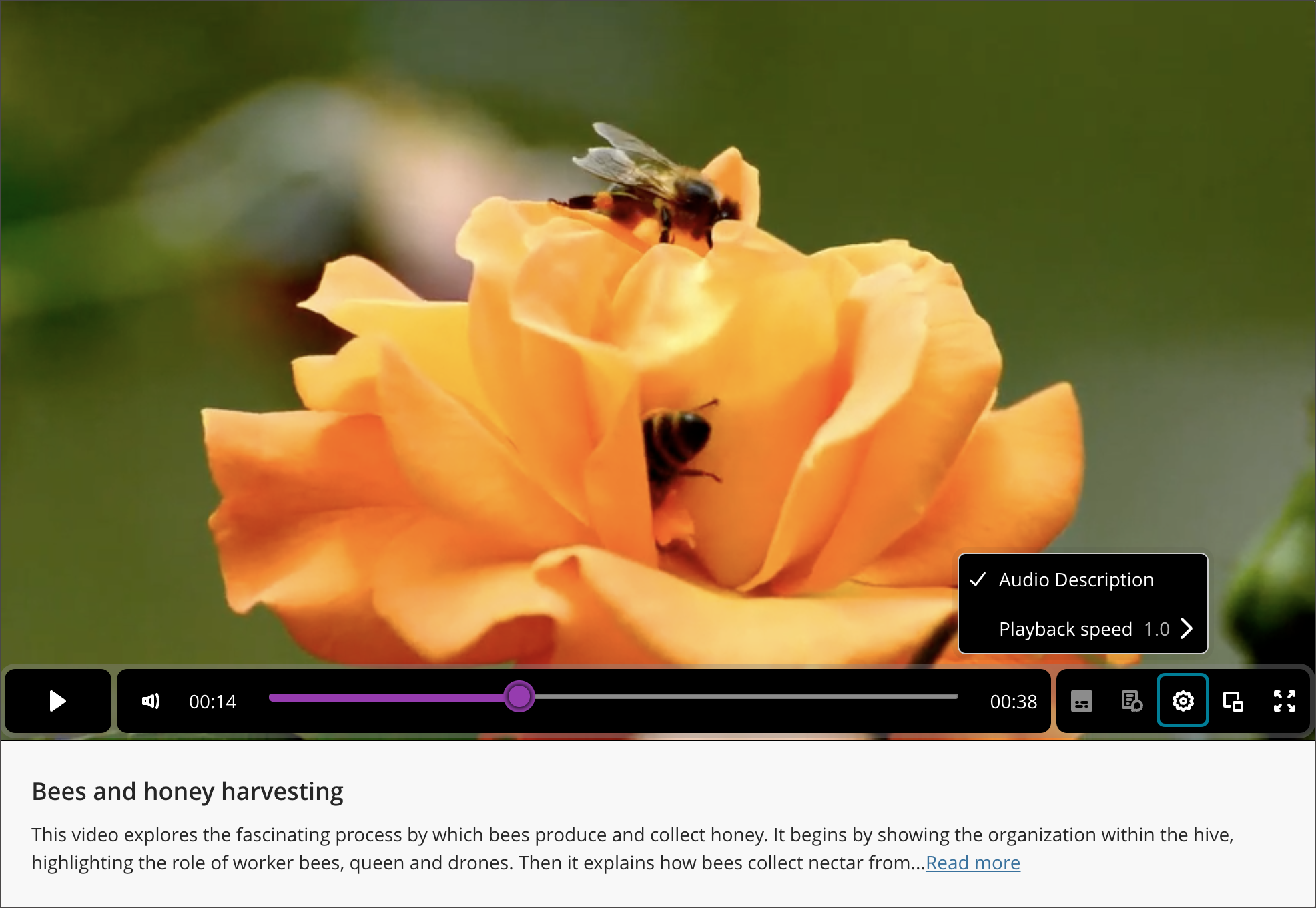
Los estudiantes pueden activar o desactivar las descripciones de audio mientras ven una grabación de Video Studio. Cuando está habilitada, el video se pausa mientras se reproduce la audiodescripción y luego se reanuda automáticamente, lo que garantiza que los alumnos no se pierdan ningún contenido.
El texto de la descripción de audio también aparece en la transcripción del vídeo y está sincronizado con las marcas de tiempo del vídeo, lo que permite a los alumnos leer las descripciones además de escucharlas. Al descargar un vídeo con transcripciones, la descarga refleja la pista de audio seleccionada, incluidas las descripciones de audio cuando están activadas.
Imagen 2: Si un vídeo incluye descripciones de audio, la opción para activar la función aparece al seleccionar el botón de configuración en el panel inferior de una grabación de Video Studio.
Administradores
Disponibilidad: Función incluida en las implementaciones de Video Studio en Blackboard Core y en la oferta Premium de Video Studio.
Activación: No se necesita.
Configuración: No se necesita ninguna.
Catálogo de cursos: Solo mostrar estudiantes en Descargar resultados de búsqueda de certificados
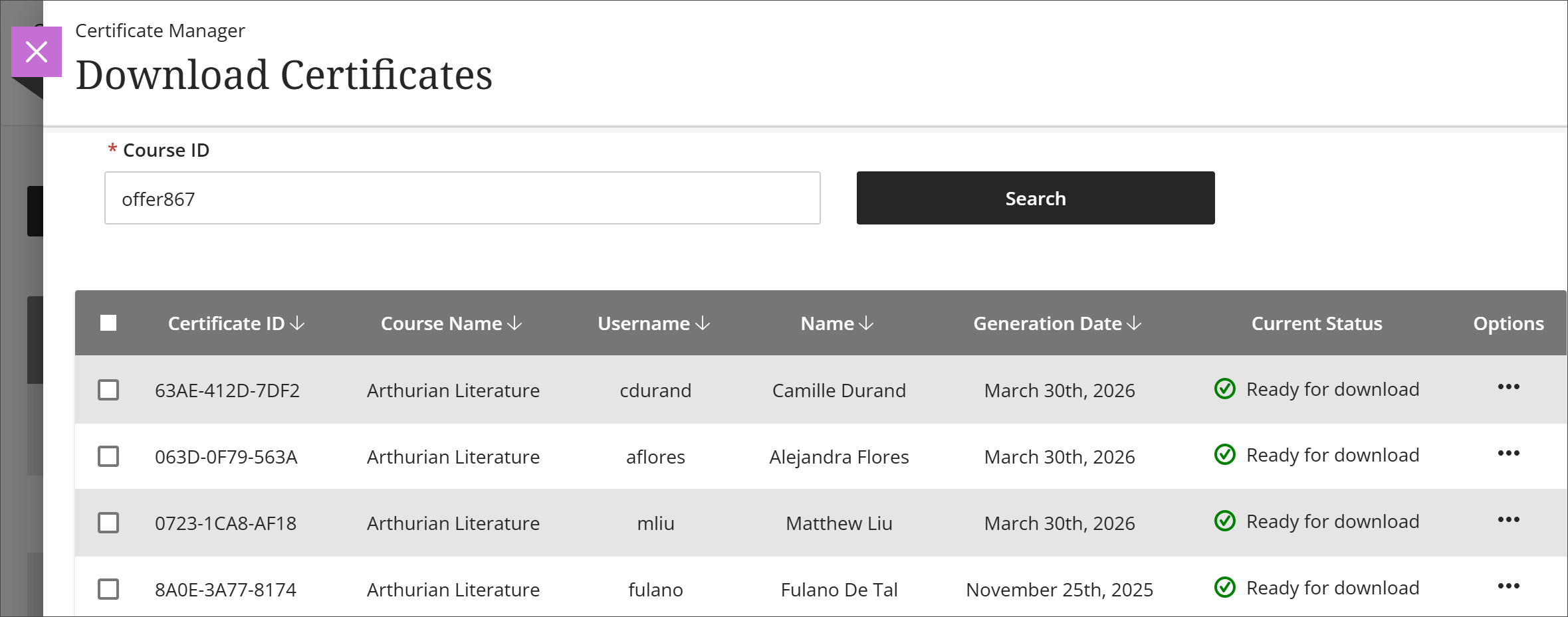
Los resultados ahora solo incluyen a los estudiantes cuando los administradores de certificados buscan por curso en la página de descarga de certificados. Esta actualización elimina de los resultados las funciones que no están relacionadas con los estudiantes, lo que reduce la confusión y agiliza el proceso de búsqueda para los administradores.
Imagen 1: En los resultados de la búsqueda solo aparecen estudiantes.
Administradores
Disponibilidad: Disponible para todos los cursos del Catálogo de cursos.
Activación: No es necesaria.
Configuración: No es necesaria.
Hito: Recibir alertas de caducidad de credenciales de Open Badge 3.0
Ahora los alumnos reciben alertas oportunas 90, 30 y 7 días antes de que caduque una insignia Open Badge 3.0, y una notificación en la fecha de caducidad. Estas alertas ayudan a los alumnos a mantenerse informados y actuar antes de que caduquen sus credenciales.
Estudiantes
Las notificaciones llegan por correo electrónico e incluyen el nombre de la tarjeta y la fecha de caducidad para facilitar su visibilidad.
Administradores
Disponibilidad: Esta función requiere una licencia de Blackboard Milestone.
Activación: No es necesaria.
Configuración: No es necesaria.