SafeAssignで採点する
Note
このドキュメントは、AIを活用した機械翻訳によって翻訳されました。翻訳は現状のまま提供されており、その正確性については一切保証いたしません。このコンテンツの英語版が公式かつ信頼できる情報源です。
SafeAssignは、テキストの一致に基づいて自動的に成績を生成することはありません。その代わりに、教員はSafeAssignを使用して提出物の独自性を確認し、学生が言い換えるのではなく出典を適切に示す方法を理解できるよう支援する機会を作るべきです。
SafeAssignで採点する
注記
SafeAssignを使用して、課題やテストの学生の提出物に潜在的な盗用がないか確認することができます。
SafeAssignを有効にしてアセスメントを採点すると、独自性レポートを表示して、学生が提出したコンテンツが他の公開資料とどの程度重複しているかを確認できます。匿名採点が有効な間は、SafeAssignの結果は非表示になります。成績を投稿して名前が表示されると、SafeAssignの結果と独自性レポートを確認できます。
注記
SafeAssignは、設定が無効になっている間に提出された試行をチェックしません。
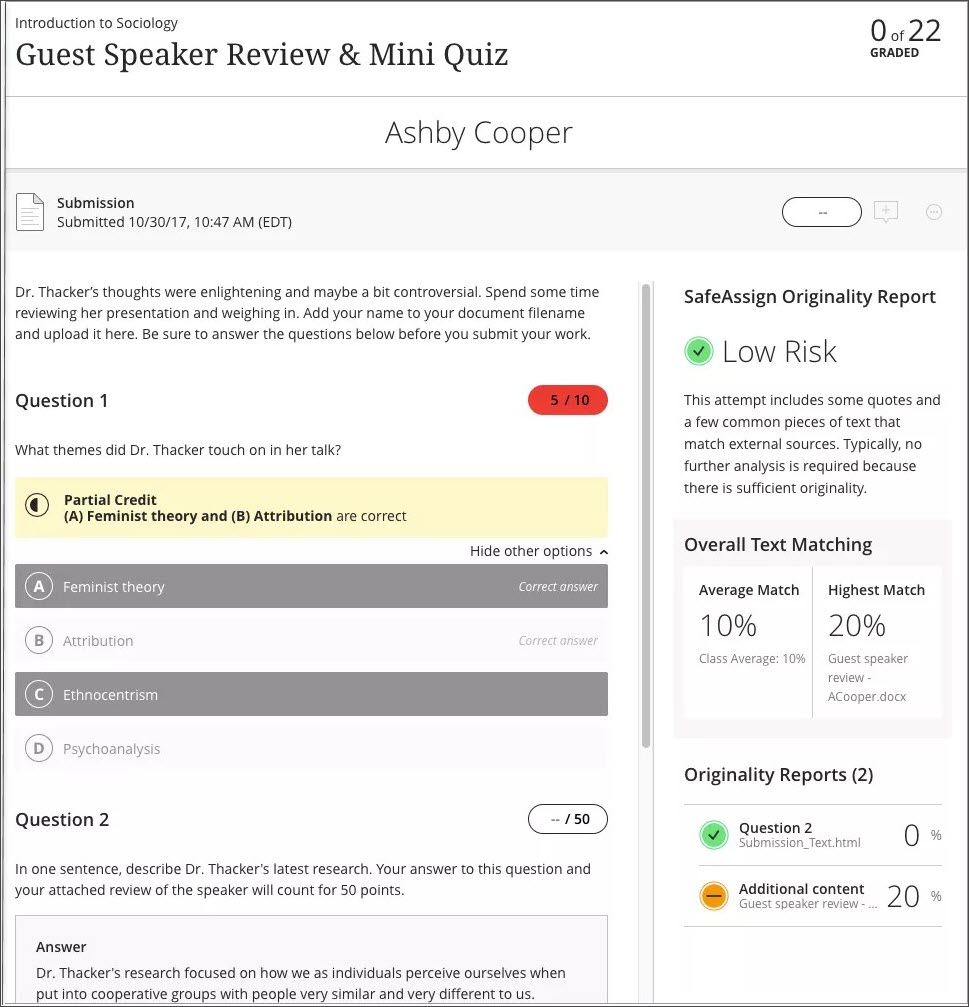
始めるには、試行を開きます。SafeAssignは、学生が提出物を提出後、自動的に内容の処理を開始します。独自性レポートの処理が完了すると、提出物の内容の横にSafeAssignパネルが表示されます。このパネルが表示されない場合、レポートの処理はまだ完了していません。
レポートが準備できると、試行のSafeAssign独自性レポートパネルにパーセンテージが表示されます。SafeAssignは、テキストでの回答や添付ファイルなど、試行の各部分を分析します。詳細な結果を新規ウィンドウで表示するには、独自性レポートリストのエントリを選択します。
グループ課題やテスト、または複数回の試行がある課題やテストも、同じワークフローで採点します。SafeAssignを使用する課題やテストで複数回の試行を許可すると、試行ごとに独自性レポートが生成されます。各試行の独自性レポートは提出物リストで確認できます。
インライン採点
SafeAssignとBB Annotateの両方を一緒に使用するには、両方に対応しているファイル形式を学生に選択するよう指示してください。対応しているファイル形式の詳細については、BB Annotateの対応ファイル形式をご覧ください。SafeAssignSafeAssignについては、SafeAssignのサポートされているファイル形式を参照してください。
To use both SafeAssign and BB Annotate together instruct students to select a file-format supported by both. To learn more about supported file types, navigate to BB Annotate supported file types. For SafeAssignSafeAssign, go to SafeAssign supported file types.