ORIGINAL コンテンツのコンテナを作成する
Note
このドキュメントは、AIを活用した機械翻訳によって翻訳されました。翻訳内容は「現状のまま」提供されており、その正確性については一切保証いたしません。このコンテンツの英語版が公式かつ権威ある情報源となります。
コンテナのタイプ
4種類のコンテナを作成して、コンテンツを見やすく、魅力的に表示することができます。
コンテンツエリアは、コース構造を提供する最上位のコンテナです。通常、コースには複数のコンテンツエリアが含まれています。
フォルダには、授業計画やその他のフォルダなど、コンテンツ項目およびその他のコンテナを含めることができます。
学習モジュールには、コンテンツ項目およびその他のコンテナを含めることができます。目次を追加して、そのコンテンツを連続的に表示することを要求できます。
授業計画には、授業プロフィール、指導目的、学生が授業を修了するために必要なコンテンツ項目を格納できます。
注記
既存のコンテンツエリアまたは別のコンテナ内で、フォルダ、学習モジュール、および授業計画を作成します。
コンテナ内で、[コンテンツ]、[課題]、および[ツール]メニューを使用して、教材およびツールへのリンクを追加します。
コンテンツエリアの計画
作成したコンテンツエリアは、コースメニューに表示され、コースの全体的な構造が示されます。
コース全体をどのように構成するかを計画し、コースメニューの外観と機能を構想します。一般的な3つの構成アプローチとして、年代順、コンテンツタイプ別、および科目領域別があります。
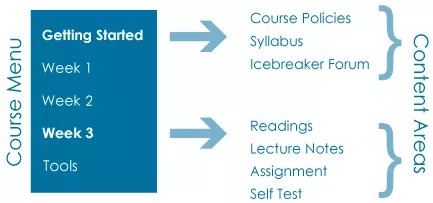
年代順: 各コンテンツエリアには、1週間分の読み物、課題、講義ノート、掲示板が含まれます。
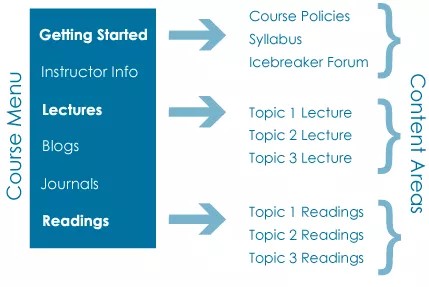
コンテンツタイプ別: 各マイコンテンツエリアには、コース全体のすべての講義など、類似したコンテンツタイプが含まれています。
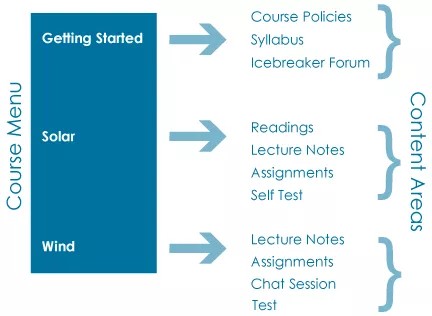
主題分野別: 各コンテンツ領域には、課題、ディスカッション、テストとともに、特定の主題に関する講義資料と読み物が含まれています。
コンテンツエリアを作成する
コンテンツエリアは、コンテンツエリアを作成、リンク、管理するコースメニューのみに表示されます。コンテンツエリアで、コンテンツ項目、添付ファイル、Webサイトへのリンク、テスト、課題、マルチメディアを追加できます。また、他のコンテナを追加して、コンテンツを整理することもできます。
ヒント
教員のすべての機能にアクセスできるようにするため、[編集モード]がオンになっていることを確認してください。
コースメニューの上にある[メニュー項目の追加]を選択して、メニューを開きます。[コンテンツエリア]を選択して、名前を入力します。
学生に公開する準備ができたら、[ユーザが利用可能]を選択します。コンテンツエリアを前もって作成し、学生に表示されないようにしておき、適切な時に表示されるようにできます。
![左側の [メニュー項目の追加] ボタンが強調表示され、メニューが展開され、[コンテンツ領域] が強調表示されます。右側に、[コンテンツ領域の追加] ウィンドウが表示されます。](../../../image/img-35a68659aeb9072f6582e30be3a882b8.jpg)
提出後、新しいコンテンツエリアへのリンクが、コースメニューに表示されます。新しく作成したコンテンツエリアは空のコンテナです。コンテンツエリアへのリンクを選択して、コンテンツを追加します。
重要
コンテンツエリアを作成して空のままにした場合、そのコンテンツエリアを学生が利用できるようにしても、学生には表示されません。コンテンツを追加すると、コンテンツエリアが学生に表示されます。
新しいコースには、「情報」や「コンテンツ」など、いくつかのデフォルトのコンテンツエリアが含まれています。これらのデフォルトのコンテンツエリアは空で、コンテンツの追加、名前変更、削除が行えます。使用しないリンクを削除して、整理されたコースメニューを学生に表示します。
コースメニューの項目に対してゲストおよびオブザーバのアクセスを許可する場合は、その項目のメニューを開いて、ゲストおよびオブザーバのアクセス権を許可する必要があります。
コンテンツ領域の追加に関する動画を見る
次のナレーション入りの動画は、このページに含まれる情報の一部を視覚的・聴覚的に表現したものです。動画で描かれている内容の詳細な説明については、YouTubeで動画を開き、その他の操作に移動して、文字起こしを開くを選択してください。
動画: コンテンツ領域の追加 メニューにコンテンツ領域を追加する方法について説明します。
コンテンツ フォルダーを作成する
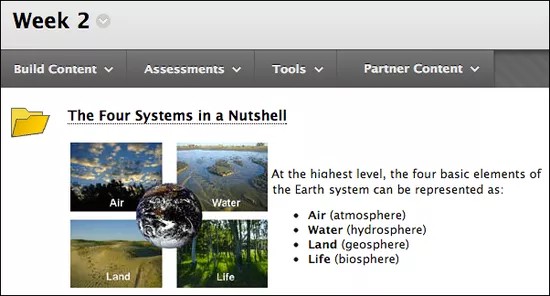
フォルダは、コンテンツを整理するために使用する、一種のコンテナです。フォルダは、既存のコンテンツエリア、学習モジュール、授業計画または他のフォルダに作成します。フォルダの作成後に、その中にコンテンツやサブフォルダを追加できます。たとえば、コースの週別のフォルダをコンテンツエリアに作成できます。その後、コンテンツ項目、課題、添付ファイル、Webサイトへのリンク、テスト、課題、マルチメディア、および追加フォルダを追加できます。学生は、任意の項目を選択でき、順序に従う必要はありません。
フォルダを使用すると、スクロール量が減り、学生は教材を見つけやすくなります。できるだけ少ない手順で学生がコンテンツにアクセスできるように、フォルダのネスト数を制限する必要があります。
フォルダのコンテンツの説明を追加できます。また、画像や箇条書きのマークを説明に追加するなど、さまざまな方法で視覚的な手がかりを提供することもできます。
ヒント
教員のすべての機能にアクセスできるようにするため、[編集モード]がオンになっていることを確認してください。
コースで[コンテンツ]を選択し、メニューにアクセスして、[コンテンツフォルダ]を選択します。名前および必要に応じて説明を入力し、アクセス設定、追跡および表示日に適切なオプションを選択します。表示日は、フォルダのアクセス設定には影響せず、表示のタイミングにのみ影響します。
提出後、新しいフォルダのリンクが表示されます。新しく作成したフォルダは空のコンテナです。コンテンツの追加先フォルダを選択します。
コースメニューのコンテナへのリンク
コースメニューには、フォルダ、授業計画、または学習モジュールを直接作成することはできません。ただし、コースメニューのコンテナへのコースリンクを作成することはできます。
ヒント
教員のすべての機能にアクセスできるようにするため、[編集モード]がオンになっていることを確認してください。
コースメニューの上にある[メニュー項目の追加]を選択して、メニューを開きます。[コースリンク]を選択して、コースメニューに追加するコンテナを参照します。
タイトルを入力して、学生に表示する準備ができたら、[ユーザが利用可能]チェックボックスをオンにします。
![左側の[メニューの追加]項目が強調表示され、展開され、選択されているコースリンク項目が表示されます。右側には、[コース リンクの追加] ウィンドウと、リンクに使用するコンテナに移動するためのウィンドウが表示されます。](../../../image/img-9a1d5061cd6e16ace1576b1bf6100148.jpg)
提出後、コンテナのリンクがコースメニューに表示されます。リンクを並べ替え、サブヘッダーおよび境界線を追加できます。また、学生に対してリンクを表示したり、非表示にしたりできます。
ORIGINAL 学習モジュールの作成
Note
このドキュメントは、AIを活用した機械翻訳によって翻訳されました。翻訳内容は「現状のまま」提供されており、その正確性については一切保証いたしません。このコンテンツの英語版が公式かつ権威ある情報源となります。
学習モジュールを使用して、関連するコンテンツおよびアクティビティを統合します。
学習モジュールは、目次付きで編成した一連の教材のコンテンツを入れるためのコンテナです。通常、学習モジュールはコンテンツエリアで作成します。コンテンツエリアの場合と同様、学習モジュールのコンテンツを追加および管理します。コンテンツ項目、添付ファイル、Webサイトへのリンク、テスト、課題、フォルダ、マルチメディアを追加できます。
学習モジュールは、コースの目的、概念、テーマを支えるのに役立ちます。たとえば、学習モジュールを使用して、磁場の概念を表示してから、スピーカーやマイクがどのように機能するかを説明するなどです。最初の概念を理解することは、2番目の概念を理解するために大切です。
またそれとは逆に、学生が好きな順序、または自分のペースで、学習モジュールのコンテンツを参照できるようにすることもできます。たとえば、学習モジュールを使用して、一連の画像を表示し、さまざまな動物の生物分類を説明できます。すべてを理解するために順番は関係ないので、学生は画像および説明を任意の順序で表示できます。
学習モジュールに関する動画を見る
次のナレーション入りの動画は、このページに含まれる情報の一部を視覚的・聴覚的に表現したものです。動画で描かれている内容の詳細な説明については、YouTubeで動画を開き、その他の操作に移動して、文字起こしを開くを選択してください。
動画: 学習モジュールにコンテンツを追加する方法 学習モジュールにコンテンツを追加する方法、オプションを設定する方法、目次の整理を行う方法を示します。
学習モジュールの作成とコンテンツの追加
ヒント
教員のすべての機能にアクセスできるようにするため、[編集モード]がオンになっていることを確認してください。
通常、学習モジュールは、コンテンツエリア > [コンテンツ] > [学習モジュール]で作成します。名前および必要に応じて説明を入力し、アクセス設定、追跡および表示日に適切なオプションを選択します。表示日は、学習モジュールのアクセス設定には影響せず、表示のタイミングにのみ影響します。
学生に学習モジュールのコンテンツを順番に表示させるかどうかを選択します。連続表示を強制した場合、学生は、事前に決めれた順序でコンテンツを表示する必要があります。また、学生に目次を表示するかどうかも決めます。目次の項目に使用するラベル (数字、文字、ローマ数字、または混合) を選択できます。[なし]を選択した場合は、項目にラベルは付きません。
![上部には、ユニット 2: 地球型惑星学習モジュールが強調表示されたコース ウィンドウが強調表示されています。下部にある「ユニット 2: 地球型惑星」学習モジュール内の [コンテンツの作成] メニューを含むコース ウィンドウが展開されました。](../../../image/img-c9e818399eecb46e9c5e06526179a438.jpg)
新しく作成した学習モジュールは空のコンテナです。コンテンツエリアで学習モジュールを選択して、アクセスし、コンテンツを作成します。ドラッグアンドドロップ機能、またはキーボードでアクセス可能な並べ替えツールを使用して、項目の順序を変更できます。
コンテンツ項目、ファイル、およびテストを追加するだけでなく、インタラクティブな学習およびコラボレーションを推進するアクティビティおよびツールも追加できます。
たとえば、課題またはグループプロジェクトを追加して、学習モジュールで学習した内容を応用する機会を学生に提供できます。また、提供されたトピックに関してブレインストーミングしたり、アイデアを共有したりできる、チャットセッションや掲示板フォーラムなどのコラボレーションツールを追加できます。
ヒント
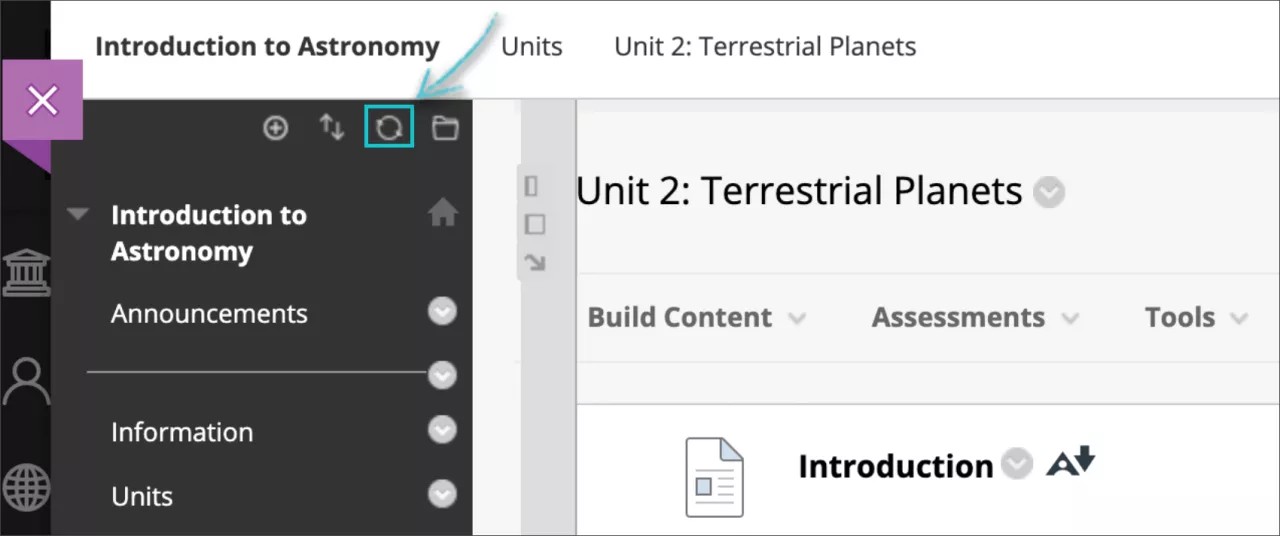
[表示開始日]の日時を今後20分以内に設定した状態で学習モジュールに新しいコンテンツを追加する場合は、コースメニューの右上の[更新]アイコンを選択します。このようにすると、学生はスケジュールされた時間に新しいコンテンツにアクセスできるようになります。
学習モジュールのナビゲーション
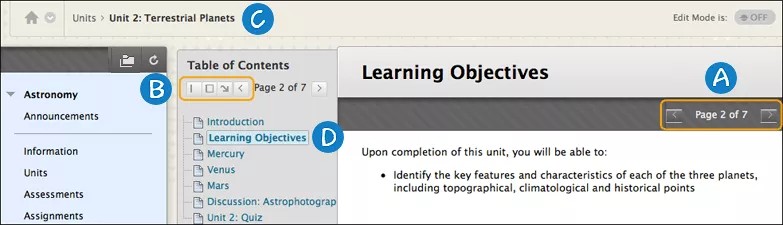
矢印を使用すると、コンテンツを順番に移動できます。
目次には、学習モジュールに追加した項目が表示されます。アイコンを使用して、目次から最下部への移動、展開、折り畳み、ビューからの削除ができます。
ブレッドクラムを使用して、以前アクセスしたコース内の領域に移動します。
現在のコンテンツページは、目次で強調表示されます。またアクセス可能なページはリンクになっています。
学習モジュールへのフォルダの追加
フォルダを学習モジュールに追加して、目次のコンテンツを整理できます。
![[目次] ウィンドウ](../../../image/img-7b692e2ae6fef69fd181c20ced0f27e4.jpg)
それぞれのフォルダ自体が、学習モジュールにおけるページです。学習モジュール内を移動する学生に空白ページが表示されないように、フォルダの説明を提供します。
フォルダをネストすれば、多くの階層を持つコンテンツを表示できます。コンテンツを連続表示に設定した場合、学生はコンテンツを順番に移動する必要があることに注意してください。学生は、次の項目にアクセスするには、各フォルダ、すべてのネストされたフォルダ、およびそれらのコンテンツを移動することになります。
目次内の項目を非表示にすると、そこにネストされたすべての項目も非表示になります。たとえば、あるフォルダを非表示にすると、そのコンテンツを表示することはできません。
この図は、ネストされたフォルダーが学生に目次でどのように表示されるかを示しています。
ORIGINAL 授業計画の作成
Note
このドキュメントは、AIを活用した機械翻訳によって翻訳されました。翻訳内容は「現状のまま」提供されており、その正確性については一切保証いたしません。このコンテンツの英語版が公式かつ権威ある情報源となります。
授業の目的を理解するために必要な情報を学生に提供します。
授業計画は、学生が授業を修了するために必要な授業プロフィール、指導目的、およびコンテンツ項目を格納できる、コンテンツのコンテナです。
学習の目標と意図する結果を学生が理解できるよう、コンテンツとともに表示できる情報を追加できます。
たとえば、学生に対して、知識の評価方法、必要な教材、および指導後に習得する内容についての情報を提供できます。学生が授業の開始時に得られる情報が多ければ多いほど、学生は以降のコンテンツに向けた準備をしやすくなります。
授業計画は、コンテンツエリアで学生にどのように表示されますか?
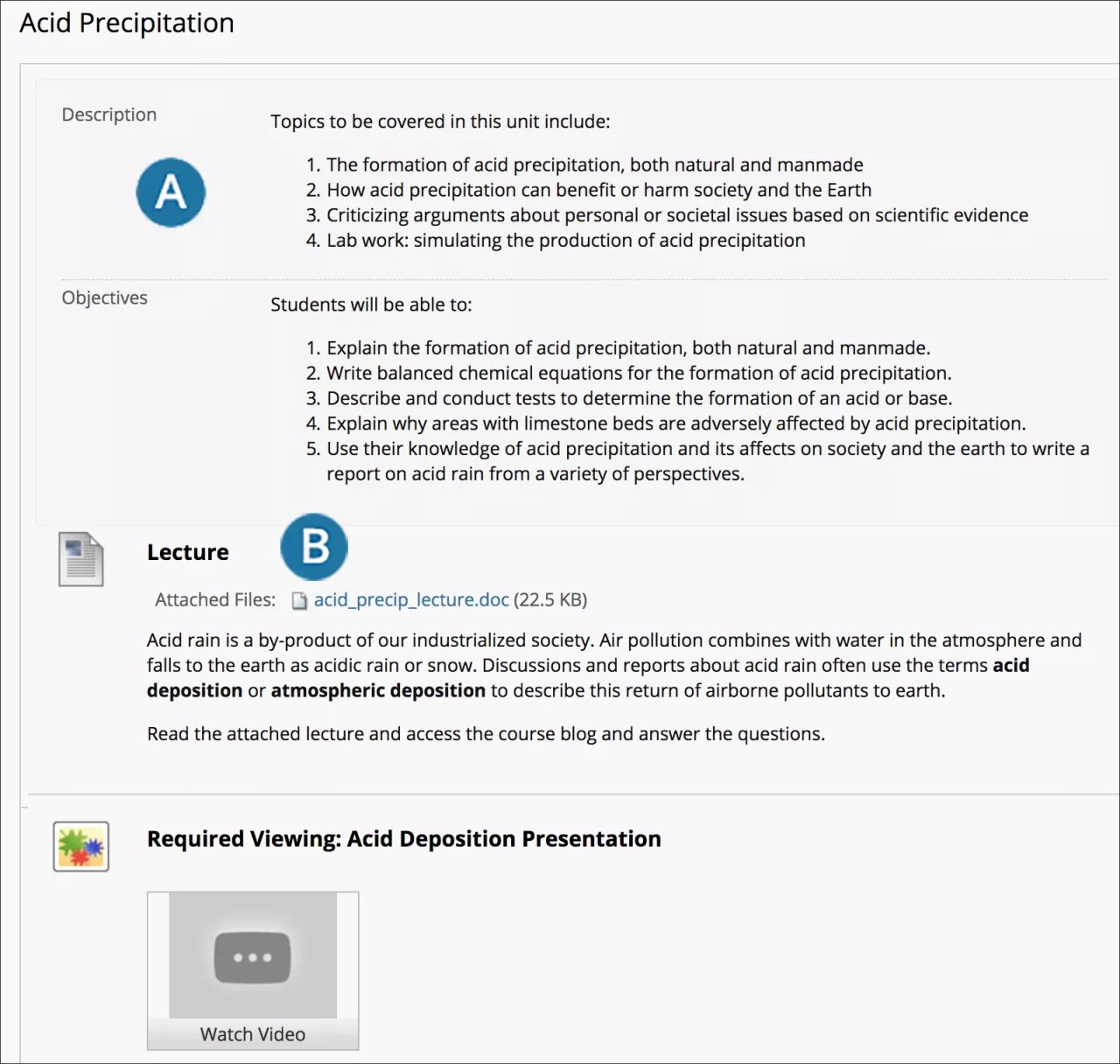
授業プロフィールや指導目的が、ページの上部に表示されます。
ページの下部にコンテンツが表示されます。
授業計画を作成する
授業計画は、学生がアクセスするコンテンツとして使用することも、単に計画ツールとして使用することもできます。授業計画ツールは、デフォルトで有効になっていますが、有効にするか無効にするかは教育機関側が管理します。
ヒント
教員のすべての機能にアクセスできるようにするため、[編集モード]がオンになっていることを確認してください。
一般に、授業計画はコンテンツエリアで作成しますが、フォルダに作成することもできます。[コンテンツ]を選択し、メニューにアクセスして、[授業計画]を選択します。名前および必要に応じて説明を入力し、アクセス設定、追跡および表示日に適切なオプションを選択します。表示日は、授業計画のアクセス設定には影響せず、表示のタイミングにのみ影響します。
授業計画は、[授業計画を作成]ページに表示される2つのタブに基づいて、2つの手順で作成します。
![[授業 プランの作成] ウィンドウ](../../../image/img-e3dbb8bfc1c75b26f03bf9069045adc4.jpg)
コンテンツ情報: 自分自身と目的に関する一般的な情報を追加します。これらの情報は、学生が授業計画にアクセスしたときに、授業計画の最上部のグレーのボックスに表示されます。
カリキュラムリソース: コンテンツ項目を追加します。コンテンツエリア、学習モジュール、またはフォルダにすべてのコンテンツタイプを作成できるのと同様に、授業計画にもすべてのコンテンツタイプを作成できます。コンテンツ項目、添付ファイル、Webサイトへのリンク、テスト、課題、マルチメディアを追加できます。
既定の要素を編集する
名前とオプションの説明を入力した後、既定の要素 (指導レベル、インストラクター、目標、および 教科領域) の情報を追加できます。
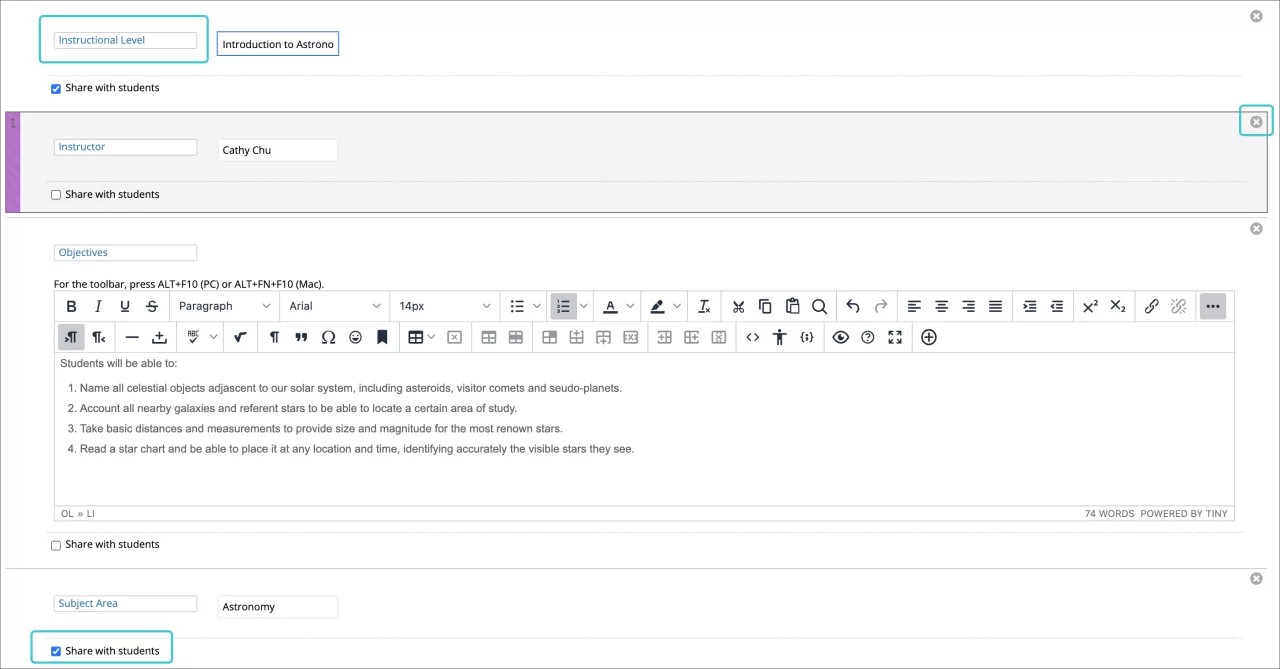
要素のタイトルを選択して編集します。[X]を選択して要素を削除します。要素を新しい位置までドラッグできます。
学生が授業計画を表示したときに表示する各要素について、[学生との共有]の横にあるチェックボックスをオンにします。デフォルト要素に情報を追加しなければ、授業計画には表示されないので、削除は不要です。自分のみに表示する情報の[学生との共有]の横のチェックボックスをクリアします。
新しい要素を追加する
授業を説明する新しい要素を追加できます。[コンテンツ情報]タブで[授業計画セクションの追加]を選択して、メニューにアクセスし、要素を選択します。新しい要素が[授業計画の作成]ページのリストの末尾に追加されます。要素を新しい位置までドラッグできます。
![[授業プランセクションの追加]メニューが展開されました。](../../../image/img-0b78ad89fca6bc7bf74d3911fd2212d5.jpg)
[保存して終了]を選択して、授業計画を終了します。後で授業計画を編集して、コンテンツ項目を作成できます。
-または-
[保存して続行]を選択して、[カリキュラムリソース]タブを表示し、その場でコンテンツを作成します。
![[コンテンツの構築] メニューが展開されました。](../../../image/img-3580be785bd8d067eee8fb9a992f3f5a.jpg)
授業計画のインストラクタ用の表示
授業計画のタイトルを選択してコンテンツにアクセスします。
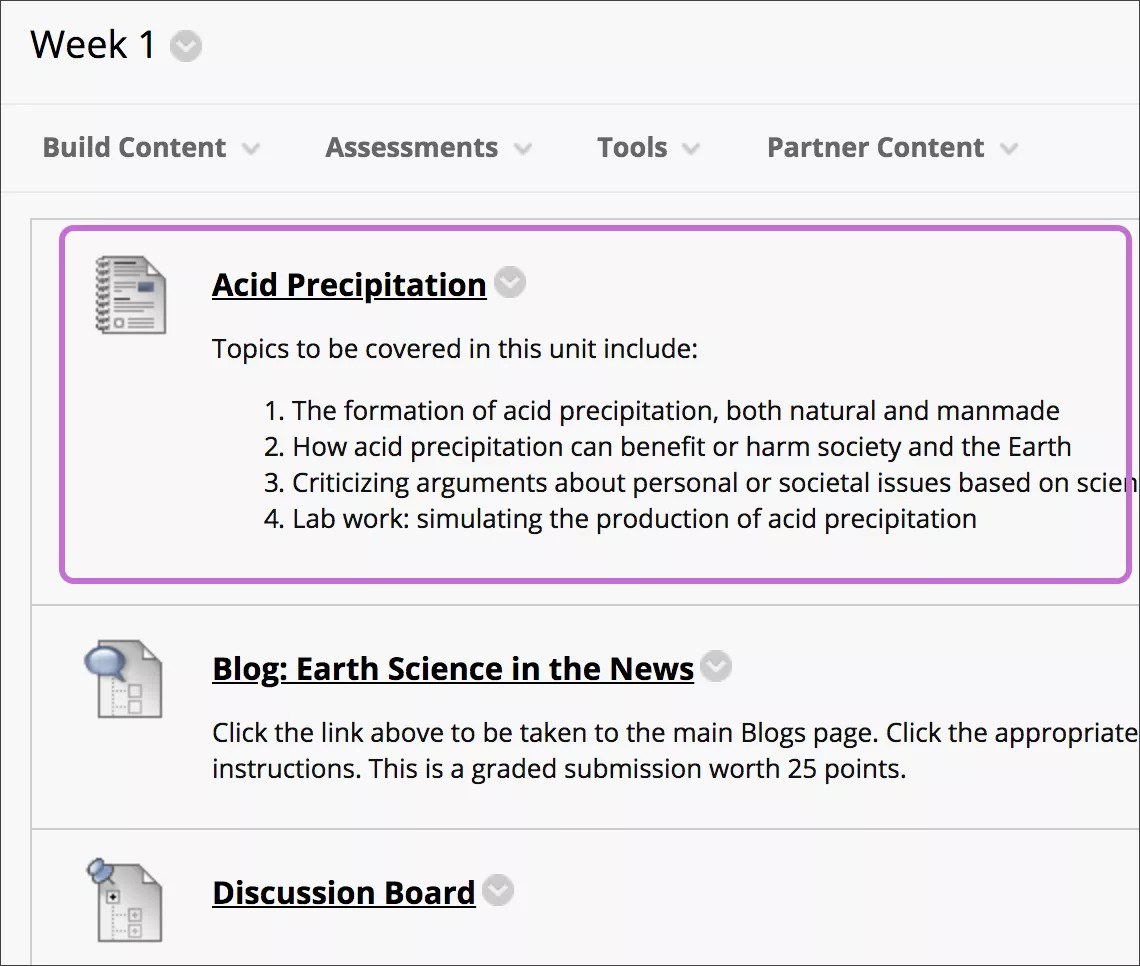
ドラッグアンドドロップ機能、またはキーボードでアクセス可能な並べ替えツールを使用して、項目の順序を変更できます。