ORIGINAL コースツールの利用可否の設定
Note
このドキュメントは、AIを活用した機械翻訳によって翻訳されました。翻訳内容は「現状のまま」提供されており、その正確性については一切保証いたしません。このコンテンツの英語版が公式かつ権威ある情報源となります。
コースで利用可能にするツールを選択し、ゲストやオブザーバがそれらにアクセスできるかどうかを指定できます。たとえば、コースのメッセージツールを使用しない場合は利用不可にします。再度利用可能にするまで、自分も含めていずれのユーザも、このツールを表示することもアクセスすることもできなくなります。[ツールの利用可否の設定]ページに、使用できるツールがアルファベット順に一覧表示されます。
教育機関側は、特定のツールを無効にし、それらのツールをコースで使用不可にすることができます。また、教育機関側で、特定のツールに対するアクセス権をユーザから削除することもできます。
コースで利用できるツールについては、コースメニューとコース領域でコースへのリンクを追加できます。[ツール]領域をコースメニューに追加すると、学生は利用可能なすべてのツールを1ページ内で確認できます。
ツールの利用可否の設定についての動画を見る
次のナレーション入りの動画は、このページに含まれる情報の一部を視覚的・聴覚的に表現したものです。動画で描かれている内容の詳細な説明については、YouTubeで動画を開き、その他の操作に移動して、文字起こしを開くを選択してください。
動画: コースでツールをオン/オフする方法では、コースでツールの利用可否を設定する方法について説明します。
ツールの利用可否の設定
[コントロールパネル]で[カスタマイズ]セクションを展開し、[ツールの利用可否の設定]を選択します。コースで使用するツールのチェックボックスをオンまたはオフにし、これらのツールへアクセスするユーザを指定します。
![[ツールの可用性]パネル](../../../image/img-cb15f5713414587235c1c09174309f3a.jpg)
利用可能: 教員、学生、TA (ティーチングアシスタント)、採点者など、ツールの使用が許可されているロールのすべてのユーザは、コース全体でツールを利用することができます。
ゲストに表示: このツールは表示されます(読み取り専用)ですが、コースでゲストが許可されている場合はゲストは使用できません。
オブザーバに表示: このツールは表示(読み取り専用)ですが、コースでオブザーバが許可されている場合は、オブザーバは使用できません。
コンテンツエリアで使用可能 : コース内の1つ以上のコンテンツエリアにツールへのリンクを配置できます。
対角線で囲む丸: 教育機関がツールを使用不可にしたか、システム内で使用不可になっています。
ある期間使用可能だったツールを、コースレベルで使用不可にしたり、教育機関側がシステムレベルで使用不可にしたりしても、システムからコンテンツが削除されることはありません。ツールが再度使用可能になれば、既存のコンテンツは維持され、アクセス可能になります。
表示をフィルタリングする
[使用するフィルタ]を選択して、コース内のツールやロールユーザの利用可否ステータスに基づいて表をソートします。フィルタを使えば、どのツールが利用可能かつ表示可能かを確認して、基準に従って設定を変更することが容易になります。
メール設定
注記
利用可能なツールは、所属教育機関によって管理されています。
コースでEメールツールを有効化している場合は、学生がどの送信者オプションを利用できるかを制御することができます。
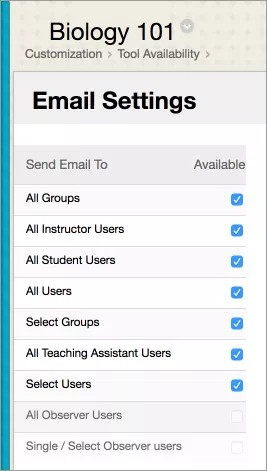
[ツールの利用可否の設定]ページの[Eメール]の横にあるメニューで、[Eメール設定]を選択します。学生がコースの特定のユーザグループ (教員、ティーチングアシスタントなど) やコースグループにEメールを送信できるかどうか決めることができます。これらの設定を使用して、コースでEメールが不適切に使用されないようにします。
[すべてのユーザ]、[ユーザの選択]、または[グループの選択]オプションの使用が許可されている場合でも、[プライバシー設定]で電子メールを停止した学生には、他の学生からの電子メールは届きません。
ここで選択した設定がコースでのEメール送信に影響することはありません。所属教育機関によって、使用できるオプションが制限されている場合があります。使用できないオプションは一覧に表示されますが、グレーになっており、チェックボックスは無効化されています。